Windows 11 · 5 min read · Feb 02, 2026
Как изменить время ожидания экрана в Windows 11
Улучшенный множеством полезных функций, Windows 11 позволяет отключать экран вашего компьютера при длительном отсутствии активности. Эта настройка полезна по нескольким причинам: она помогает экономить заряд батареи. Она предотвращает несанкционированный доступ к данным вашего компьютера.
По умолчанию функция времени ожидания экрана включена на вашем ПК с Windows 11. Однако у вас есть возможность настроить продолжительность времени ожидания экрана в соответствии с вашими требованиями. Интересно, что существует не один, а множество способов изменить продолжительность времени ожидания экрана на вашем Windows 11, которые подходят как для новичков, так и для опытных пользователей.
Итак, не теряя времени, давайте подробно рассмотрим их один за другим!
Лучшие способы изменить продолжительность времени ожидания экрана на ПК с Windows
Вот различные методы, с помощью которых вы можете изменить время ожидания экрана блокировки на вашем ПК с Windows 11:
1. Измените время ожидания экрана блокировки с помощью настроек Windows
Вы можете использовать встроенное приложение настроек Windows, чтобы изменить настройки времени ожидания вашего ПК с Windows 11. Давайте рассмотрим пошаговый процесс изменения настроек времени ожидания экрана блокировки Windows 10:
- Запустите приложение Настройки системы, используя сочетание клавиш Windows + I.
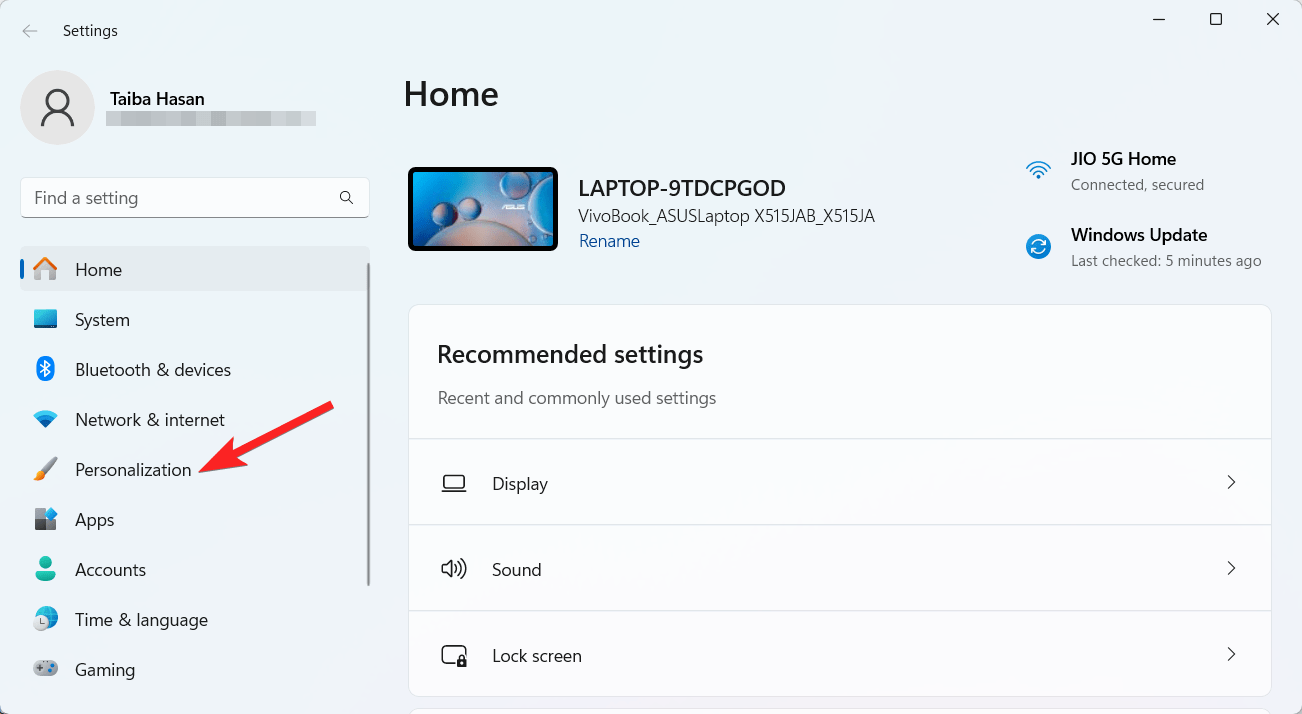
- Выберите опцию Персонализация в левой боковой панели окна настроек.
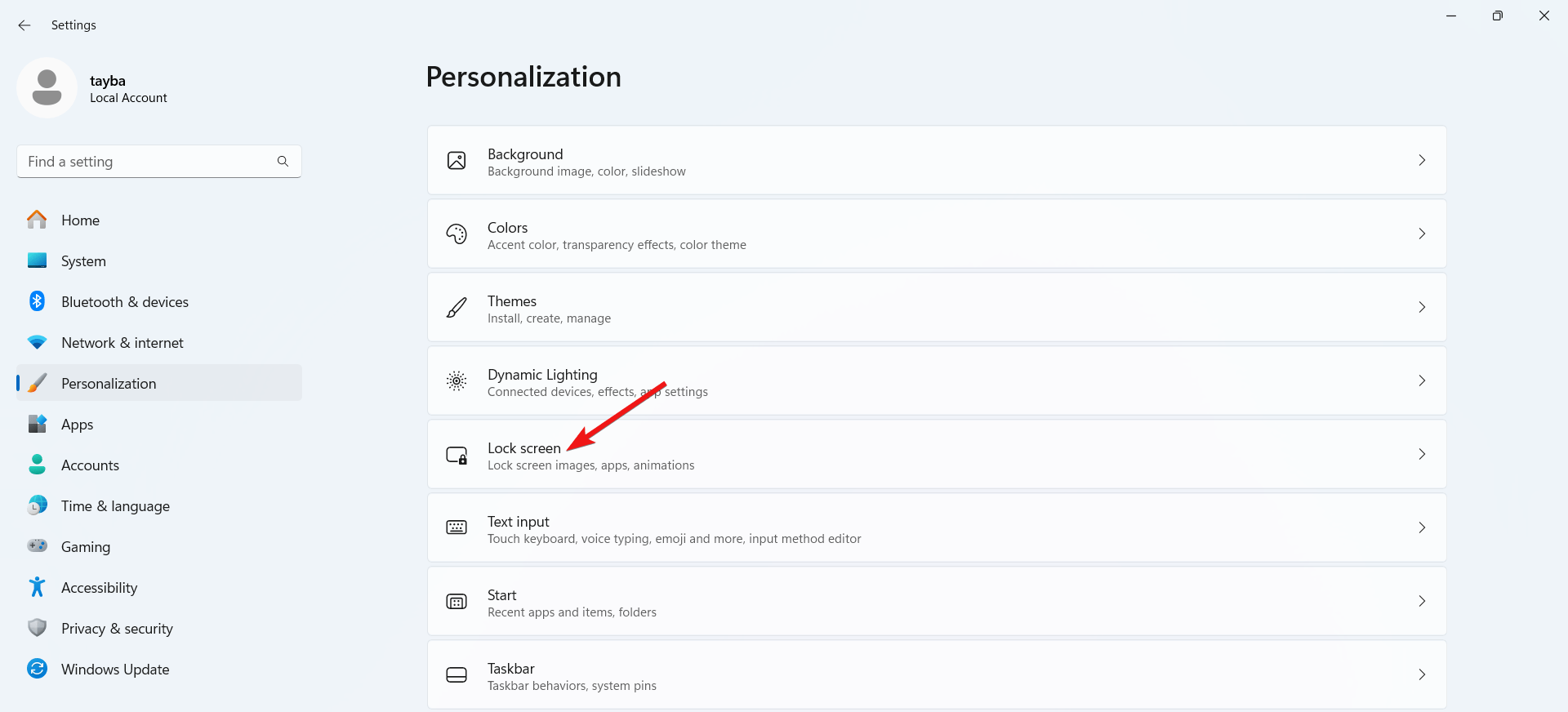
- Выберите Экран блокировки в правой части правой боковой панели.
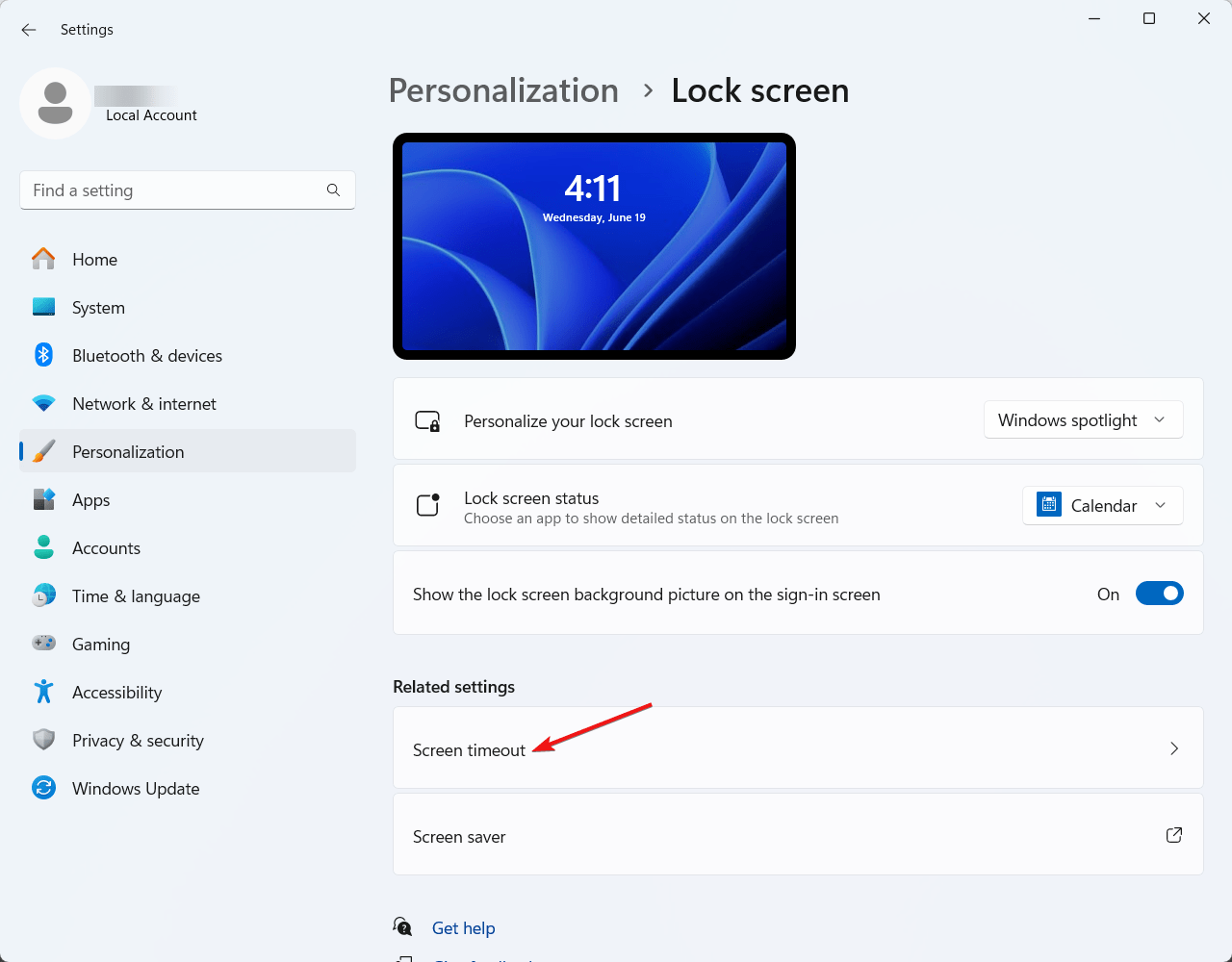
- Далее выберите опцию Время ожидания экрана, расположенную в разделе Связанные настройки.
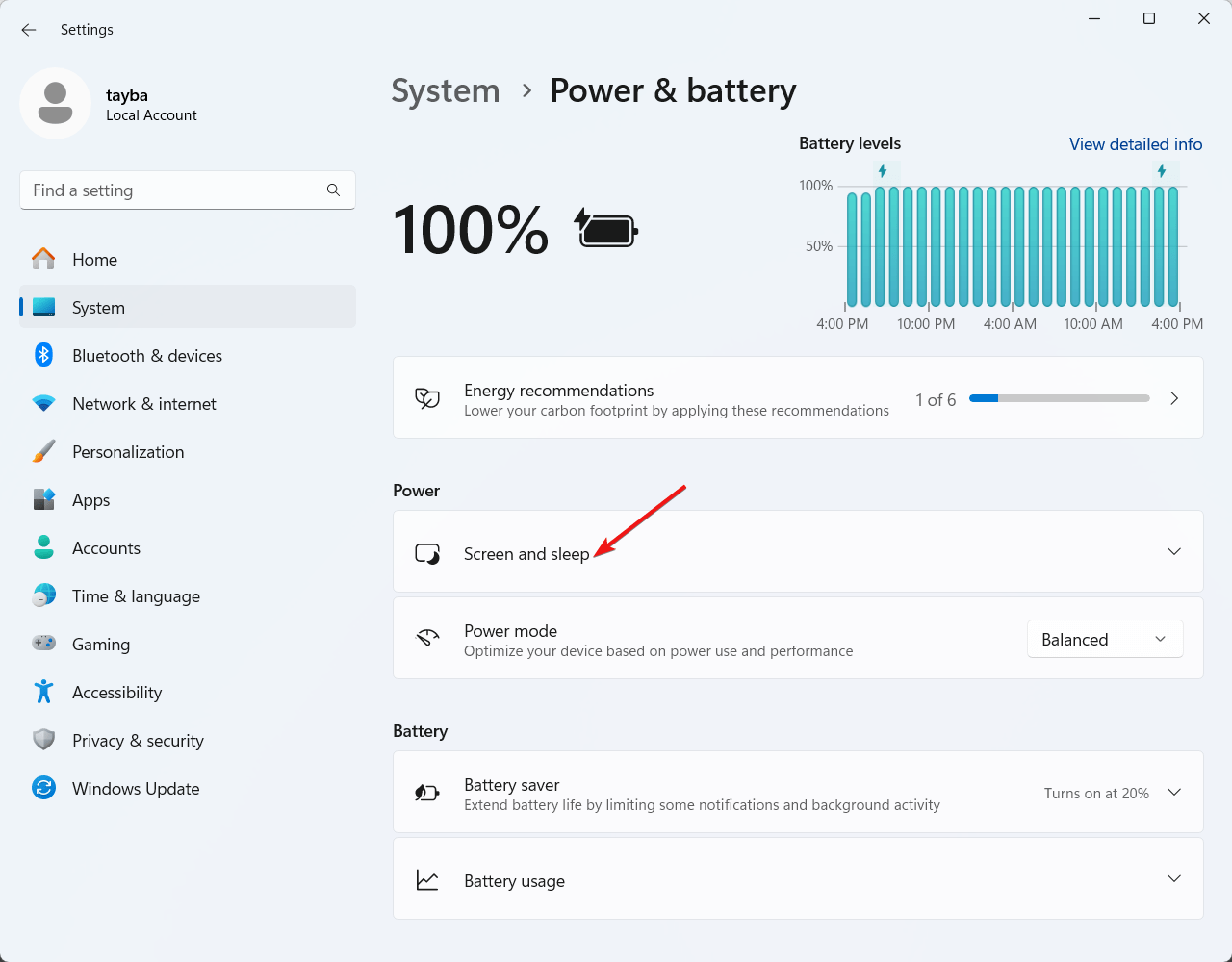
- Теперь нажмите на опцию Экран и сон в меню Питание, чтобы раскрыть скрытые параметры.
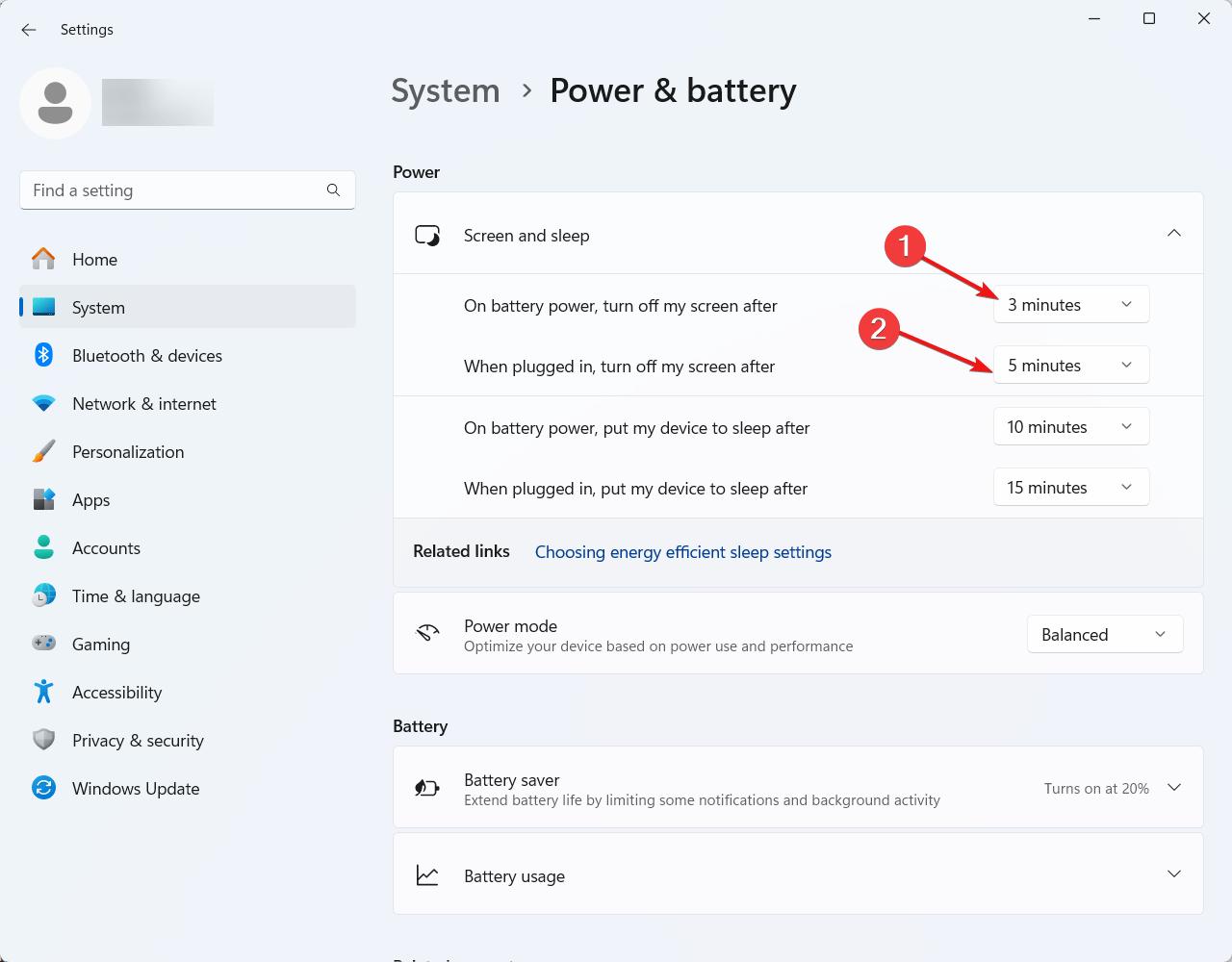
- Теперь нажмите на выпадающее меню рядом с “При работе от батареи, отключить экран через” и выберите предпочитаемое значение времени ожидания.
- Аналогично, разверните выпадающее меню рядом с “При подключении к сети, отключить экран через” и выберите соответствующую продолжительность времени ожидания в минутах.
После этого закройте окно настроек системы и перезагрузите ваш ПК с Windows 11, чтобы применить внесенные изменения.
2. Измените настройки времени ожидания экрана с помощью командной строки
Вы также можете настроить параметры времени ожидания экрана с помощью инструмента командной строки Windows. Вот пошаговый процесс выполнения этой задачи:
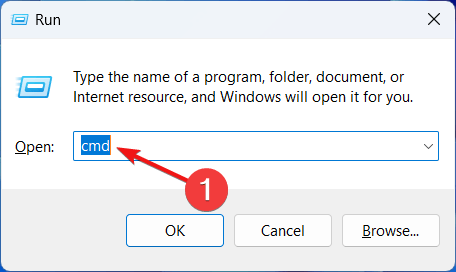
- Запустите диалоговое окно Выполнить, используя сочетание клавиш Windows + R.
- Введите cmd в текстовом поле и используйте сочетание клавиш Ctrl + Shift + Enter, чтобы запустить командную строку с повышенными правами.
- Теперь поочередно введите следующие команды и нажимайте клавишу Enter после каждой, чтобы выполнить команду. Замените продолжительность на лимит времени в секундах, через который вы хотите, чтобы экран блокировки появился.
powercfg.exe /setacvalueindex SCHEME_CURRENT SUB_VIDEO VIDEOCONLOCK duration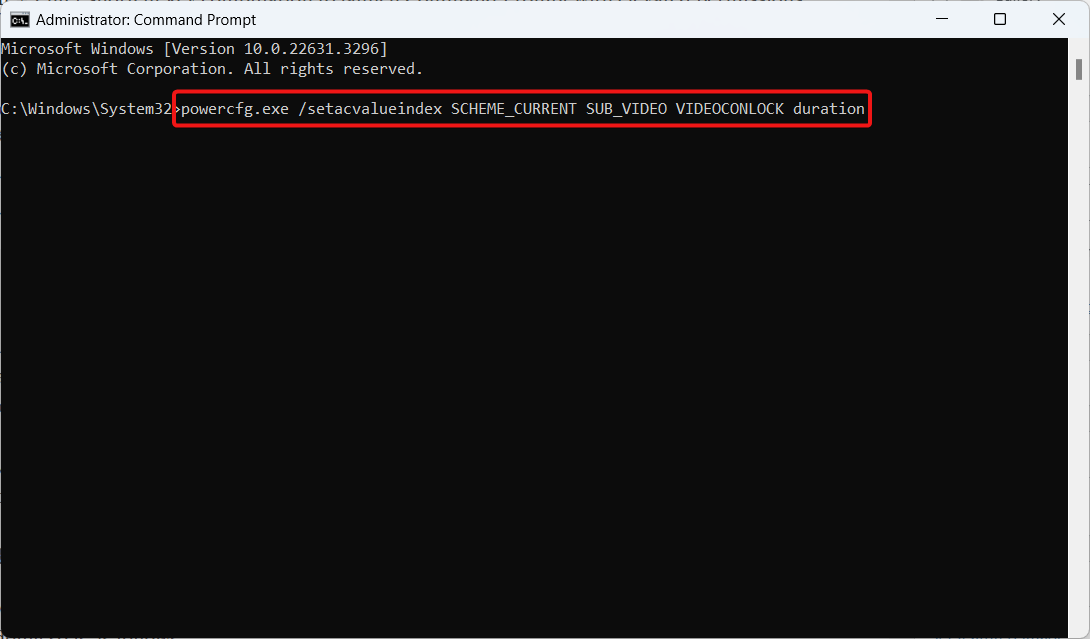
- Наконец, выполните следующую команду, чтобы активировать текущую схему времени ожидания.
powercfg.exe /SETACTIVE SCHEME_CURRENT - Теперь закройте окно командной строки и перезагрузите ваш ПК.
3. Измените настройки времени ожидания экрана с помощью панели управления
Панель управления, важный компонент ПК с Windows 11, позволяет вам настроить время, через которое экран автоматически отключается, если устройство остается бездействующим. Пошаговый процесс выполнения этой задачи выглядит следующим образом:
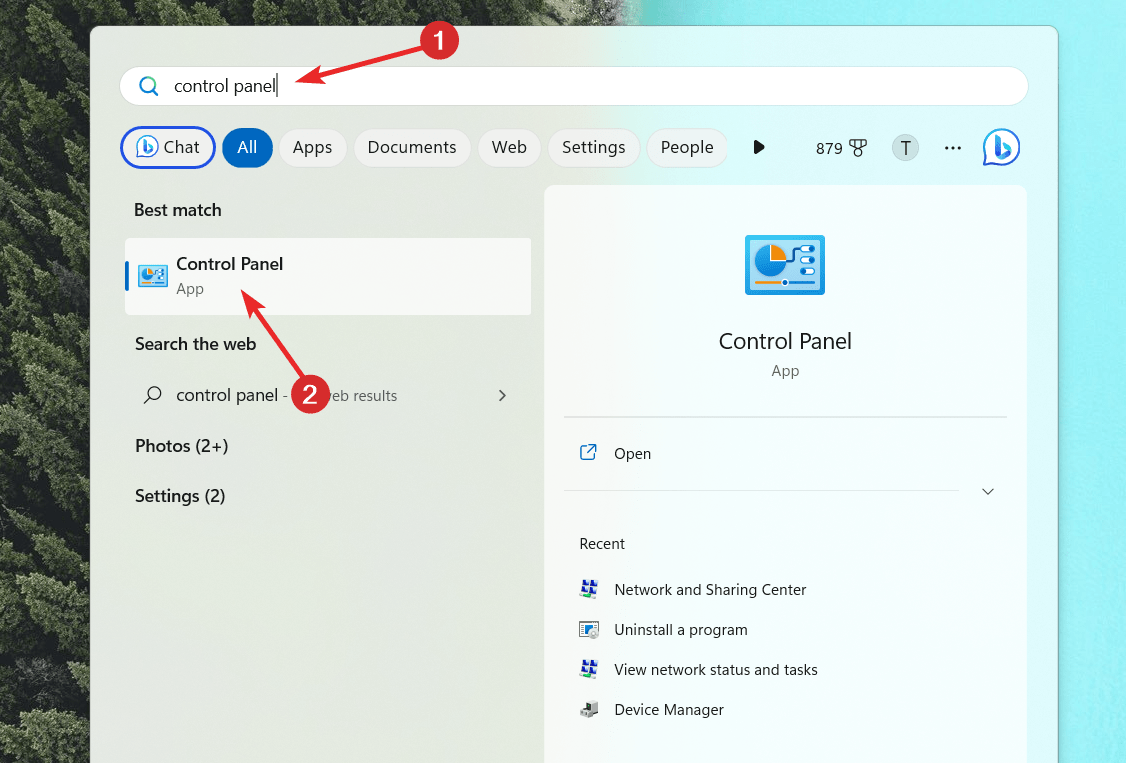
- Нажмите кнопку Пуск и введите Панель управления в строке поиска вверху. Нажмите на значок Панели управления, расположенный в разделе результатов поиска.
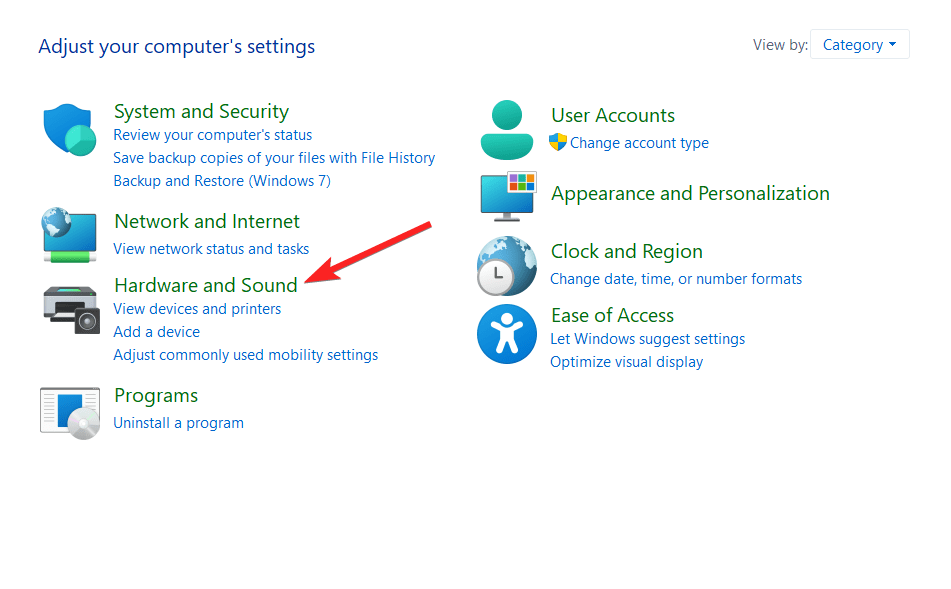
- В окне Панели управления выберите Оборудование и звук, чтобы просмотреть связанные настройки.
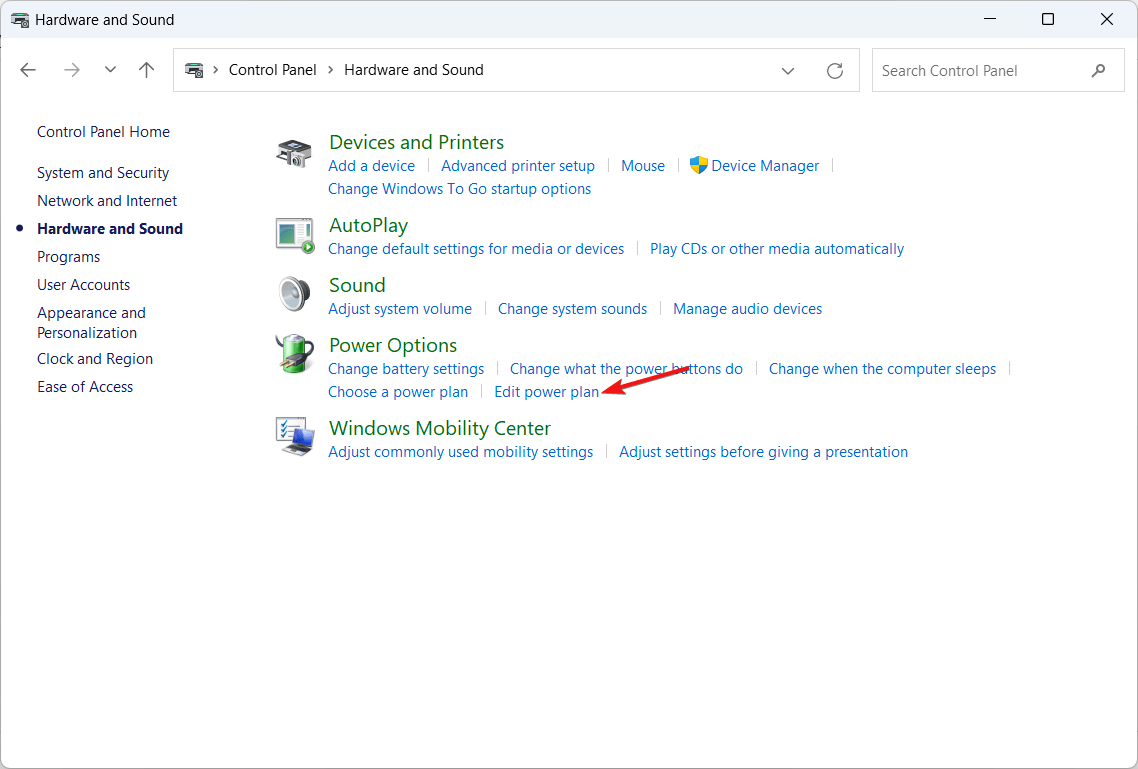
- Далее нажмите Изменить план питания, расположенный в разделе Параметры питания.
- Теперь разверните выпадающее меню Отключить дисплей в разделах “При работе от батареи” и “При подключении к сети” и выберите предпочитаемую продолжительность времени ожидания.
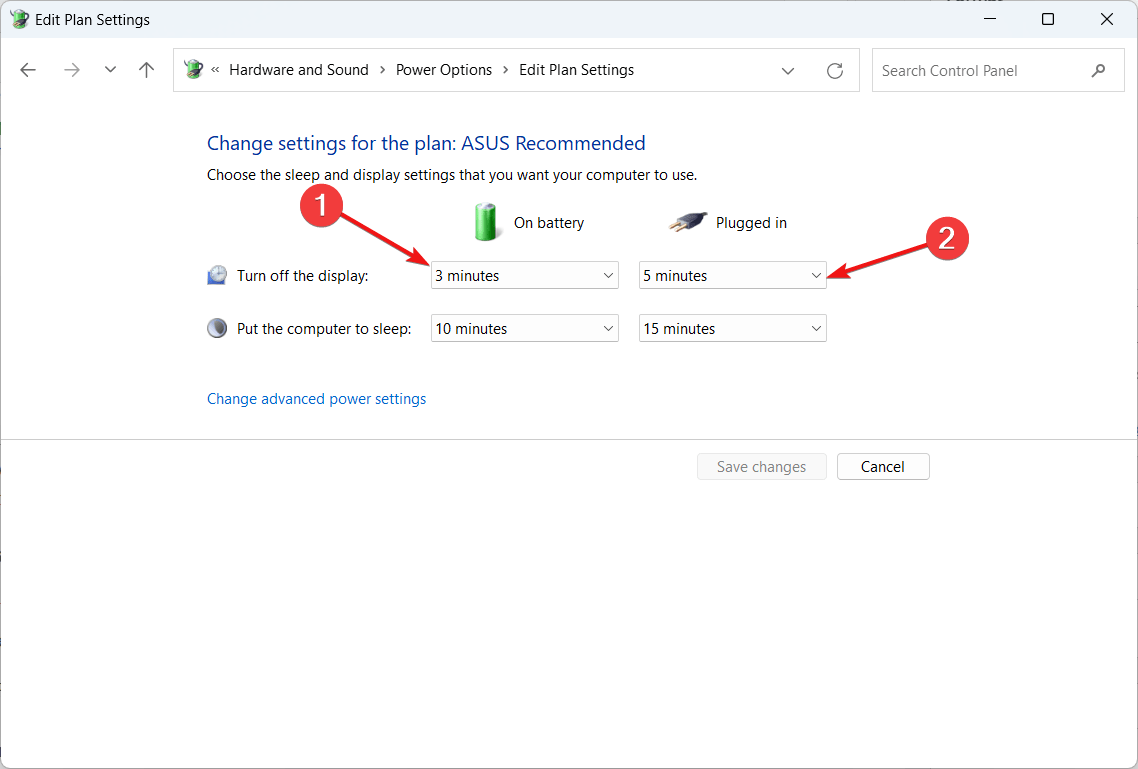
- Наконец, нажмите кнопку Сохранить изменения и закройте окно панели управления.
4. Измените продолжительность времени ожидания экрана с помощью Windows PowerShell
Подобно командной строке, вы можете использовать инструмент Windows PowerShell для изменения продолжительности времени ожидания экрана на ПК с Windows 11. Интересно, что в отличие от командной строки, это возможно, выполнив одну команду в окне PowerShell. Итак, давайте посмотрим, как это сделать.
- Прежде всего, вам нужно запустить терминал Windows PowerShell. Для этого щелкните правой кнопкой мыши на значке Windows и выберите опцию Терминал (Администратор) из меню Быстрых ссылок.
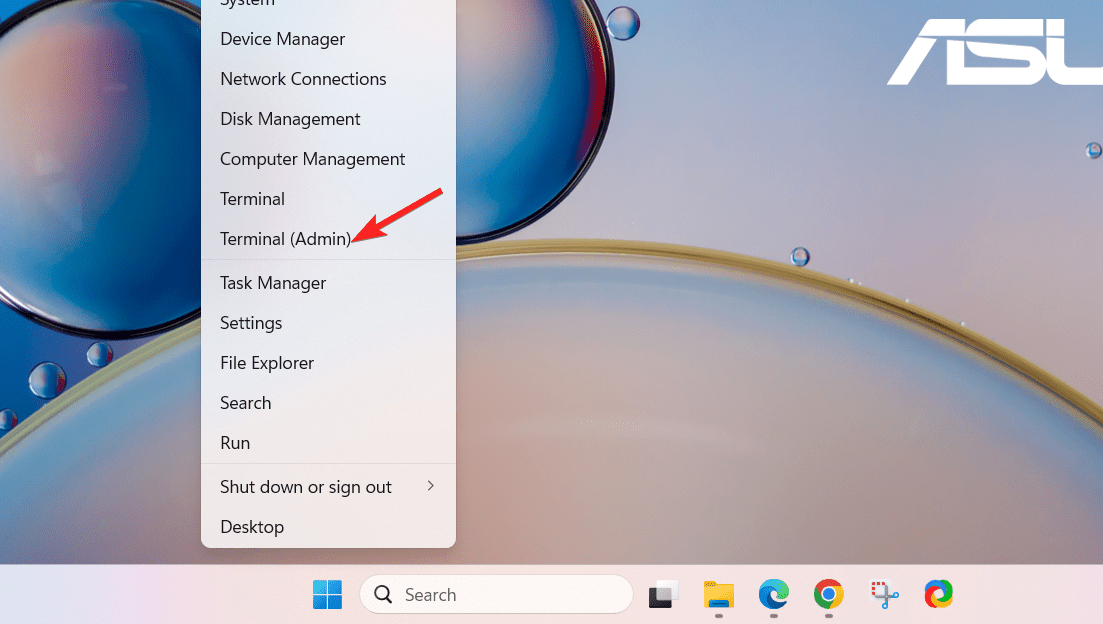
- Нажмите кнопку Да в окне управления действиями пользователя, чтобы запустить Windows PowerShell в административном режиме.
- Теперь введите или вставьте следующую команду и нажмите клавишу Enter, чтобы установить продолжительность времени ожидания экрана. Здесь вам нужно заменить D на продолжительность времени ожидания экрана в секундах.
powercfg -change -monitor-timeout-ac D 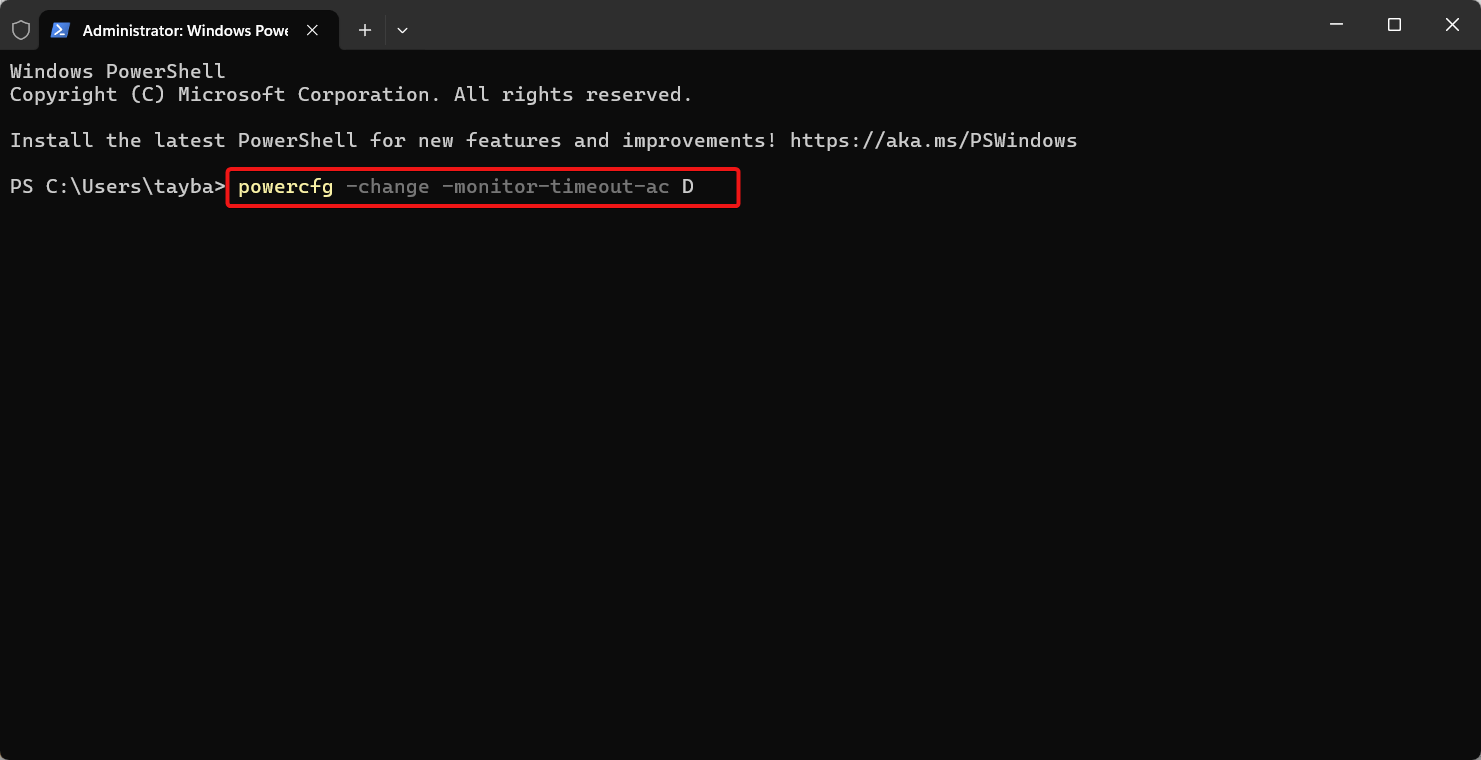
5. Измените продолжительность времени ожидания экрана с помощью редактора реестра Windows
Так же, как и другие настройки, вы можете установить настройки времени ожидания экрана в Windows 11 с помощью редактора реестра Windows. Преимущество этого метода заключается в том, что настройки имеют приоритет над другими настройками Windows. Однако вам нужно быть особенно осторожным при редактировании реестра Windows, чтобы предотвратить сбои вашего ПК с Windows 11. Итак, давайте перейдем к изменению времени ожидания экрана с помощью редактора реестра на ПК с Windows 11.
- Используйте сочетание клавиш Windows + R, чтобы запустить диалоговое окно Выполнить. Введите regedit в строке поиска и нажмите клавишу Enter, чтобы выполнить команду.
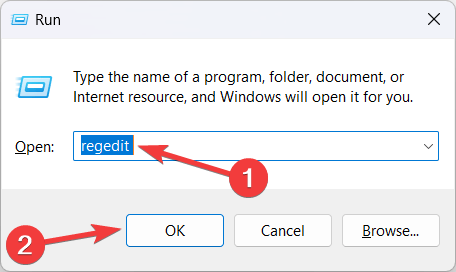
- Теперь, используя адресную строку вверху, перейдите по следующему пути:
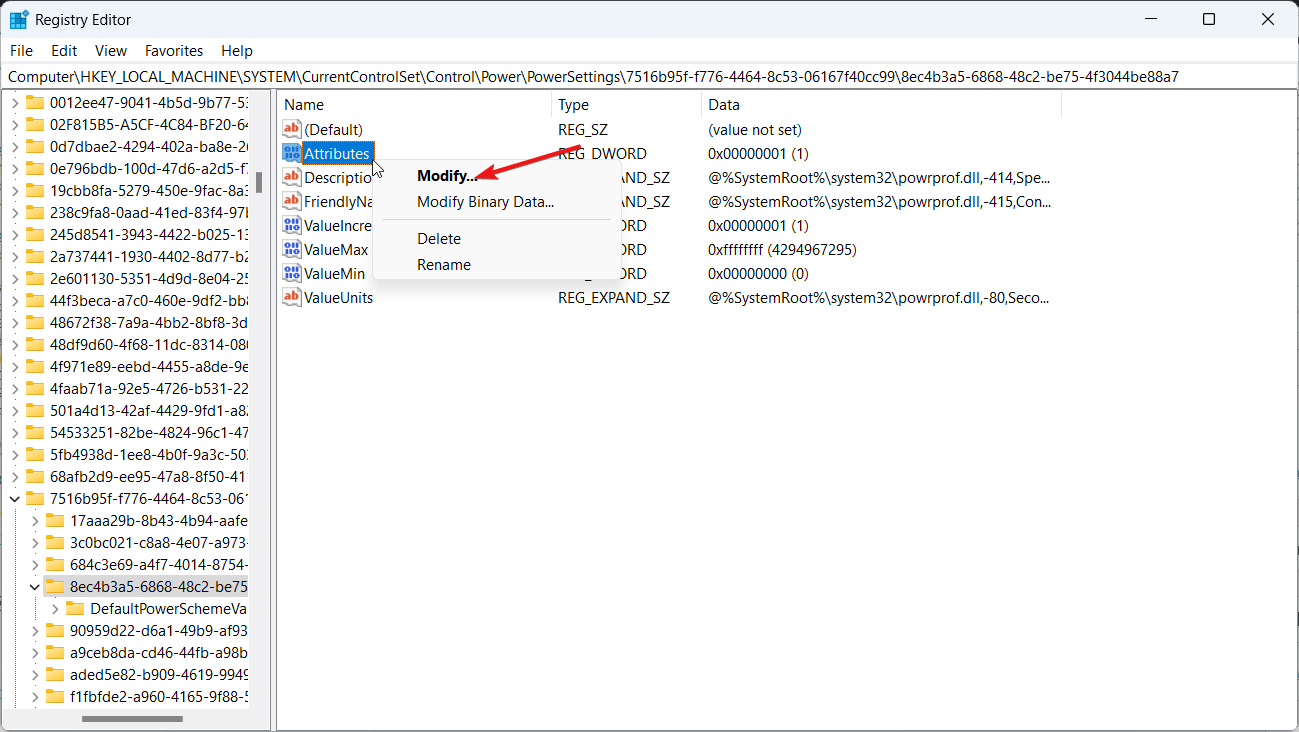
HKEY_LOCAL_MACHINE\SYSTEM\CurrentControlSet\Control\Power\PowerSettings\7516b95f-f776-4464-8c53-06167f40cc99\8EC4B3A5-6868-48c2-BE75-4F3044BE88A7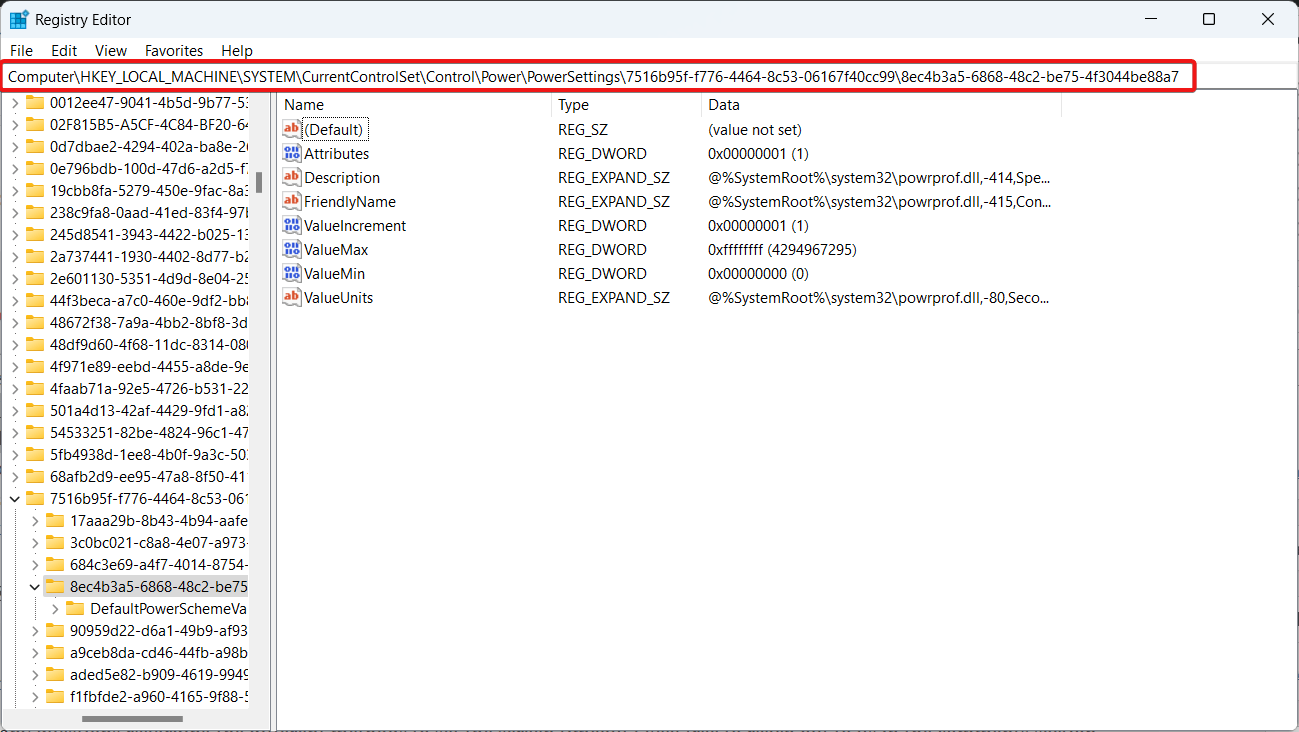
- Теперь найдите Attributes в правой части окна редактора реестра. Щелкните по нему правой кнопкой мыши и выберите Изменить из контекстного меню.
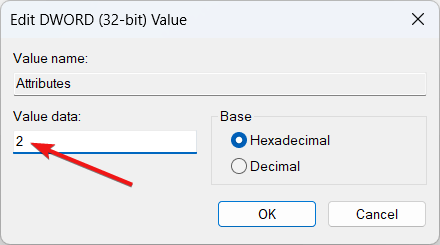
- Теперь введите 2 в поле Данные значения и нажмите кнопку OK, чтобы сохранить изменения.
- Теперь закройте окно редактора реестра и перезагрузите ваш ПК с Windows.
Заключение
Вот и все! Обсуждаемые выше методы позволяют вам легко изменить настройки времени ожидания экрана в зависимости от ваших предпочтений. Как только вы установите определенную продолжительность времени ожидания экрана, устройство автоматически отключится после того, как ваш ПК с Windows 11 останется бездействующим без какой-либо активности.
Есть ли у вас вопросы относительно различных методов установки времени ожидания экрана? Не стесняйтесь обращаться к нам в разделе комментариев.
Если у вас есть мысли о Как изменить время ожидания экрана в Windows 11, не стесняйтесь оставлять их в комментариях ниже. Также, пожалуйста, подпишитесь на наш канал DigitBin на YouTube для видеоуроков. Удачи!
Get new posts in your inbox
No spam. Unsubscribe anytime.