Расширения Chrome · 5 min read · Feb 03, 2026
Как я заставил расширения Chrome работать на своем iPhone?
Резюме
- Скачайте браузер Orion из App Store (требуется iOS 15 или новее)
- Перейдите в Меню → Настройки → Дополнительно и включите расширения Chrome и Firefox
- Чтобы установить расширение: Меню → Расширения → + → Установить расширение Chrome
- Чтобы включить расширение: Меню → Расширения → Переключите расширение ВКЛ
- Не все расширения будут работать идеально на iOS; тестируйте их по отдельности
Я люблю свой iPhone, но ограничения, которые он накладывает, иногда усложняют жизнь. Например, я искал определенное расширение AdBlock, которое было эксклюзивом Chrome — думал, что невозможно добавить расширение Chrome в среду iOS. Однако, к моему удивлению, я обнаружил способ установить расширения Chrome и даже Firefox на свой iPhone. Хотя Apple обычно ограничивает сторонние расширения и функции не родных приложений на iOS, этот умный обход работает без джейлбрейка.
Решение? Браузер Orion — браузер, ориентированный на конфиденциальность, доступный прямо в App Store.
Orion не только поддерживает расширения Chrome и Firefox, но также предлагает мощные функции, такие как встроенная блокировка рекламы, пропуск рекламы и синхронизация между устройствами. Теперь я использую Orion в качестве основного браузера, сильной альтернативы Safari — интерфейс и функции очень похожи на те, что у родного браузера iOS.
В этом руководстве я проведу вас через процесс начала работы с Orion на вашем iPhone и установки расширений всего за несколько шагов. Перед этим позвольте мне рассказать, как Orion поддерживает расширения.
Как браузер Orion поддерживает расширения?
Мне было любопытно узнать, как браузер для iOS смог интегрировать расширения — это казалось невозможным, вы, возможно, тоже так думаете, верно? Вот что я нашел: Orion поддерживает расширения Chrome и Firefox, используя умный обход.
Хотя все браузеры на iOS должны использовать движок WebKit от Apple для загрузки веб-страниц, Orion также реализует API веб-расширений Chrome и Firefox поверх WebKit. Это работает, так как все современные браузеры используют общий стандарт, известный как API WebExtensions. Это позволяет Orion устанавливать многие популярные расширения браузера — такие как uBlock Origin, Google PiP, AdBlocker и другие — без необходимости джейлбрейка или побочной загрузки, оставаясь при этом в соответствии с политикой Apple.
Скачайте браузер Orion на iPhone
Я создал видео, демонстрирующее использование расширений Chrome на iOS через браузер Orion на нашем канале YouTube. Обязательно посмотрите ниже.
Установите расширение Chrome на iOS (2025): Используйте расширения на iPhone
Начните с установки браузера Orion на iOS. Здесь я покажу вам, как можно установить расширение с расширением Google Картинка в картинке в качестве тестового демо — если у вас есть iPad, эти шаги также подойдут для iPadOS.
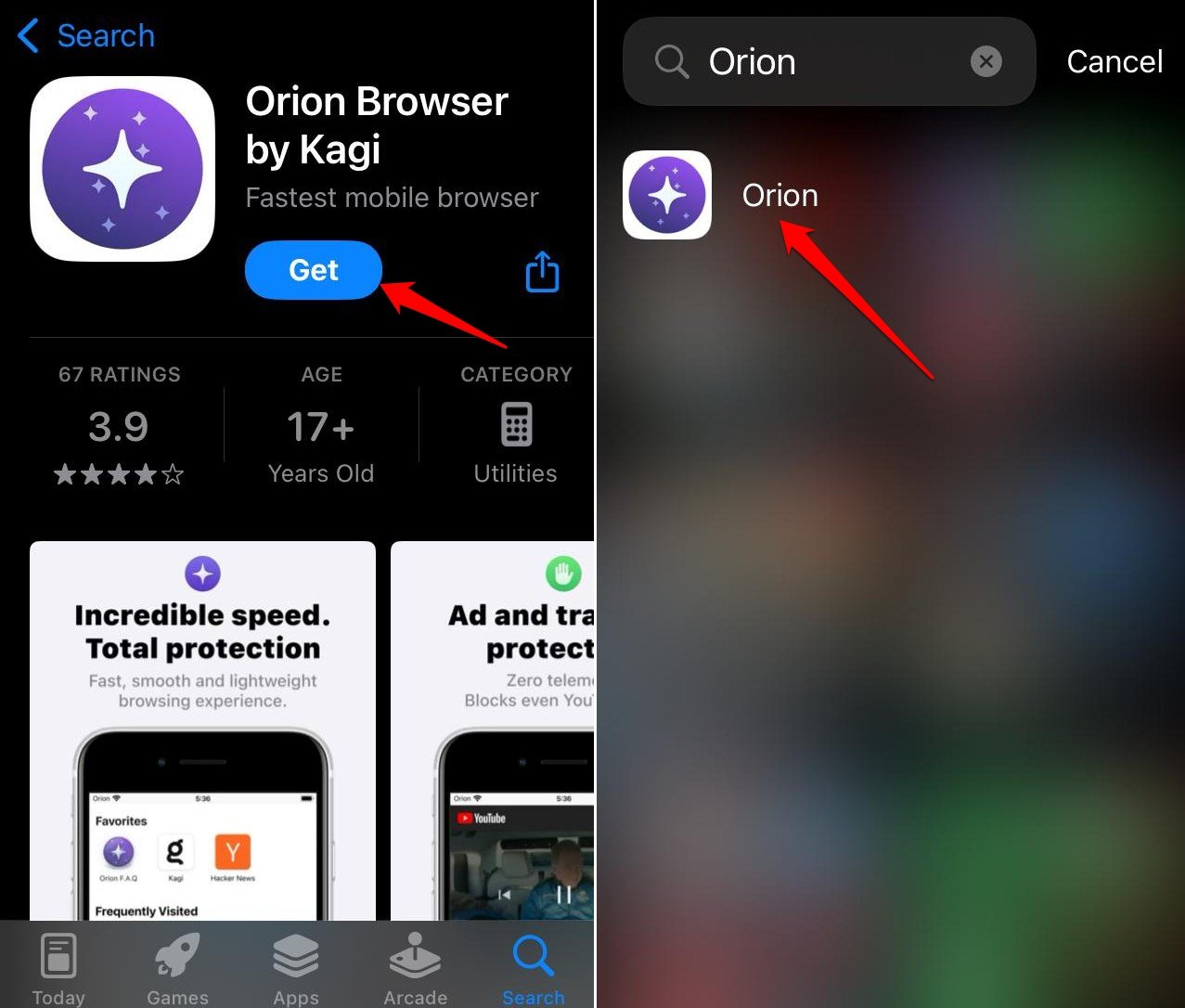
- Запустите App Store от Apple и найдите браузер Orion.
- Нажмите Получить, чтобы установить приложение.
- Запустите браузер Orion.
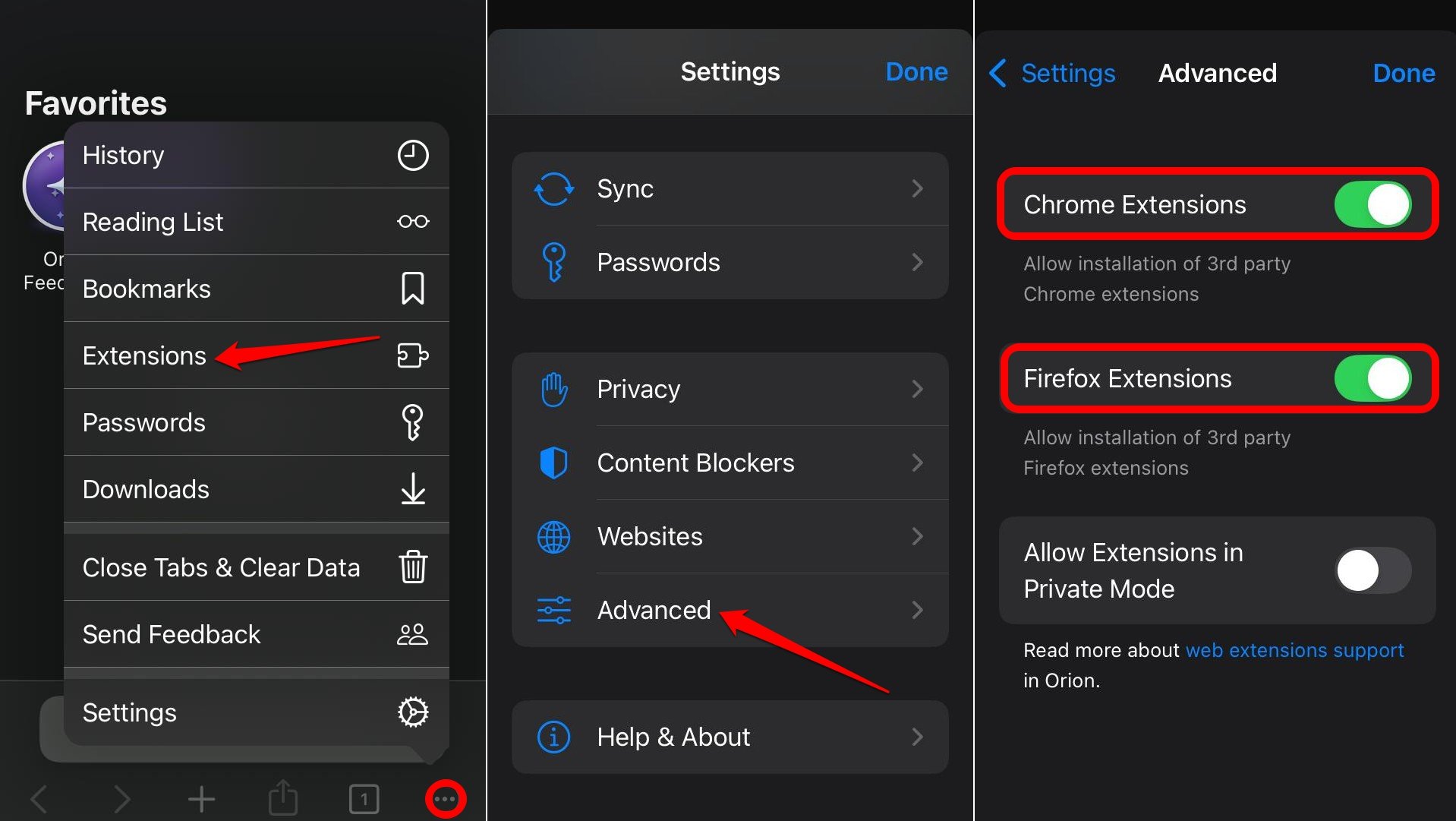
- Нажмите кнопку меню в правом нижнем углу.
- Перейдите в Настройки > Дополнительно.
- В дополнительных настройках включите Расширения Chrome и Расширения Firefox.
Шаги для установки расширений Chrome на iPhone
После завершения начальной настройки. Теперь я покажу вам, как установить расширения. Следуйте шагам.
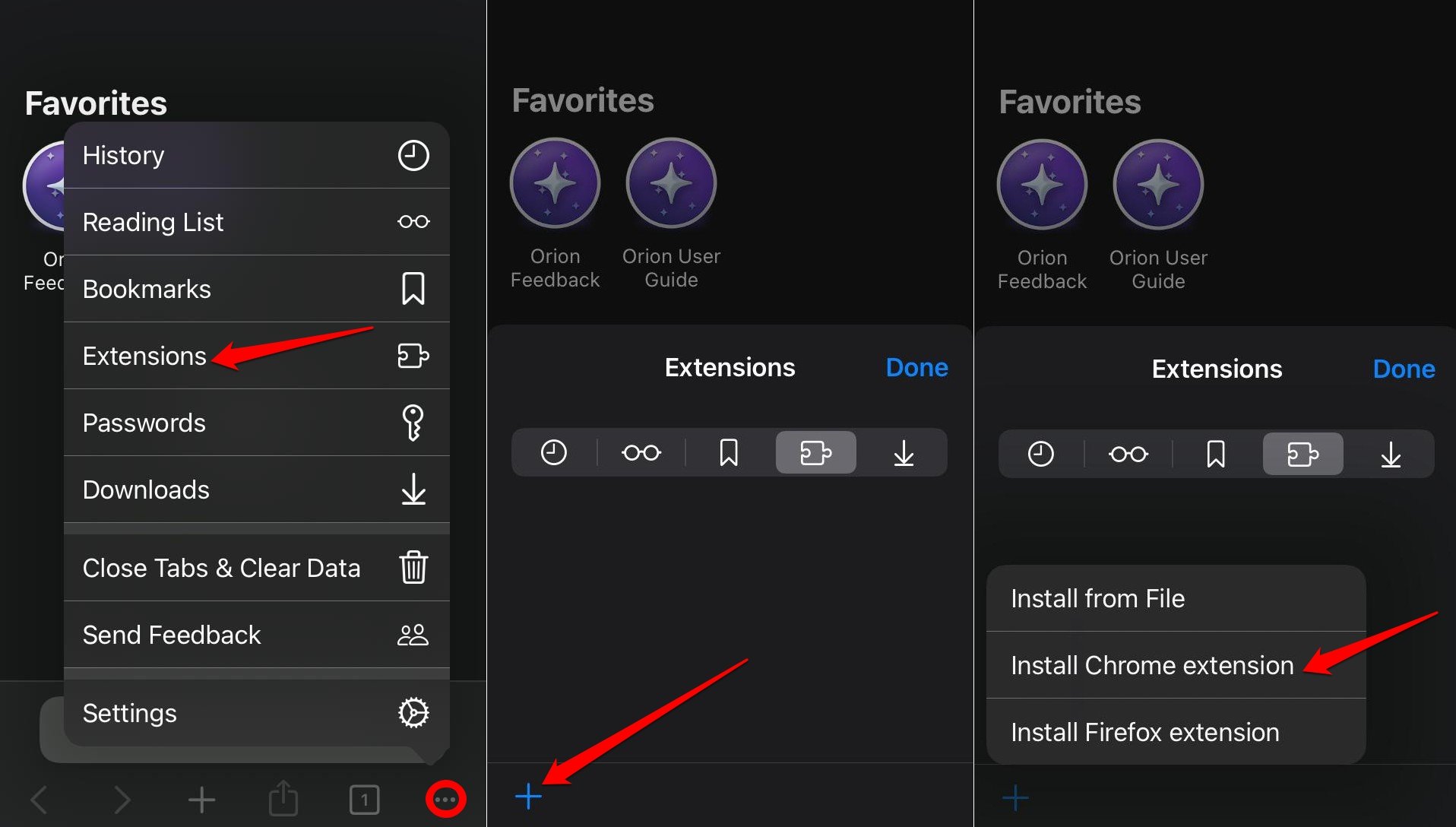
- Вернитесь на главную страницу браузера Orion.
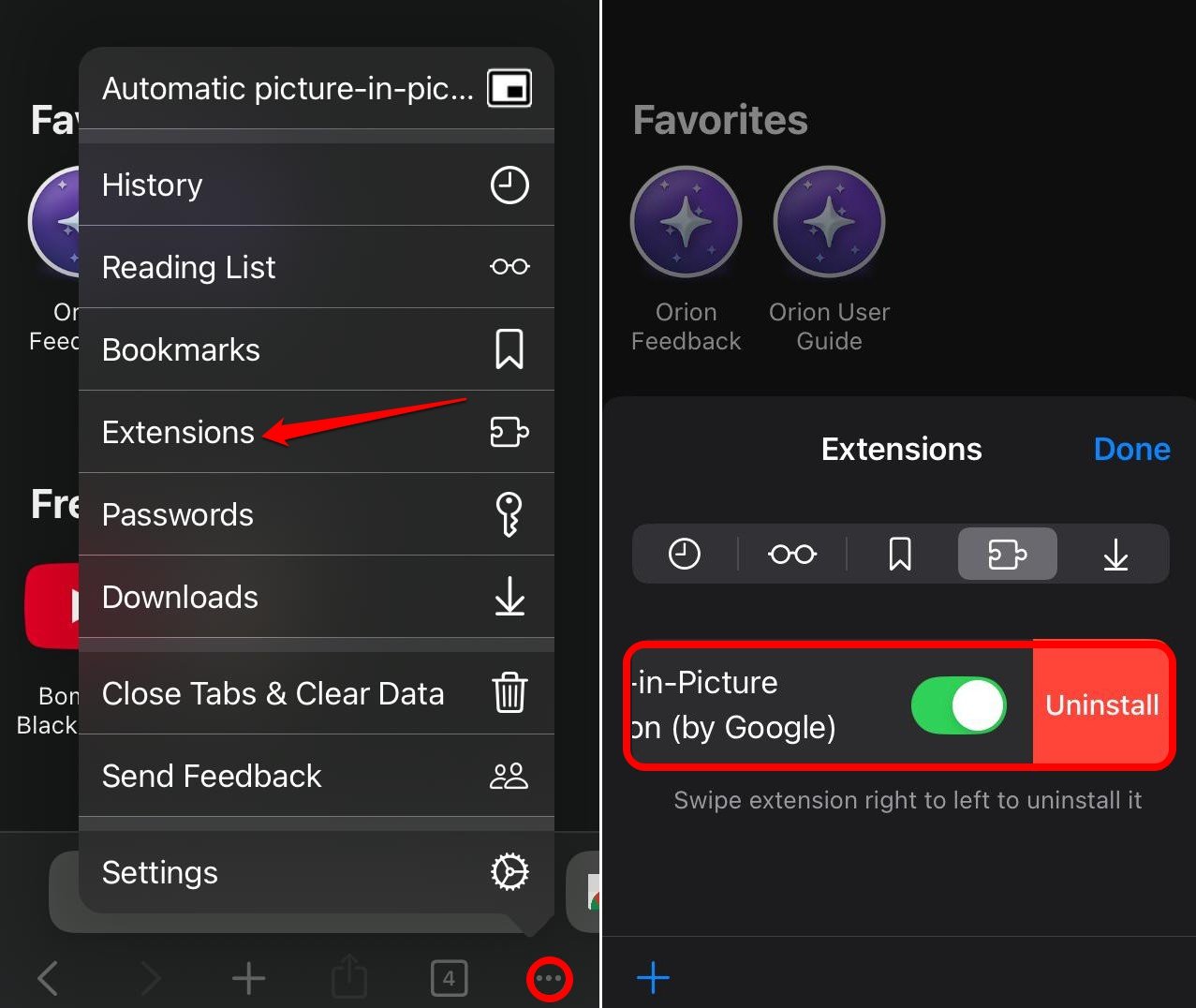
- Нажмите кнопку меню и выберите Расширения.
- Нажмите иконку + в левом нижнем углу.
- Выберите Установить расширение Chrome. Вы будете перенаправлены в Интернет-магазин Chrome.
- На сайте Chrome используйте строку поиска, чтобы найти любое расширение на ваш выбор. Для этого руководства я ищу расширение режима Картинка в картинке.
- Нажмите на расширение, которое хотите установить.
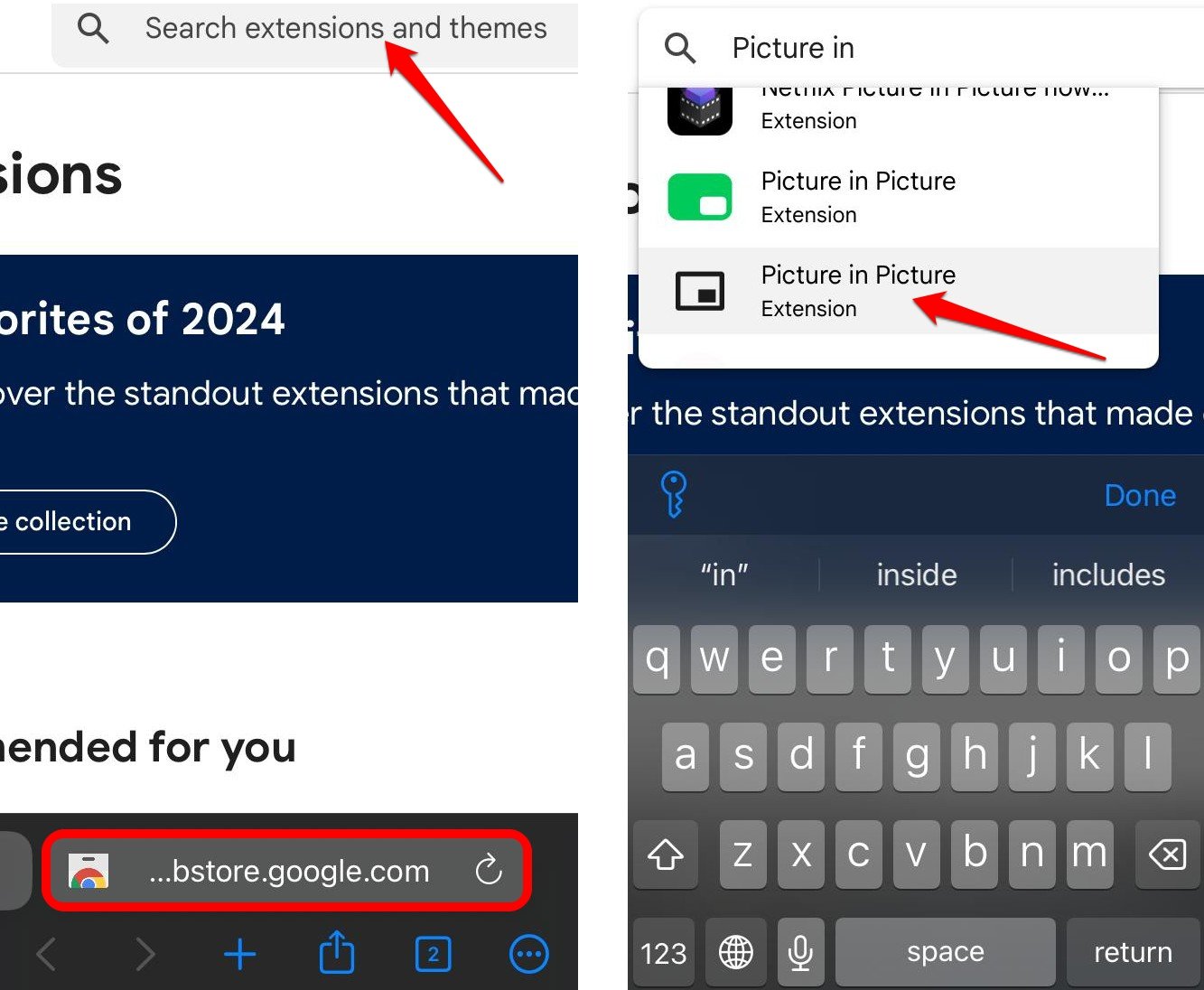
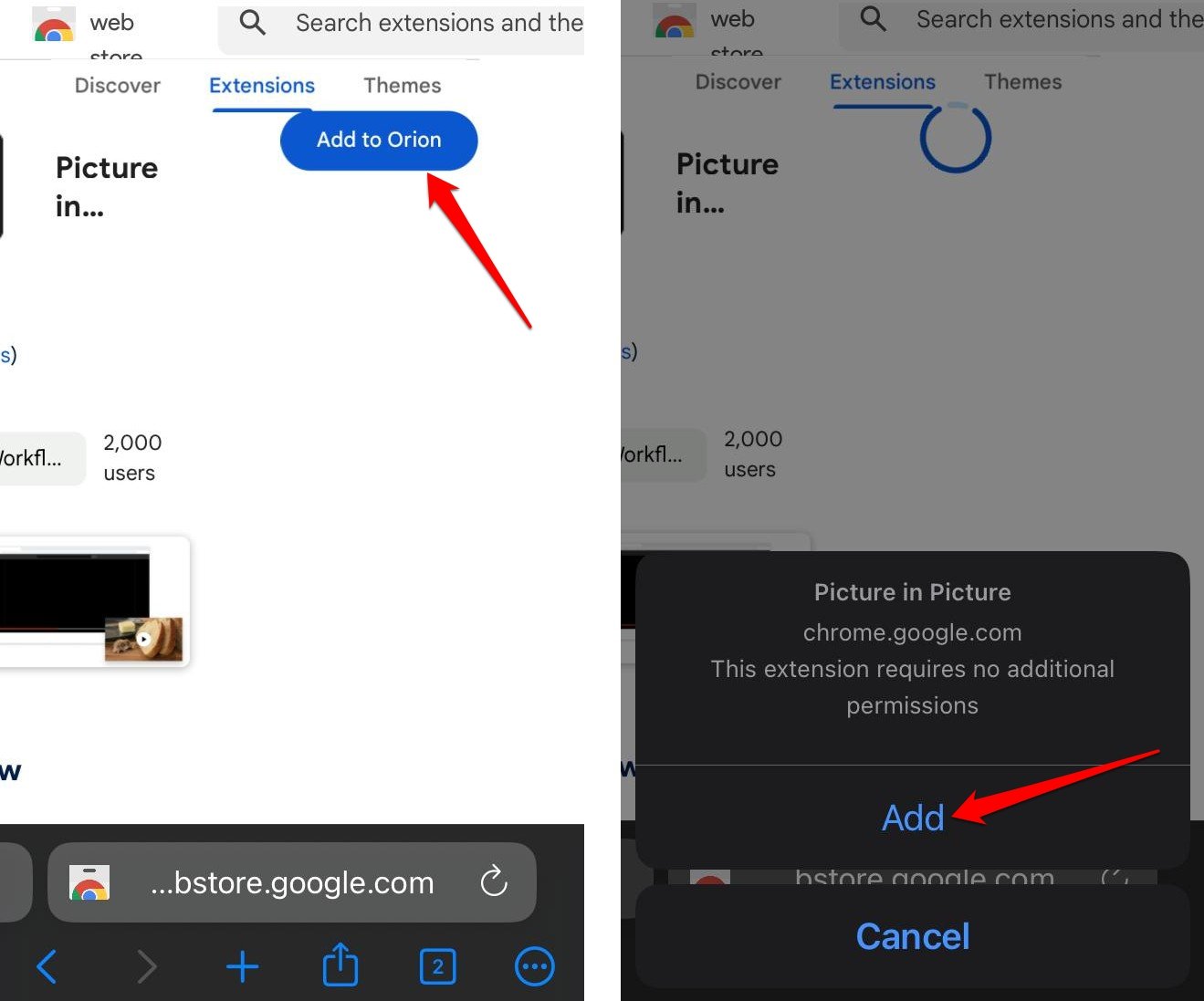
- На профиле расширения нажмите Добавить в Orion.
- После загрузки расширения нажмите Добавить, чтобы интегрировать его в браузер.
Как включить расширения Chrome на iOS?
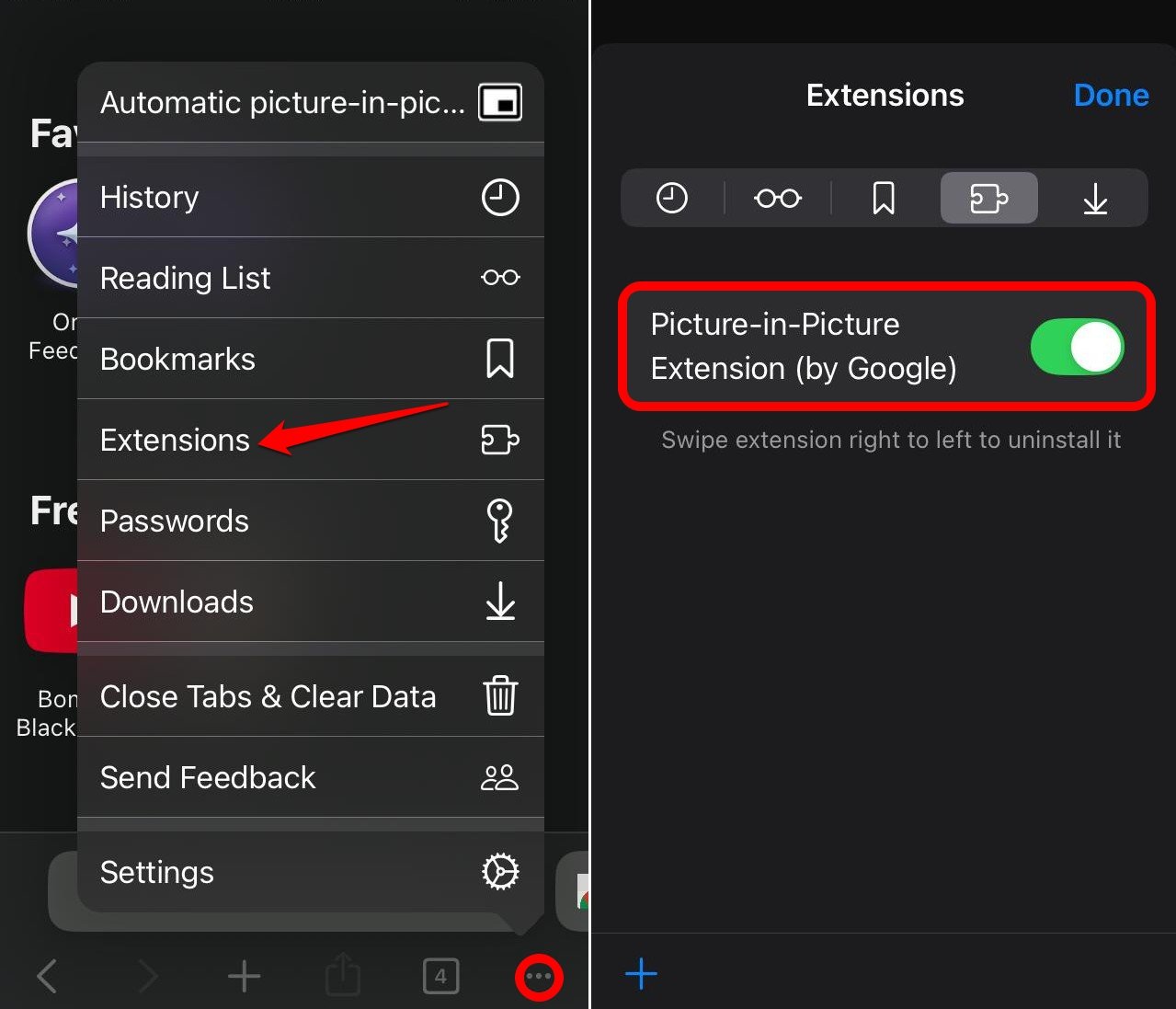
После интеграции расширения Chrome из Интернет-магазина, нам нужно включить его перед использованием. Мы можем просмотреть установленные расширения на вкладке Расширения.
- Перейдите на главную страницу браузера Orion.
- Нажмите кнопку меню в правом нижнем углу и выберите Расширения.
- Нажмите переключатель рядом с расширением Картинка в картинке, чтобы включить его.
- Теперь запустите YouTube в браузере Orion.
- Воспроизведите видео на ваш выбор на YouTube.
- Как только видео начнет воспроизводиться, нажмите кнопку меню в правом нижнем углу.
- В меню нажмите на расширение режима PiP, видимое в меню.
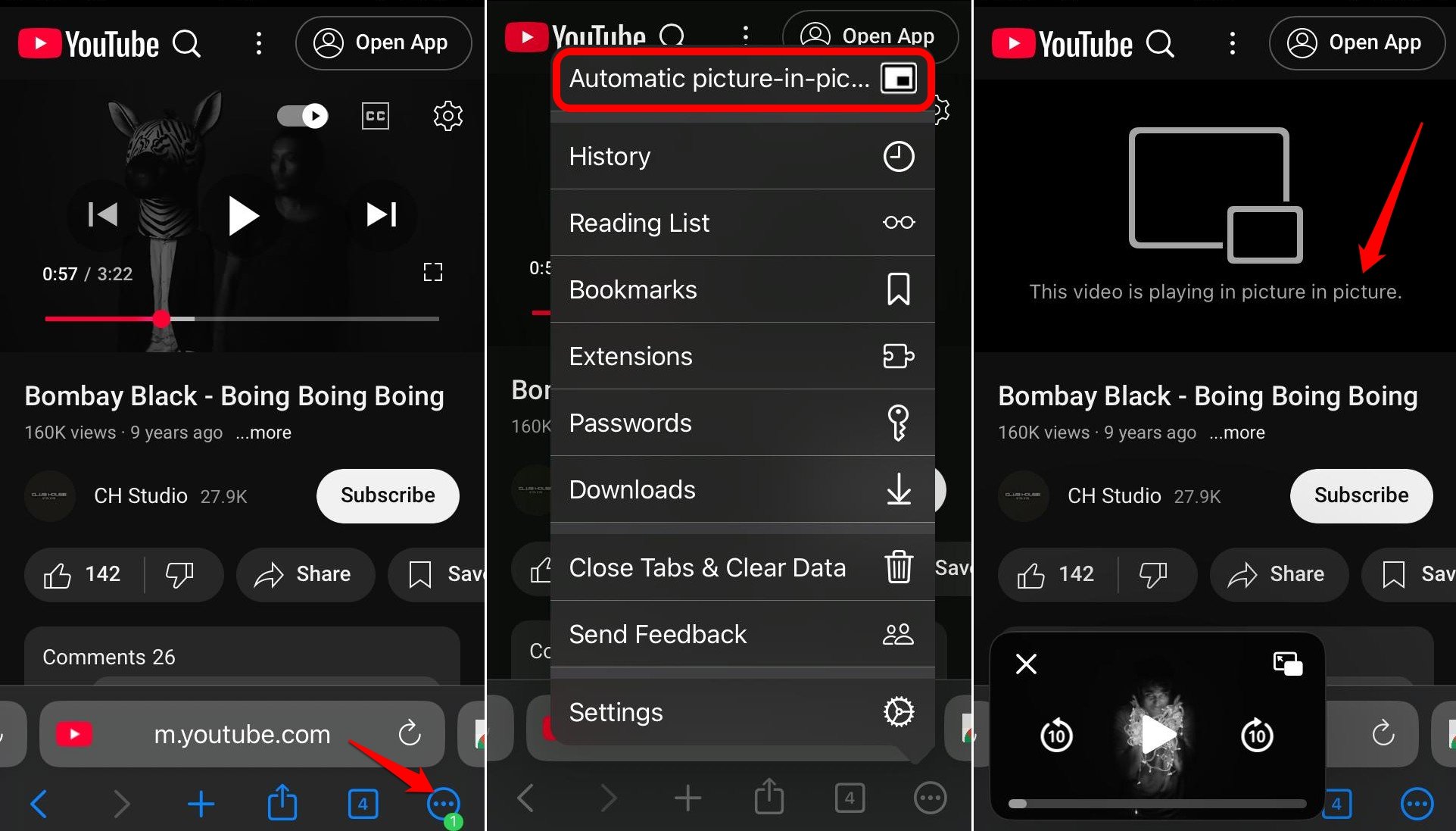
Теперь видео будет воспроизводиться в мини-плеере. Вы даже можете перемещать мини-видеоплеер по экрану.
Как удалить расширения Chrome на iPhone?
Если мы хотим удалить одно или несколько расширений Chrome, установленных в браузере Orion для iOS, вам следует выполнить следующие шаги.
- Откройте браузер Orion.
- Нажмите кнопку меню и перейдите в Расширения, чтобы просмотреть все установленные расширения.
- Проведите справа налево частично по любому расширению, чтобы открыть опцию Удалить. Нажмите на нее, и расширение будет удалено из браузера.
- В качестве альтернативы, полностью проведите справа налево, чтобы автоматически удалить расширение.
Часто задаваемые вопросы (FAQ)
Какие версии iOS поддерживают установку расширений Chrome?
Установка расширений Chrome через веб-браузер Orion поддерживается на iOS 15.0 или новее.
Могу ли я установить расширения Chrome на iPad?
Если iPad работает на iPadOS 15.0 или новее, вы можете скачать браузер Orion и установить расширения Chrome через него.
Расширение Chrome не работает на iPhone: как это исправить?
Попробуйте перезагрузить веб-страницу, если расширение не работает. Вы также можете попробовать удалить и переустановить соответствующее расширение Chrome на iOS.
Будут ли все расширения Chrome работать на iOS?
Не все расширения могут работать нативно на iOS из-за несовместимости мобильной веб-версии. Вам нужно установить расширения по отдельности, чтобы узнать их совместимость с iPhone.
Могу ли я установить дополнения Firefox на iPhone?
Да! Браузер Orion на iPhone также поддерживает дополнения Firefox. Вы можете включить поддержку расширений в дополнительных настройках браузера Orion.
Итог
Интернет-магазин Chrome предлагает действительно полезные расширения, чтобы сделать ваше серфинг более продуктивным. Однако мы не могли установить их на iOS через браузер Chrome для iOS. Используя легковесный браузер Orion для iOS, мы можем установить расширения Chrome, а также расширения Firefox на ваш iPhone.
Получите браузер Orion и протестируйте различные расширения Chrome на iOS. Поделитесь своим опытом в комментариях.
Если у вас есть мысли о Как я заставил расширения Chrome работать на своем iPhone?, не стесняйтесь оставлять их в комментариях ниже. Также, пожалуйста, подпишитесь на наш канал DigitBin на YouTube для видеоуроков. Удачи!
Get new posts in your inbox
No spam. Unsubscribe anytime.