Технологии · 4 min read · Mar 04, 2026
Как я предотвратил использование Steam WebHelper слишком большого объема памяти
Быстрое резюме
- Отключите рендеринг GPU – Отключите аппаратное ускорение рендеринга в настройках Steam, чтобы уменьшить нагрузку на ресурсы.
- Используйте оффлайн-режим – Ограничивает активность WebHelper, но отключает загрузки, обновления и некоторые игры только для онлайн-игры.
- Отключите дополнительные функции – Отключите анимированные аватары, оверлей Steam и другие несущественные функции.
- Запустите Steam Lite – Используйте список мини-игр или создайте пакетный файл для запуска Steam в минимальном режиме без WebHelper.
Часто, используя Steam, я замечал, что он потребляет огромную часть памяти. После расследования я понял, что это клиент WebHelper Steam, который требует достаточного количества вычислительных ресурсов для выполнения различных задач.
Вы можете рассматривать клиент WebHelper Steam как браузер, встроенный в Steam. Все функции Steam, которые требуют веб-доступа, загружаются с помощью WebHelper. Существует несколько клиентов WebHelper, которые Steam использует для управления различными задачами.
Мы знаем, что современные веб-страницы требуют много ресурсов. Та же проблема возникает и с клиентом WebHelper Steam. В процессе управления различными функциями и возможностями через веб-страницы используется значительное количество памяти в каждой сессии.
Пока вы используете Steam, различные WebHelper, активные в фоновом режиме, продолжают потреблять память. Существуют различные обходные пути, чтобы уменьшить нагрузку на оперативную память и сохранить память во время использования Steam, которые я описал в этом руководстве.
Разные способы предотвратить использование Steam Web Helper слишком большого объема памяти
Если вы используете Steam и замечаете высокое использование памяти, это, вероятно, связано с клиентом WebHelper Steam. Следуйте описанным здесь обходным путям, чтобы использовать сравнительно меньше памяти, пока вы вошли в Steam.
1. Отключите рендеринг GPU
Функция рендеринга с аппаратным ускорением в Steam позволяет использовать графический процессор ПК для предоставления ресурсов для загрузки веб-страниц и связанных компонентов. Это похоже на функцию аппаратного ускорения, найденную в браузерах.
Отключите эту функцию в Steam, чтобы уменьшить нагрузку на GPU.
- Нажмите кнопку Steam и перейдите в Настройки.
- Далее перейдите в Интерфейс.
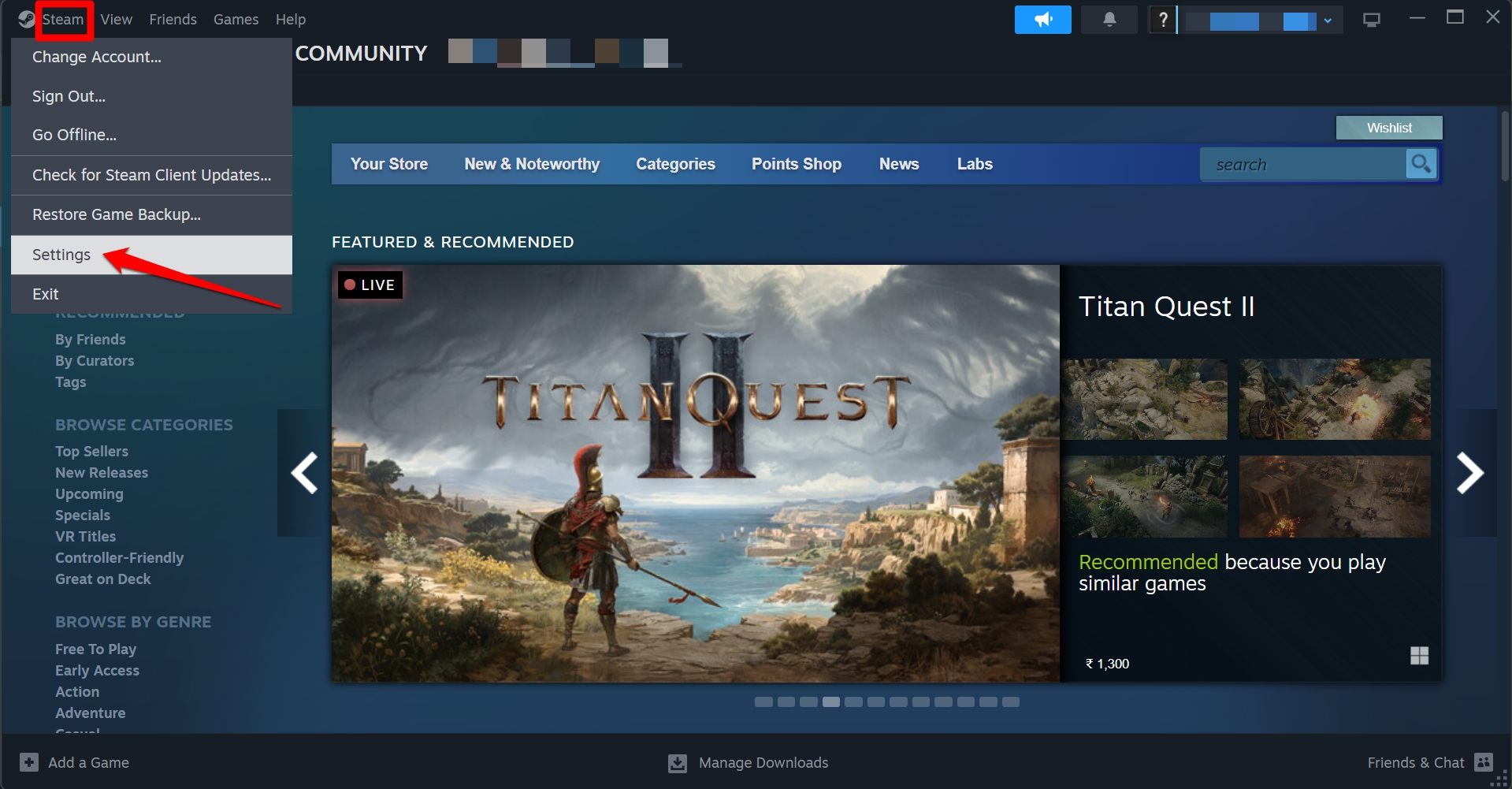
- Прокрутите до Включить аппаратное ускорение рендеринга в веб-просмотрах.
- Отключите переключатель для вышеуказанной функции.
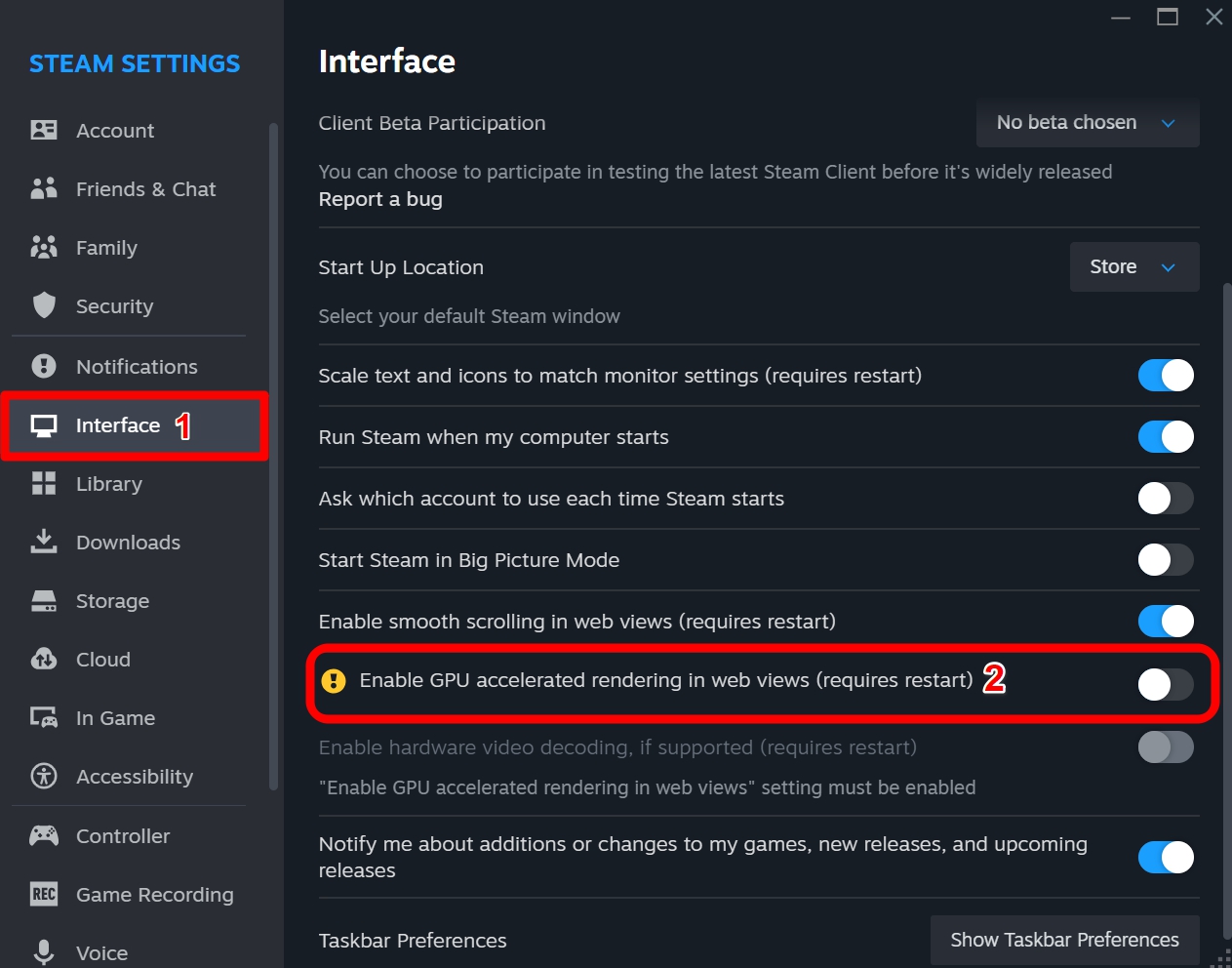
- Перезапустите Steam.
2. Используйте Steam в оффлайн-режиме
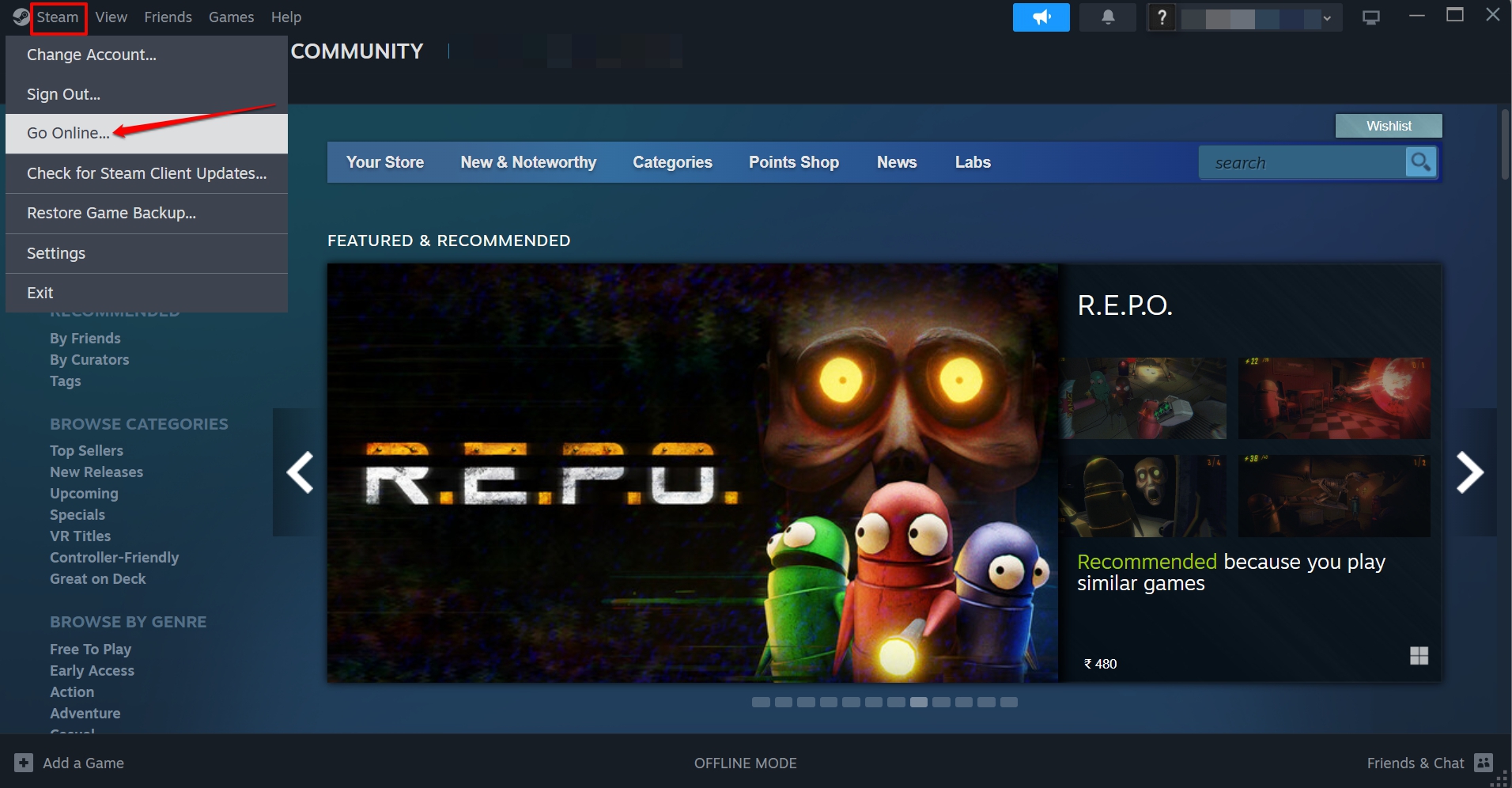
Использование Steam в оффлайн-режиме предотвращает запуск различных WebHelper Steam в фоновом режиме и потребление памяти.
- В меню нажмите Steam > Перейти в Оффлайн.
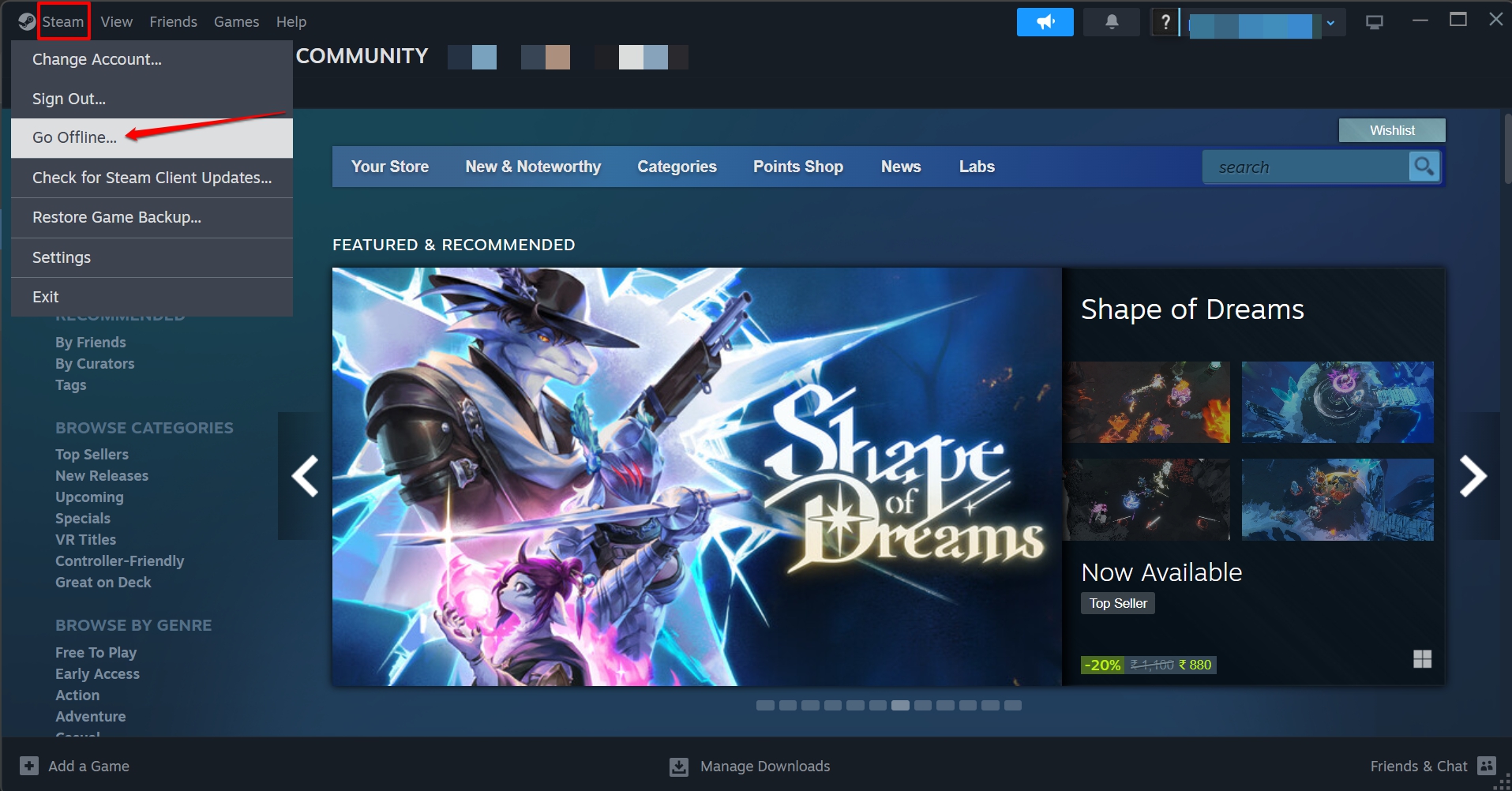
Когда вы хотите переключиться в онлайн-режим,
- Нажмите Steam > Перейти в Онлайн.
- Нажмите Перейти в онлайн, чтобы подтвердить.
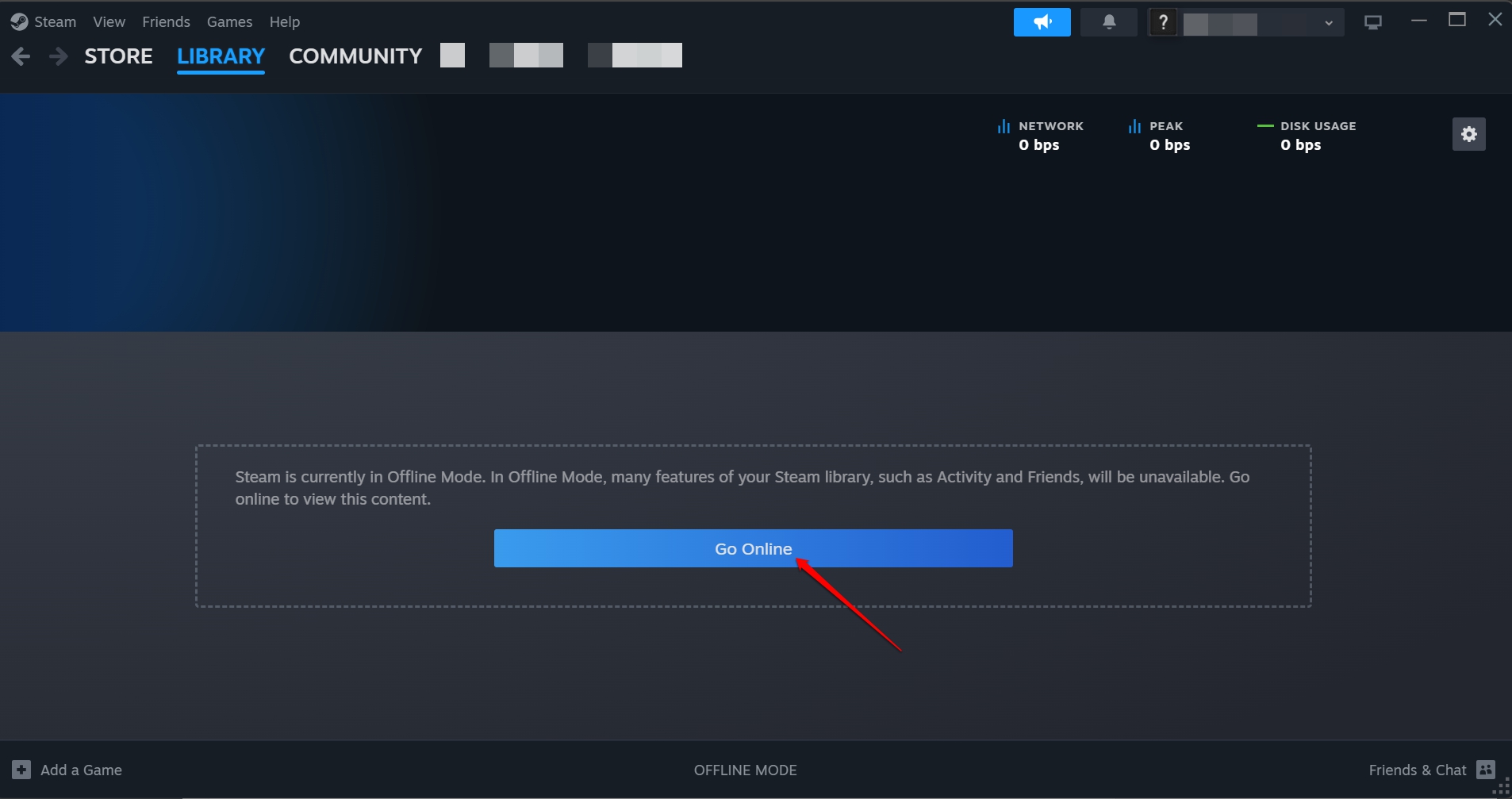
ПРИМЕЧАНИЕ: Оффлайн-режим Steam предотвращает загрузку обновлений, игр и игру в определенные игры, которые должны быть сыграны, пока пользователь подключен к сети.
3. Отключите нежелательные функции Steam
Steam предлагает несколько функций, которые добавляют эстетическую привлекательность платформы, но этот процесс потребляет много памяти. Вы можете отключить нежелательные функции в Steam, без которых вы сможете наслаждаться своей игровой сессией.
- Откройте Steam.
- Перейдите в Настройки Steam.
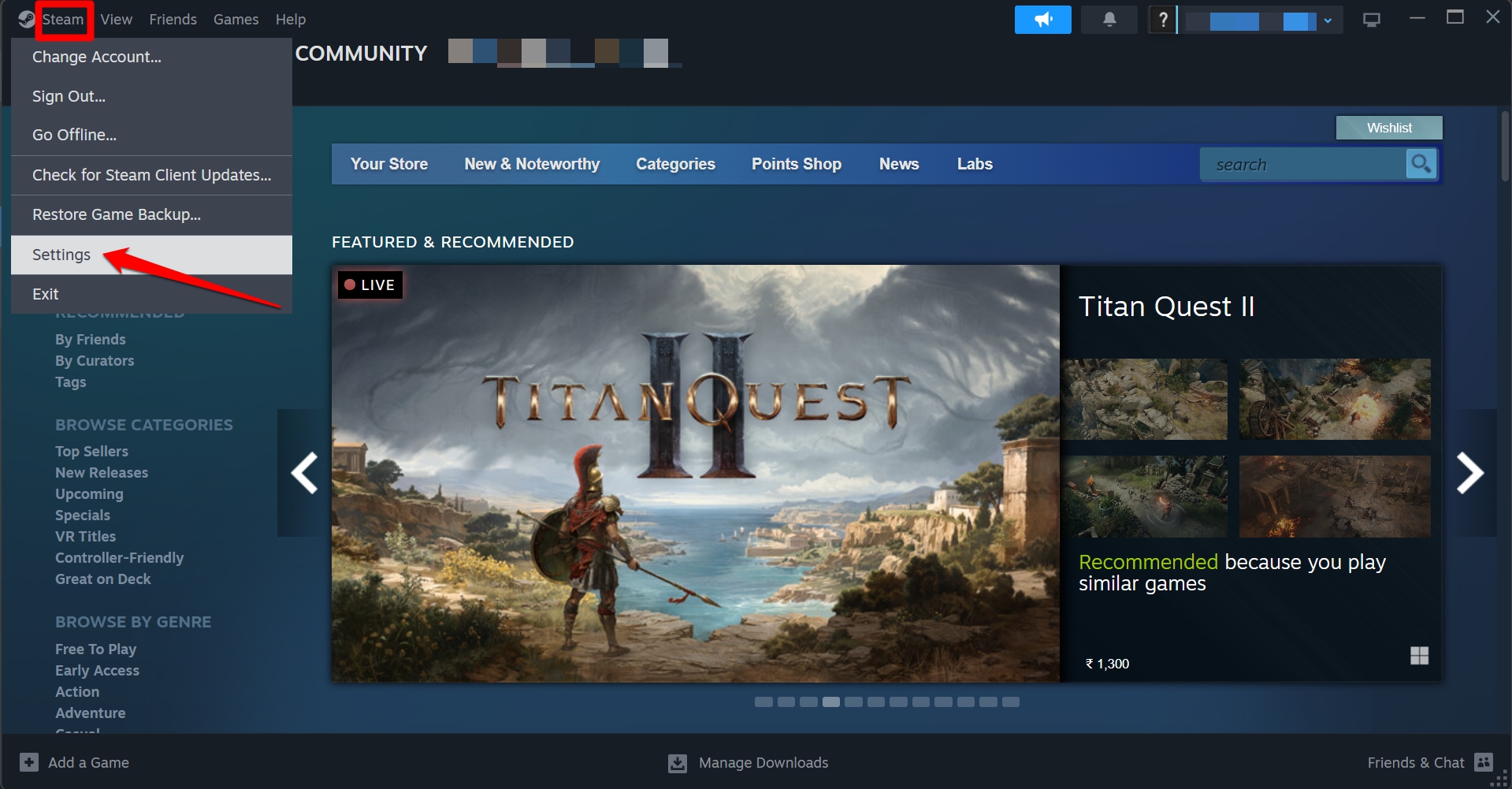
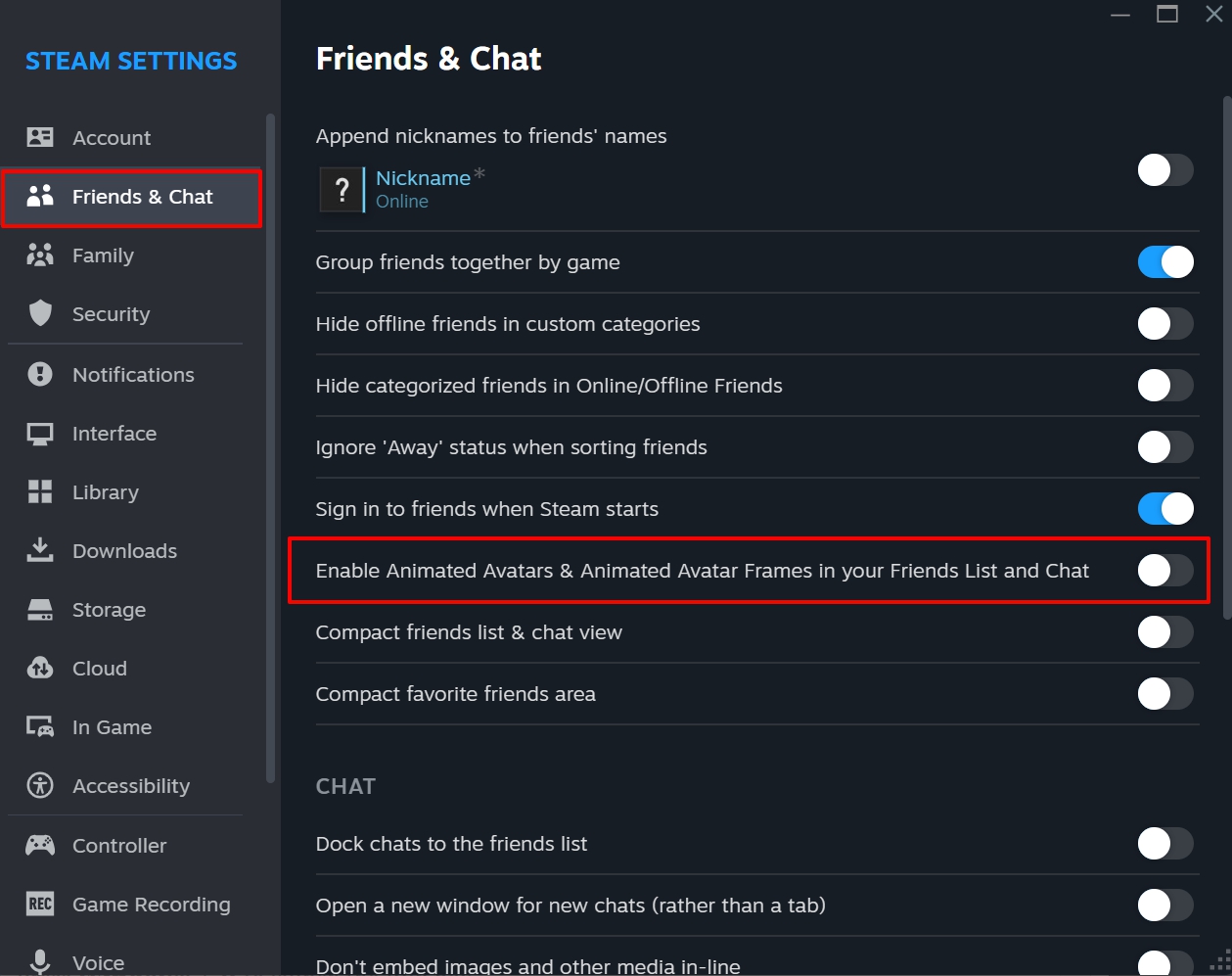
- Нажмите на вкладку Друзья и чат.
- Отключите переключатель рядом с Включить анимированные аватары и анимированные рамки аватаров в вашем списке друзей и чате.
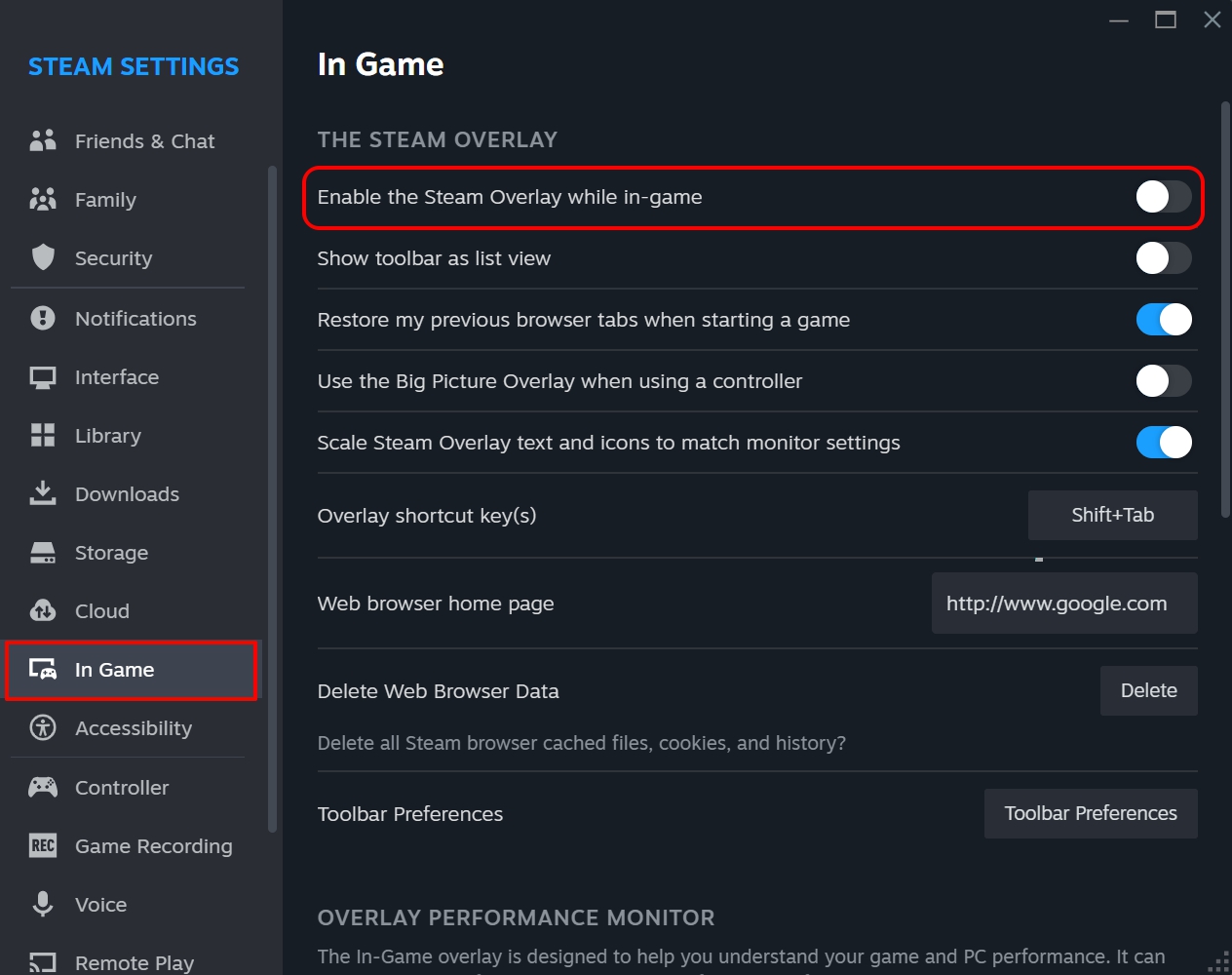
- Далее перейдите на вкладку Во время игры.
- Отключите переключатель рядом с Включить оверлей Steam во время игры.
4. Запустите мини-игры Steam
Получите доступ к списку мини-игр Steam, если вы сосредоточены на игре на своем ПК и не заинтересованы в дополнительных новостях, обновлениях или блогах от Steam.
Чтобы вызвать список мини-игр Steam,
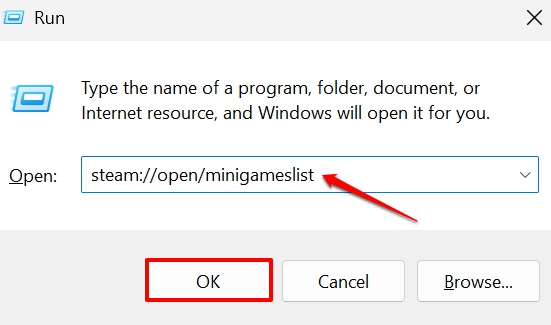
- Нажмите Windows + R, чтобы открыть окно Выполнить.
- Введите steam://open/minigameslist и нажмите клавишу Enter.
Теперь Steam запустится в небольшом вертикальном окне вместо полноэкранного режима и отобразит игры, которые вы на него загрузили.
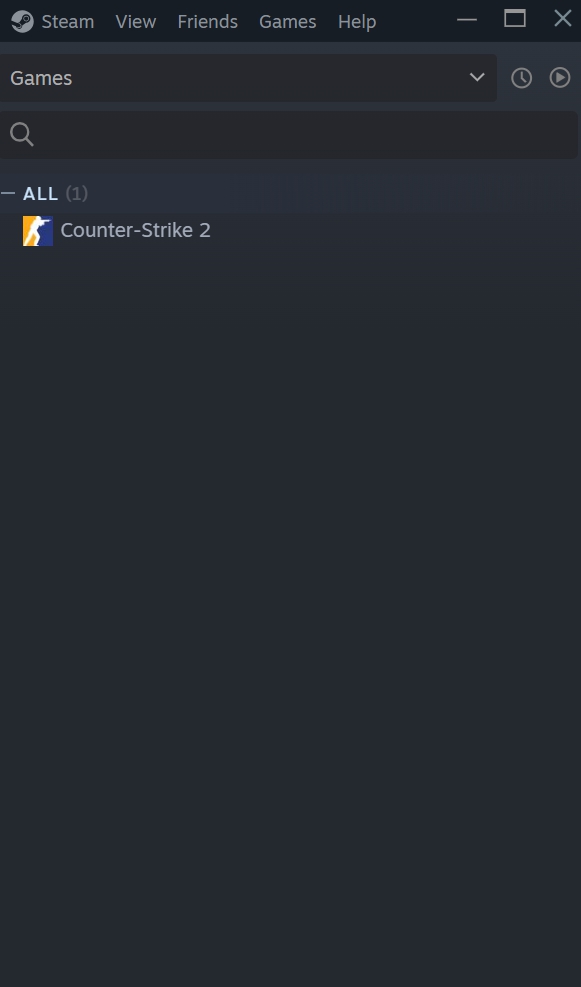
Чтобы вернуться к обычному виду, нажмите Просмотр на панели меню Steam и выберите опцию Большой режим.
5. Запустите минимальную версию Steam
Я узнал, что можно создать пакетный файл с определенными командами, который запустит Steam и позволит использовать его без запуска клиента WebHelper Steam.
Вы можете сделать это тоже.
- Откройте Блокнот и создайте новый файл.
- Скопируйте и вставьте следующие команды.
*start steam.exe -dev -console -nofriendsui -no-dwrite -nointro -nobigpicture -nofasthtml -nocrashmonitor -noshaders -no-shared-textures -disablehighdpi -cef-single-process -cef-in-process-gpu -single_core -cef-disable-d3d11 -cef-disable-sandbox -disable-winh264 -cef-force-32bit -no-cef-sandbox -vrdisable -cef-disable-breakpad* - Сохраните файл как Steamy.bat в той же директории, где установлен Steam.
Теперь запустите этот BAT-файл, и Steam будет работать, отключив различные функции, такие как магазин, просмотр друзей, новости и т.д.
Сохраните память ПК во время игр на Steam
Игровые сессии являются абсолютным средством снятия стресса; в этом нет никаких сомнений. Точно так же это не должно нагружать память вашего компьютера. Следуя советам, изложенным в этой статье, вы можете предотвратить использование клиентом WebHelper Steam слишком большого объема памяти или запустить Steam в минимальной форме.
Если у вас есть мысли о Как я предотвратил использование Steam WebHelper слишком большого объема памяти, не стесняйтесь оставлять комментарии ниже. Также, пожалуйста, подпишитесь на наш канал DigitBin на YouTube для видеоуроков. Удачи!
Get new posts in your inbox
No spam. Unsubscribe anytime.