Музыка · 2 min read · Mar 14, 2026
Как iTunes организует музыкальные видео
Q: Я не понимаю организацию моего iPod. Я купил модель iPod classic на 160 ГБ, потому что у меня много музыки, музыкальных видео и фильмов. Я загрузил все в iTunes 8, и вся моя музыка попала в основную категорию Музыка, а фильмы и музыкальные видео попали в категорию Фильмы. Затем я подключил свой iPod в ручном режиме и создал несколько плейлистов в основных категориях на iPod, чтобы разделить свои фильмы, музыкальные видео и музыку. Используя перетаскивание из iTunes, я затем загрузил фильмы в раздел фильмов, музыкальные видео в плейлист “Музыкальные видео”, а музыку в различные плейлисты, которые я настроил для разных категорий.
Проблема, с которой я сталкиваюсь, заключается в том, что когда я смотрю на экран своего iPod, вещи находятся не там, где я их положил. Например, все фильмы и музыкальные видео все еще перечислены вместе под основным заголовком “Фильмы”. Дело в том, что все находится в iPod, просто не на своем месте, что я упускаю или делаю не так?
– Алан
A: Важно помнить, что iTunes и iPod имеют три разные категории для видео-контента: Фильмы, Телешоу и Музыкальные видео. Как видео-трек классифицируется, зависит от тега “Media Kind” внутри самого файла и не имеет никакого отношения к тому, куда вы пытаетесь поместить конкретный элемент, как в iTunes, так и на вашем iPod.
Хотя вы могли бы ожидать, что вещи, которые вы добавляете в конкретный плейлист, должны отображаться в этом конкретном плейлисте, это не всегда так для видео-контента, так как iPod пытается отфильтровать контент, который не относится к текущей категории.
Поэтому, если у вас есть “Фильм” в плейлисте, он не будет отображаться при просмотре вашего раздела “Музыка” на вашем iPod, так как iTunes и iPod не ожидают, что вы захотите слушать фильм как часть вашего музыкального выбора.
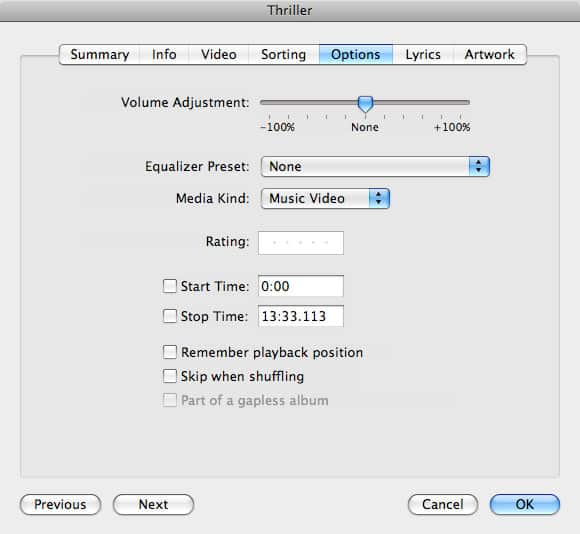
Каждый видеофайл, который вы импортируете в iTunes, по умолчанию начинается как “Фильм” и, следовательно, будет перечислен в разделе “Фильмы” и рассматриваться как трек фильма. Чтобы изменить это, вам нужно отредактировать информацию внутри этих треков и изменить их “Media Kind” на что-то другое, например, “Музыкальное видео”. Это достигается путем выбора трека(ов), выбора Файл, Получить информацию из меню iTunes, чтобы открыть диалоговое окно информации о треке, а затем выбора вкладки “Опции”.
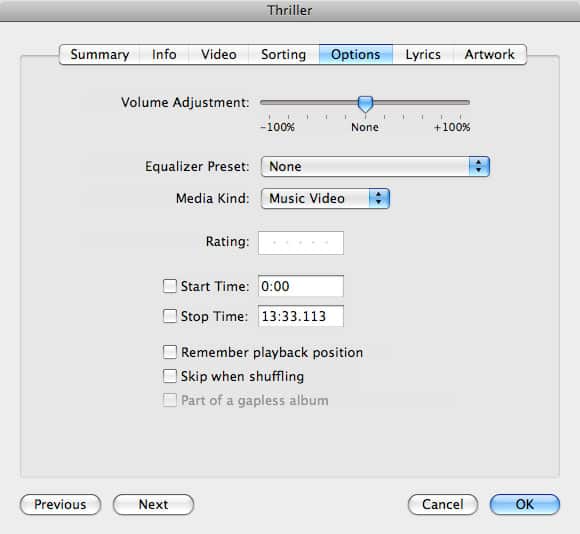
Отсюда вы можете нажать на выпадающее меню рядом с “Media Kind”, чтобы изменить выбранные видео-треки с их настройки по умолчанию “Фильм” на “Музыкальное видео” или “Телешоу”.
Как только трек был установлен как Музыкальное видео, он будет каталогизирован так же, как и любой другой музыкальный трек; он должен появиться рядом с вашими обычными аудиотреками при просмотре вашей музыкальной библиотеки в iTunes или на вашем iPod и будет отображаться как в ваших плейлистах в разделе “Музыка” iPod, так и в разделе “Музыкальные видео” в разделе “Видео” iPod.
Get new posts in your inbox
No spam. Unsubscribe anytime.