Windows 11 · 4 min read · Dec 15, 2025
Как получить доступ и настроить папку автозагрузки в Windows 11
Когда речь идет о повышении производительности вашего ПК с Windows 11, большинство пользователей сосредотачиваются на удалении ненужных компонентов системы или отключении неиспользуемых функций.
Но есть еще один отличный трюк, который часто остается незамеченным: настройка папки автозагрузки.
Это позволит вам выбрать, какие программы запускаются автоматически каждый раз, когда ваш компьютер загружается. Независимо от того, пытаетесь ли вы ускорить время загрузки или быстрее открывать необходимые приложения, папка автозагрузки — отличное место для начала.
Мы проведем вас через все, что вам нужно знать, от ее местоположения до того, как воспользоваться ею, исследуя все, что нужно знать о папке автозагрузки Windows 11.
Что такое папка автозагрузки в Windows?
Папка автозагрузки — это специальное место в Windows, которое позволяет вам размещать ярлыки к программам, которые вы хотите запускать автоматически при запуске компьютера.
Она фактически предоставляет вам больше контроля над вашей средой загрузки. В предыдущих версиях Windows, таких как XP или Windows 7, было легко найти папку программ через меню Пуск.
В Windows 11 папка все еще присутствует, но Microsoft немного спрятала ее глубже в файловой системе.
Все, что вы помещаете в папку автозагрузки, будет запускаться автоматически при загрузке вашей системы, что означает, что вы можете использовать ее для управления инструментами или приложениями для повышения производительности, которые вы используете часто.
Но если вы установите слишком много приложений в нее, это может замедлить время загрузки и занять ресурсы системы — поэтому используйте ее с умом.
Навигация к папке автозагрузки в Windows 11
Windows 11 на самом деле имеет две папки автозагрузки:
Одна для текущего пользователя.
Одна для всех пользователей на устройстве.
1. Папка автозагрузки для текущего пользователя
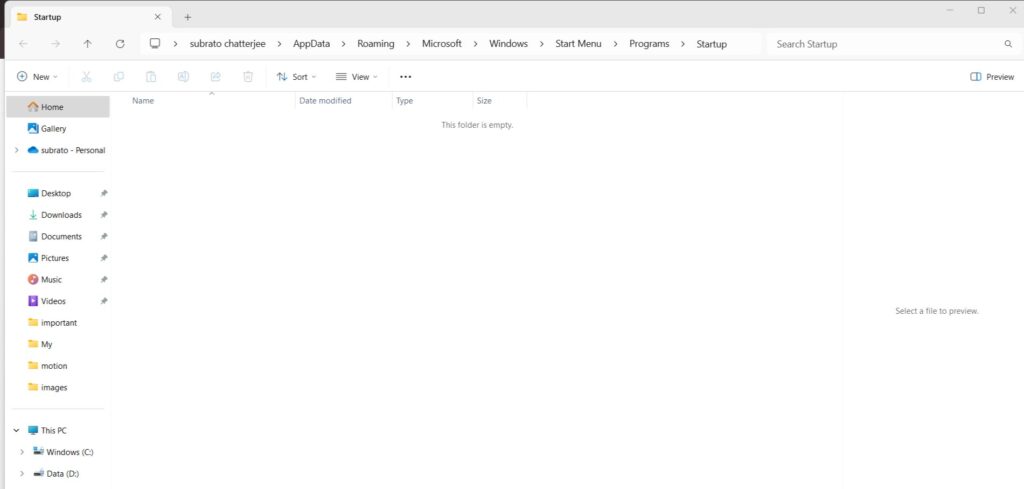
Вы можете найти эту папку, используя Проводник. Вот путь:
C:\Users\{username}\AppData\Roaming\Microsoft\Windows\Start Menu\Programs\StartupЭто должно быть все на данный момент! Просто убедитесь, что вы изменили его на ваше имя пользователя Windows. Более того, вы можете скопировать и вставить этот путь прямо в адресную строку Проводника, чтобы быстро получить доступ к папке.
2. Папка автозагрузки для всех пользователей
Некоторые программы должны запускаться для всех, кто использует компьютер. Эти записи хранятся в другом месте:
C:\ProgramData\Microsoft\Windows\Start Menu\Programs\StartUpВы можете получить доступ к этой папке, перейдя в диалоговое окно Выполнить и введя shell:common startup и нажав Enter.
3 простых способа открыть папку автозагрузки
Вот несколько простых способов открыть папку автозагрузки в Windows 11:
Метод 1: Использование диалогового окна Выполнить
Использование диалогового окна Выполнить для доступа к папке автозагрузки — это совершенно безопасный и эффективный метод, и это рекомендуется, если вы хотите:
Сначала нажмите Windows + R, чтобы открыть окно Выполнить.
Введите shell:startup для текущего пользователя или shell:common startup для всех пользователей.
Нажмите Enter — папка откроется немедленно.
Метод 2: Через Проводник
Использование Проводника для открытия папки автозагрузки — это еще один способ быть в безопасности, прозрачным и любимым для тех, кто не может терпеть мысль о том, что их компьютеры слушают введенные команды.
Давайте начнем с открытия Проводника ( Windows + E).
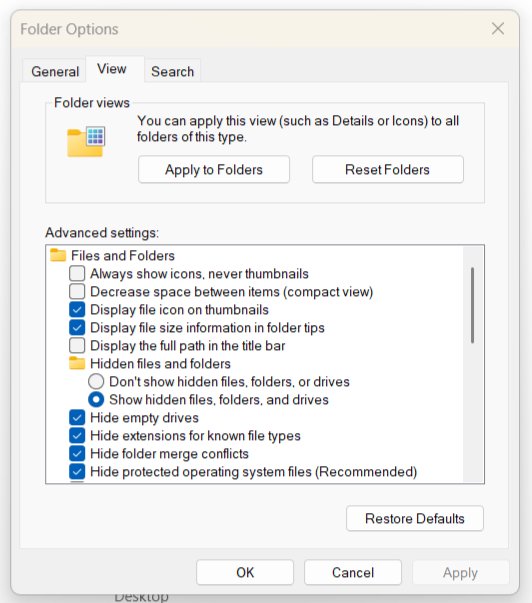
Затем нажмите на Параметры.
Теперь нажмите на Вид и выберите Показать скрытые файлы, папки и диски, которые находятся под Скрытыми файлами и папками.
Затем нажмите Применить > ОК.
Наконец, нажмите на стрелку вниз рядом с «Этот ПК» в разделе имени ПК или имени пользователя.
Теперь перейдите к C:\Users{username}\AppData\Roaming\Microsoft\Windows\Start Menu\Programs\Startup
Здесь вы найдете ярлыки ко всем программам.
Метод 3: Создание ярлыка на рабочем столе
Если вы будете часто посещать эту папку, подумайте о добавлении ярлыка на рабочий стол:
Щелкните правой кнопкой мыши на вашем рабочем столе > Новый > Ярлык.
Вставьте путь к папке автозагрузки и дайте ей имя, например, «Папка автозагрузки» для удобного доступа.
Как контролировать, какие приложения запускаются при загрузке
Так много приложений, которые запускаются при загрузке, могут замедлить вашу систему. Вот как ими управлять:
Используя Диспетчер задач:
Сначала откройте Диспетчер задач с помощью Ctrl + Shift + Esc.
Затем вам нужно выбрать вкладку Автозагрузка.
Проверьте список — щелкните правой кнопкой мыши на любом приложении, чтобы включить или отключить его поведение при запуске.
Это полезно для тех приложений, которые не находятся в папке автозагрузки, так как большинство из них не регистрируют себя в ней.
Советы для более плавной загрузки
Ограничьте автозапускаемые приложения: Разрешите загружаться только необходимым программам при загрузке.
Проверяйте регулярно: Также посмотрите, добавили ли новые приложения себя в автозагрузку после их установки.
Используйте сторонние инструменты: Autoruns или CCleaner дают немного больше контроля над «настройкой» записей автозагрузки.
Создавайте скрипты: Более опытные пользователи могут автоматизировать этот процесс с помощью пакетных/PowerShell скриптов и поместить их в папку автозагрузки для автоматизации.
Устранение проблем с автозагрузкой
Иногда программы в папке автозагрузки не работают должным образом. Вот распространенные причины и что делать:
Проблемы с разрешениями: Убедитесь, что приложение не работает с правами администратора. Если это так, Диспетчер задач может быть решением. Поэтому включите его с необходимыми разрешениями.
Неправильный ярлык: Убедитесь, что ярлык в вашей папке автозагрузки ссылается на соответствующий .exe файл.
Проблемы совместимости: Не все старые приложения будут работать должным образом на Windows 11. Посмотрите на сайте программного обеспечения обновления или патчи.
Если проблема продолжается, попробуйте посетить ресурсы поддержки приложения или форумы за советом о том, что делать.
Заключительные мысли
Настройка папки автозагрузки — это простой способ оптимизировать ваш опыт работы с Windows 11.
Независимо от того, хотите ли вы запустить свой любимый клиент мгновенных сообщений или просто пытаетесь сократить список вещей, которые ваш ПК загружает при первом входе, изучение того, как управлять этой папкой, позволит вам действовать на переднем плане.
Следуя советам и рекомендациям, которые мы показываем вам здесь, вы можете ускорить свою систему или улучшить ее эффективность — в любом случае, вы будете настраивать свою новую машину так, чтобы она делала то, что вам нужно, еще быстрее, с момента нажатия кнопки питания.
Get new posts in your inbox
No spam. Unsubscribe anytime.