Скрытые файлы · 5 min read · Oct 21, 2025
Как получить доступ к скрытым файлам на Mac?

Ваш Mac имеет скрытые файлы по определенной причине, и обычно это хорошая идея — не вмешиваться в них. Но если вам когда-либо нужно получить доступ или изменить эти файлы по какой-то причине, вы можете использовать встроенные функции Mac или сторонние приложения. В этом руководстве мы подробнее рассмотрим скрытые файлы на вашем Mac, где они находятся и как показать скрытые файлы на вашем Mac. Давайте начнем!
Почему некоторые файлы скрыты на Mac?
Некоторые файлы скрыты на Mac по причинам, связанным с функциональностью системы и пользовательским опытом. Во-первых, они защищают стабильность системы, предотвращая случайные изменения важных системных данных, которые могут повредить операционной системе.
Во-вторых, скрытые файлы защищают конфиденциальность и безопасность пользователей, храня чувствительную информацию, такую как пароли Wi-Fi, предотвращая несанкционированный доступ.
Наконец, большинство пользователей не нуждаются в просмотре этих файлов, если они не сталкиваются с конкретными проблемами или если у них нет особой задачи, требующей доступа к скрытым файлам. Поэтому эти файлы остаются скрытыми, чтобы поддерживать более чистый и удобный интерфейс macOS, позволяя пользователям наслаждаться интерфейсом без беспорядка.
Где скрыты большинство системных файлов на Mac?
Большинство системных файлов и важных папок на вашем Mac скрыты в папке Library. Но вы обычно не увидите папку Library в приложении Finder, потому что она скрыта, чтобы предотвратить случайные изменения или удаления, которые могут вызвать проблемы с вашим Mac.
Внутри папки Library находятся различные подпапки, каждая из которых имеет свое назначение. Например, здесь хранятся настройки для ваших приложений, системные настройки, файлы конфигурации и другие вспомогательные файлы. Вы можете получить доступ к папке Library на вашем Mac различными способами, такими как:
- Finder
- Terminal
- Горячие клавиши
- Сторонние файловые менеджеры
Мы подробно рассмотрим каждый из этих методов ниже.
Совет: Вы можете просмотреть все скрытые файлы внутри папки Library, убедитесь, что вы не изменяете и не удаляете эти файлы, не зная, что вы делаете, так как это может повредить вашему Mac или даже привести к его неработоспособности.
Совет 2: Будьте особенно осторожны с файлами, которые серые, так как они очень важны, и не стоит вмешиваться в них, если вы не являетесь экспертом.
С этим разобрались, давайте продолжим.
Как найти скрытые файлы с помощью Finder?
Вы можете получить доступ к скрытым файлам в папке Library с помощью Finder, стандартной программы управления файлами на компьютерах Mac. Просто выполните следующие шаги:
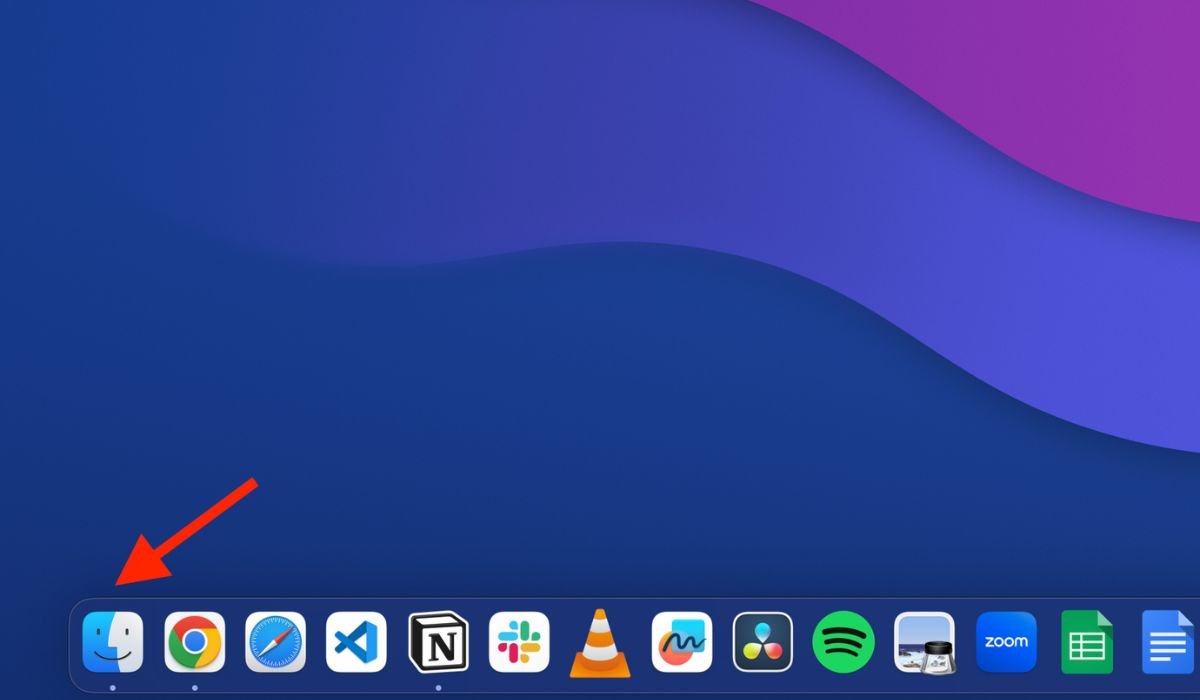
- Нажмите на значок Finder в Dock внизу вашего экрана.
- Удерживайте клавишу ⌥ Option на клавиатуре, а затем нажмите на меню “ Перейти ” в верхней части экрана.
- В выпадающем меню выберите “ Library.”
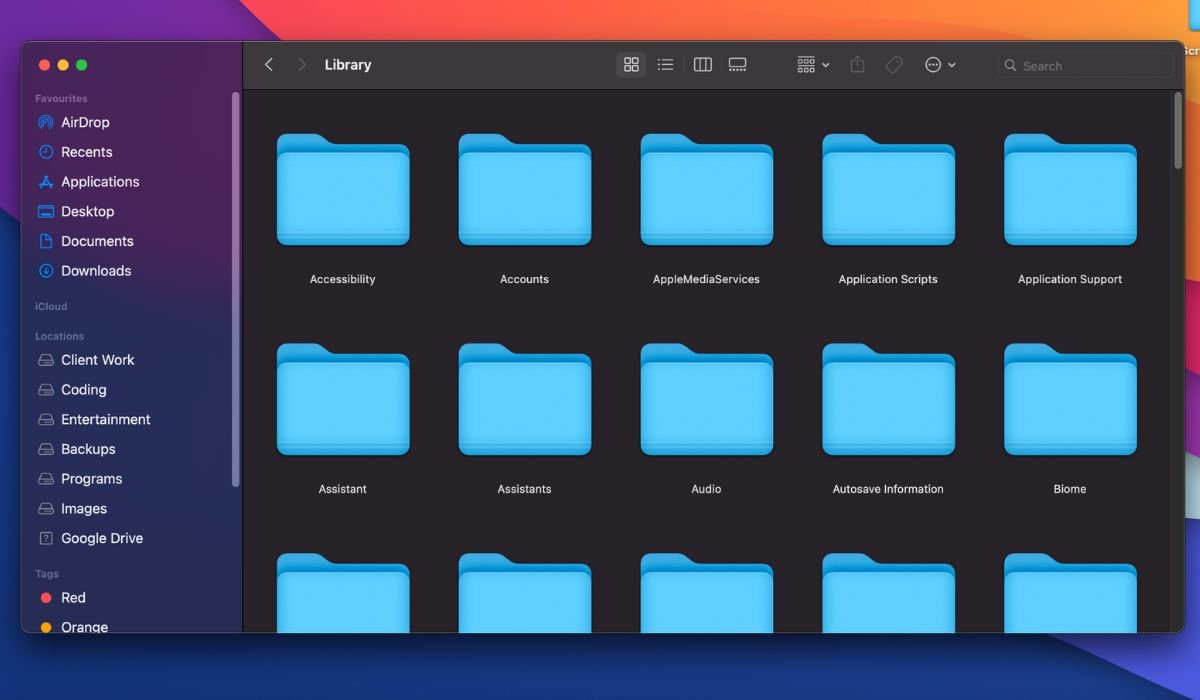
- Это откроет папку Library, где вы сможете увидеть скрытые файлы.
Как найти скрытые файлы с помощью Terminal?
Terminal на Mac — это текстовое приложение, в котором вы можете вводить команды для отображения скрытых файлов. Вот как это сделать:
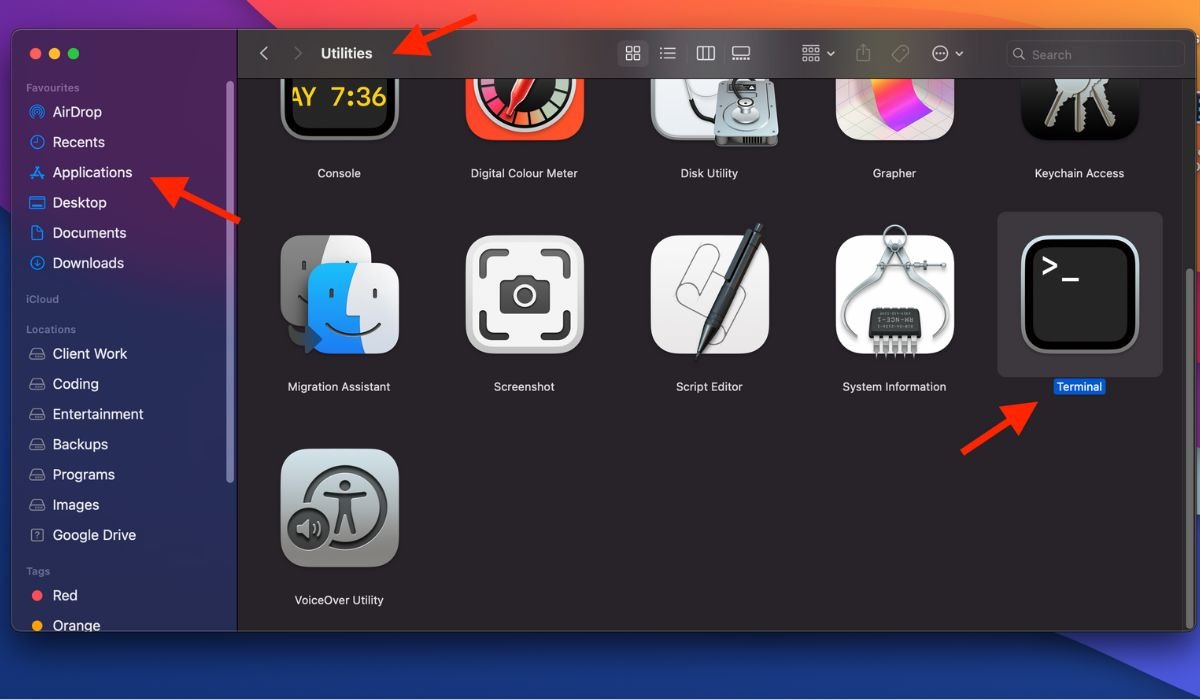
- Откройте Finder и перейдите в Программы > Утилиты > Terminal.
- После выполнения команды введите следующую команду и снова нажмите Enter.
killall Finder - В Terminal введите следующую команду и нажмите Enter:
defaults write com.apple.Finder AppleShowAllFiles true
Эта команда заставит ваш Mac перезапустить Finder и применить изменения. После этого вы должны увидеть скрытые файлы на вашем Mac.
Полезно знать: Если вы хотите снова скрыть файлы, введите следующую команду в Terminal и нажмите Enter:
defaults write com.apple.Finder AppleShowAllFiles falseВам нужно выполнить этот код, чтобы скрыть все файлы.
Как найти скрытые файлы с помощью горячих клавиш?
Горячие клавиши — это быстрый способ найти скрытые файлы на вашем Mac. Просто выполните следующие шаги:
- Откройте Finder и перейдите в папку Library или любую другую папку с скрытыми файлами на вашем Mac.
- Удерживайте клавиши Command, Shift и точку одновременно ( Command + Shift + .).
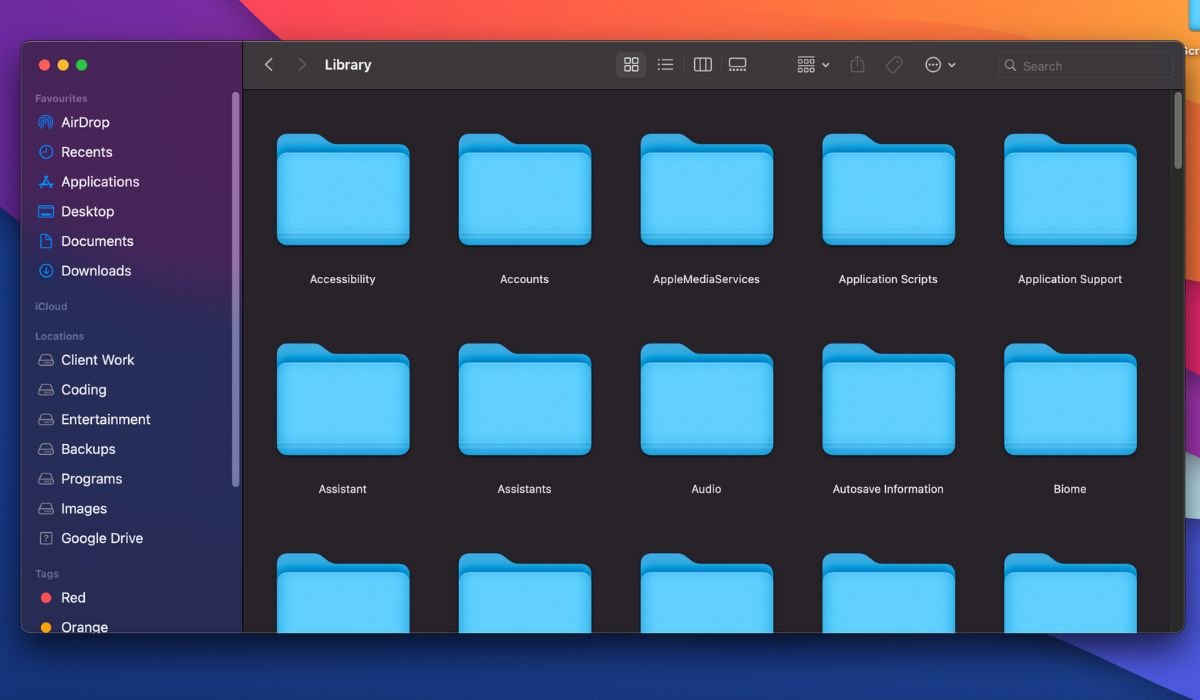
Это заставит скрытые файлы в папке появиться. Если вы хотите снова их скрыть, нажмите ту же комбинацию клавиш снова (Command + Shift + .), чтобы скрыть файлы. Этот метод требует, чтобы вы открыли папку с скрытыми файлами. Но вы также можете перейти на рабочий стол и использовать этот ярлык, чтобы показать скрытые файлы на вашем рабочем столе.
Как найти скрытые файлы с помощью сторонних файловых менеджеров?
Хотя Finder и Terminal являются стандартными приложениями на вашем Mac, у вас также есть возможность использовать сторонние инструменты для поиска скрытых файлов. Следующие инструменты предлагают более удобный подход и имеют дополнительные функции, такие как детализированные параметры поиска, визуальные представления и упрощенный доступ к скрытым файлам.
Funter
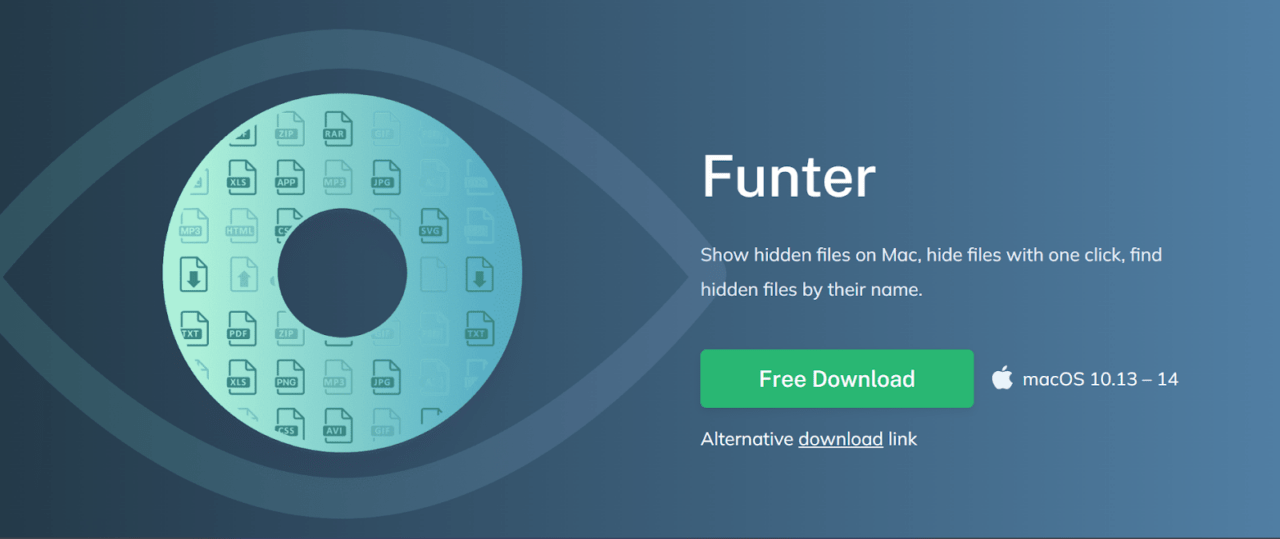
Funter — отличное приложение для пользователей Mac, которые хотят легко управлять скрытыми файлами и папками, не следуя ручным инструкциям. Это приложение имеет удобный интерфейс и не требует технической экспертизы, поэтому даже новички могут им пользоваться.
Лучшая часть Funter заключается в том, что оно бесплатное и имеет много полезных функций. Оно позволяет вам быстро включать и выключать скрытые файлы, что делает доступ к ним легким, когда это необходимо. Более того, Funter предлагает удобный способ безопасного удаления файлов, что отлично подходит для поддержания конфиденциальности и освобождения дискового пространства.
Forklift

Пользователи, которым часто нужно посещать скрытые файлы, должны получить Forklift. Это платное приложение, но предлагает функции, которые стоят своих денег.
Одной из таких функций является его интерфейс с двумя панелями, который позволяет пользователям легко перетаскивать файлы между различными местоположениями. Такой интерфейс упрощает управление файлами, будь то перемещение документов, фотографий или целых папок.
Более того, ForkLift поддерживает различные протоколы, такие как FTP, SFTP и WebDAV. Эта функция отлична для тех, кто часто работает с удаленными серверами или облачными хранилищами. Расширенные параметры синхронизации файлов также упрощают поддержание файлов в актуальном состоянии на нескольких устройствах.
Заключительные слова
Получить доступ к скрытым файлам на Mac несложно, если вы знаете, как их найти. Хотя встроенные приложения предоставляют быстрый способ доступа к скрытым файлам, вы также можете использовать сторонние инструменты для легкого управления вашими файлами. Особенно если вы не чувствуете себя комфортно при использовании интерфейсов командной строки или ручной навигации по системным папкам, вы можете воспользоваться сторонними инструментами, чтобы сделать процесс более плавным и доступным.
Если у вас есть мысли о Как получить доступ к скрытым файлам на Mac?, не стесняйтесь оставлять их в комментариях ниже. Также, пожалуйста, подпишитесь на наш канал DigitBin на YouTube для видеоуроков. Удачи!
Get new posts in your inbox
No spam. Unsubscribe anytime.