Электронная почта · 2 min read · Dec 04, 2025
Как добавить учетную запись Gmail в Outlook в Windows 11?
Microsoft Outlook, родной почтовый клиент операционной системы Windows, входит в состав программных пакетов Microsoft Office и Microsoft 365. Изначально Microsoft разрешала использовать только учетные записи электронной почты, предоставленные вашей организацией и учреждениями. Это означало, что вы не могли добавить свою учетную запись Gmail в приложение Outlook и должны были переключиться на другой почтовый клиент для этого.
Интересно, что Microsoft представила предварительную версию приложения Outlook для Windows 11, что позволяет добавлять сторонние учетные записи Gmail в ваш почтовый клиент Outlook. Все пользователи, включая тех, кто имеет подписку на Microsoft 365, и тех, кто использует только приложение Mail и Calendar, получат доступ к предварительной версии нового приложения Outlook со своих ПК на Windows 11.
Важно упомянуть, что Microsoft медленно разворачивает функциональность для всех пользователей, поэтому вам, возможно, придется подождать некоторое время, чтобы иметь возможность добавить свою учетную запись Gmail в новое приложение Outlook в Windows 11. Быстрый способ узнать, доступна ли функция для вас, — это проверить окно настроек Microsoft. Если вы видите кнопку “Добавить все учетные записи электронной почты”, это означает, что вы готовы к работе. Однако если вы видите опцию “Добавить все ваши учетные записи Microsoft 365”, функция еще не была добавлена для вас.
Сказав это, давайте пройдемся по подробным инструкциям ниже, чтобы добавить учетную запись Gmail в новое приложение Outlook на вашем ПК с Windows 11.
Шаги для добавления учетной записи Gmail в ваше приложение Outlook
Добавление вашей учетной записи Gmail в приложение Outlook — это простой процесс. Однако, как новичок, вы можете запутаться в сложном макете Outlook и новом пользовательском интерфейсе. Чтобы помочь вам, мы описали пошаговый процесс добавления учетной записи Gmail в приложение Outlook ниже.
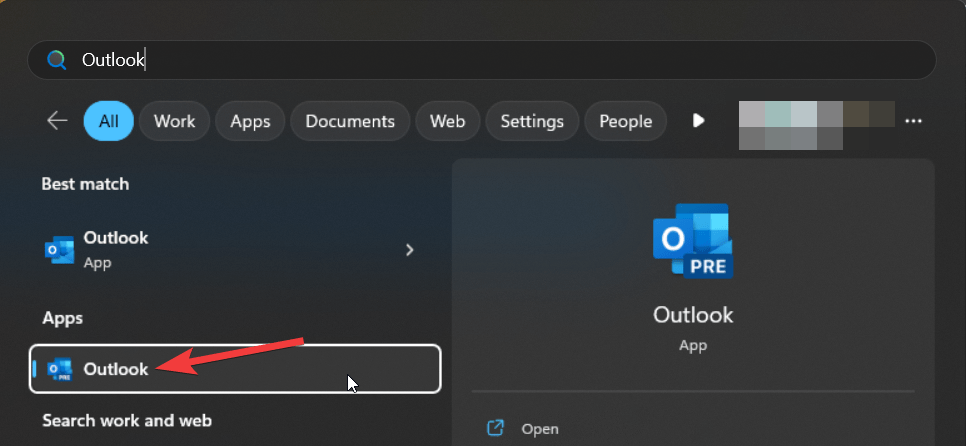
- Нажмите кнопку Пуск, введите Outlook в меню поиска вверху и нажмите на значок Outlook, расположенный в результатах поиска.
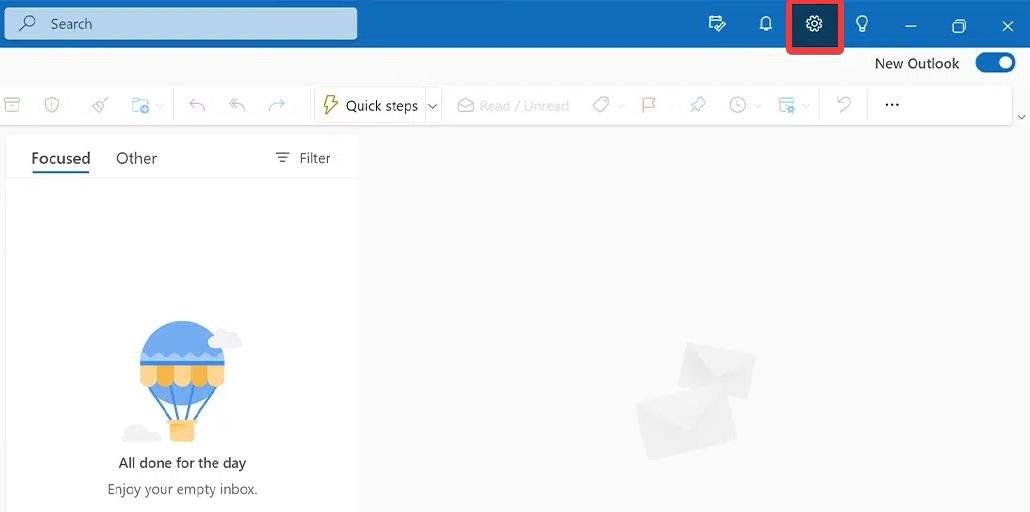
- Нажмите на значок Шестеренка в правом верхнем углу приложения Outlook.
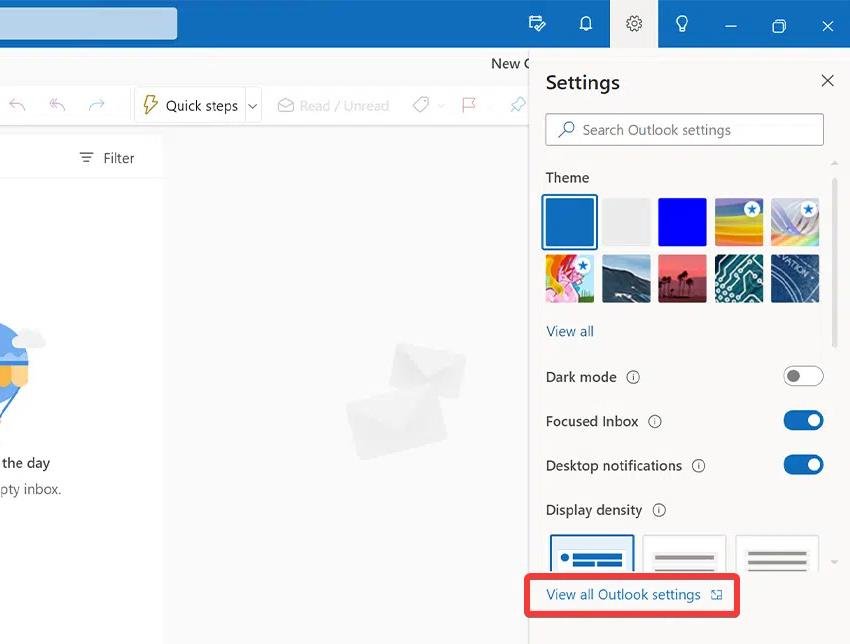
- Далее выберите опцию Просмотреть все настройки Outlook из выпадающего меню, чтобы получить доступ к настройкам Outlook.
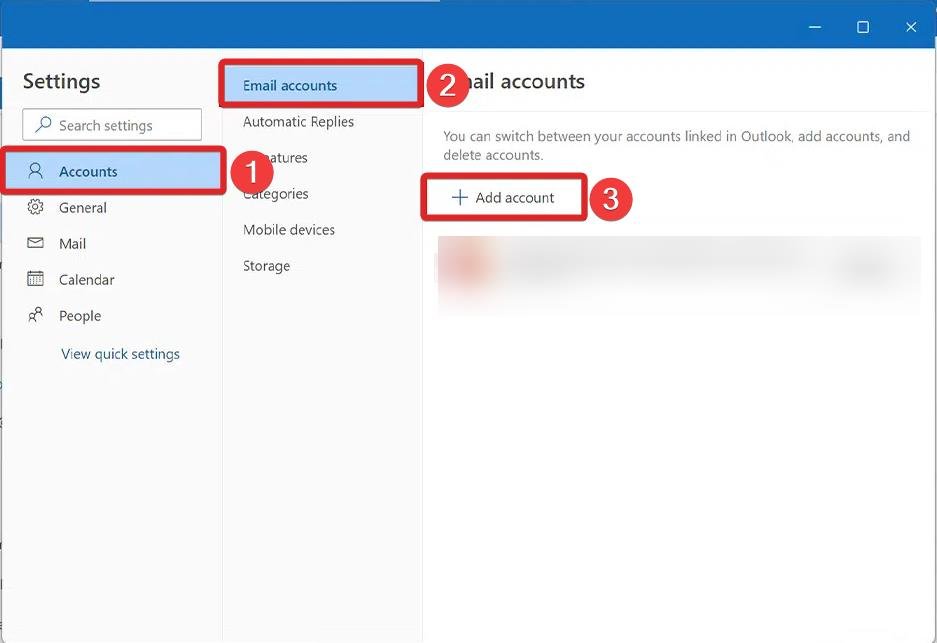
- Выберите Учетные записи в левом меню окна Настроек, затем Электронные учетные записи в подменю.
- Выберите опцию Добавить учетную запись в разделе Электронные учетные записи.
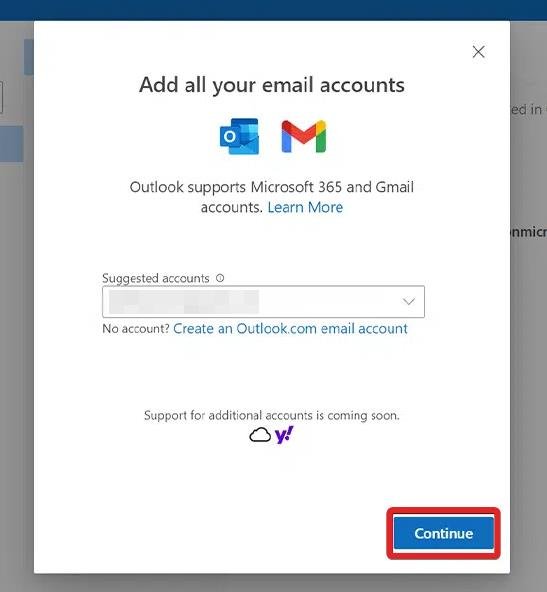
- Укажите адрес вашей учетной записи Gmail в новом всплывающем окне и нажмите кнопку Продолжить.
- Введите свой пароль в следующем окне и следуйте инструкциям на экране, чтобы успешно добавить учетную запись Gmail в приложение Outlook.
- Нажмите кнопку Разрешить в всплывающем окне подтверждения, чтобы разрешить Microsoft Outlook доступ к вашей учетной записи Gmail.
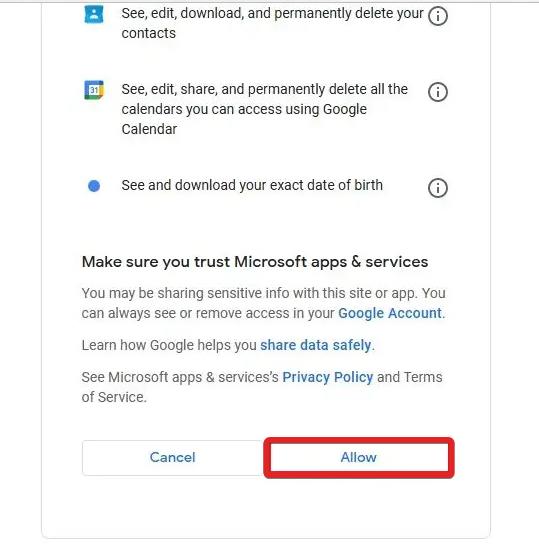
- Теперь ваша учетная запись Gmail будет успешно добавлена в новое приложение Outlook от Microsoft. После завершения синхронизации вы сможете получить доступ к записям вашего Google Календаря и контактным данным.
Заключение
Возможность добавления вашей учетной записи Gmail в новое приложение Outlook — это продуманный шаг со стороны Microsoft. Теперь, когда вы можете получить доступ к своей рабочей или учебной учетной записи Gmail прямо из приложения Outlook, вам не нужно беспокоиться о пропущенных письмах.
Каковы ваши мысли о переработанной версии приложения Outlook, представленной Microsoft для Windows 11? Дайте нам знать в комментариях ниже.
Если у вас есть мысли о Как добавить учетную запись Gmail в Outlook в Windows 11?, не стесняйтесь оставлять их в комментариях ниже. Также подписывайтесь на наш канал DigitBin на YouTube для видеоуроков. Удачи!
Get new posts in your inbox
No spam. Unsubscribe anytime.