Google Slides · 2 min read · Dec 06, 2025
Как добавить аудио в Google Slides

Мы все знаем, что Google Slides используется для создания презентаций любого рода, будь то бизнес-предложение, семейная встреча или даже на свадьбах.
Важно добавить аудио в ваши Google Slides, чтобы сделать вашу презентацию интересной и удерживать внимание аудитории.
Вам также не нужно добавлять музыку с текстом, так как мягкая фоновая музыка также может творить чудеса и добавить новый шарм вашей презентации.
В этой статье мы покажем вам, как добавить аудио в Google Slides.
Добавление аудио в Google Slides
Стоит отметить, что добавление аудио в Google Slides ранее было невозможно, так как Google решил, что эта функция не важна по какой-то причине.
Однако компания добавила эту функцию после отзывов клиентов, и теперь мы можем сказать, что вы можете добавить аудио в ваши Google Slides.
Существует все еще одно ограничение: вы не можете добавить аудио с вашего локального компьютера напрямую в Google Slides.
Вы можете только прикрепить аудиофайл из Google Drive к вашим Google Slides, поэтому нам нужно будет сделать один дополнительный шаг — загрузить аудио в Google Drive, а затем прикрепить его к Google Slides.
Мы видели людей, которые любят загружать свои .wav файлы в качестве аудиозаписей для своей презентации, и можем сказать вам, что этот формат файла поддерживается наряду с .mp3.
Как добавить аудио в Google Slides
Прежде всего, нам нужно загрузить нашу аудиозапись или аудиофайл в Google Drive, если он еще не загружен на платформу.
Чтобы загрузить файл в Google Drive, выполните следующие шаги:
- Перейдите на drive.google.com, нажмите на кнопку “+Создать” и выберите опцию Загрузка файла из списка.
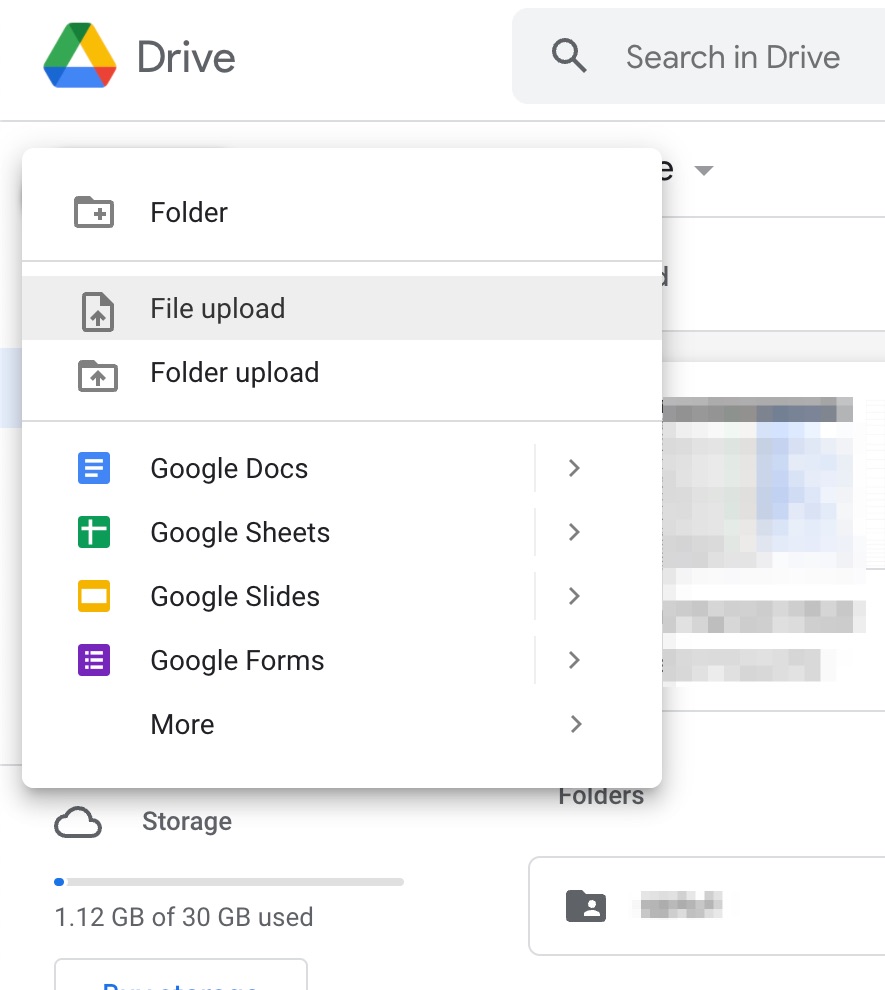
- После этого выберите аудиофайл, который вы хотите загрузить с вашего компьютера, и загрузите его в Google Drive.
- Вот и все. Первый шаг по загрузке аудио в Google Drive завершен.
Теперь нам нужно импортировать аудиофайл, который мы загрузили в Google Drive, в нашу презентацию Google Slides.
Следуйте этим шагам, чтобы добавить аудио в Google Slides:
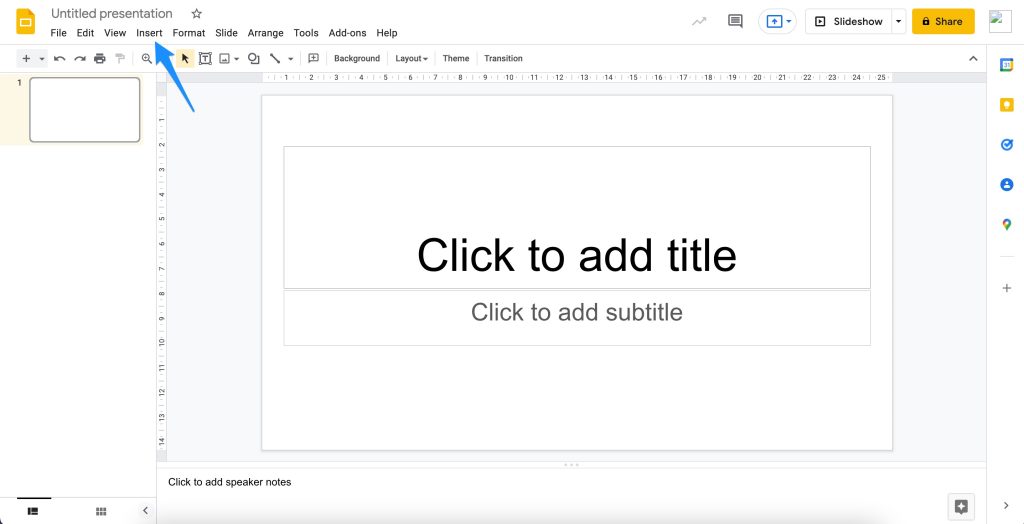
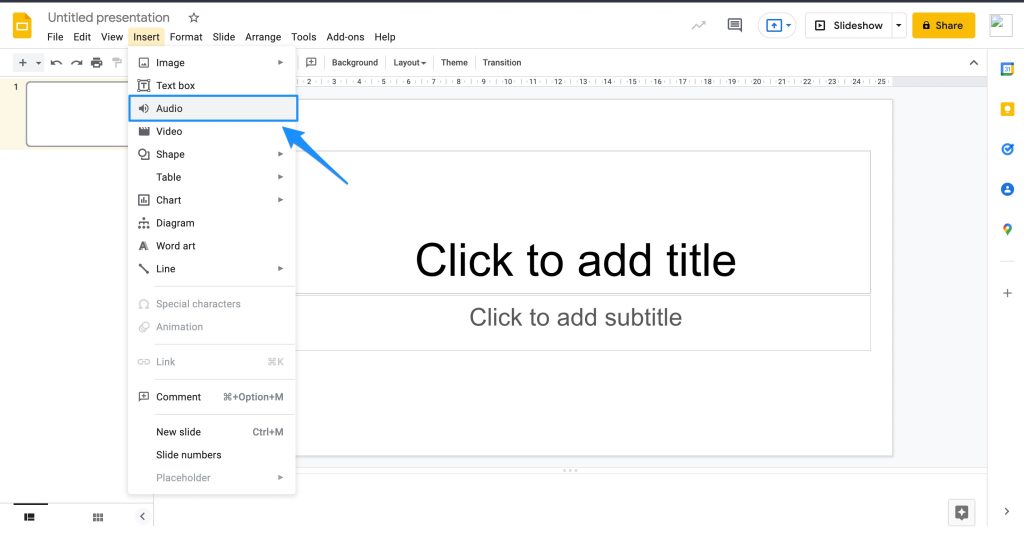
- Перейдите на slides.google.com и откройте вашу презентацию. Нажмите на Вставка и выберите Аудио из этого списка.
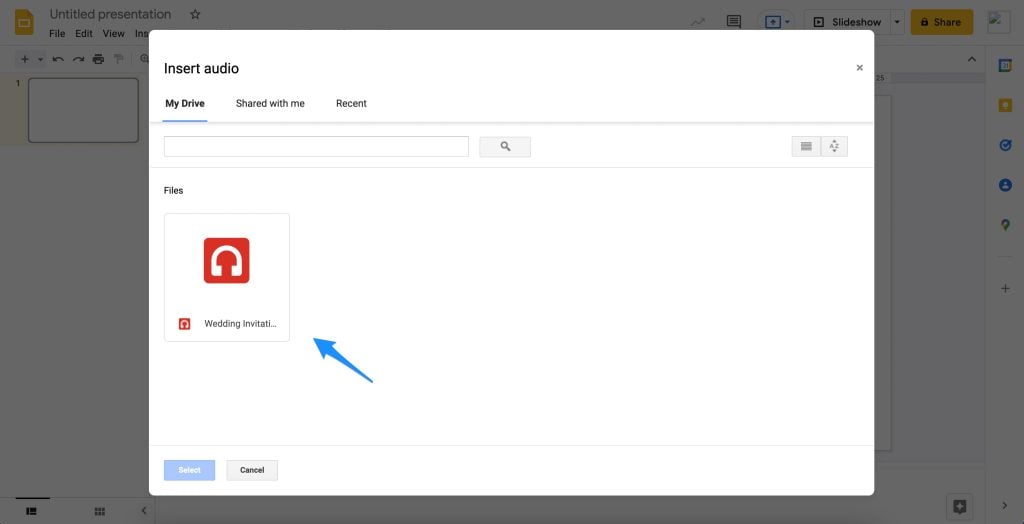
- Теперь вы увидите окно для добавления аудио в вашу презентацию.
- Выберите вкладку Мой диск и выберите загруженный аудиофайл, затем добавьте его в презентацию, нажав кнопку Выбрать внизу.
- После добавления аудио появится значок динамика, и вы сможете изменить размер значка, а также его положение. Под значком также будет кнопка воспроизведения/паузы.
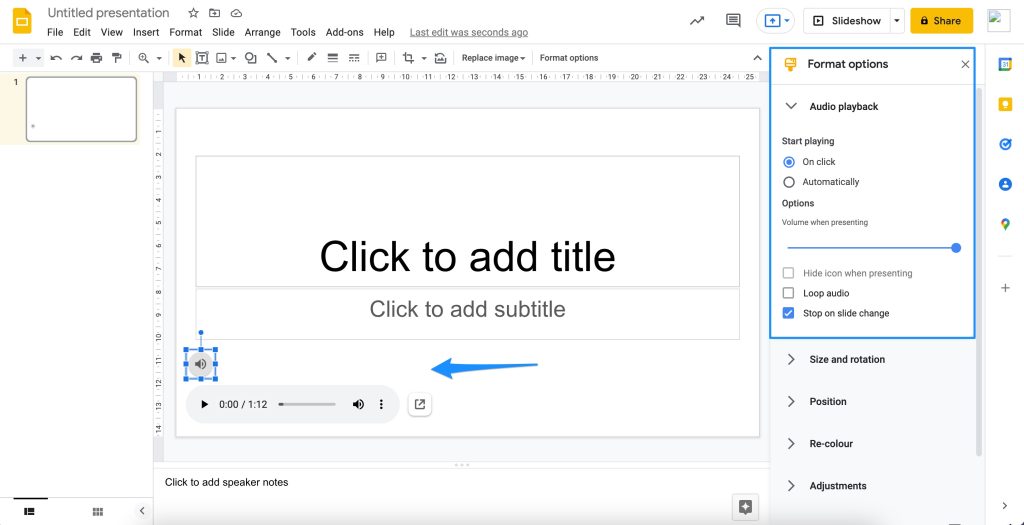
Также возможно управлять воспроизведением аудио, которое вы добавили. Для этого вам нужно нажать на значок музыки, и появится панель “Параметры формата” справа.
Отсюда вы можете развернуть раздел Воспроизведение аудио, чтобы выбрать, хотите ли вы, чтобы аудио начинало воспроизводиться “по щелчку” или “автоматически”.
Под этими опциями будет ползунок громкости, который позволяет вам контролировать громкость аудио при воспроизведении.
Вы можете настроить это по своему усмотрению и предварительно просмотреть презентацию, чтобы применить изменения.
Также есть опция Скрыть значок при показе, что предпочитают большинство людей.
Вы также можете отметить поле Зациклить аудио, чтобы ваше аудио продолжало воспроизводиться в цикле.
Также возможно отметить переключатель Остановить при смене слайда, чтобы остановить воспроизведение аудио при смене слайда.
Заключение
В этой статье мы упомянули все, что нужно знать о том, как добавить аудио в Google Slides, а также какие у вас есть опции после добавления аудио в вашу презентацию.
Если вы застряли где-то при добавлении аудио в ваши Google Slides, не стесняйтесь оставлять комментарии ниже, и мы постараемся помочь вам с этим.
Get new posts in your inbox
No spam. Unsubscribe anytime.