Редактирование видео · 3 min read · Nov 04, 2025
Как добавить фоновую музыку в iMovie на iPhone?
Этот гид поможет вам узнать простые шаги для добавления тематической звуковой дорожки в iMovie на iPhone. Айфоны Apple значительно улучшились за последнее десятилетие. Камера айфонов теперь может легко снимать 4K видео. Apple предоставила родное приложение iMovie на iPhone для удобного редактирования видео. Это эффективный инструмент редактирования. iMovie позволяет пользователю добавлять внешнюю аудиодорожку, чтобы сделать итоговое видео более презентабельным.
В приложении iMovie вы получите несколько интересных тематических звуковых дорожек. Если вы создатель контента в социальных сетях, который делится видеоконтентом, то iMovie — отличное приложение. Когда вы снимаете видео в его сыром виде, вместе с ним захватывается много внешнего шума. Вот почему редактирование необходимо для настройки звука видео. Здесь вам нужно добавить тематические звуковые дорожки в видео iMovie.
Добавить тематическую звуковую дорожку в iMovie на iPhone
Вам нужно начать с того, чтобы убедиться, что вы загрузили приложение iMovie из App Store. Хотя этот гид упоминает шаги по добавлению звуковой дорожки в iMovie для iPhone, те же шаги также применимы к пользователям iPad. Убедитесь, что вы уже сняли видео
- Запустите приложение iMovie.
- Нажмите на опцию Фильм, чтобы начать новый видеопроект.
- Выберите видеофайл из файлов iPhone.
- Нажмите на Создать фильм.
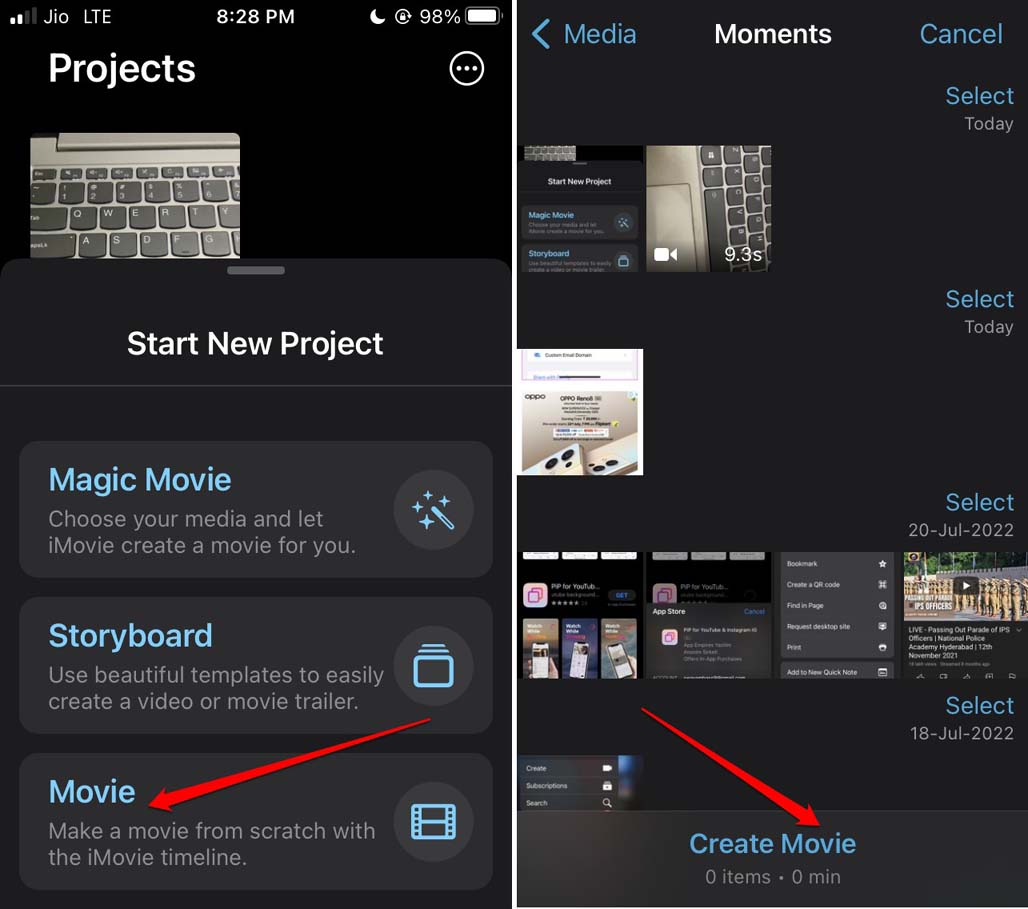
- После добавления видеоклипа он появится на временной шкале видео редактора.
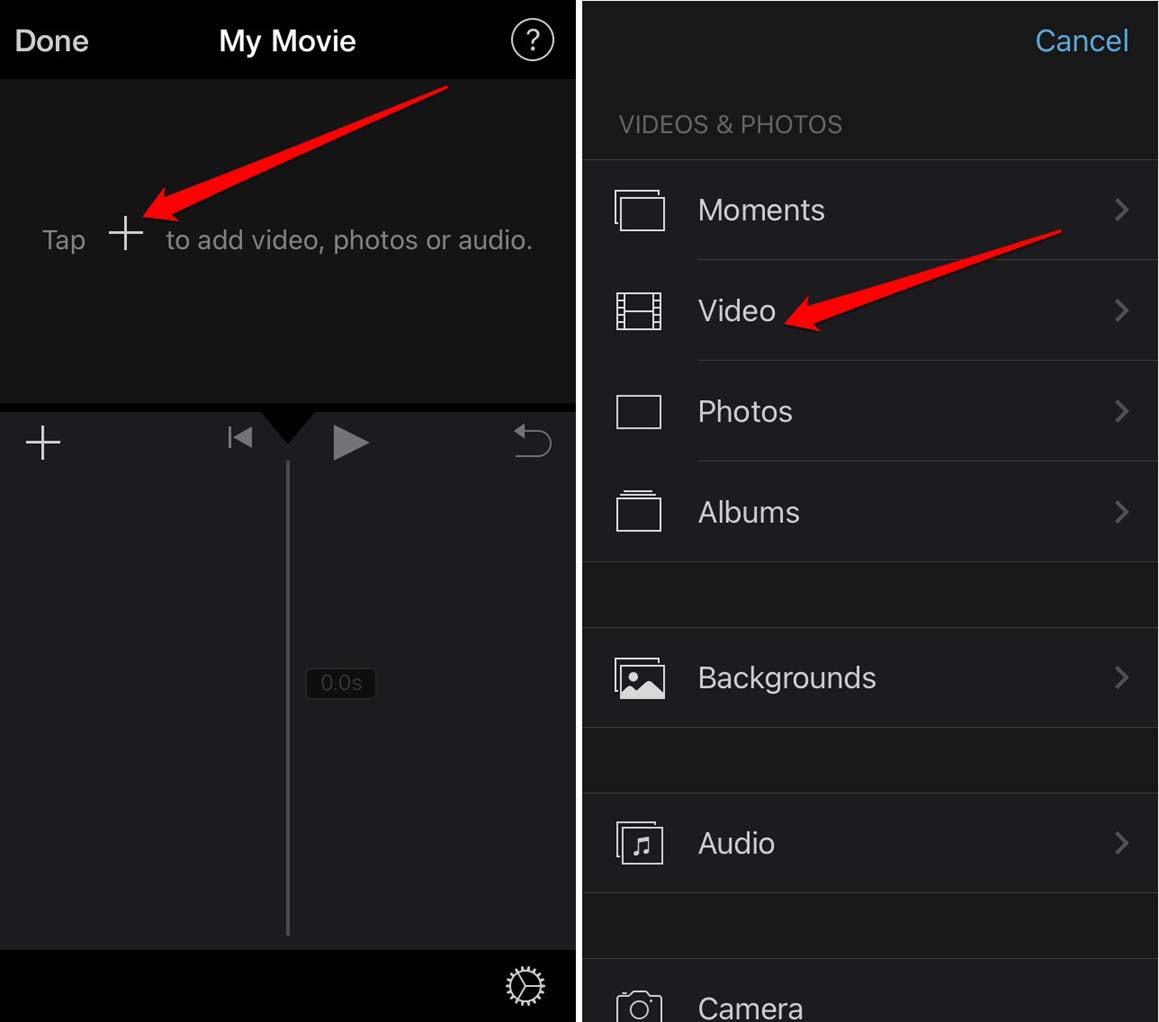
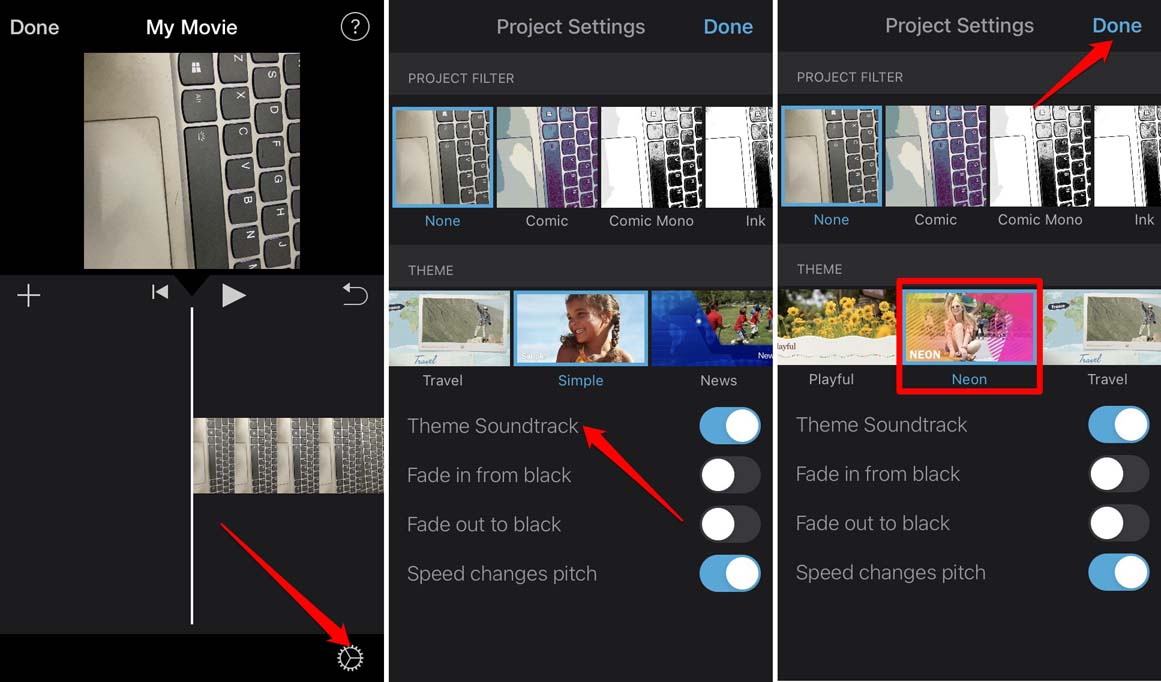
- Теперь нажмите на иконку Настройки в правом нижнем углу редактора.
- В разделе Настройки проекта перейдите к Тематическая звуковая дорожка.
- Далее, нажмите на переключатель рядом с Тематической звуковой дорожкой, чтобы включить ее.
- В разделе Тема будет несколько доступных звуковых дорожек. Выберите любую из них.
- Нажмите Готово, чтобы добавить звуковую дорожку на отдельную аудиошкалу в редакторе видео.
Аудиотрек или тематическая звуковая дорожка будет обозначен зеленой полосой. Название звуковой дорожки также будет указано для ясности.
Редактирование аудио после добавления тематической звуковой дорожки в iMovie
Просто добавление аудиоклипа звуковой дорожки может быть недостаточно. Для разумной презентации контента, который вы создаете, вы должны правильно отредактировать аудио. Основное редактирование включает в себя настройку громкости аудио, чтобы она соответствовала настроению видео.
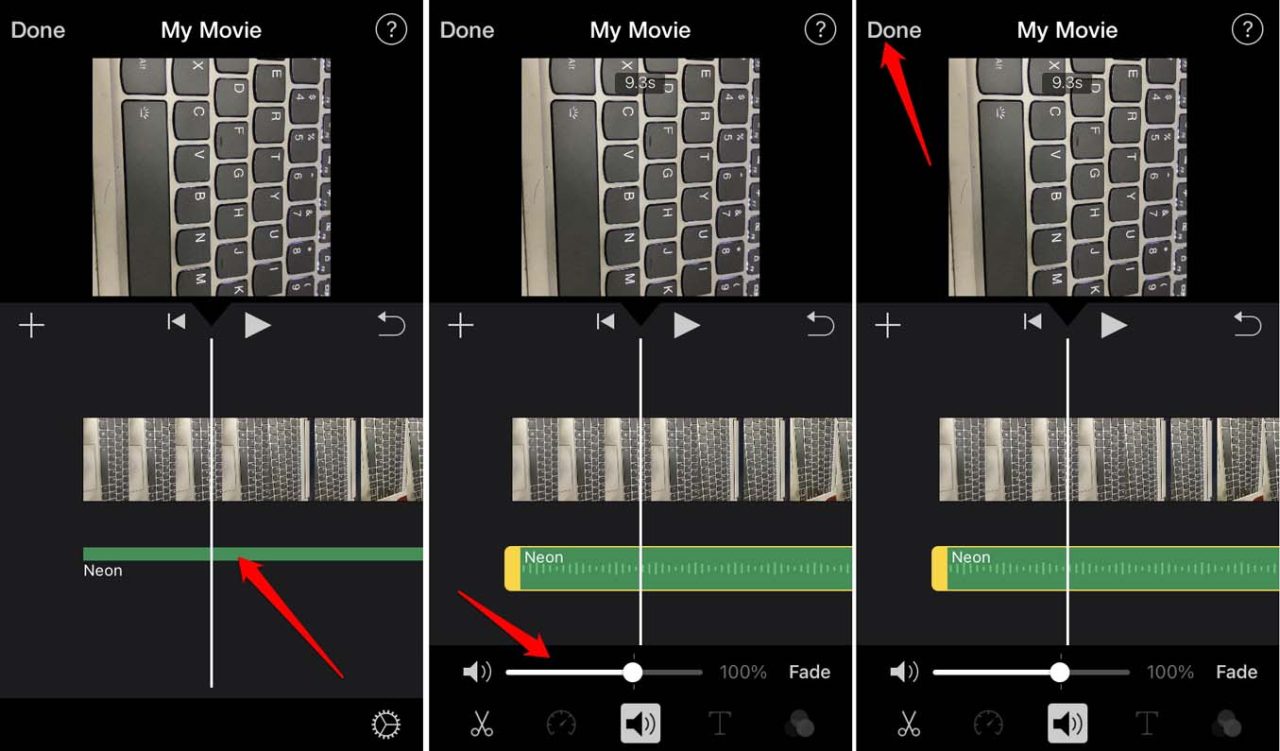
- Убедитесь, что вы все еще на экране редактирования в разделе Мой фильм.
- Нажмите на зеленую полосу, которая представляет тематическую звуковую дорожку.
- Внизу панели редактирования появятся различные опции редактирования аудио.
- Нажмите на иконку аудио, чтобы открыть громкость трека и установить ее в соответствии с вашими требованиями.
- Вы можете делать больше редактирования в зависимости от ваших требований для настройки видео.
- Наконец, нажмите на опцию Готово, чтобы сохранить финальный проект.
- Выходное видео теперь будет готово.
- Если вы хотите мгновенно поделиться видео на любой платформе, просто нажмите на иконку Поделиться, чтобы начать процесс обмена.
Приложение iMovie также доступно на macOS. Единственное отличие между версией, которую вы получаете на iOS или iPadOS, и macOS заключается в том, что последняя имеет больше опций редактирования, чем мобильная платформа. В iMovie для macOS также доступно добавление тематической звуковой дорожки.
На macOS добавление и редактирование звуковой дорожки к видеоклипу довольно похоже на то, что на iOS или iPadOS. Хотя на iOS это называется Тематическая звуковая дорожка, на macOS аудиотреки называются Тематическая музыка. Вы можете получить к ним доступ в разделе Звуковые эффекты вкладки Аудио и видео в iMovie.
Заключение
Редактирование видео всегда так легко в приложении iMovie. Вы можете создавать фантастические видеоклипы с официальными высококачественными аудиотреками от Apple, используя iPhone. Это сделает ваш видеоконтент более интересным и привлекательным для вашей аудитории в социальных сетях. Я надеюсь, что гид по добавлению тематической звуковой дорожки в iMovie для iPhone окажется полезным для вас.
Если у вас есть какие-либо мысли о Как добавить фоновую музыку в iMovie на iPhone?, не стесняйтесь оставлять комментарии ниже. Также, пожалуйста, подпишитесь на наш канал DigitBin на YouTube для видеоуроков. Удачи!
Get new posts in your inbox
No spam. Unsubscribe anytime.