Word документы · 3 min read · Sep 11, 2025
Как добавить флажки в документ Word
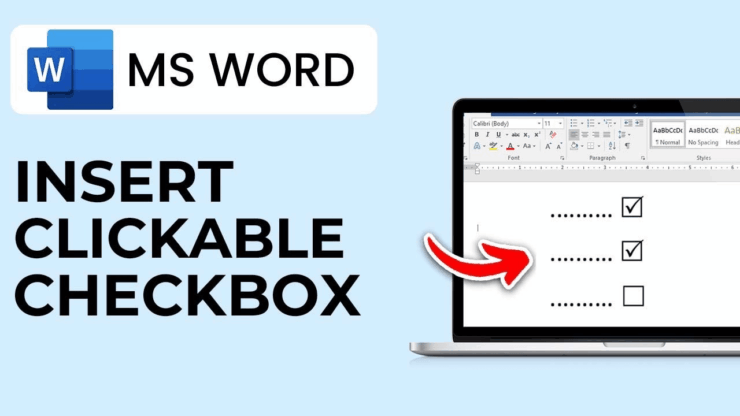
Создаете ли вы онлайн-опрос или формы с помощью Microsoft Word? Если да, то вам может понадобиться добавить флажки в документы Word для упрощения ответов и чтения. Документ с флажком рядом с каждым вариантом в документе Word дает ясность для выбора правильных ответов. Если вы один из пользователей и хотите добавить флажки в свой документ Word, вы находитесь в правильном месте.
Добавить флажки в документ Word довольно просто. В этом руководстве мы покажем вам два разных способа добавить флажки в документы Word. Без лишних слов, давайте начнем!
Способы вставки флажков в Microsoft MS Word
Здесь мы описали два разных способа добавить флажки в документы Word. Следуя любому из методов, приведенных ниже, вы можете легко вставить флажки в необходимые вам документы.
1. Добавление флажков в документ Word через инструменты разработчика
Вы можете добавить флажки в документ, используя инструменты разработчика в Word. Сначала вам нужно включить опцию разработчика в Microsoft Word. Вот что нужно сделать.
- Откройте Microsoft Word и запустите файл документа, в который вы хотите добавить флажки.
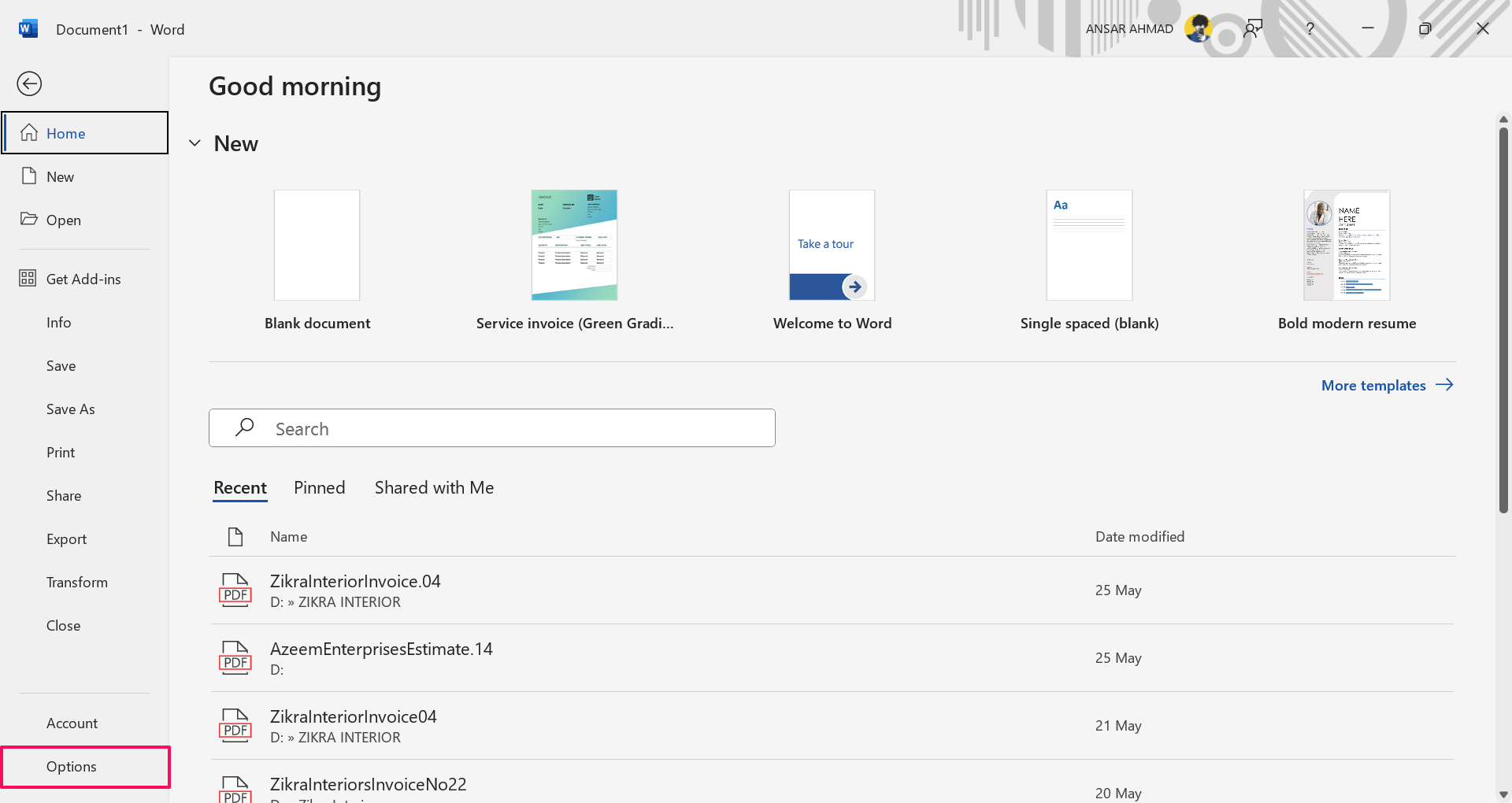
- Затем нажмите на вкладку Файл, расположенную в верхней ленте, и выберите Параметры.
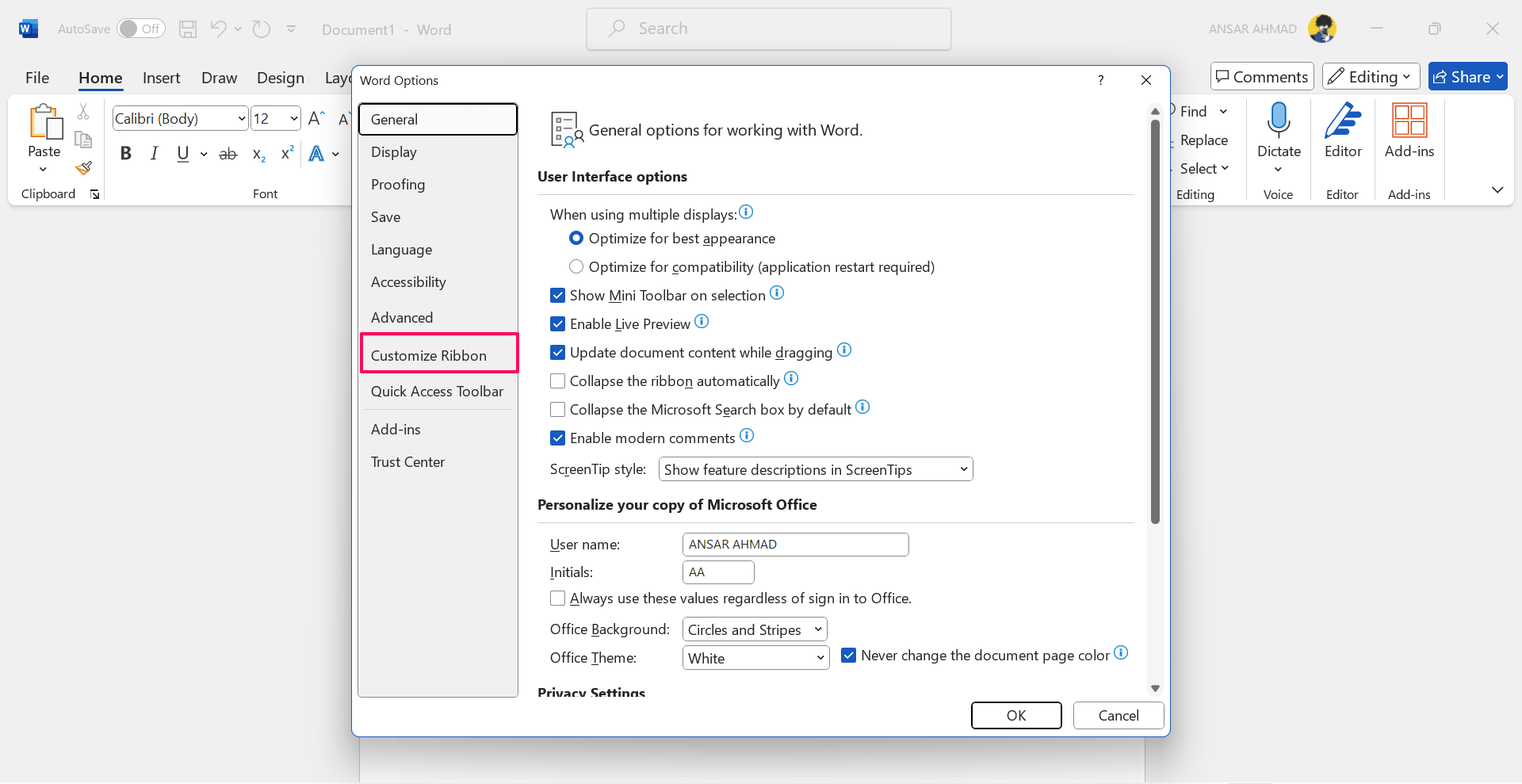
- В окне параметров Word нажмите на вкладку “Настроить ленту” на левой стороне.
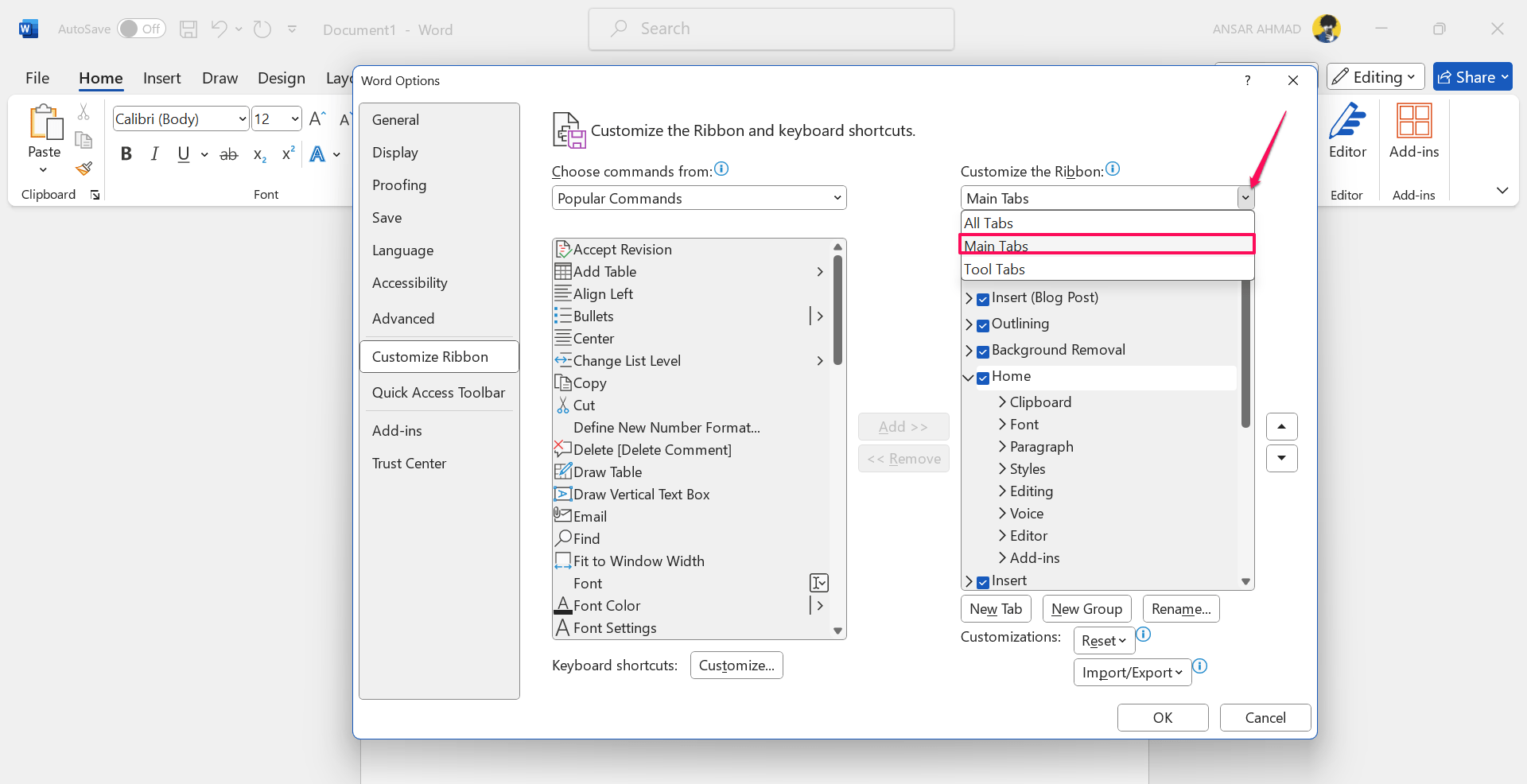
- Нажмите на выпадающее меню Настроить ленту и выберите “Основные вкладки” на правой стороне.
- В списке основных вкладок найдите и выберите флажок “Разработчик” и нажмите кнопку “ОК”.
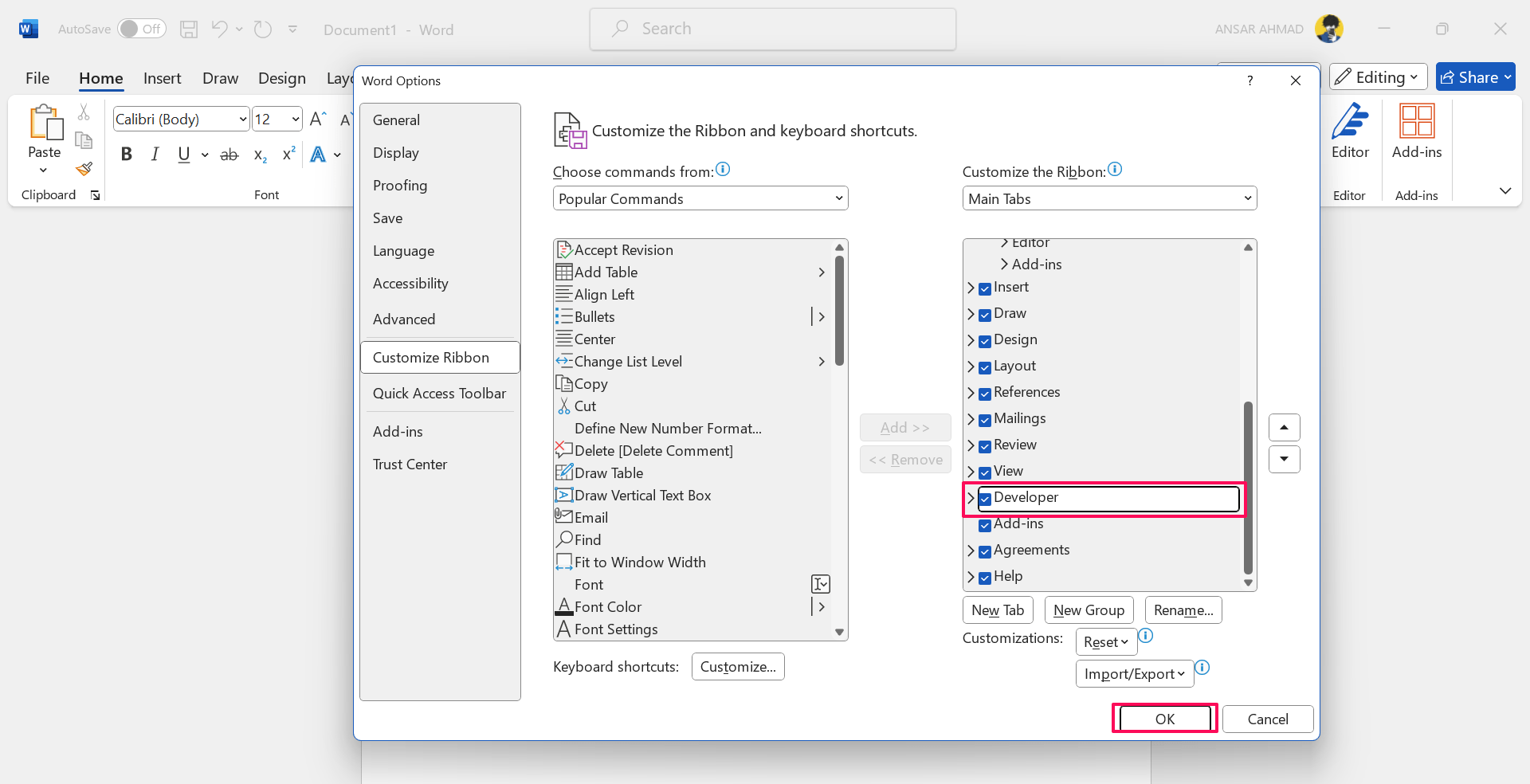
- Теперь вы увидите вкладку Разработчика в ленте Word.
- Поместите курсор в документе там, где вы хотите добавить флажки. Затем нажмите на вкладку “Разработчик” и нажмите на значок “Элемент управления флажком”.
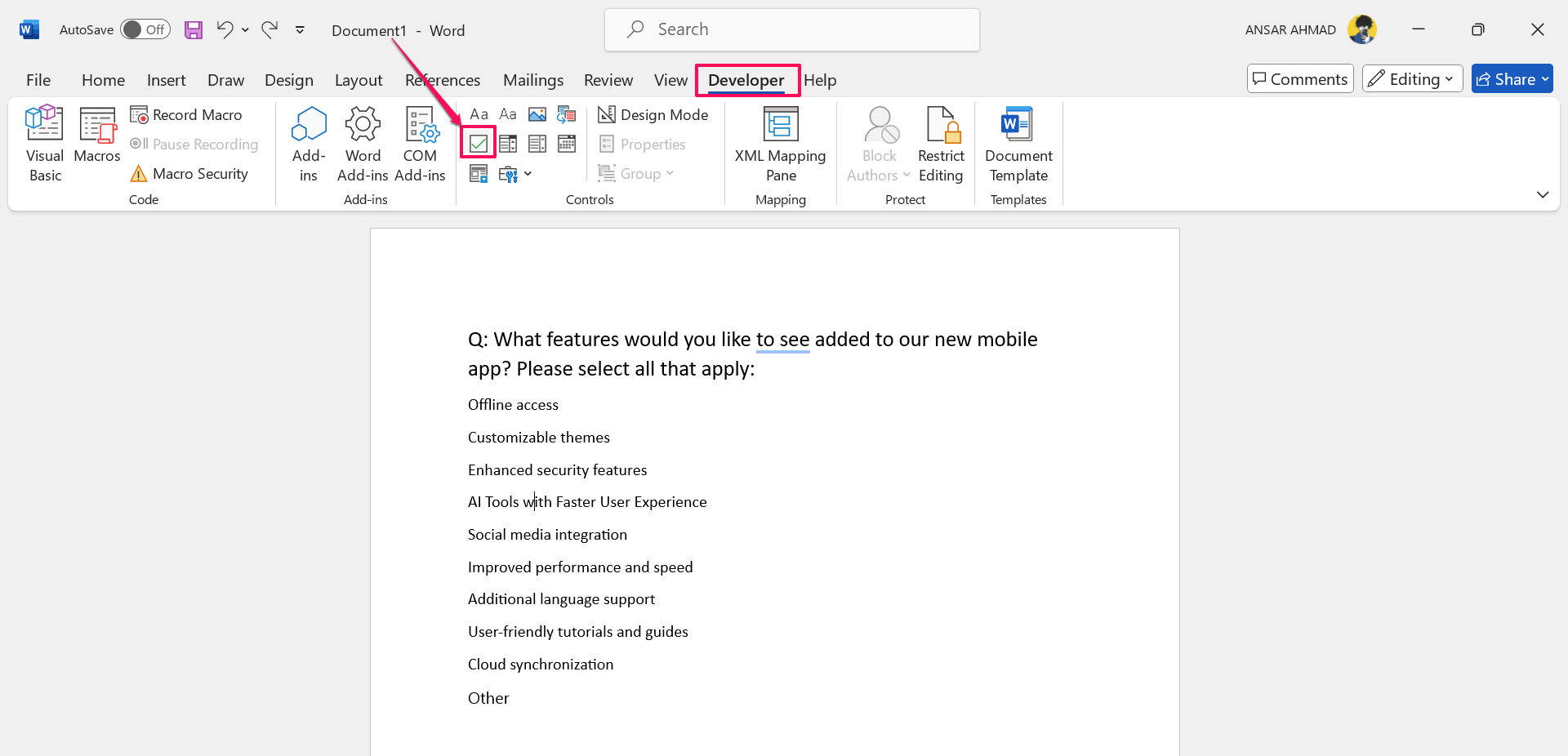
Как только вы нажмете на значок флажка на вкладке Разработчика, флажок появится в документе там, где вы поместили курсор. Здесь вы можете увидеть, что я добавил флажок для каждого варианта, который является интерактивным. Если вы нажмете на каждый флажок, он будет отмечен крестиком. Кроме того, вы можете выбрать все флажки, чтобы внести изменения, если хотите.
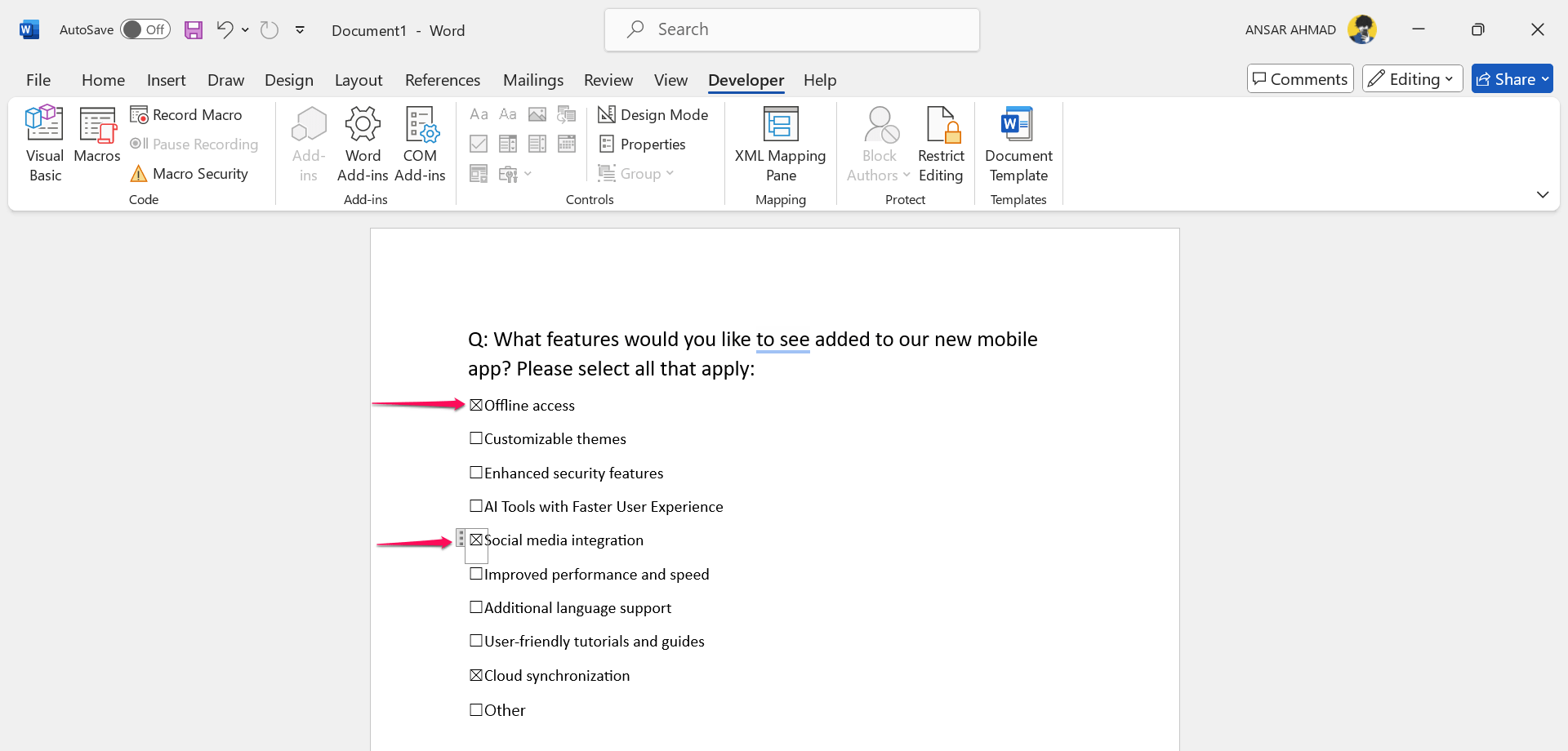
2. Добавление флажков в Word из параметров символов для печатных документов
Если вы создаете документ или формы для печати, то вы можете добавить флажки в него, вместо того чтобы добавлять флажки из вкладки Разработчика. Здесь вы можете вставить флажок с помощью простого списка маркеров и изменить его с символа по умолчанию на флажки.
Вот как вставить флажки в документы Word из параметров символов:
- В документе Microsoft Word поместите курсор там, где вы хотите вставить флажок.
- Перейдите на вкладку “Главная” и нажмите на стрелку вниз рядом с Маркеры.
- В выпадающем меню выберите опцию “Определить новый маркер”.
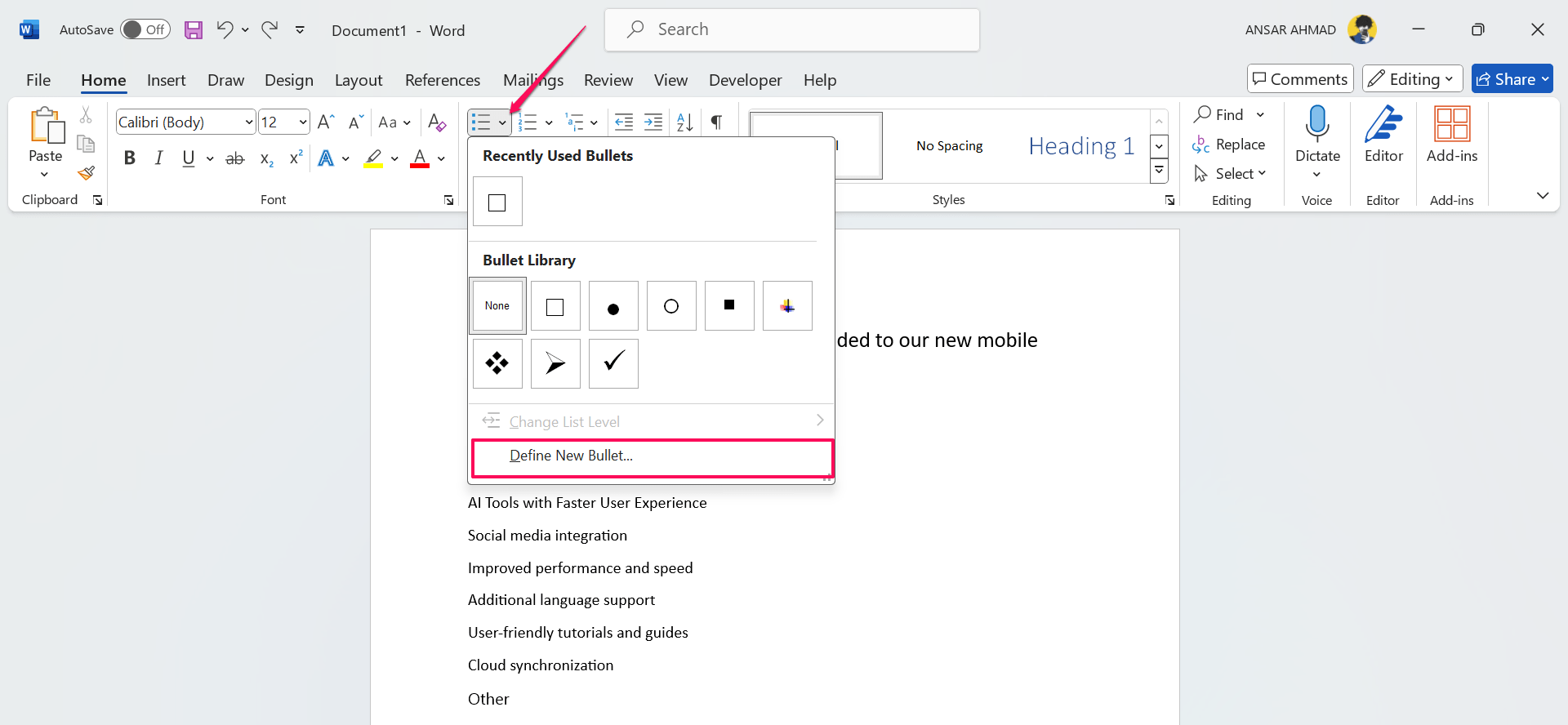
- Затем нажмите на опцию “Символ” в окне Определить новый маркер.
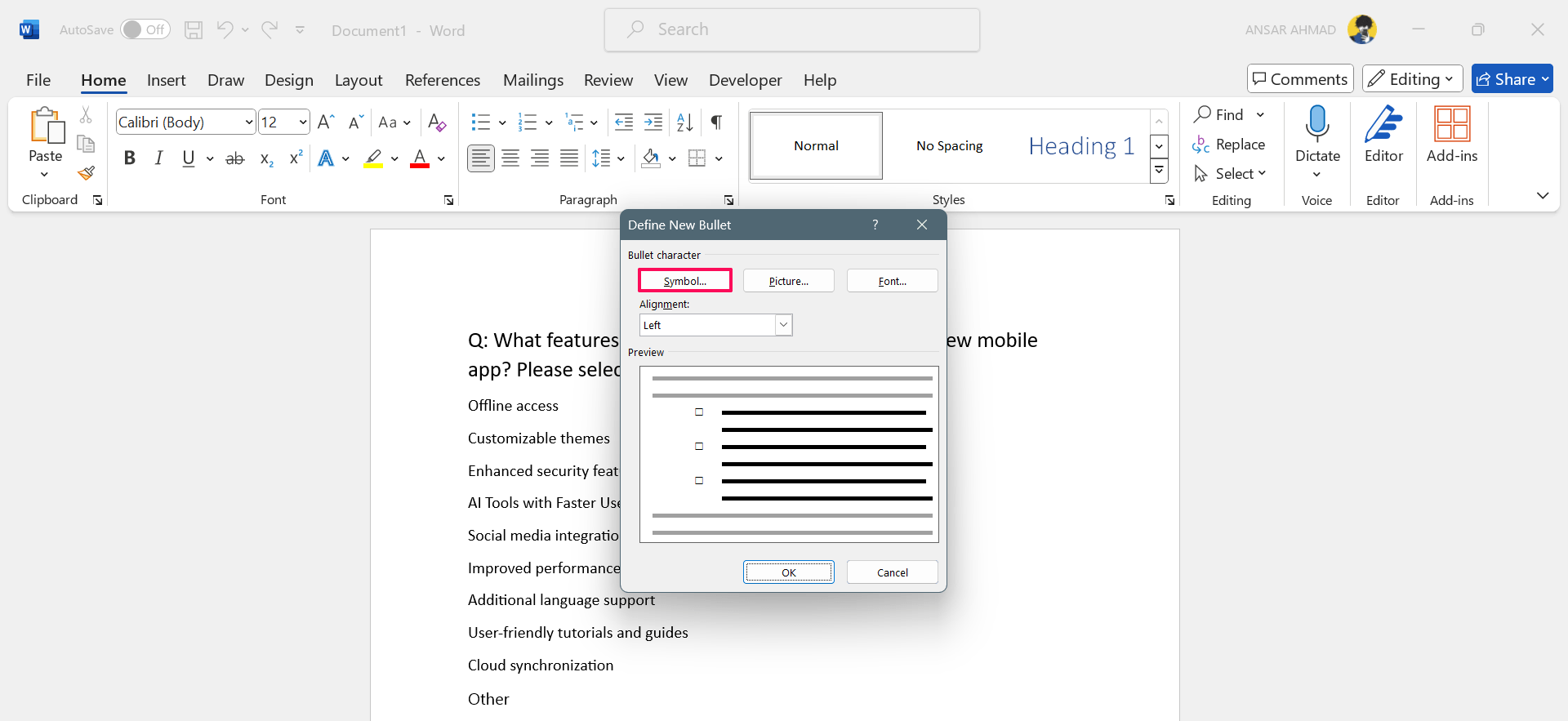
- В окне Символ нажмите на выпадающее меню Шрифт и выберите “Wingdings 2.”
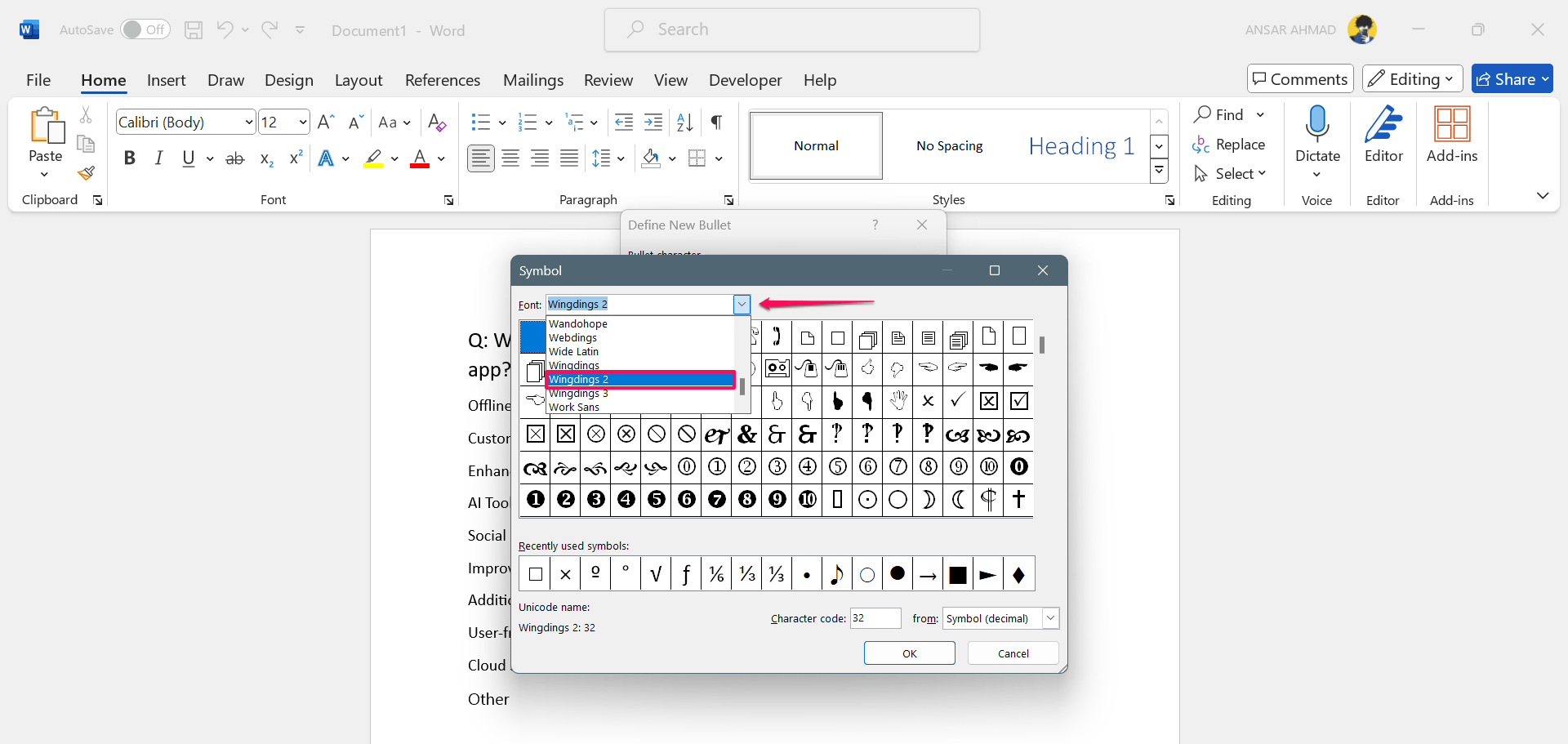
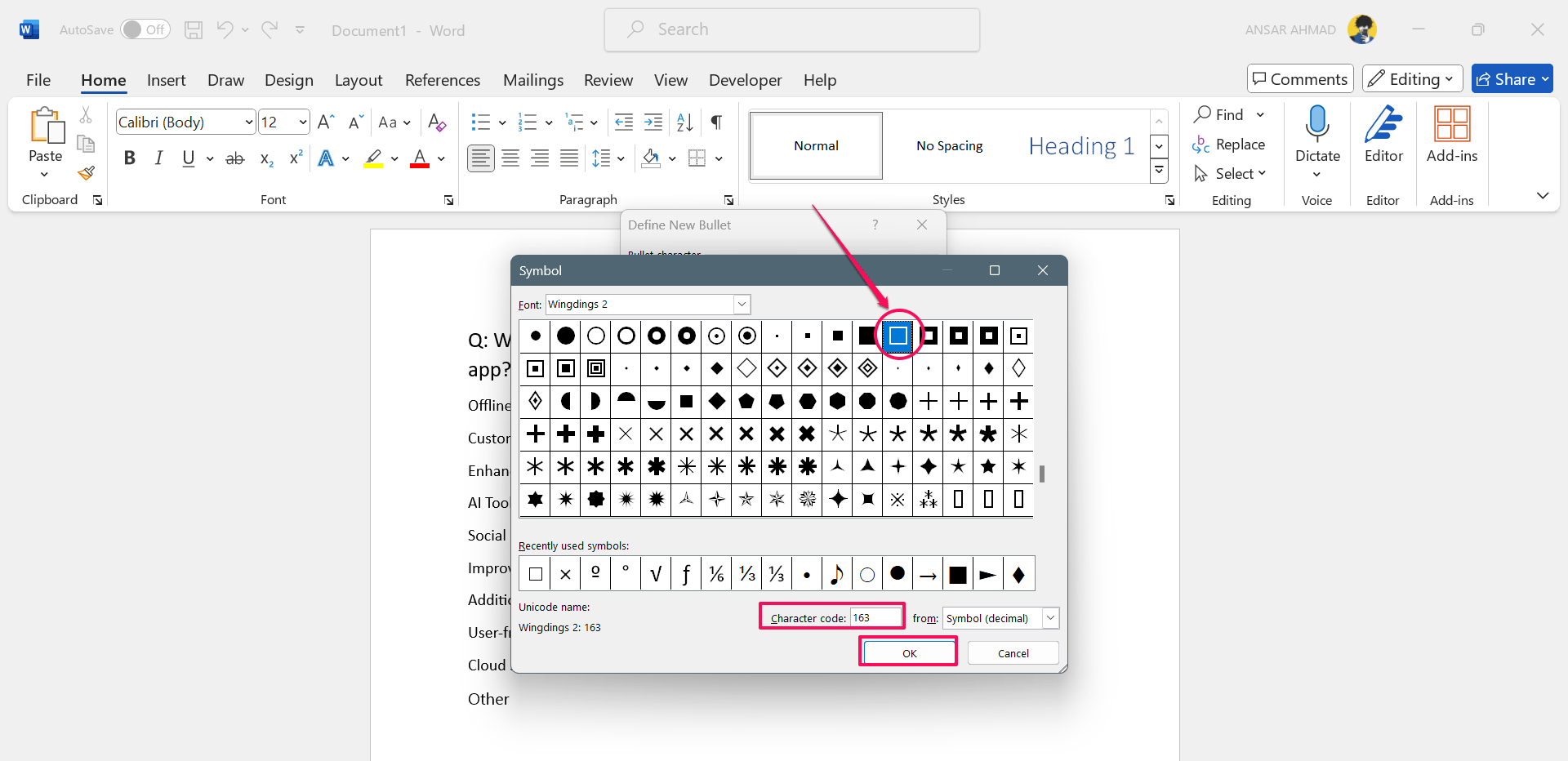
- Прокрутите меню символов, чтобы выбрать пустой квадрат (пустой флажок). В качестве альтернативы введите номер 163 в поле Код символа, чтобы автоматически выбрать флажок.
- Как только вы найдете флажок или пустой квадрат, выберите значок и нажмите “ОК”, затем снова ОК.
Теперь вы можете увидеть флажки в документе там, где вы поместили курсор. Кроме того, после добавления флажка из окна символов он может появиться в разделе Недавно использованные маркеры.
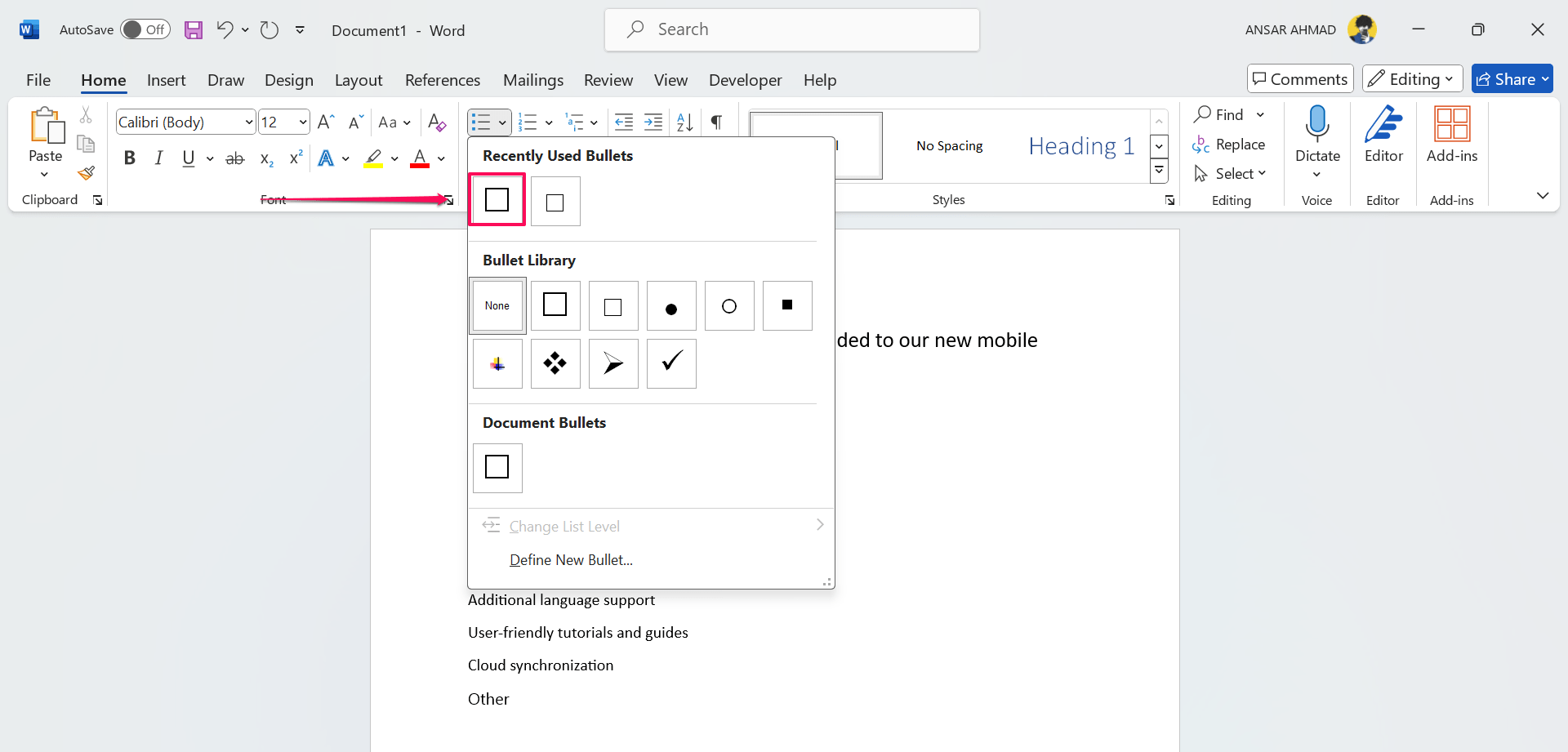
Таким образом, если вы хотите снова добавить флажки в свой документ Word позже, вы можете выбрать флажок из выпадающего меню маркеров в разделе Недавно использованные маркеры.
Заключение
Вот и все. Вот как вы можете легко добавить флажок в свой документ Word, используя любой из вышеупомянутых методов. Это довольно удобно, особенно когда вы хотите создать опрос или формы с флажками рядом с каждым вопросом. Вы также можете вставить флажок, если хотите распечатать документ из меню символов. Надеюсь, вы нашли это руководство полезным.
Если у вас есть мысли о Как добавить флажки в документ Word, не стесняйтесь оставлять их в комментариях ниже. Также, пожалуйста, подпишитесь на наш канал DigitBin на YouTube для видеоуроков. Удачи!
Get new posts in your inbox
No spam. Unsubscribe anytime.