Подпись в Google Docs · 2 min read · Dec 06, 2025
Как добавить подпись в Google Docs? (2 метода)

Добавление электронной подписи в документы — это настоящая головная боль, когда вы работаете в сфере развития бизнеса или продаж. Для этой цели рекомендуется добавить подпись в ваши Google документы, что значительно упрощает процесс электронной подписи.
Хотя процесс добавления подписи в Google документы не является простым, он также не слишком сложен. Более того, добавление подписи в ваши Google документы не требует подписки на премиум GSuite.

Как добавить подпись в Google Docs?
Чаще всего люди вручную добавляют подписи в документы, что является утомительной задачей. Если вы хотите настроить подпись в Google Docs один раз и применять ее ко всем будущим документам, мы рекомендуем вам следовать процессу, описанному ниже:
Метод 1: Используйте функцию рисования Google
- Во-первых, откройте документ Google, в который вы хотите добавить подпись.
- Теперь установите курсор в том месте, где вы хотите добавить подпись.
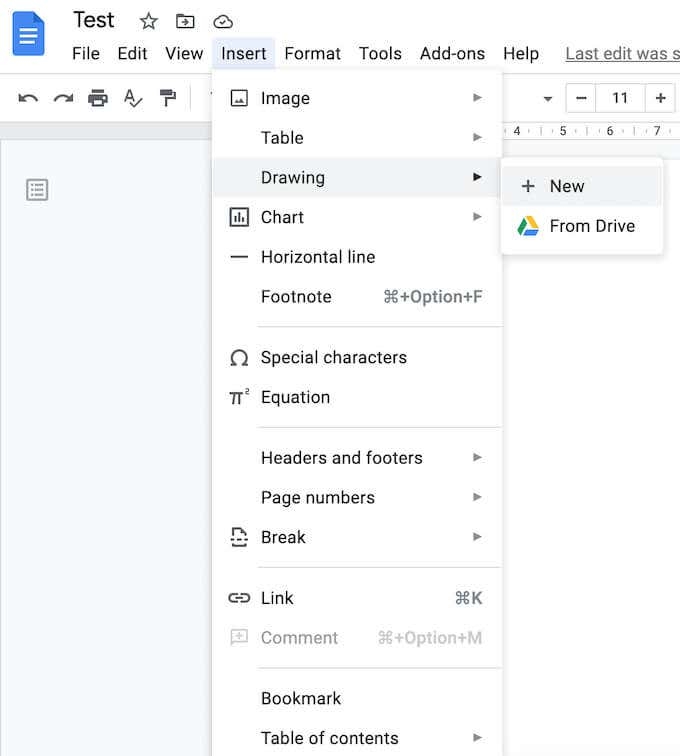
- На панели меню нажмите на опцию «Вставка», затем перейдите к опции «Рисование» и нажмите «Создать».
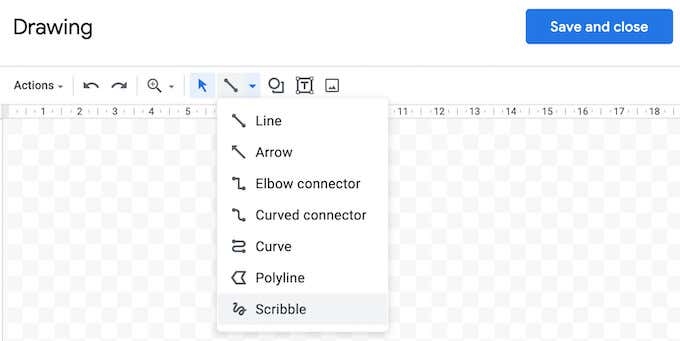
- Когда откроется окно «Рисование», нажмите на «Линия», а затем выберите опцию «Каляка-маляка». Здесь вы можете нарисовать свою подпись и сохранить ее.
- После того как вы сохраните подпись, она появится рядом с местом, где вы установили курсор.
Метод 2: Перетащите и вставьте подпись изображения в Google Docs
Хотя функция рисования Google является отличным способом добавления подписи в ваши Google Docs, иногда людям не нравится возиться с подписью. Если вы один из них, рекомендуется попробовать инструмент для электронной подписи, такой как CreateMySignature.
Вот как вы можете использовать этот инструмент:
- Во-первых, откройте инструмент CreateMySignature.
- Теперь в окне подписи выберите опцию «Подписать вручную или ввести свою подпись».
- Теперь нажмите на «Скачать подпись».
- Чтобы вставить подпись в ваши Google Docs, перейдите в меню Вставка → Изображение. Теперь загрузите свою подпись в документ.
Типы подписи
Электронная подпись
Электронные подписи обычно используются с контрактами или другими записями. Электронные подписи не обязательно должны напоминать рукописную подпись.
Тем не менее, иногда люди могут забыть подписи в формате электронной подписи. Поэтому большинство компаний сейчас переходят на цифровую подпись, которая более продвинута, чем электронная подпись.
Цифровая подпись
В процессе электронной подписи цифровые подписи используют специальный набор для различения электронных подписей. Аутентификация основана на доказательствах и шифровании.
Цифровые подписи — это больше, чем просто обычные электронные подписи. Компании следуют набору стандартных правил для аутентификации подписанта. Это гарантирует, что человек, подписывающий документ, не является мошенником.
Какой тип подписи использовать?
Когда вы подписываете важные документы, рекомендуется использовать цифровую подпись. Подписанты могут даже ставить под сомнение подлинность подписи, если они считают документ недействительным. Короче говоря, в зависимости от уровня безопасности вы можете выбрать тип подписи.
Заключение
Мы надеемся, что эта статья дала четкое представление о том, как добавить подпись в ваши Google Docs. Вы можете выбрать использование функции рисования Google для подписи или перетащить и вставить подпись из сторонних инструментов.
Get new posts in your inbox
No spam. Unsubscribe anytime.