Google Drive · 3 min read · Jan 05, 2026
Как добавить Google Drive в Проводник Windows 10/11?
Проводник Windows предоставляет доступ к большинству папок на системе. На боковой панели проводника Windows предлагает библиотеки, быстрый и легкий доступ, а также некоторые службы хостинга файлов, такие как OneDrive.
Однако, если вы используете Google Drive, он не появится на боковой панели, как это делает OneDrive. Люди хотят иметь возможность получать доступ к Google Drive из проводника, чтобы быстро перемещаться по системе и хранилищу Google.
В этой статье мы четко покажем, как добавить Google Drive в Проводник в Windows 10/11.
Как добавить Google Drive в Проводник Windows 10/11?
Мы обсудили несколько методов ниже, чтобы помочь вам добавить Google Drive в Проводник. Вы можете следовать любому из этих методов и решить проблему.
Метод 1: Добавить Google Drive в боковую панель Проводника Windows
Мы вносим некоторые изменения в реестр Windows 10/11, чтобы получить Google Drive на боковой панели Проводника.
Вам нужно сделать резервную копию реестра перед тем, как следовать этому методу, так как реестр Windows 10/11 хранит только низкоуровневые настройки для ОС.
Вам нужно будет добавить Google Drive в систему Windows, а затем применить изменения к реестру. Это добавит Google Drive в Проводник на боковой панели.
Чтобы установить Google Drive, выполните этот метод:
- Откройте браузер и перейдите на страницу загрузки Google Drive.
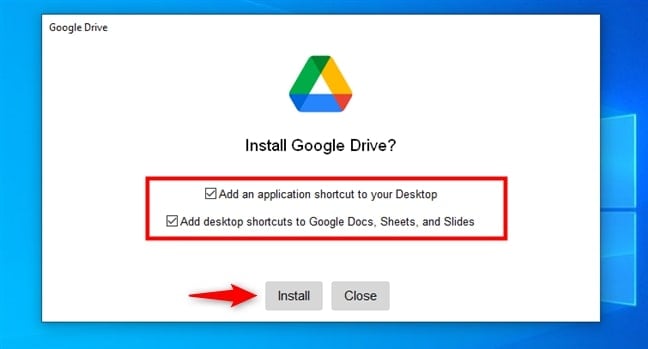
- Во время установки вы можете выбрать, хотите ли вы добавить ярлык Google Drive на рабочий стол или нет, а затем нажмите «установить».
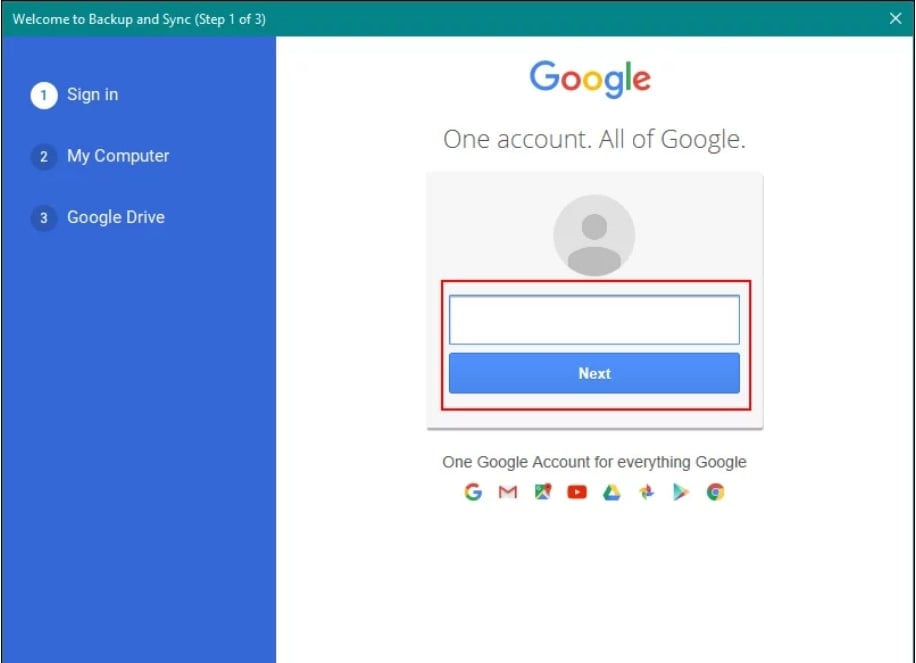
- После завершения установки Backup and Sync попросит вас войти в аккаунт.
- Вы также можете приостановить или возобновить синхронизацию из области уведомлений.
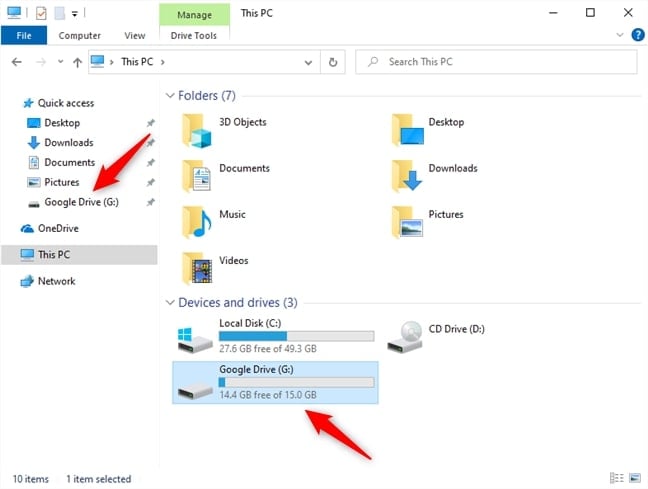
- После завершения всего процесса вы можете увидеть значок Google Drive на боковой панели Проводника Windows.
Метод 2: Добавить Google Drive в Проводник (как OneDrive)
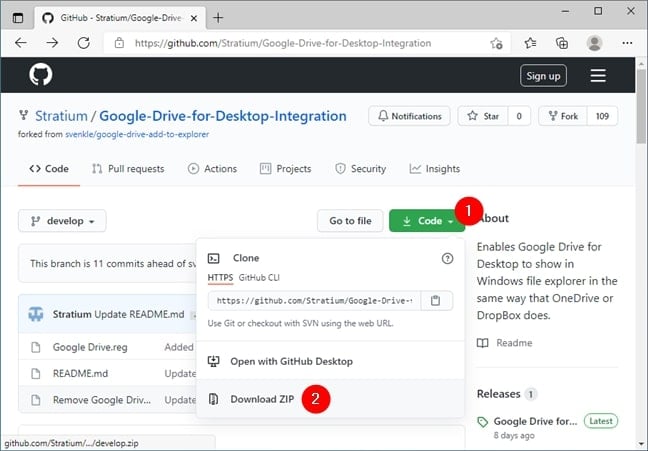
- Сначала откройте браузер и перейдите по URL Github для загрузки файла реестра.
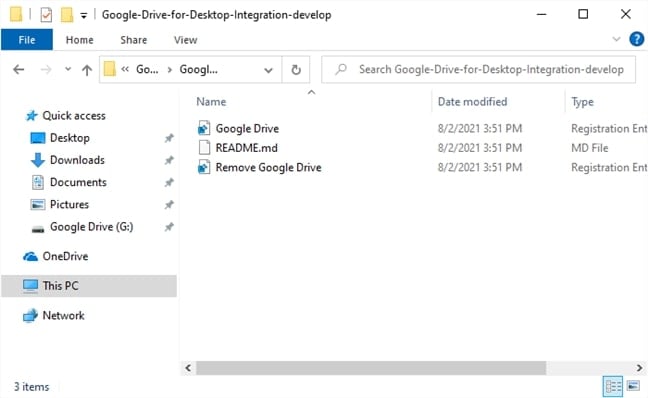
- Теперь найдите загруженный файл и извлеките все содержимое папки. Вы можете найти извлеченные содержимое, как показано на изображении ниже.
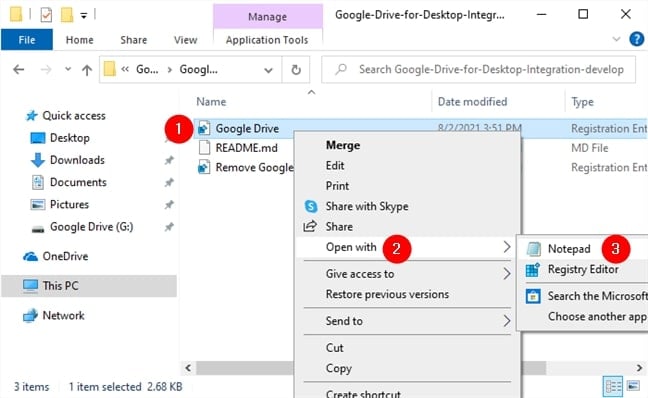
- Теперь откройте файл Google Drive.reg с помощью Блокнота в качестве текстового редактора.
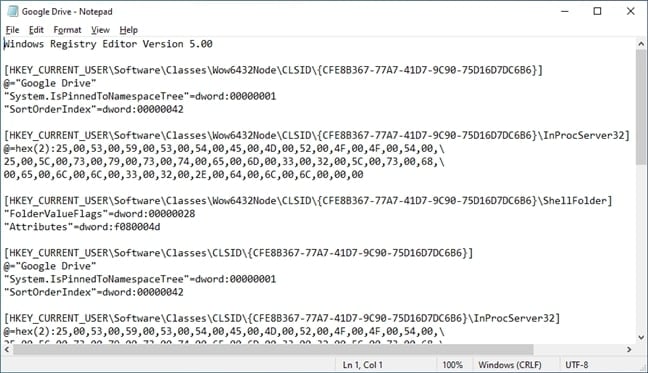
- На данный момент откройте Блокнот и оставьте его в фоновом режиме. Прежде чем вносить изменения, вам нужно собрать информацию из других источников.
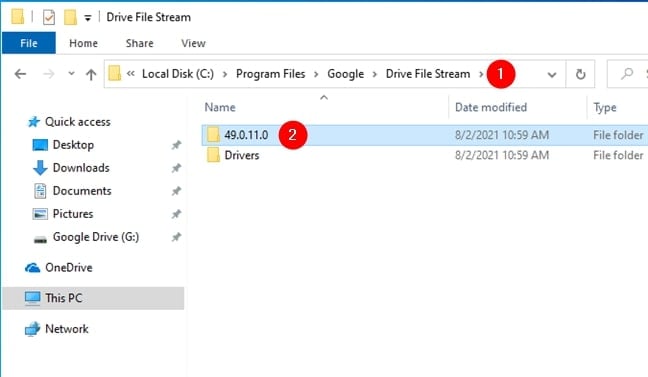
- Теперь вам нужно найти путь к установленному файлу Google Drive на вашем рабочем столе. Для этого перейдите в « C:\Program Files\Google\Drive File Stream. » Здесь вы можете найти папку с числовым названием, например 49.0.11.0. Это версия Google Drive, установленная на вашей системе.
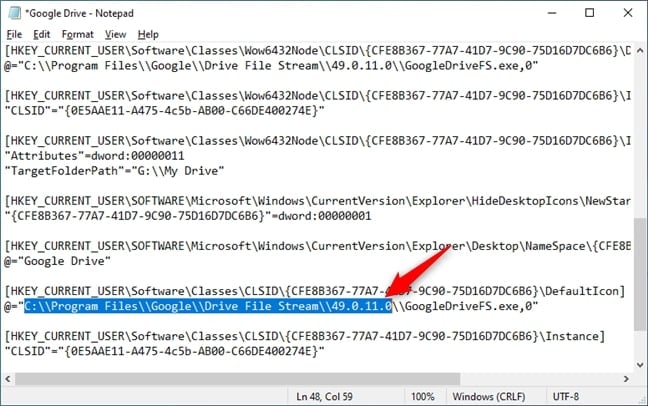
- Скопируйте полный путь к расположению Google Drive и вернитесь в Блокнот, чтобы ввести те же данные. Вам нужно заменить текст: “ C:\Program Files\Google\Drive File Stream\49.0.9.0 ” на полный путь к установке Google Drive в папке, как показано на изображении ниже.
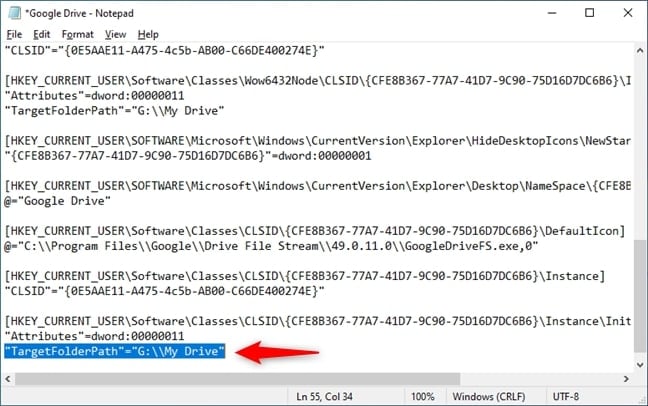
- Также измените все пути к целевой папке на “ G:\Google Drive.”
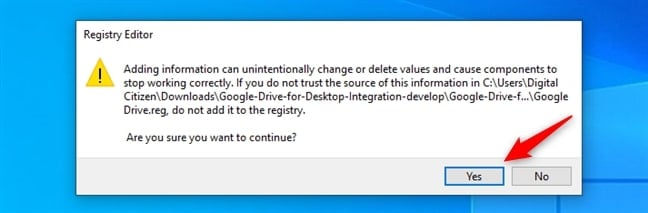
- После того как вы закончите замену целевых путей, сохраните файл и запустите файл Google Drive.reg. Когда появится запрос UAC, нажмите « Да.»
После завершения этого процесса вы можете увидеть, что Google Drive добавлен в Проводник в Windows 10/11.
Метод 3: Добавить Google Drive в Быстрый доступ
Чтобы добавить Google Drive в «Быстрый доступ», выполните следующие шаги:
- Щелкните правой кнопкой мыши на ярлыке Google Drive и выберите опцию «Закрепить в Быстром доступе».
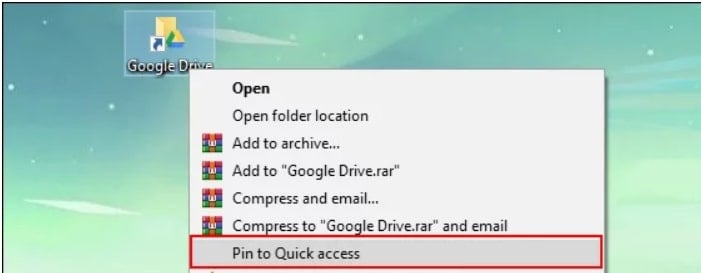
- Если вы хотите удалить его, вы можете перейти на боковую панель Проводника и выбрать «Открепить от Быстрого доступа».
Заключение
Как видите, добавление Google Drive в Проводник относительно просто, если вы не против иметь его в разделе Быстрый доступ, а также как обычный диск в Проводнике.
Однако, если вы хотите, чтобы Google Drive появился как отдельный вариант в панели Проводника, аналогично Dropbox или OneDrive, это немного сложнее, но все еще выполнимо.
Вы это исправили? Знаете ли вы другие методы добавления Google Drive в Проводник? Пожалуйста, оставьте их в разделе комментариев ниже.
Get new posts in your inbox
No spam. Unsubscribe anytime.