Социальные сети · 6 min read · Dec 05, 2025
Как добавить музыку в профиль Facebook?

Как вы все знаете, музыка действительно является универсальным языком. То, что вы не можете описать словами, можно очень эффективно выразить в музыке. Так что хорошая новость для вас заключается в том, что, хотя вы можете просто добавить ее на свою любимую страницу Facebook, Facebook также сможет показать вашу любимую музыку всем, кто посещает ваш профиль.
Если вы не знаете, как добавить музыку в свой профиль Facebook, то готовьтесь узнать больше об этом, читая. Разве вы не думаете, что некоторые песни выражают ваш вкус?
Песни, подобные этим, очень хорошо описывают вашу личность. Эта классная функция Facebook, которая позволяет вам добавить песню в ваш профиль, не только продемонстрирует ваш вкус, но и оживит вашу ленту.

Лучшее в этом для вас заключается в том, что процесс добавления музыки в ваш профиль Facebook очень прост, и если вы еще не пробовали это сделать, эта статья станет решением. В ней вы получите полную информацию о том, как добавить музыку в ваш профиль Facebook.
Добавить музыку в профиль Facebook через пост
Прежде всего, я хотел бы сообщить вам одну важную информацию: функция музыки в профилях Facebook поддерживается только мобильными версиями социальных сетей и приложениями для iPhone и Android. Также нет музыкальной опции в профиле Facebook или в историях Facebook на настольной версии сайта.
Вам нужно открыть сайт со своего мобильного телефона или приложения и перейти в свой профиль, чтобы найти раздел Музыка в вашем профиле Facebook. Здесь вам нужно прокрутить вниз, пока вы не найдете вкладку Фотографии и События, прямо под полем, где вы можете составить новый пост.
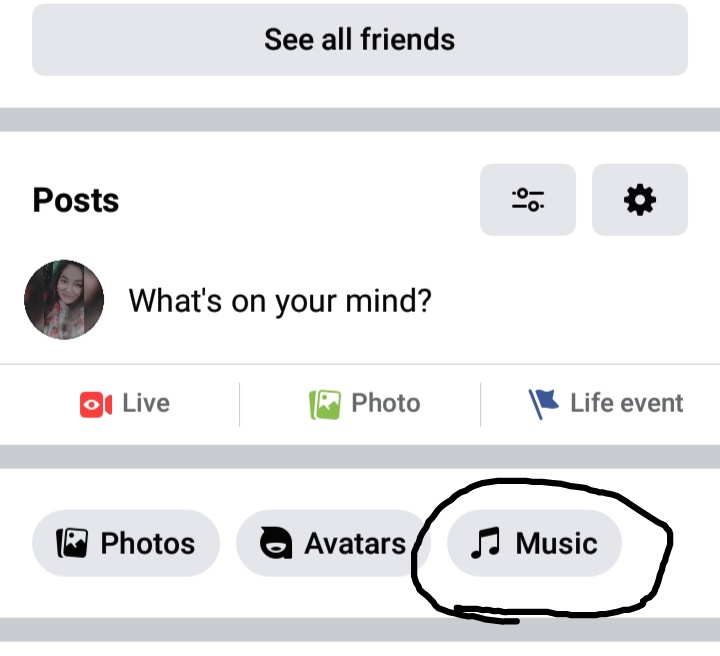
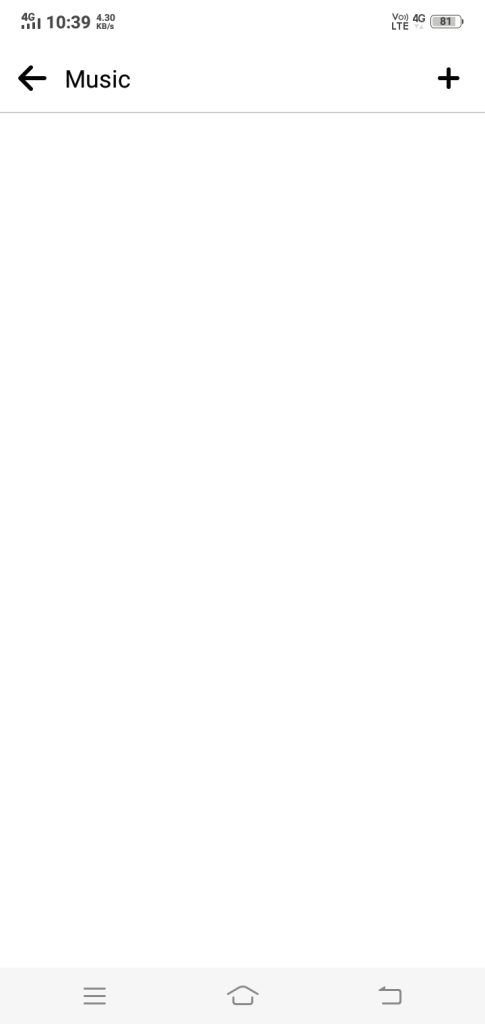
Нажатие на вкладку Музыка в первый раз открывает пустой или белый экран с кнопкой +, которую нужно нажать, чтобы добавить ваши любимые песни в профиль.
Список песен, который появляется там, является наиболее популярным в данный момент (всякий раз, когда вы открываете этот раздел), но вы можете найти почти любую песню, используя строку поиска вверху.
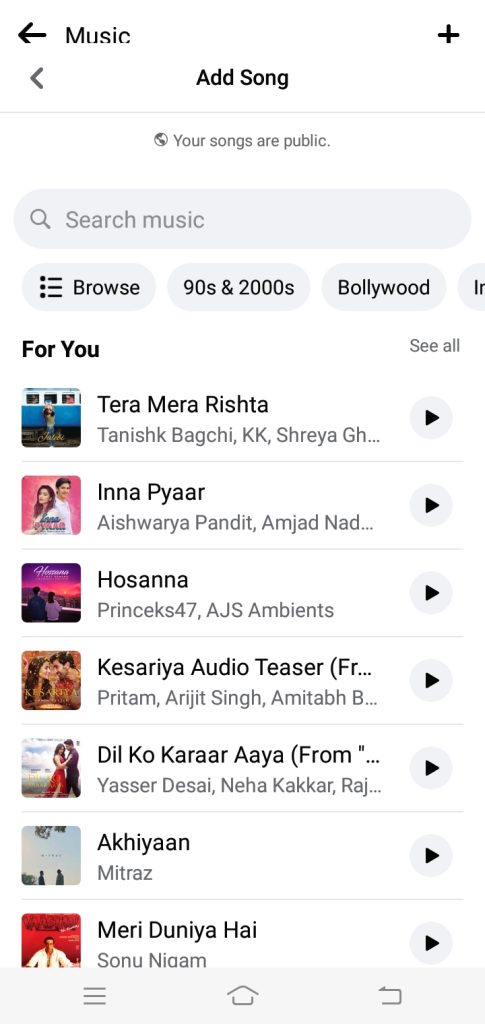
Музыка Facebook поступает из Spotify, который имеет большой каталог. Как только песня добавлена, ее можно послушать, нажав на ее обложку, даже если это всего лишь 1 минута 30 секунд. Чтобы послушать всю песню, вы можете нажать кнопку, которая вернет вас в Spotify. Песни, размещенные в социальных сетях, могут быть услышаны всеми, кто заходит в ваш профиль.
Добавить музыку в профиль Facebook (под биографией профиля)
Как мы упоминали, также возможно выделить музыкальный трек в профиле, чтобы название, автор и кнопка прослушивания также сразу отображались под обложкой.
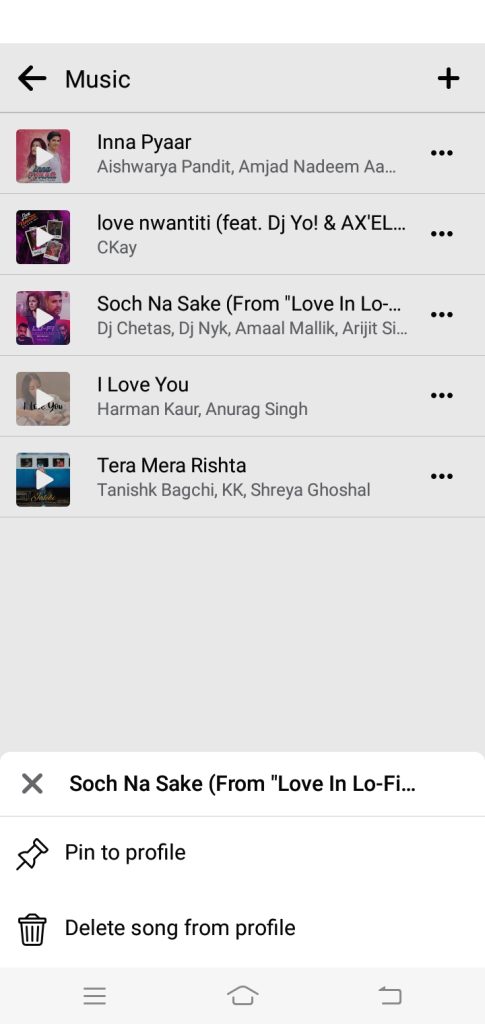
Для этого вам нужно перейти в список добавленных песен в разделе Музыка профиля, а затем нажать кнопку с тремя точками рядом с названием песни, которую вы хотите воспроизвести.

Теперь вверху выберите опцию закрепить профиль, чтобы добавить песню.
Все те люди (кто наши друзья на Facebook), которые просматривают наши профили со своих смартфонов, могут нажать кнопку воспроизведения и послушать песню под нашим именем.

А если вы хотите удалить ее или заменить на другую. Просто добавьте другую песню в раздел музыки, а затем нажмите кнопку с тремя точками, чтобы заменить ее на текущую музыку в профиле.

Из меню с тремя точками вы также можете удалить песни из списка ваших любимых песен.
Наконец, обратите внимание (как вы можете видеть в моем профиле), что все песни, добавленные в музыкальный плейлист профиля Facebook, по умолчанию являются публичными и могут быть просмотрены и прослушаны любым, кто посещает нашу личную страницу.
Как добавить музыку в истории Facebook
Если ваша цель - добавить фоновую музыку в истории Facebook, запустите приложение известной социальной сети,
- Войдите в свою учетную запись (если вы еще этого не сделали) и начните создавать новую историю.
- Затем нажмите кнопку (+) на главном экране приложения или нажав кнопку (+) Добавить историю на вашем профиле.
- И здесь вы увидите опцию Создать историю, вам нужно нажать на эту опцию.
- После нажатия на Создать историю вам нужно выбрать фото из галереи и выбрать фото, которое вы хотите разместить в истории.
- После нажатия на стикер вы увидите несколько опций, и среди всех этих опций вы также получите опцию Музыка, вы можете нажать на эту опцию Музыка.
- И теперь вы увидите много песен, из которых вы можете выбрать любую музыку по вашему усмотрению, и если вы хотите найти какую-либо музыку, нажав на строку поиска вверху, вы можете искать, введя название музыки в ней. А если вы хотите выбрать какую-либо популярную музыку, то нажмите на музыку, которую хотите выбрать.
- После выбора музыки вы получите опцию Готово в верхнем правом углу, затем нажмите на Готово.
- И теперь вы увидите опцию Поделиться в истории справа внизу, вам нужно нажать на нее, и как только вы нажмете на эту опцию Поделиться в истории, ваша история будет поделена с песней на Facebook.
Как добавить музыку в Facebook Reels
Если вы читаете эту часть руководства, вы явно хотите узнать, как применить музыку к Facebook reels. Для этого вам нужно всего лишь начать создавать новый reel, вызвать функцию, которая позволяет вам добавлять музыку к вашему контенту, и опубликовать его, когда будете готовы к этому –
- bus! Далее, чтобы получить доступ к своей учетной записи Facebook из официального приложения, нажмите на вкладку Reels “которая является эквивалентом вкладки Истории”, а затем нажмите кнопку Создать Reel.
- Теперь нажмите кнопку Запись (внизу), начните записывать контент, который вас интересует, и, наконец, остановите запись, нажав кнопку Стоп (внизу).
- Затем нажмите кнопку Аудио (справа), нажмите элемент Отключить звук, нажмите кнопку Добавить музыку, а затем выберите интересующую вас песню, нажав на ее название.
Наконец, выберите опцию песни, чтобы добавить в reel, нажмите опцию ОК (в верхнем правом углу), а затем снова нажмите элемент завершения (в верхнем правом углу), чтобы завершить операцию, а затем нажмите кнопки Далее и Поделиться, и теперь музыка была добавлена в ваш reel и также стала публичной, теперь ее могут видеть те люди, которые включены в ваш список друзей.
Часто задаваемые вопросы
Как сделать фотографии с музыкой на Facebook?
вы можете добавлять треки в истории и посты Facebook. Чтобы выбрать аудио для фотографий или видео, вам нужно нажать на значок стикера и выбрать “музыкальный стикер“. После этого стикер с выбранной песней будет прикреплен к посту.
Можно ли слушать музыку на Facebook?
У Facebook нет функции прослушивания музыки как таковой. Вы можете слушать и делиться музыкой только через сторонние приложения (Spotify, Deezer и другие), которые, в свою очередь, интегрируются с Facebook, и ваши треки отображаются вашим друзьям.
Как отправить песню в Facebook?
Перейдите на сайт, на котором есть музыка, которую вы хотите поделиться. YouTube и Spotify являются примерами таких сайтов. Нажмите на кнопку “Поделиться”, которая расположена рядом с выбором музыки. Выберите опцию “Для Facebook”.
Как скачать музыку с Facebook?
Откройте нужное видео Facebook в вашем браузере и скопируйте ссылку на него, нажав на кнопку с многоточием и выбрав “Копировать ссылку”. Перейдите на SnapSave или Fbdownloader. Вставьте ссылку в текстовое поле и нажмите Скачать. Выберите качество файла и снова нажмите “Скачать”.
Заключение
Итак, я надеюсь, вы поняли, как вы можете добавить музыку в свой профиль и как вы можете добавить музыку в Facebook reel. Я надеюсь, что эта информация, предоставленная мне, оказалась полезной для вас.
Get new posts in your inbox
No spam. Unsubscribe anytime.