Прокси в Chrome · 4 min read · Jan 17, 2026
Как добавить прокси в Chrome: простой, но мощный справочник по настройке

Добавление прокси в Chrome не является ракетной наукой, но может показаться расшифровкой инопланетной технологии, если вы никогда этого не делали.
Если вы хотите настроить подключение вашего браузера для повышения конфиденциальности, скорости или большего контроля, настройка прокси в Chrome даст вам преимущество.
Если вы думаете, что прокси предназначены только для технических волшебников в темных подвалах, печатающих код со скоростью света — подумайте еще раз. Процесс на самом деле удобен для пользователя, и как только вы узнаете, куда нажимать, вы будете удивлены, почему не сделали этого раньше.
Почему стоит использовать прокси в Chrome?
Давайте будем честными: Chrome — фантастический браузер, но из коробки он не всегда адаптирован под уникальные потребности каждого пользователя. Иногда вашему опыту серфинга требуется небольшое улучшение — вот тут и приходят прокси.
Эти цифровые посредники действуют как фильтр между вами и интернетом. Когда вы направляете свой трафик через прокси, вы по сути выбираете новое лицо для вашего браузера. Это может означать более высокие скорости, более точное таргетирование по местоположению или просто более строгий контроль над вашими личными данными.
Представьте, что вы отправляете кого-то другого забрать вашу еду на вынос. Ваше имя не указано в чеке, но ваша еда все равно попадает на ваш стол — горячей и именно такой, как вы заказали. Вот какую тонкую силу добавляет прокси в Chrome.
Пошагово: как добавить прокси в Chrome на Windows или macOS
Хотя в Chrome нет встроенной панели настройки прокси, он умно синхронизируется с настройками вашей системы. Поэтому, когда вы настраиваете прокси на своем компьютере, Chrome автоматически принимает их. Вот как это сделать как на Windows, так и на macOS:
Откройте Chrome.
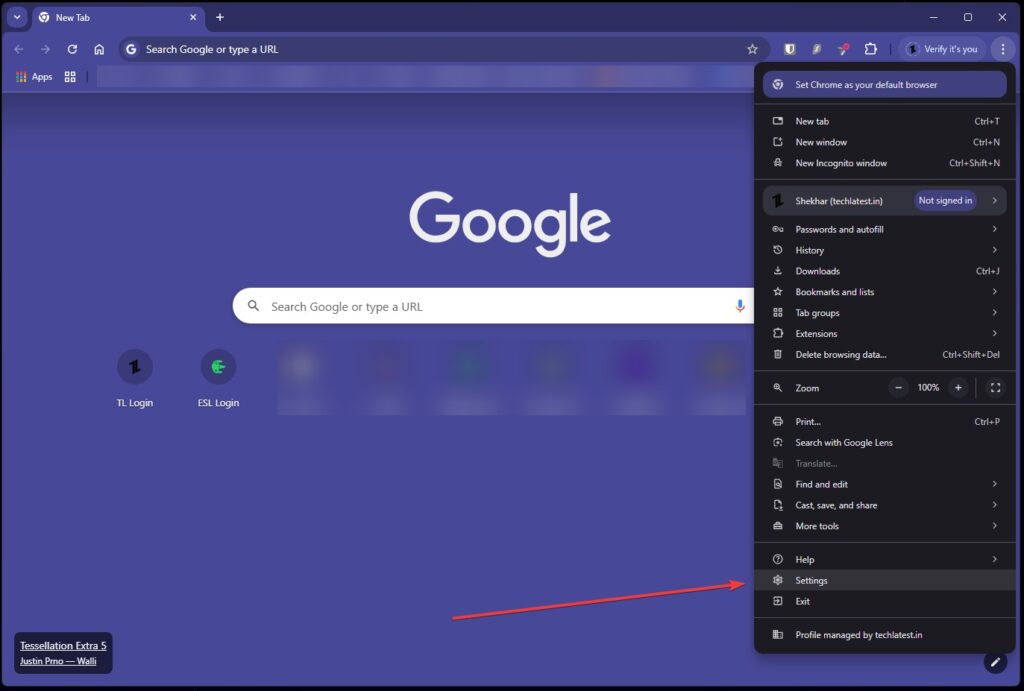
Нажмите на меню с тремя точками в правом верхнем углу.
Перейдите в Настройки.
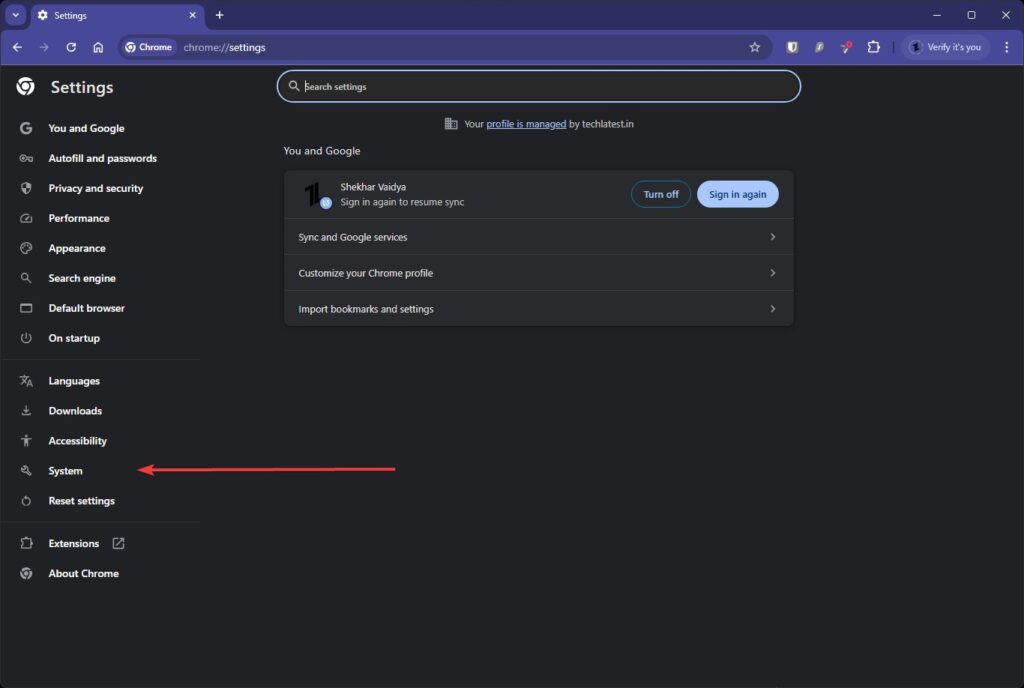
- Прокрутите вниз и выберите Система.
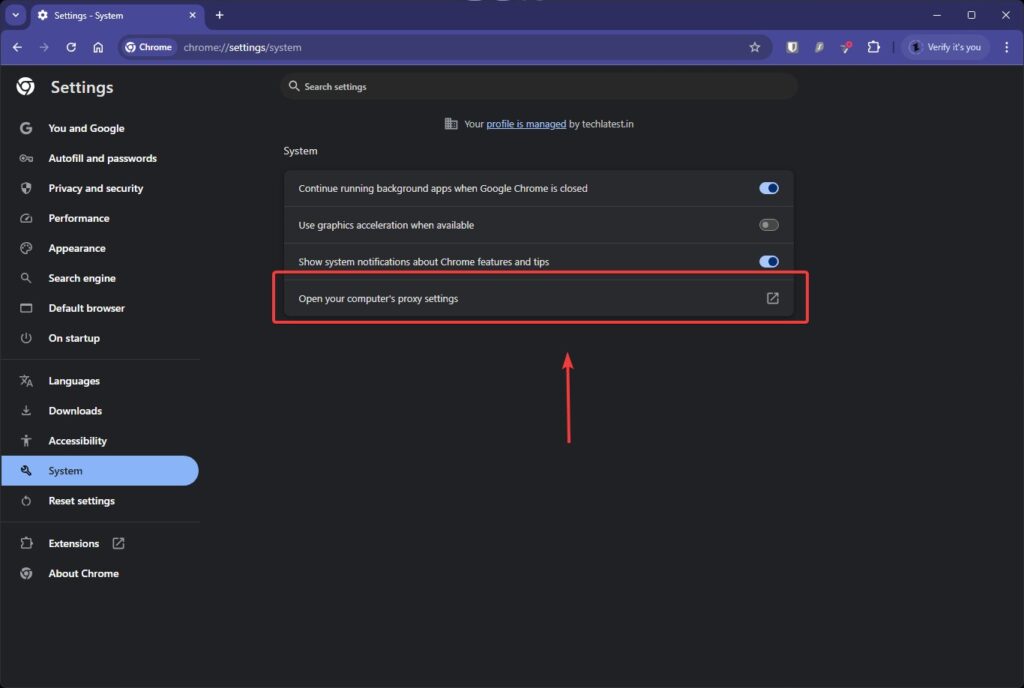
- Нажмите на Открыть настройки прокси вашего компьютера.
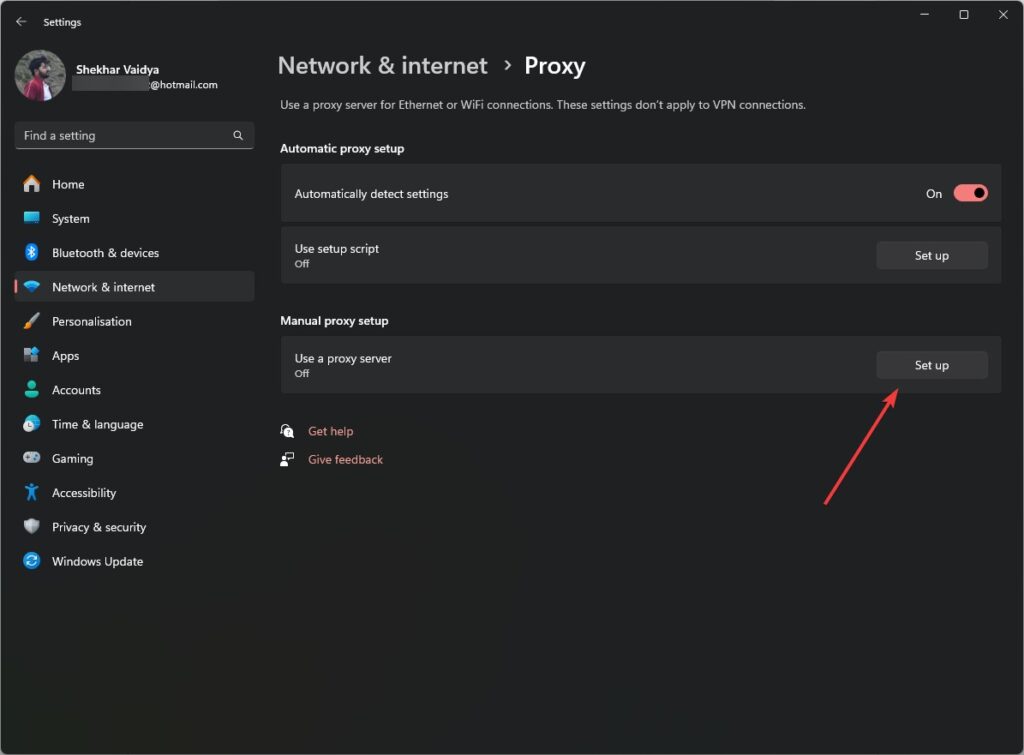
С этого момента вы попадете в меню прокси операционной системы:
- На Windows: Включите “Использовать прокси-сервер“, затем введите IP-адрес и номер порта, предоставленные вашим провайдером прокси.
- На macOS: Нажмите “Прокси”, затем отметьте соответствующий протокол (например, HTTP или SOCKS) и введите данные прокси в указанные поля.
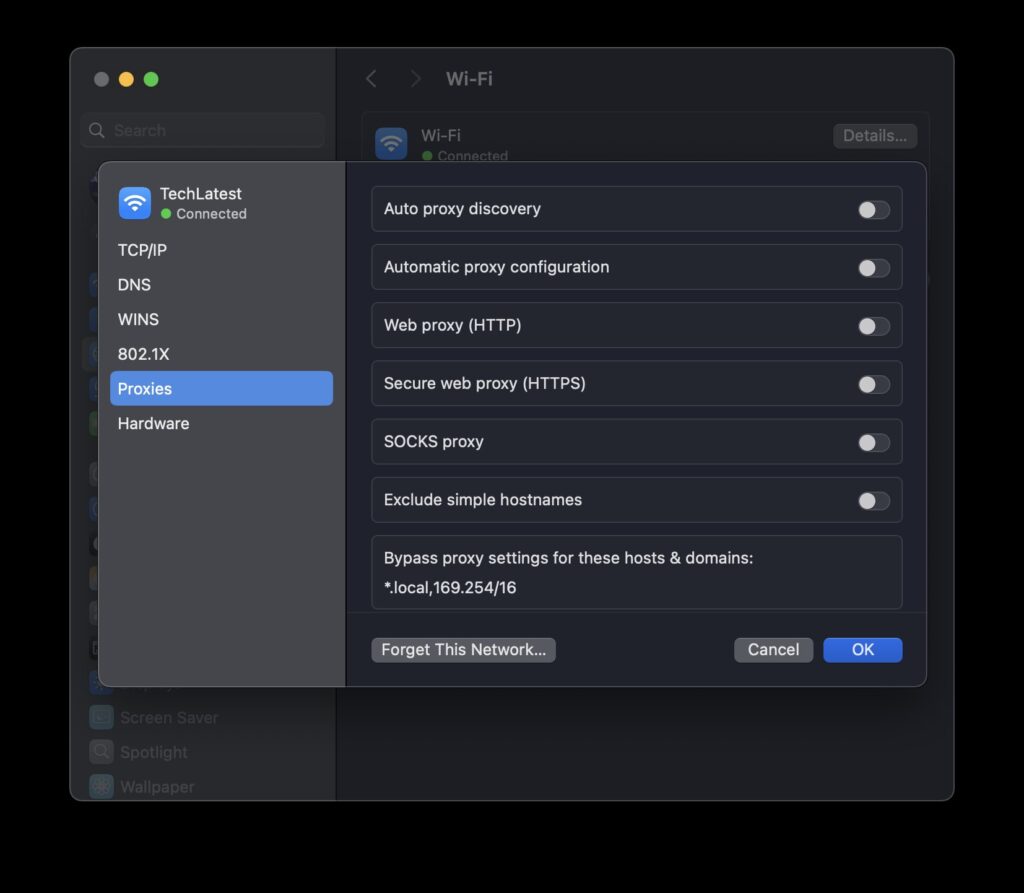
После сохранения настроек Chrome начнет автоматически направлять трафик через новый прокси. Перезагрузка не требуется — просто перезапустите Chrome, если это необходимо, и вы готовы к работе.
Типы прокси, которые вы можете использовать с Chrome
Понимание различных типов прокси, которые вы можете настроить в Chrome, имеет огромное значение. Каждый из них имеет свою цель, сильные и слабые стороны.
| Тип прокси | Цель | Типичный случай использования |
|---|---|---|
| HTTP | Только веб-трафик | Идеально для серфинга, веб-скрейпинга |
| HTTPS | Защищенный веб-трафик | Добавляет шифрование, лучше для сеансов входа |
| SOCKS5 | Все типы трафика | Более гибкий, поддерживает торренты и приложения |
| Центр обработки данных | Высокая скорость, не связанный с ISP | Отлично подходит для скорости и масштабируемости |
| Жилой | Связан с реальными пользователями | Лучше всего для доступа, чувствительного к местоположению |
Чувствуете себя перегруженным выбором? Начните с простого HTTP-прокси, если ваши потребности базовые. Для более опытных пользователей SOCKS5 предлагает большую универсальность.
Где найти надежные прокси
Давайте не будем ходить вокруг да около — бесплатные прокси могут быть заманчивыми, но они имеют серьезные недостатки, такие как плохая скорость, ограниченная надежность и даже потенциальные риски для данных. Это как садиться на скутер незнакомца, когда вы могли бы арендовать роскошный автомобиль.
Для профессиональной производительности и широкого выбора местоположений и типов провайдер, такой как proxys.io/en, является надежным выбором. Они предлагают как прокси из центра обработки данных, так и жилые прокси, с масштабируемыми планами, адаптированными для индивидуального или бизнес-использования. Плюс, вам не придется иметь дело с сомнительными бэкдорами или ненадежными источниками.
Общие ошибки и как их избежать
Давайте проясним ситуацию: не каждая проблема, возникающая при использовании прокси, является виной Chrome. Иногда это настройки, иногда сам прокси. Если что-то пошло не так, вот несколько быстрых проверок для устранения неполадок:
Дважды проверьте ваш IP и порт: Одна опечатка, и все сломается.
Отключите конфликтующие расширения браузера: Некоторые расширения мешают настройкам прокси.
Очистите кэш: Ваш браузер может цепляться за устаревшие данные.
Используйте другой прокси-сервер: Иногда один сервер может быть перегружен или не работать.
Прокси могут молча выходить из строя, поэтому, если вы ломаете голову, почему страницы не загружаются, ваш прокси может быть невидимым виновником.
Советы для плавного серфинга с прокси
Теперь, когда ваш прокси работает, как вы можете извлечь из него максимальную пользу? Вот несколько профессиональных советов для улучшения вашего опыта:
Регулярно меняйте свои IP-адреса прокси, чтобы избежать обнаружения в чувствительных задачах, таких как скрейпинг или автоматизация.
Используйте профили браузера, если хотите разделить сессии прокси для различных проектов.
Следите за скоростью соединения, чтобы убедиться, что вы получаете производительность, за которую заплатили.
Соблюдайте условия использования веб-сайтов и законы о использовании данных. Прокси обеспечивают конфиденциальность, но не иммунитет.
Заключение: Chrome + прокси = суперсилы браузера
Вам не нужно быть экспертом в сетях, чтобы добавить прокси в Chrome — вам просто нужно немного руководства, и теперь у вас оно есть. Независимо от того, упрощаете ли вы свой рабочий процесс, управляете несколькими учетными записями или просто улучшаете скорость и конфиденциальность, прокси предлагают инструменты, которые должен знать каждый опытный пользователь Chrome.
В конце концов, дело не только в том, чтобы скрыть ваш трафик — дело в том, чтобы взять его под контроль. Поняв, как добавить и использовать прокси в Chrome, вы превращаете свой браузер в точный инструмент, а не просто окно в интернет.
Get new posts in your inbox
No spam. Unsubscribe anytime.