Discord · 5 min read · Nov 19, 2025
Как добавить роли в Discord?

Хотите узнать, как добавить роли в Discord? В этом случае читайте эту статью, чтобы узнать, как это сделать.
Discord — это очень популярный VOIP-сервис, который идеально подходит для всех, особенно для геймеров. Он прост в использовании и имеет множество полезных функций. Добавление, назначение и управление ролями на сервере Discord — это одна из этих функций.
Роли сервера Discord описывают, что разрешено делать участникам на сервере, а что им запрещено.
Если вы новичок и не знаете, как добавить роли в Discord, продолжайте читать. Я проведу вас шаг за шагом в этой статье. Убедитесь, что у вас уже есть сервер Discord, прежде чем продолжать с приведенными ниже шагами.
Итак, давайте начнем!
Также читайте: Как исправить ошибку “Не удалось обновить Discord”
Как добавить роли в Discord на компьютере
Перед тем как назначить роли некоторым участникам, вы сначала должны создать роли и определить их полномочия. Как только вы создадите свой собственный сервис в Discord, вы сможете добавить роли. Для этого выполните следующие шаги:
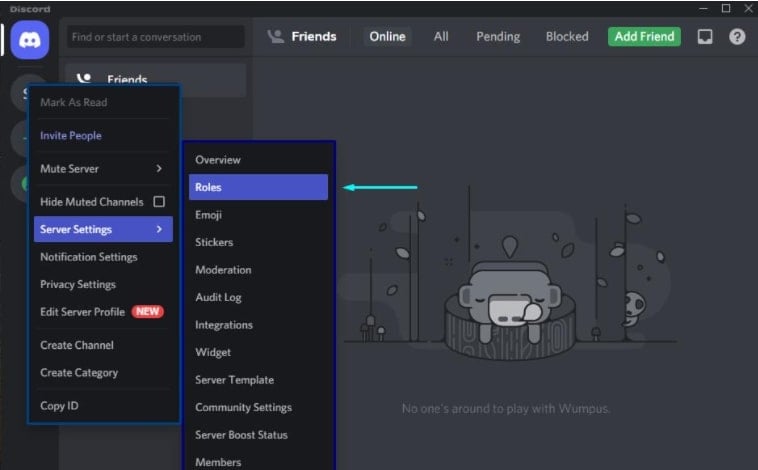
Сначала откройте свой сервер Discord и щелкните по нему правой кнопкой мыши.
Перейдите в Настройки сервера и затем выберите Роли.
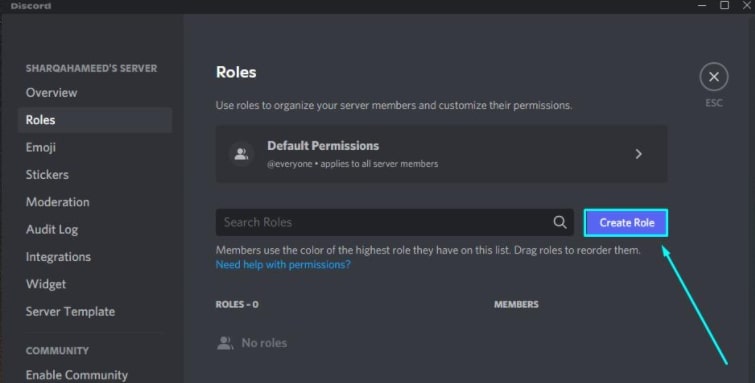
- Нажмите на “ Создать роль “, чтобы добавить роли на выбранный сервер Discord.
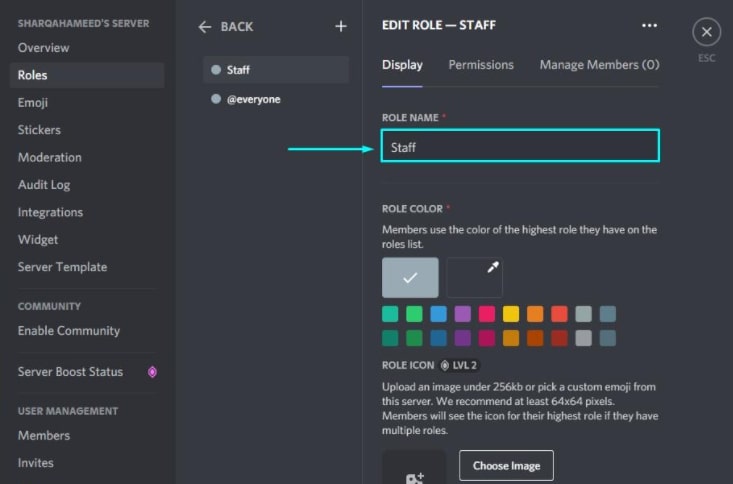
- В открывшемся окне вы можете редактировать добавленную роль Discord, включая ее имя, цвет и значок.
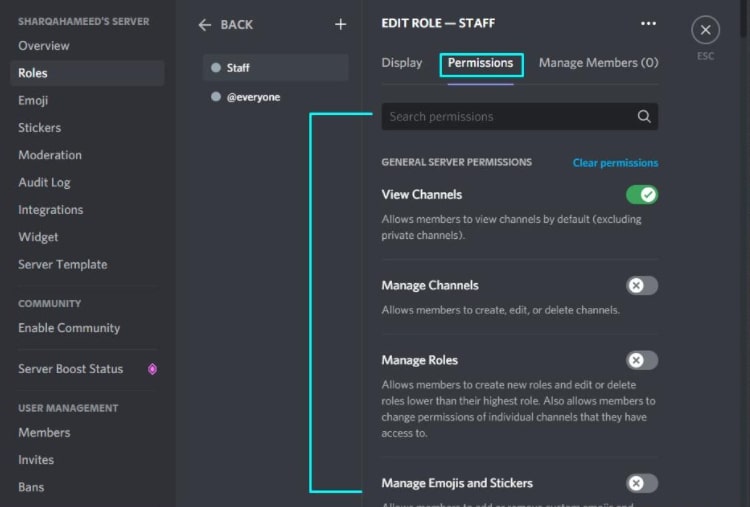
- Для добавленной роли у вас есть возможность установить 29 разрешений, относящихся к общим, текстовым и голосовым.
- Когда вы завершите настройку своей роли и ее разрешений в Discord, просто нажмите кнопку назад.
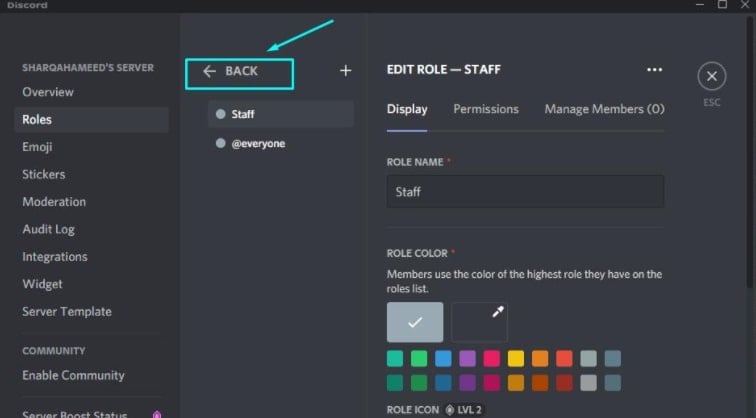
Вот и все, вы закончили.
Разрешения сервера Discord, которые вы можете настроить
Уровни разрешений перечислены ниже. Давайте быстро их рассмотрим.
Общие разрешения
- Администратор — это самый высокий уровень разрешений, который вы можете предоставить пользователю. У пользователя есть полный доступ ко всем разрешениям сервера. Поскольку у пользователя есть много полномочий с этим разрешением, это может быть рискованно для него. Думайте дважды, прежде чем предоставлять его кому-либо.
- Цвет — вы можете задать роли цвет, используя эту опцию, чтобы помочь указать роль, которую занимает участник сервера, не просматривая его профиль.
- Разрешить всем @упоминать эту роль — @упоминание — это команда, которая пингует конкретных пользователей. Отключите ее для соответствующей роли, если хотите предотвратить спам уведомлениями в группах.
- Управление каналами — с помощью этого вы можете создавать, редактировать или удалять каналы с сервера.
- Управление ролями — это позволяет вам удалять, создавать или редактировать роли. Для большинства ролей это должно быть отключено, и только ваши самые доверенные пользователи должны иметь доступ.
- Управление эмодзи — пользователи могут использовать это разрешение, чтобы добавлять или удалять эмодзи с сервера.
- Просмотр журнала аудита — это разрешение позволяет пользователю просматривать аудиты сервера.
- Управление сервером — это позволяет пользователю добавлять ботов на сервер, переключать регионы голосовых каналов и даже изменять название сервера.
Текстовые разрешения
- Отправка сообщений — с этим разрешением пользователь может отправлять текстовые сообщения.
- Отправка TTS-сообщений — это разрешение позволяет пользователям отправлять сообщения с текстом в речь.
- Управление сообщениями — пользователи с этим разрешением могут удалять или закреплять сообщения других.
- Встраивание ссылок — с этим разрешением пользователи могут встраивать гиперссылки в чаты.
- Прикрепление файлов — пользователи могут прикреплять файлы в чате, используя это разрешение.
- Чтение истории сообщений — пользователи могут прокручивать назад и видеть предыдущие сообщения с этим разрешением.
- Упоминание всех — это разрешение позволяет пользователю отправлять push-уведомления всем в канале.
- Использование внешних эмодзи — это разрешение позволяет пользователям использовать эмодзи с других серверов.
- Добавление реакций — с этим разрешением пользователь может добавлять реакции к сообщению.
Голосовые разрешения
- Подключение — это разрешение позволяет пользователю слушать голосовой канал.
- Говорить — это позволяет пользователю говорить в голосовом канале.
- Отключение участников — это разрешение отключает возможность другого пользователя говорить.
- Глухота участников — пользователь может отключить возможность слышать другого пользователя на канале с этим разрешением.
- Перемещение участников — с этим разрешением пользователи могут перемещаться с одного канала на другой.
- Использование голосовой активности — это разрешение позволяет пользователю говорить без использования Push-to-Talk.
- Приоритетный спикер — используя это разрешение, пользователь может уменьшить громкость голосов других пользователей на канале, чтобы их слова были более слышны.
Как назначить роли в Discord
Вам нужно назначить роли участникам вашего сервера, как только вы настроите все роли. Для этого выполните следующие шаги:
- Щелкните правой кнопкой мыши на своем сервере и перейдите в Настройки сервера.
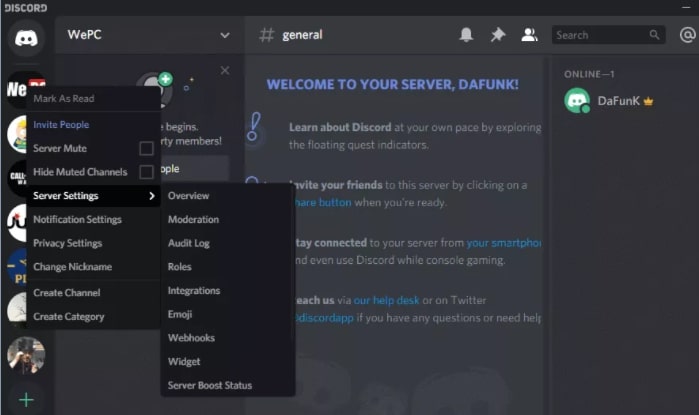
- Слева выберите Участники в разделе Управление пользователями.
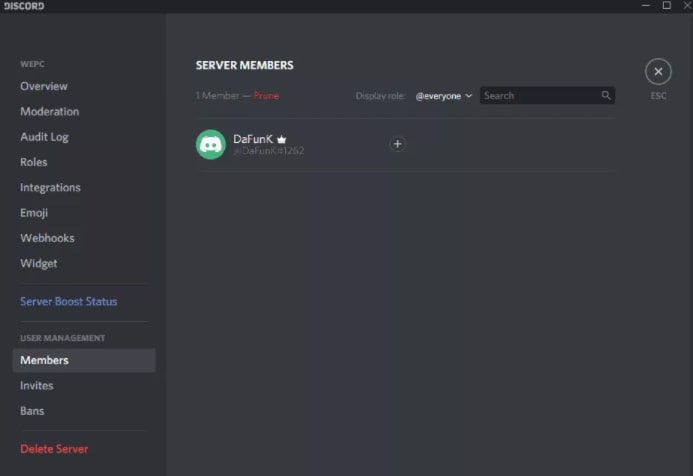
- Появится список участников.
- Выберите участника, которому вы хотите назначить роль, затем нажмите на знак плюс (+).
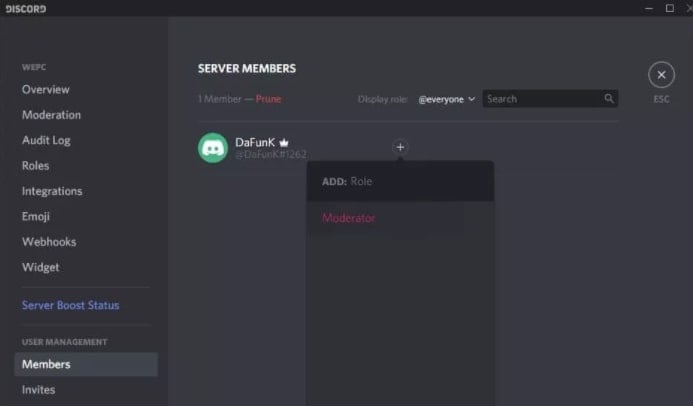
- Выберите Роль, которую вы хотите назначить конкретному участнику из списка.
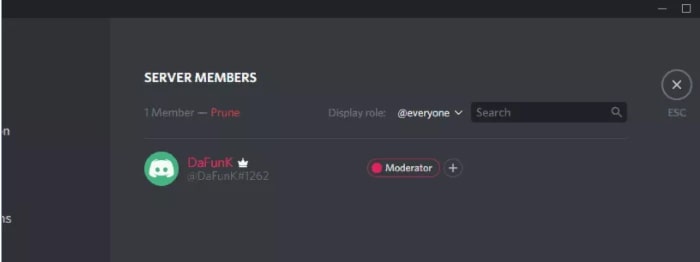
В любое время вы можете изменить роль пользователя и также назначить несколько ролей одному пользователю.
Как удалить роли в Discord
Вы можете удалить роли в Discord, следуя этим шагам:
- Щелкните по Настройкам сервера, щелкнув правой кнопкой мыши на своем сервисе.
- Затем нажмите на Роли.
- Выберите роль, которую хотите удалить.
- Чтобы удалить роль, прокрутите вниз страницы и нажмите Удалить.
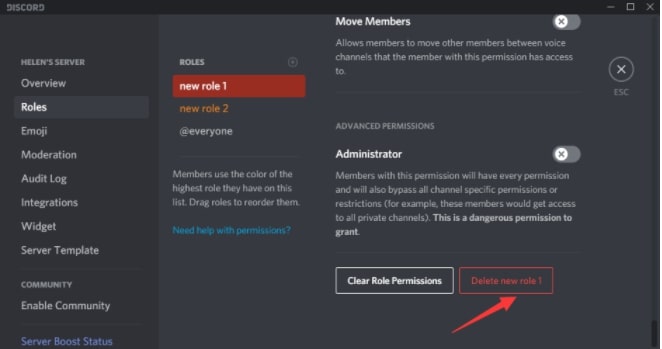
- Чтобы подтвердить, нажмите ОК.
Как добавить роли в Discord на мобильном?
Пользовательские интерфейсы Discord похожи на всех устройствах. Поэтому между созданием и назначением ролей на компьютерах и мобильных устройствах есть небольшие различия. Начинающим может быть трудно понять, поэтому вот краткое объяснение!
Создание ролей в мобильном приложении Discord
Необходимо создать роли перед их назначением. Выполните следующие шаги, чтобы сделать это:
- Перейдите на свой сервер.
- Рядом с названием сервера нажмите на стрелку.
- Вы увидите выпадающее меню, выберите Настройки сервера.
- Нажмите на Роли.
- Чтобы создать роль, нажмите на знак плюс(+).
- Определите роль в нескольких словах и задайте цвет.
- Выберите разрешения, относящиеся к роли, и включите их.
- Сохраните изменения.
Чтобы создать больше ролей, повторите этот шаг несколько раз.
Назначение ролей в мобильном приложении Discord
- Перейдите в настройки и выберите Участники.
- Чтобы назначить роли, выберите участников, которым вы хотите их назначить.
- Чтобы назначить роли каждому участнику, отметьте флажками рядом с их именами.
Как только вы сохранили изменения, вы закончили.
Заключение
Выше я объяснил, как добавить роли в Discord, а также все, что вам нужно знать по этой теме.
Существуют незначительные различия между добавлением ролей и назначением ролей на компьютерах и мобильных устройствах. Если у вас есть какие-либо вопросы по поводу этой статьи, дайте мне знать в комментариях.
Спасибо за чтение!
Также читайте: Как настроить и использовать звуковую панель для Discord
Get new posts in your inbox
No spam. Unsubscribe anytime.