Фотография · 5 min read · Dec 24, 2025
Как добавить водяной знак к фотографиям на iPhone с помощью встроенного редактора фотографий
В этом руководстве я объясню вам простой трюк, как добавить водяной знак к фотографиям на iPhone. Будьте уверены, что для этого вам нужен только встроенный редактор фотографий iOS. Как создатель контента или фотограф, добавление водяного знака помогает предотвратить использование ваших изображений другими. В цифровом мире эта проблема возникает довольно часто.
С правильным водяным знаком на ваших фотографиях на iPhone вы можете не только заявить о них как о своем творчестве, но и помочь в создании вашего бренда. Когда цифровой потребитель видит ваши изображения, он понимает, кто является создателем этого изображения. Теперь вы, вероятно, понимаете важность добавления водяных знаков к фотографиям, которые вы сделали.
Обычно, когда мы говорим о добавлении водяного знака к фотографиям, мы думаем о тяжелом программном обеспечении, таком как Adobe Photoshop или подобных приложениях. На профессиональном уровне дизайнеры изображений предпочитают использовать эти приложения на ПК. С другой стороны, если у вас есть iPhone, все, что вам нужно, это получить доступ к приложению «Фотографии» iOS. Есть возможность быстро создать и интегрировать аккуратный водяной знак на изображениях. Давайте посмотрим, как добавить водяной знак к фотографиям на iPhone.
Добавление водяного знака к фотографиям на iPhone с помощью встроенного редактора фотографий
Итак, возьмите свой iPhone, и давайте создадим и добавим водяной знак к фотографиям, которые вы сделали с помощью устройства. Что мы сделаем, так это создадим текст поверх оригинального изображения и настроим его как обычный водяной знак.
- Откройте приложение «Фотографии» и выберите любое фото, которое вы сделали.
- Когда изображение откроется, вы увидите опцию Редактировать в правом верхнем углу. Нажмите на нее.
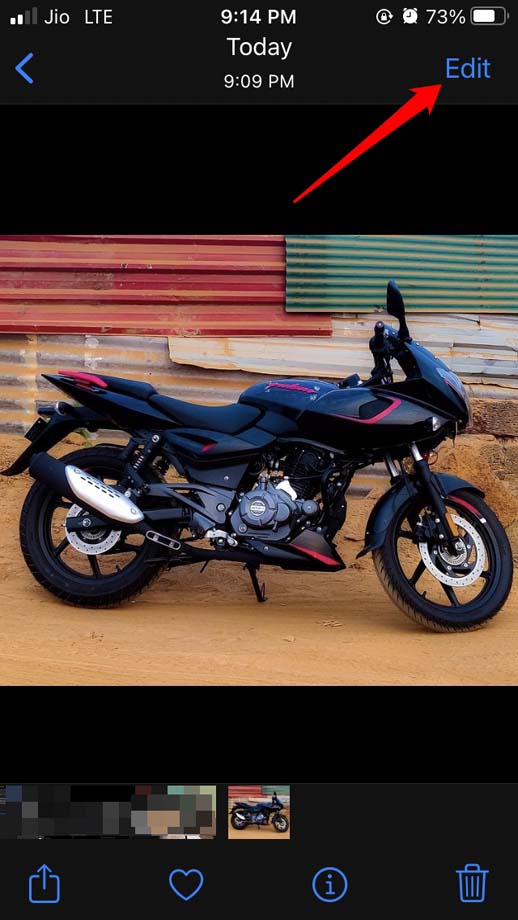
- Далее снова перейдите в правый верхний угол, и вы увидите значок, похожий на карандаш. Нажмите на этот значок.
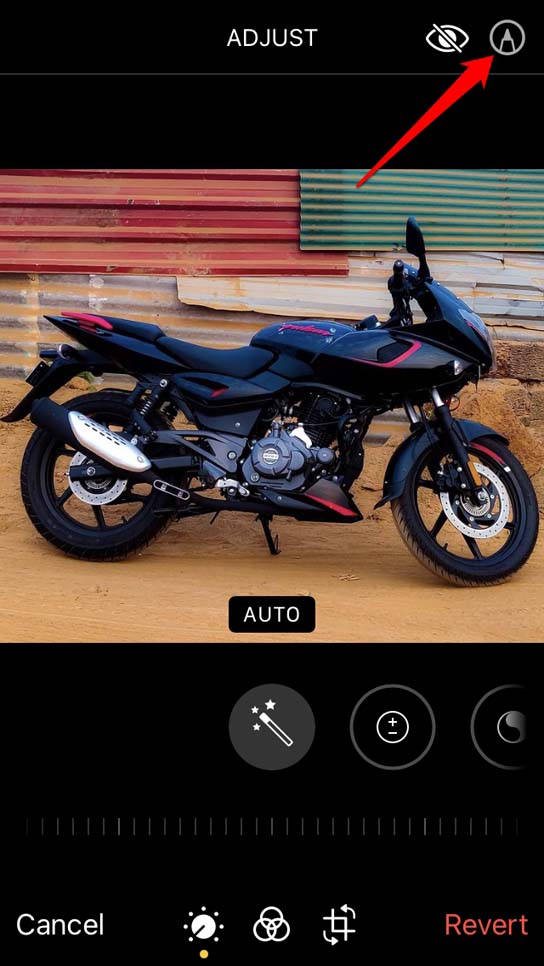
- Внизу изображения появятся некоторые инструменты для дизайна изображений.
- Далее, с правой стороны будет значок «+». Нажмите на него, чтобы развернуть небольшое меню.
- В меню нажмите на опцию Текст.
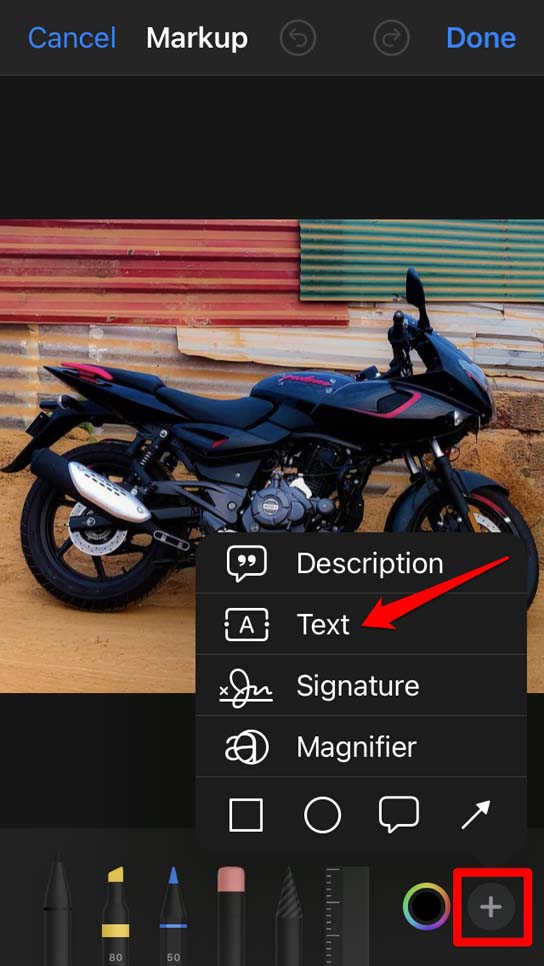
- Это создаст текстовое поле на изображении. Чтобы ввести текст, дважды нажмите на поле, и курсор текста появится.
- Теперь введите текст, который вы хотите использовать в качестве водяного знака.
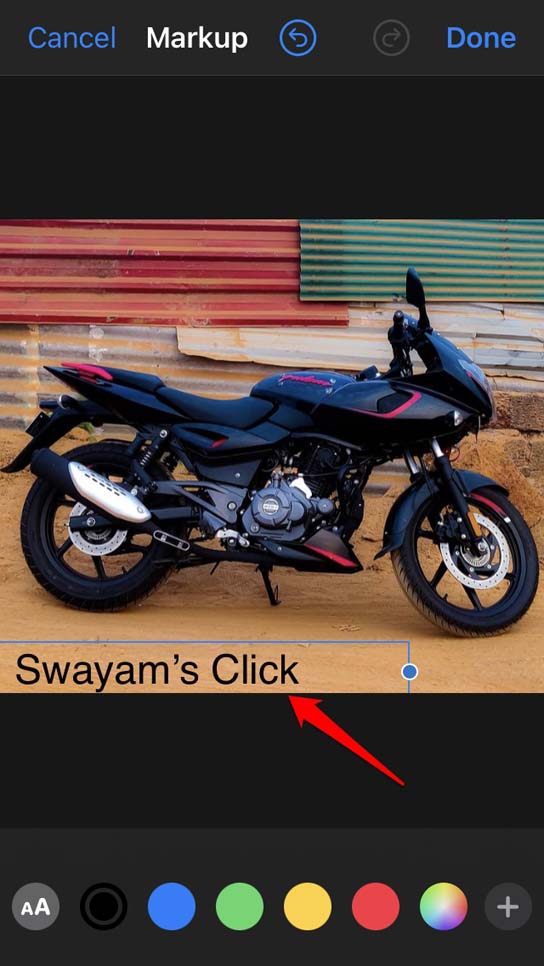
- Чтобы расположить текст водяного знака в соответствии с вашими требованиями, нажмите и удерживайте края текстового поля, чтобы переместить его по фотографии.
Изменение шрифта текста водяного знака
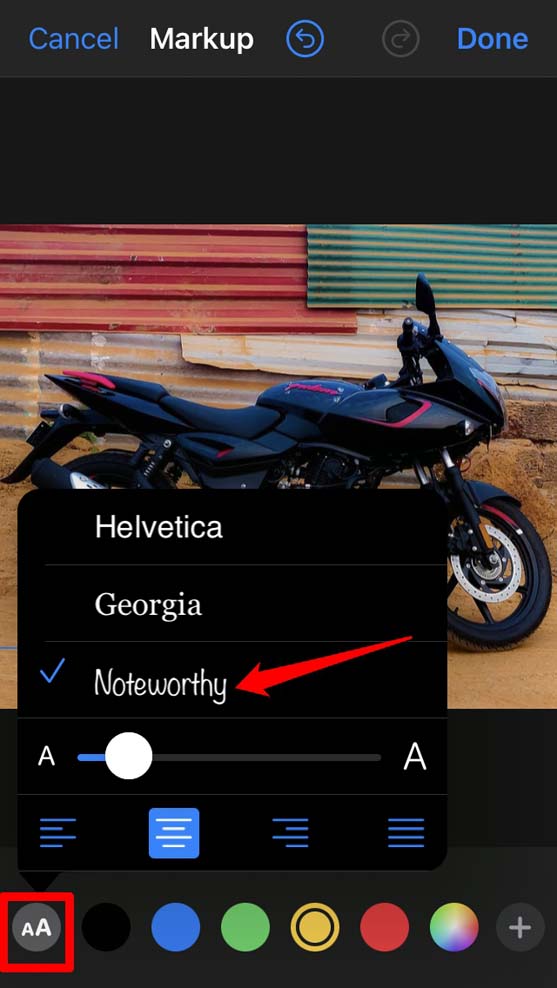
Скучный шрифт текста не выглядит привлекательно, когда вы хотите поделиться своим изображением на платформах социальных сетей. Для этого встроенный редактор изображений предоставляет три типа шрифтов. Вы можете выбрать любой из них.
Нажмите на кнопку AA, чтобы установить Тип шрифта и выравнивание текста водяного знака на редактируемом вами фото.
Установка цвета водяного знака на фото iPhone
Вместо того чтобы использовать скучный черный или белый цвет текста на фотографии при установке водяного знака, вы можете выбрать из широкого спектра цветов.
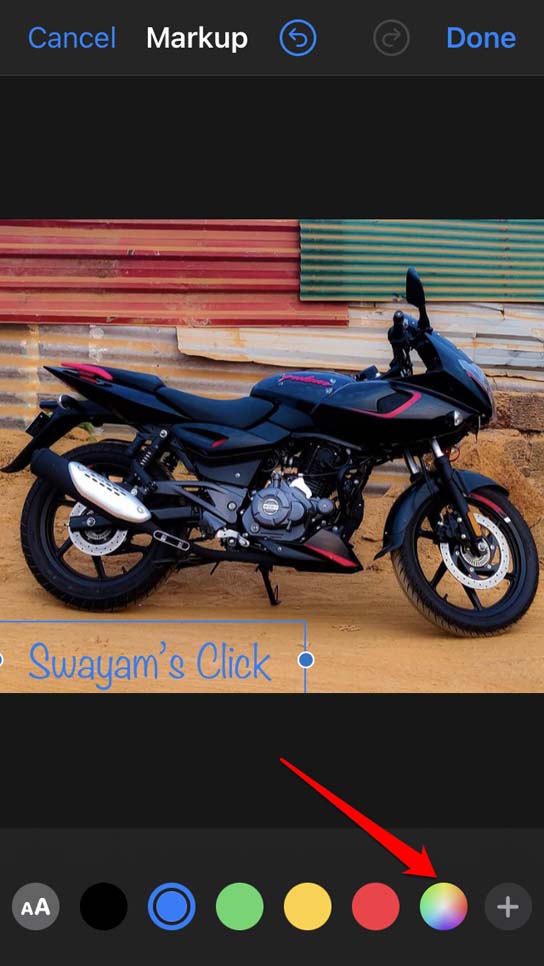
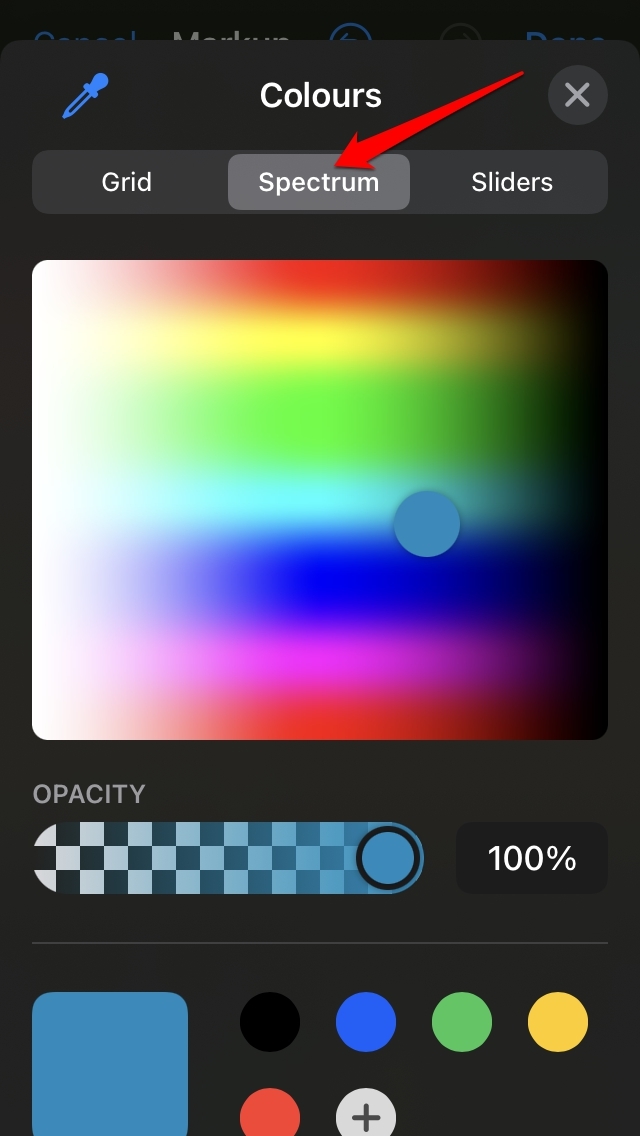
Вы можете выбрать из основных RGB цветовых полос или нажать на кнопку настройки цвета, чтобы установить индивидуальную цветовую палитру. Есть три варианта настройки цвета: Цветовая сетка, Цветовой спектр и Цветовые ползунки.
Как сделать водяной знак прозрачным на фото?
Также есть возможность установить непрозрачность водяного знака. Обычно фотографы и создатели контента помещают водяной знак в центре изображения. Для этого они делают текст или логотип водяного знака прозрачными.
Вместо того чтобы иметь сплошной текст поверх объекта фотографии, прозрачный водяной знак выглядит профессионально и привлекательно. Объект фотографии все еще выглядит заметным, даже с водяным знаком на нем.
С помощью встроенного редактора изображений вашего iPhone вы можете сделать водяной знак прозрачным. Есть опция коэффициента непрозрачности, которую вы можете использовать, чтобы настроить текст, чтобы сделать его сплошным или оставить прозрачным. Просто переместите ползунок по опции Непрозрачность и установите процент непрозрачности.
Нажмите на кнопку выбора индивидуальных цветов.
На вкладке Цвета вы заметите измеритель Непрозрачность.
Перетащите ползунок, чтобы установить непрозрачность.
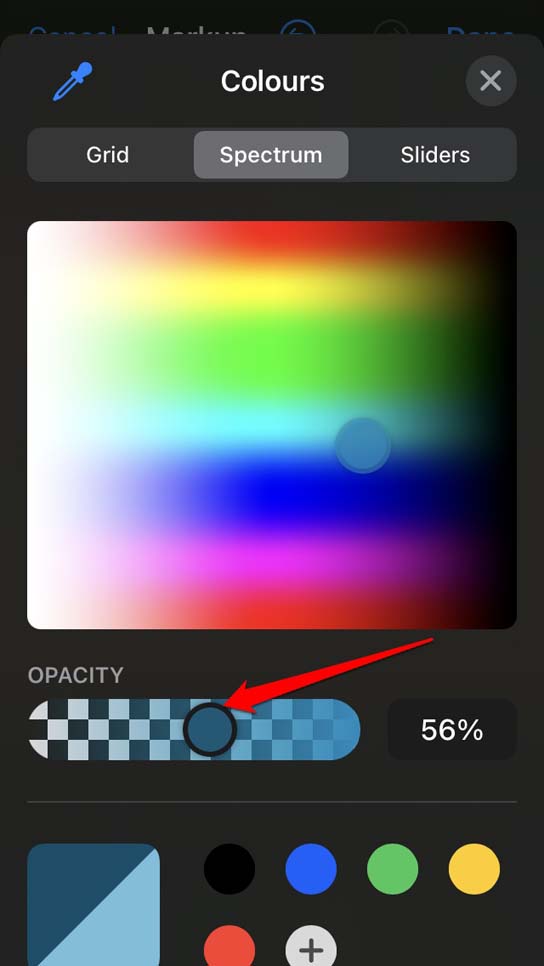
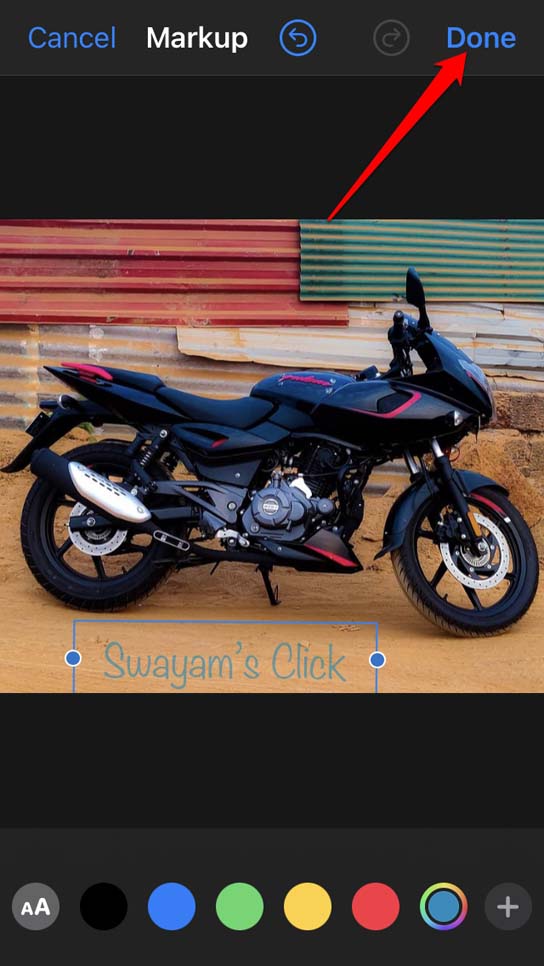
После того как вы установите все цвета и коэффициент прозрачности, вы можете разместить водяной знак по вашему выбору.
Чтобы сохранить новое фото с водяным знаком, нажмите на опцию Готово, которая находится в правом верхнем углу.
Использование стороннего приложения для применения водяного знака к фотографиям на iPhone
Позвольте мне показать вам, как установить водяной знак на фотографии iPhone, используя любое стороннее приложение. Например, давайте используем популярное приложение Adobe Lightroom. Его можно бесплатно скачать.
Если вы редактируете фотографии на iPhone с помощью стороннего приложения (в данном случае Lightroom), вы можете напрямую установить водяной знак с помощью специальной опции настройки водяного знака.
- Откройте изображение в Lightroom.
- Отредактируйте изображение, если хотите изменить текстуру, экспозицию, яркость и контраст.
- После того как основное редактирование завершено, теперь вам нужно добавить водяной знак.
- Для этого нажмите на кнопку «Поделиться» в верхней части экрана.
- В меню выберите опцию Экспортировать как.
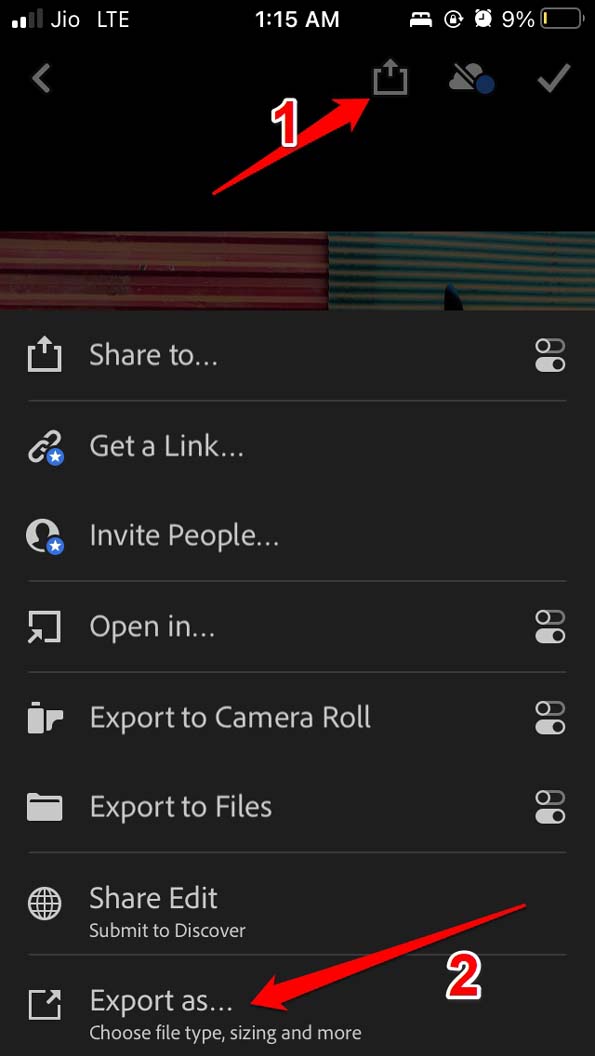
- Выберите, в каком формате файла вы хотите, чтобы финальное фото было [ например, JPG или PNG ]
- Затем включите Включить водяной знак, нажав на переключатель.
- Опция Настроить появится прямо под опцией Включить водяной знак. Нажмите на нее.
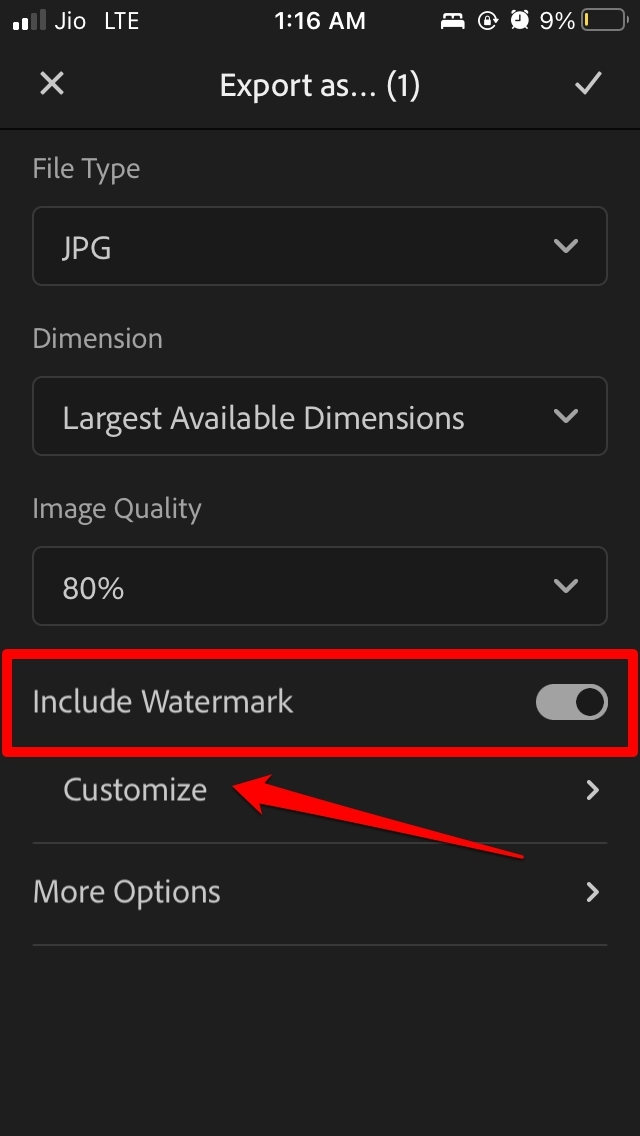
- Вы будете перенаправлены на следующий экран, где вы можете выбрать между текстовым водяным знаком или графическим водяным знаком, таким как логотип компании и т. д.
- Например, я выбрал опцию Текст для водяного знака.
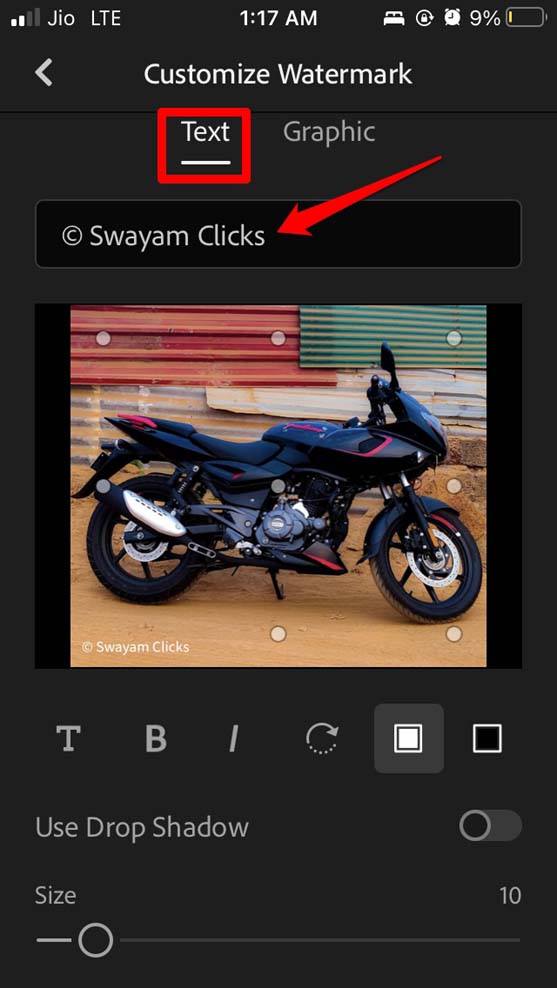
- Введите текст в текстовом поле, и он появится на изображении.
- На фотографии будет несколько точек, разбросанных по ней. Нажмите на точки, чтобы разместить водяной знак в соответствии с вашими требованиями.
- Затем вы можете установить, насколько прозрачным будет водяной знак, отрегулировав ползунок коэффициента непрозрачности.
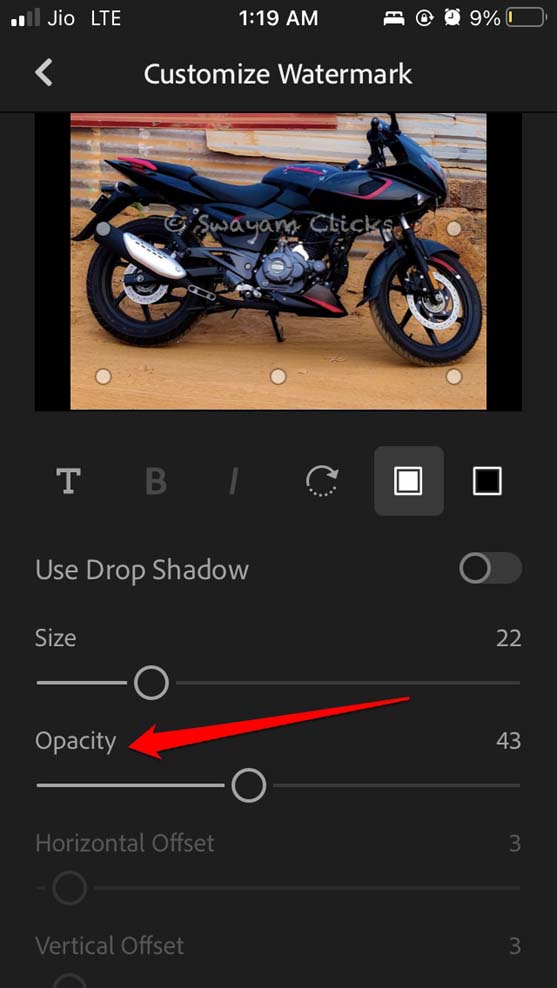
- Чтобы изменить шрифт текста водяного знака, нажмите на значок ‘T’, чтобы выбрать из широкого разнообразия шрифтов для водяного знака, который вы хотите установить.
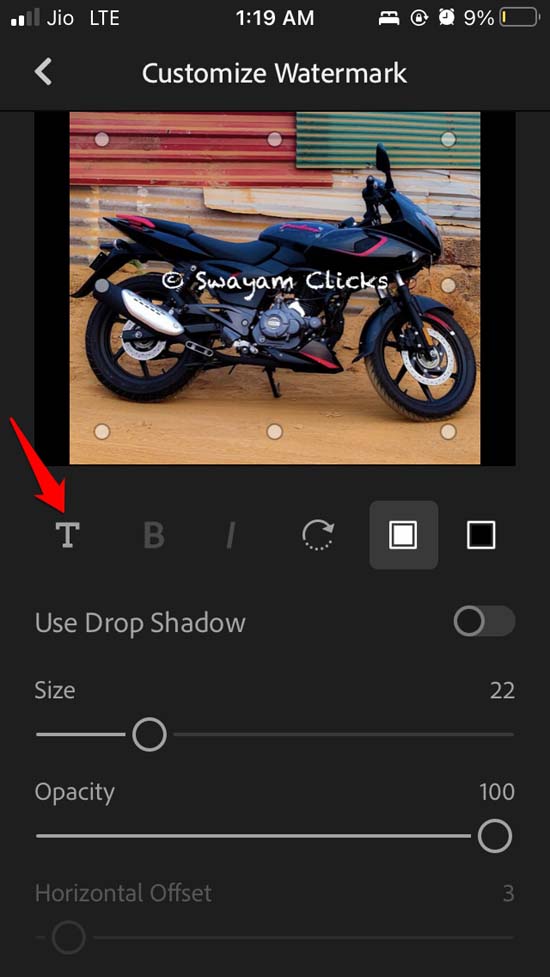
- После завершения настройки водяного знака просто экспортируйте изображение, и готовое фото будет готово через несколько секунд.
Кроме вышеуказанных методов, если вы хотите больше возможностей настройки при добавлении водяного знака к вашим фотографиям, я предлагаю перенести изображения на ваш ПК. Затем используйте программное обеспечение для редактирования изображений на ПК, такое как Adobe Photoshop или Canva. Это должно решить вашу задачу.
Итак, это все о том, как добавить водяной знак к фотографиям на iPhone с помощью встроенного редактора фотографий и стороннего приложения для редактирования изображений. Надеюсь, это руководство было полезным.
Если у вас есть какие-либо мысли о Как добавить водяной знак к фотографиям на iPhone с помощью встроенного редактора фотографий, не стесняйтесь оставлять комментарии ниже. Также, пожалуйста, подпишитесь на наш канал DigitBin на YouTube для видеоуроков. Удачи!
Get new posts in your inbox
No spam. Unsubscribe anytime.