Windows 11 · 3 min read · Oct 15, 2025
Как добавить виджет погоды на панель задач Windows 11?
В этом руководстве я объяснил, как добавить виджет погоды на панель задач в Windows 11. Иногда виджет погоды просто пропадает с панели задач, и часто пользователи забывают включить виджет в настройках. В обоих случаях виджет погоды становится недоступным на панели задач. Виджет погоды добавляет эстетики и делает рабочий стол более организованным.
Иногда из-за ошибок в установленной версии Windows на ПК виджеты могут работать неправильно. Это приводит к тому, что виджет погоды не отображается на панели задач, даже если он был включен в настройках. Если вы активно используете ПК в течение дня, наличие виджета погоды упростит вам получение актуальной информации о погоде.
Лучшие способы добавить виджет погоды на панель задач Windows 11
Здесь я показал, как включить виджет погоды в Windows 11 и как исправить ошибку, если виджет погоды не отображается на панели задач вашего ПК.
1. Включите виджет погоды на вашем ПК
ПК предлагает встроенный вариант для включения виджета погоды на вашем ПК. Ниже приведены шаги, которые вы можете выполнить.
- Нажмите Windows + I, чтобы открыть настройки Windows 11.
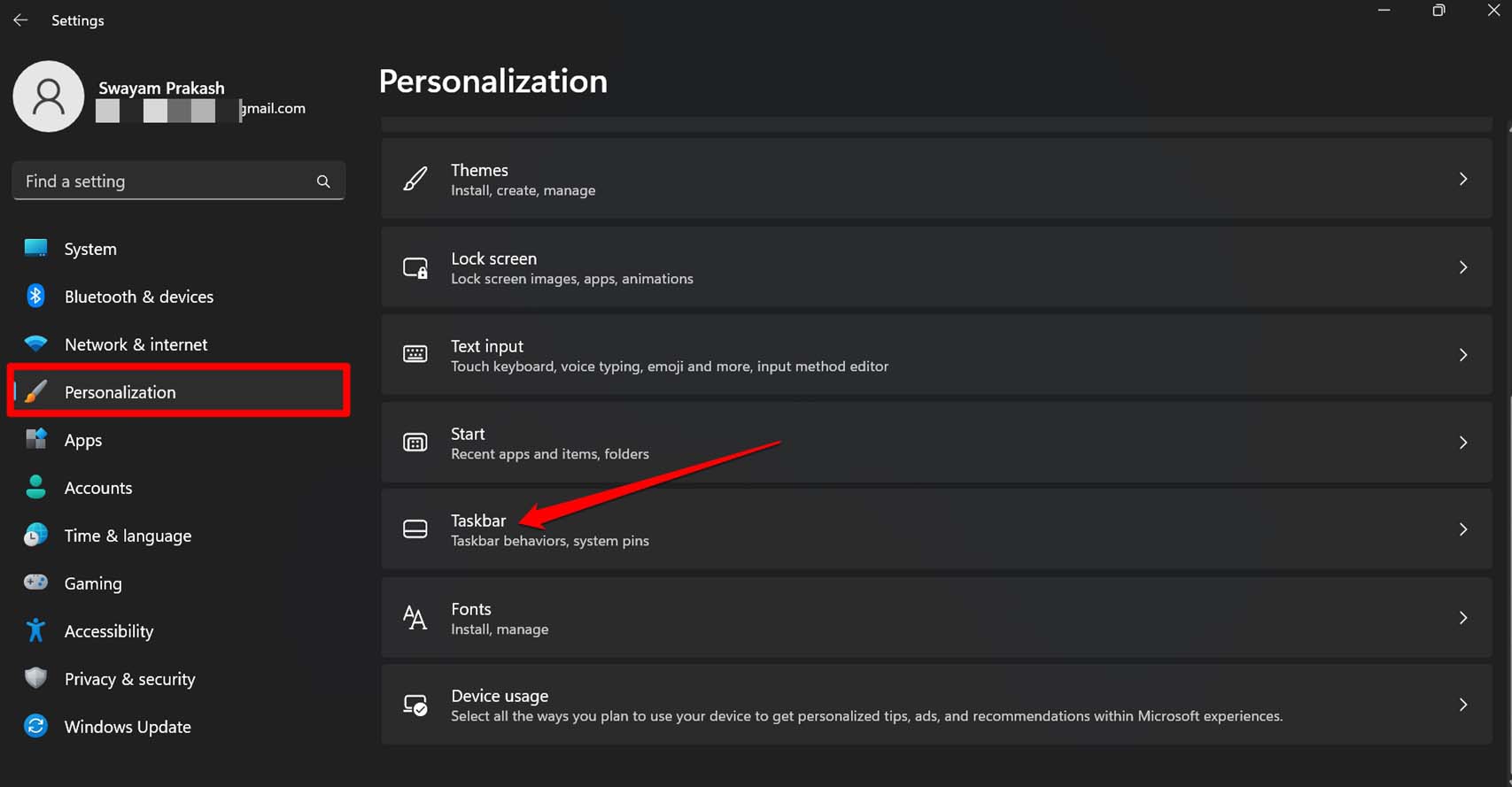
- На левой панели нажмите на Персонализация.
- Нажмите на Панель задач из списка опций.
- Прокрутите вниз до Виджет и нажмите переключатель рядом с функцией, чтобы включить его.
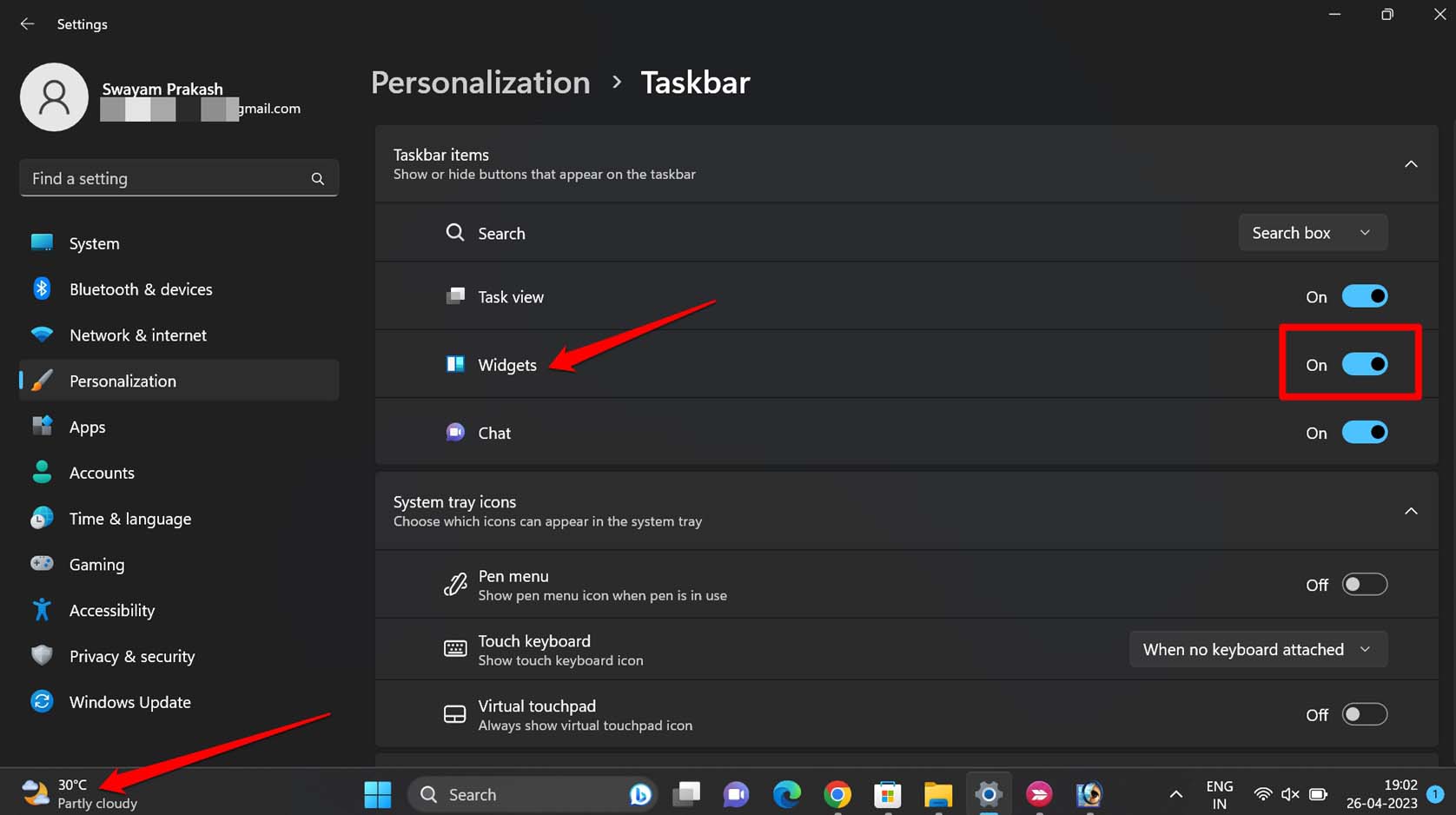
Убедитесь, что ПК подключен к стабильной сети. Это позволит вам видеть актуальную информацию о погоде на соответствующем виджете на панели задач.
2. Обновите пакет Windows Web Experience
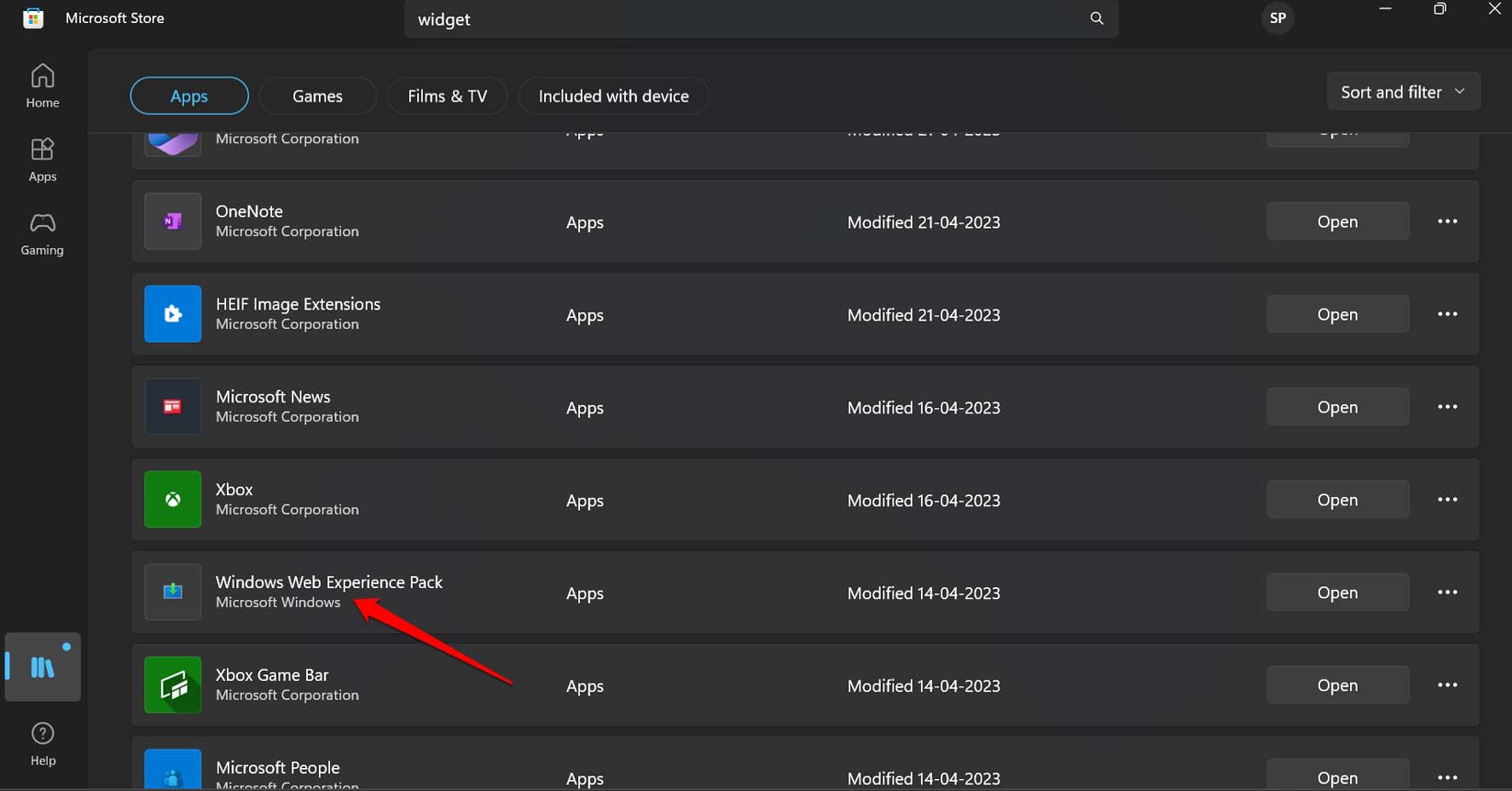
Пакет Windows Web Experience — это системное приложение от Microsoft. Вы можете найти его в Microsoft Store. Этот компонент необходимо обновить, чтобы виджеты на ПК работали безупречно и получали обновленную информацию из интернета без каких-либо проблем.
Поскольку пакет Windows Web Experience является системным приложением, вам нужно обновить его из Microsoft Store.
- Запустите приложение Microsoft Store.
- На левой стороне нажмите на Библиотека.
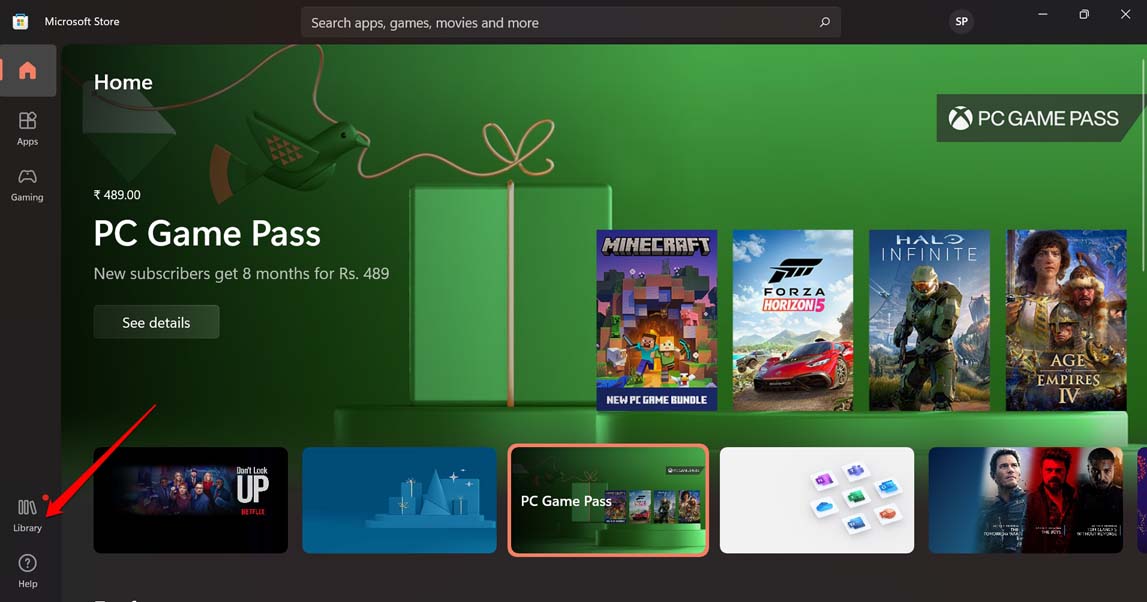
- Затем в разделе Обновления и загрузки проверьте, есть ли у пакета Windows Web Experience ожидающие обновления.
- Если обновление доступно, нажмите Обновить, чтобы обновить системное приложение до более новой версии.
Если оно уже обновлено автоматически, вы можете найти приложение, прокрутив вниз список приложений, которые были недавно обновлены.
3. Обновите Windows OS до последней версии
Если вы думаете, что это ошибка в Windows OS, мешающая работе виджета, попробуйте обновить Windows OS до последней версии. Чтобы проверить наличие системного обновления,
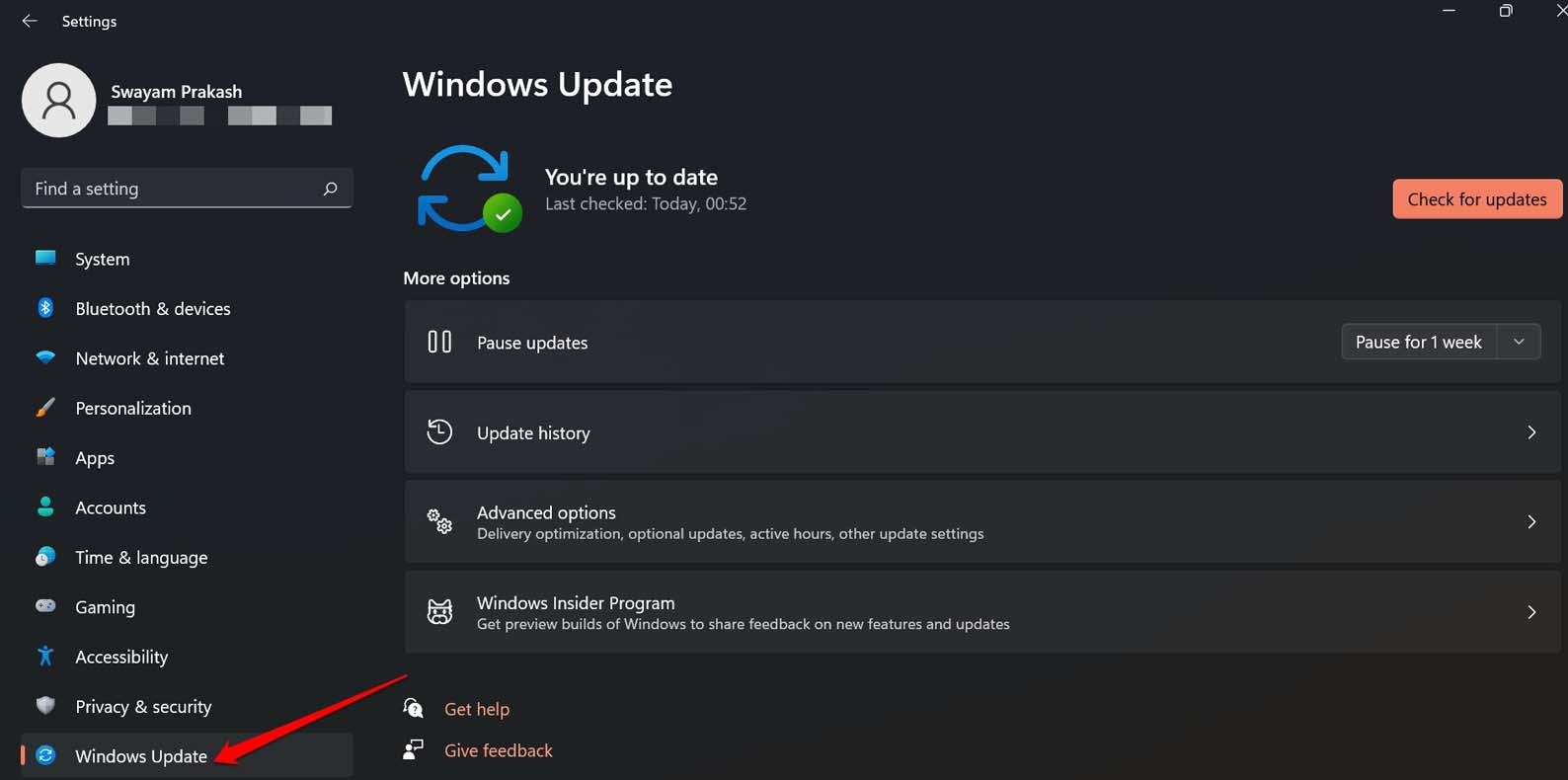
- Перейдите в Настройки, нажав горячие клавиши Windows + I.
- На левой панели нажмите на Обновление Windows.
- Затем нажмите на Проверить обновления.
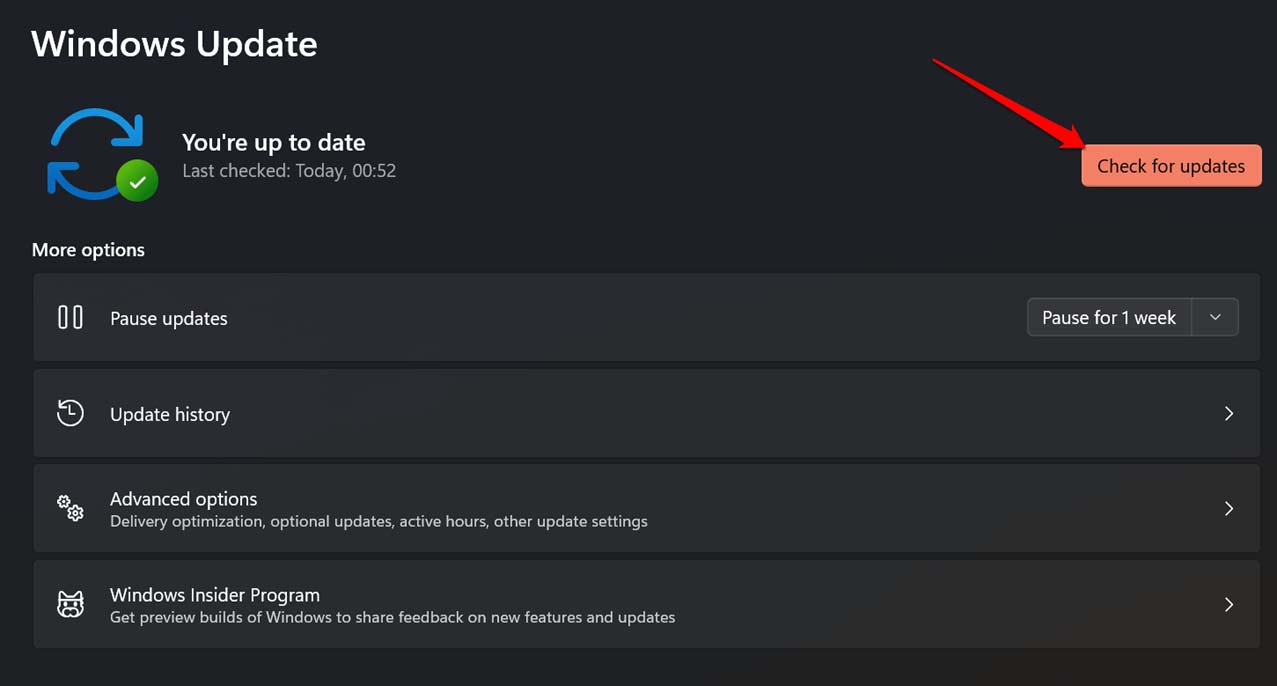
- Позвольте системе искать доступные обновления.
- Если найдена новая версия обновления, нажмите Скачать сейчас, чтобы начать процесс установки.
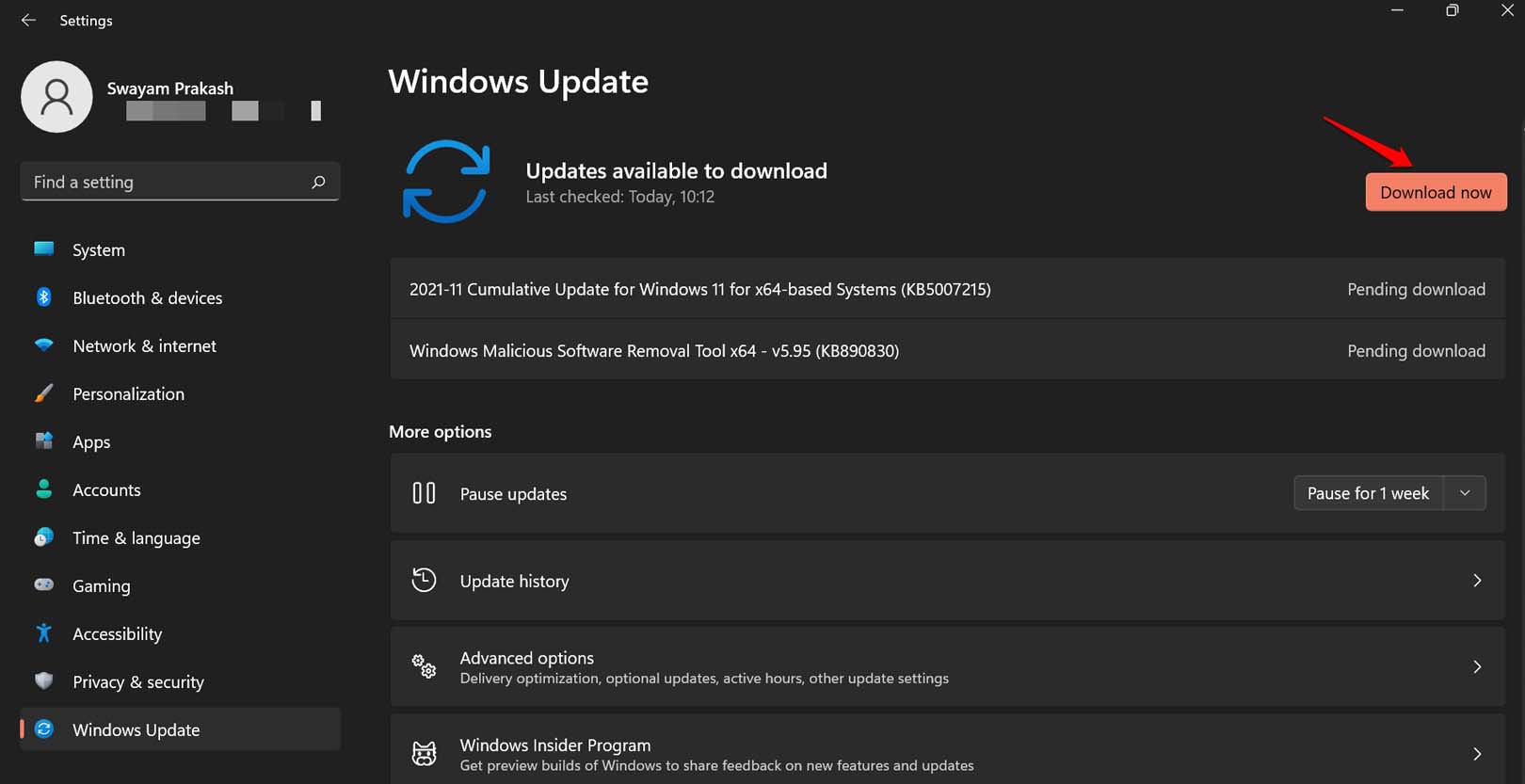
- Следуйте инструкциям на экране, чтобы быстро завершить обновление.
Перезагрузите ПК и проверьте, отображается ли виджет погоды на панели задач и работает ли он. Если нет, попробуйте другие обходные пути.
4. Используйте сторонний виджет погоды
Когда мы говорим о сторонних приложениях или виджетах, могут возникнуть проблемы с доверием к источнику приложения. К счастью, приложение Widget Launcher, доступное в Microsoft Store, решает вашу потребность в полезном виджете погоды для Windows 11.
- Откройте приложение Microsoft Store.
- В строке поиска введите Widget Launcher.
- Когда оно появится в результатах поиска, нажмите кнопку Получить, чтобы скачать его.
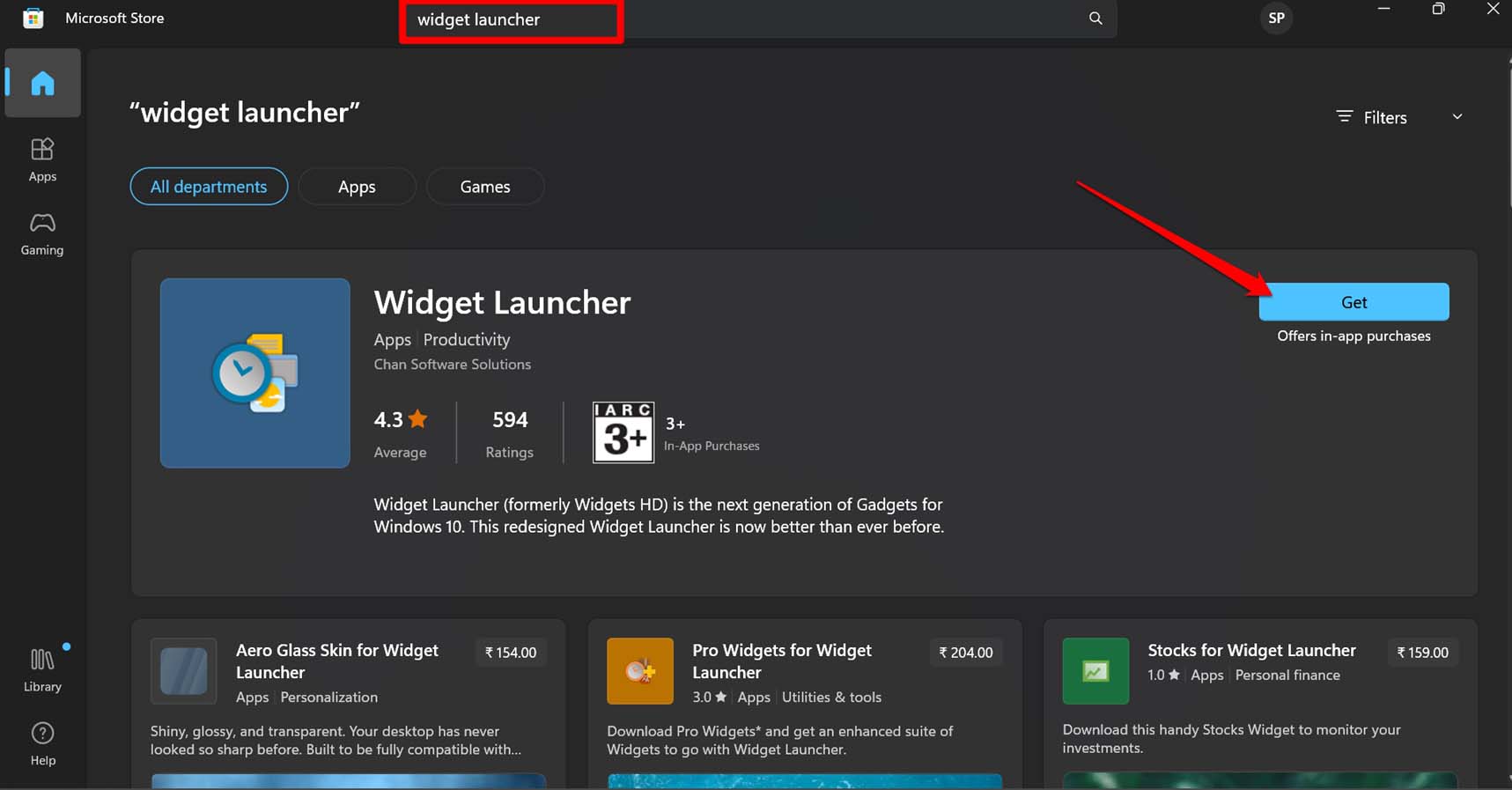
Он позволяет множество настроек, которые вы можете реализовать и быстро получить актуальную информацию о погоде в вашем текущем местоположении.
5. Найдите информацию о погоде в Google
Если после выполнения других советов и рекомендаций вы не можете использовать виджет погоды в Windows 11, просто найдите информацию о погоде в вашем местоположении или любом регионе мира в Google. Конечно, вам нужно быть подключенным к интернету на вашем ПК, чтобы найти отчет о погоде с помощью поиска Google. Это занимает всего один клик и менее двух секунд, чтобы получить информацию о погоде.
- На вашем ПК запустите браузер и перейдите на главную страницу Google.
- В строке поиска Google введите “ Текущая температура в “название места”.
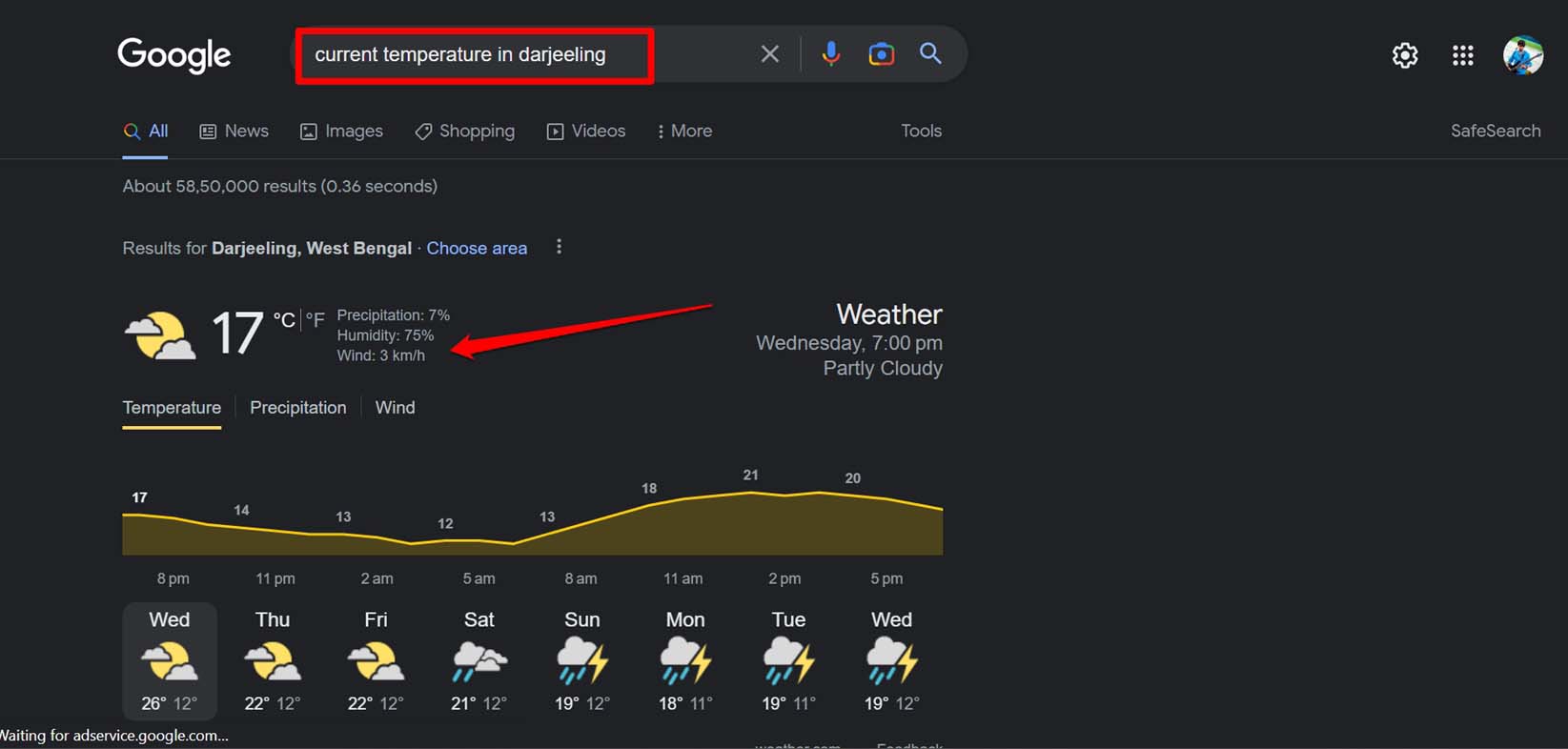
Замените “название места” на фактическое название места. Следуйте скриншоту выше, чтобы лучше понять.
Заключение
Вот и все о том, как добавить виджет погоды на панель задач в Windows 11. Если вы хотите иметь актуальную информацию о погоде прямо перед собой, следуйте этим советам и интегрируйте встроенный виджет погоды на вашем ПК.
Если у вас есть мысли о Как добавить виджет погоды на панель задач Windows 11?, не стесняйтесь оставлять комментарии ниже. Также, пожалуйста, подпишитесь на наш канал DigitBin на YouTube для видеоуроков. Удачи!
Get new posts in your inbox
No spam. Unsubscribe anytime.