Скриншоты · 2 min read · Dec 05, 2025
Как добавить рамку вашего телефона к вашим скриншотам
Мы все делаем скриншоты на наших телефонах, не так ли? Вместо того чтобы делать обычный скриншот, почему бы не сделать его более интересным и уникальным, добавив рамку вашего телефона? Если вы задаетесь тем же вопросом, будьте уверены, вы находитесь в правильном месте.
Добавление рамки к вашим скриншотам может сделать их более профессиональными и аккуратными, особенно если вы хотите продемонстрировать дизайн приложения или веб-сайта. Этот гид проведет вас через шаги по добавлению рамки вашего телефона к скриншотам. Давайте начнем.
Добавьте рамку вашего iPhone к скриншотам
Поскольку в iPhone нет встроенной функции для добавления рамки к скриншотам, вам придется использовать ярлык под названием Apple Frames. Следуйте приведенным ниже шагам.
- Добавьте ярлык Apple Frames на ваш iPhone.
- После того как вы добавили ярлык, просто нажмите на иконку «Поделиться» и выберите Добавить на главный экран > Добавить.
- Теперь сделайте скриншот и нажмите на него.
- Нажмите на иконку «Поделиться» и выберите Apple Frames. Если вы не видите Apple Frames в списке, перейдите на ваш Главный экран, нажмите на Apple Frames и выберите скриншот, к которому хотите добавить рамку.
- Наконец, нажмите на Сохранить в Фото.
Добавьте рамку вашего Android к скриншотам
Некоторые устройства Android могут иметь встроенную функцию для добавления рамок, в то время как другим может потребоваться использование стороннего приложения.
1. Используйте встроенную функцию добавления рамки (если доступно)
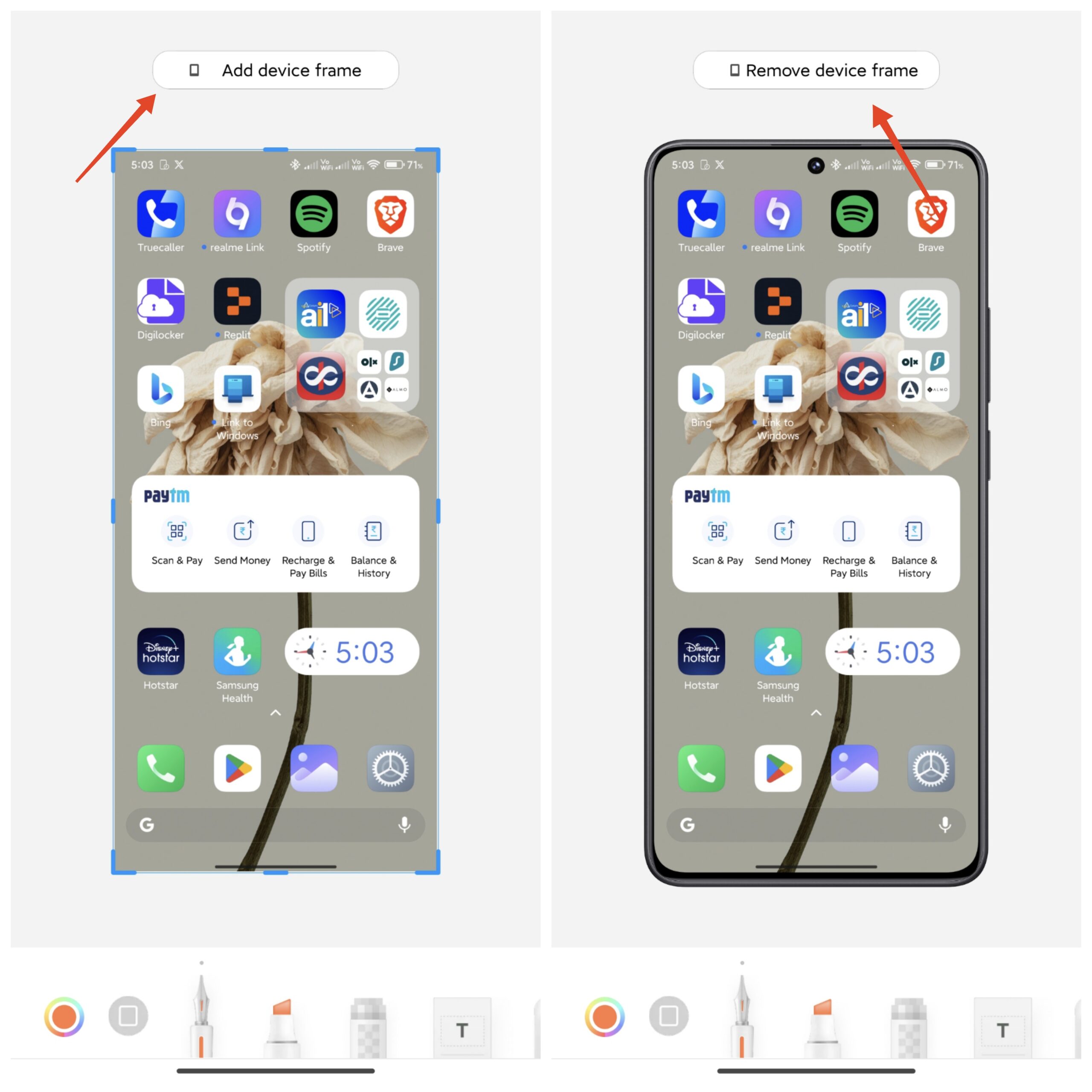
Устройства, работающие на Xiaomi HyperOS/MIUI/XOS и нескольких других интерфейсах, могут воспользоваться встроенной функцией добавления рамки. Вот как это сделать.
- Сделайте скриншот.
- Нажмите на предварительный просмотр скриншота.
- Нажмите на «Добавить рамку устройства» вверху. Убедитесь, что вы подключены к интернету в первый раз, когда вы это делаете. Для XOS нажмите на Рамка внизу.
- Если вы хотите удалить рамку, нажмите на «Удалить рамку устройства.»
2. Используйте стороннее приложение
Давайте будем честными; никто не хочет редактировать свои скриншоты, используя слои в приложении для редактирования фотографий, просто чтобы добавить рамку телефона. К счастью, у нас есть несколько сторонних приложений, которые могут автоматизировать этот процесс. Вам нужно будет немного поработать в начале при настройке, а затем все будет гладко.
Мы рекомендуем использовать ScreenMockUp или Appluy для создания потрясающих скриншотов с рамкой вашего телефона. Хотя количество рамок на выбор ограничено, они определенно выполняют свою работу. Вот как вы можете использовать Appluy для добавления рамок к вашему скриншоту.
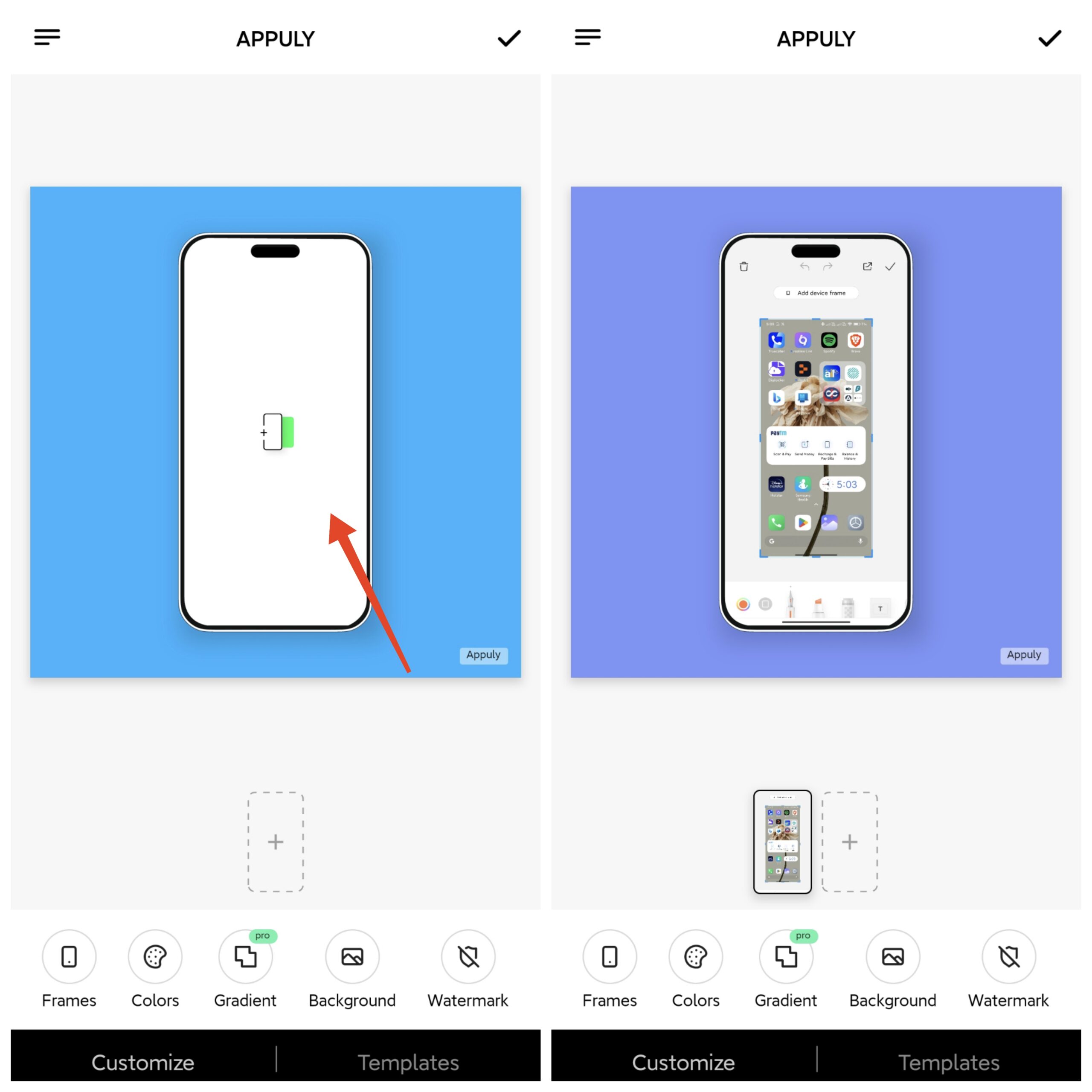
- Скачайте и установите приложение Appuly из Google Play Store.
- Нажмите на изображение в центре и выберите ваш скриншот. По умолчанию выбрана рамка iPhone Dynamic Island.
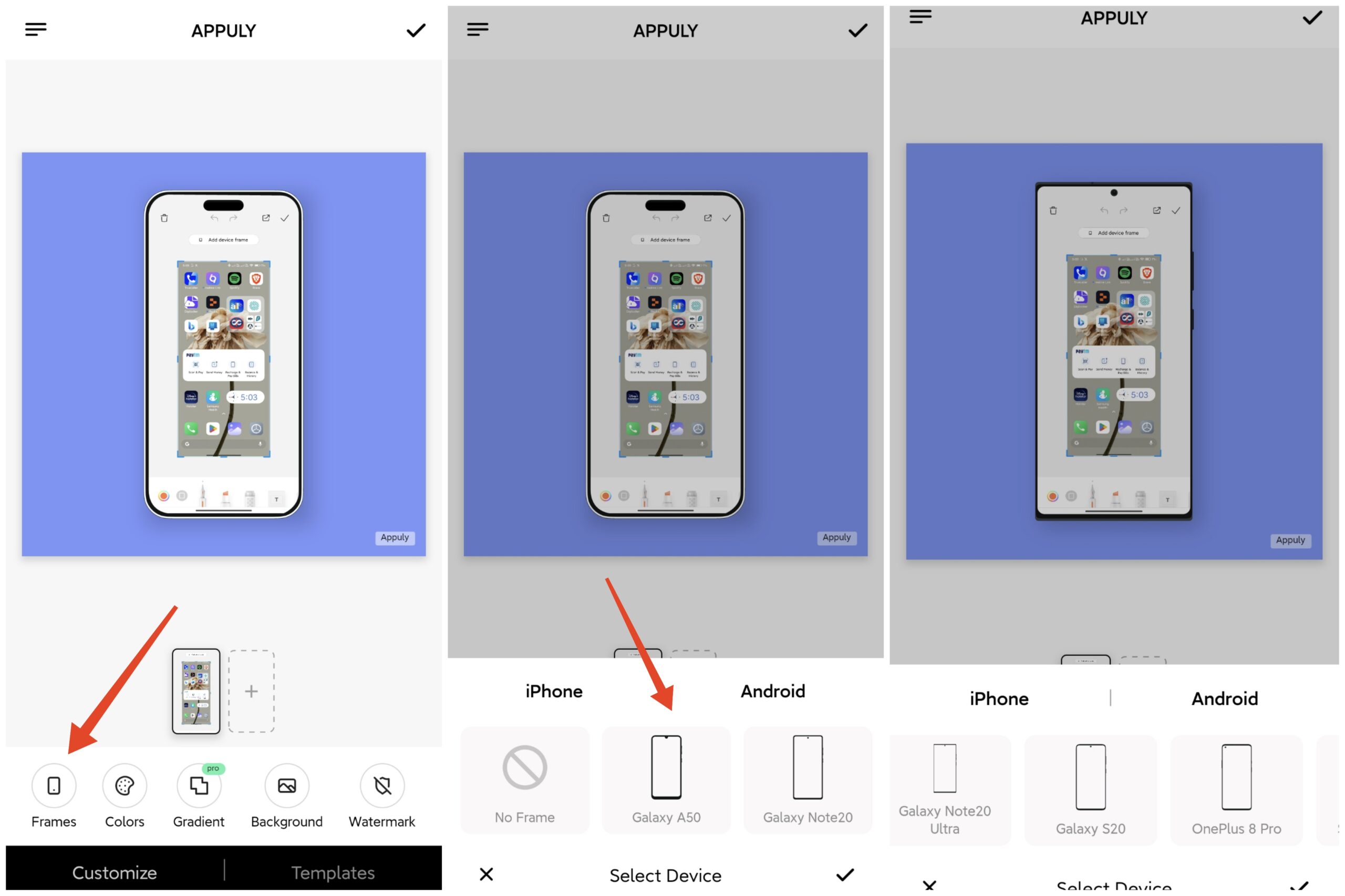
- Если вы хотите выбрать другую, нажмите Рамки и выберите ту, которую хотите.
- Приложение автоматически подстроит скриншот под рамку.
Итак, вот как добавить рамку к вашим скриншотам на телефоне. Если вы чувствуете себя креативным, вы можете скачать PNG файл рамки вашего телефона и добавить слой в приложении для редактирования фотографий поверх скриншота каждый раз, когда хотите улучшить его презентацию.
В качестве альтернативы вы можете использовать стороннее приложение для автоматизации процесса, что сэкономит ваше время и усилия. Какой бы метод вы ни выбрали, добавление рамки может сделать ваши скриншоты более привлекательными и профессиональными.
Если у вас есть мысли о Как добавить рамку вашего телефона к вашим скриншотам, не стесняйтесь оставить комментарий ниже. Также, пожалуйста, подпишитесь на наш канал DigitBin на YouTube для видеоуроков. Удачи!
Get new posts in your inbox
No spam. Unsubscribe anytime.