Настройки сенсора · 4 min read · Oct 20, 2025
Как настроить чувствительность сенсора на iPhone или iPad
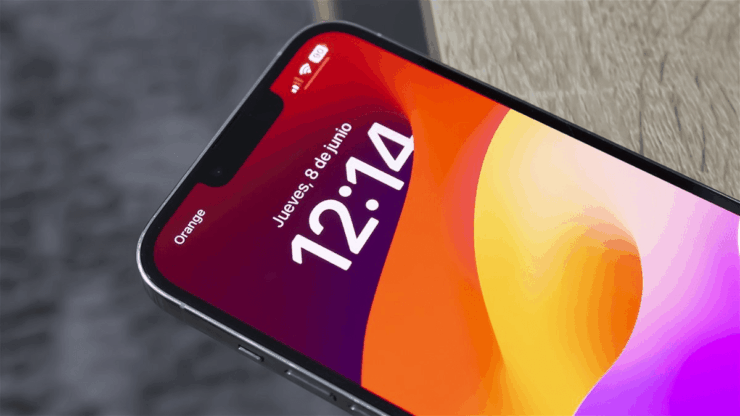
Если у вас возникли проблемы с чувствительностью сенсора на вашем iPhone, вы можете уменьшить или увеличить чувствительность сенсора соответственно. Haptic Touch — одна из полезных функций в iOS, которая позволяет вам контролировать тактильные ощущения на экране или то, как долго вы нажимаете на что-то, прежде чем это отобразится на экране.
Изменяя чувствительность сенсора на вашем iPhone, вы можете выбрать тактильные ощущения. Кроме того, вы можете настроить параметры 3D Touch и настройки сенсора. В этом руководстве мы покажем вам, как изменить чувствительность сенсора на iPhone или iPad.
Способы изменения чувствительности сенсора на iOS
Здесь мы описали способы изменения чувствительности сенсора на iPhone или iPad.
1. Изменение чувствительности сенсора с помощью Haptic Touch
Если вы заметили, что экран медленно реагирует при открытии отдельных изображений или приложений, вы можете изменить чувствительность сенсора с помощью Haptic Touch на iPhone или iPad. Вот как это сделать.
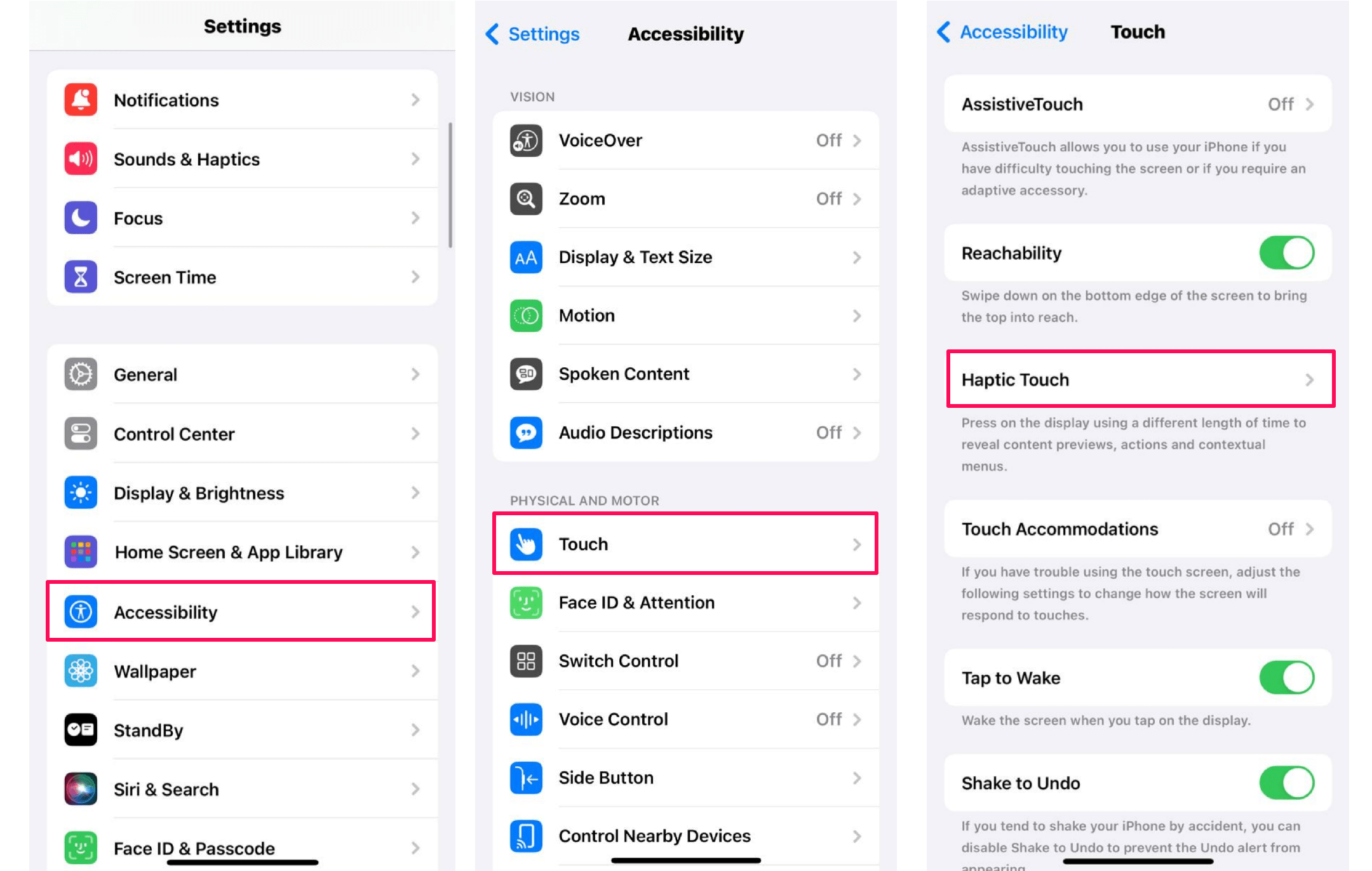
Откройте Приложение Настройки на вашем iPhone или iPad.
Прокрутите вниз и нажмите на Универсальный доступ.
Затем нажмите на Сенсорный экран. Вы можете выбрать опцию в разделе Физический и моторный.
В разделе Сенсорный экран нажмите на Haptic Touch.
Здесь убедитесь, что выбрана опция По умолчанию. Если нет, нажмите на нее, чтобы выбрать.
Если вы хотите изменить чувствительность сенсора вашего iPhone на быструю, нажмите на опцию Быстро.
После выбора опции “Быстро” вы можете протестировать чувствительность сенсора, нажав и удерживая изображение цветка, расположенное в нижней части экрана.
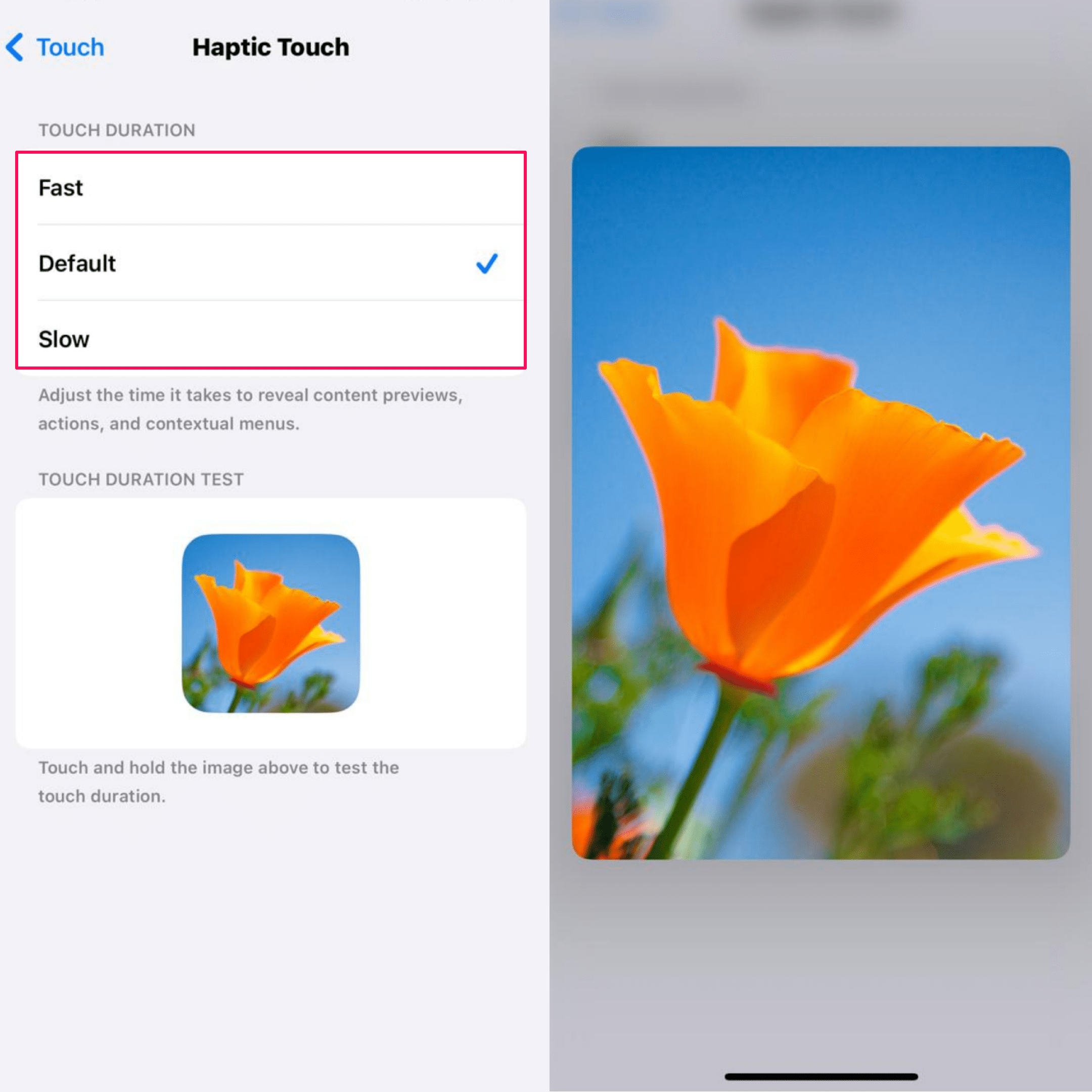
Если настройка установлена на “Быстро”, изображение должно увеличиться. С другой стороны, если она установлена на медленно, появление изображения на экране займет около 2 секунд.
2. Настройка параметров 3D Touch
Если вы используете более старую модель iPhone, такую как iPhone X, iPhone Xs, iPhone Xs Max, iPhone 6 и 6s Plus, iPhone 7 и 7 Plus, iPhone 8 и 8 Plus, вы можете настроить параметры 3D Touch на вашем устройстве. Эта функция позволяет вашему касанию регистрироваться по-разному в зависимости от давления, которое вы прикладываете к экрану.
Откройте Приложение Настройки на вашем iPad или iPhone.
Прокрутите вниз и нажмите на Универсальный доступ.
В разделе Физический и моторный нажмите на Сенсорный экран.
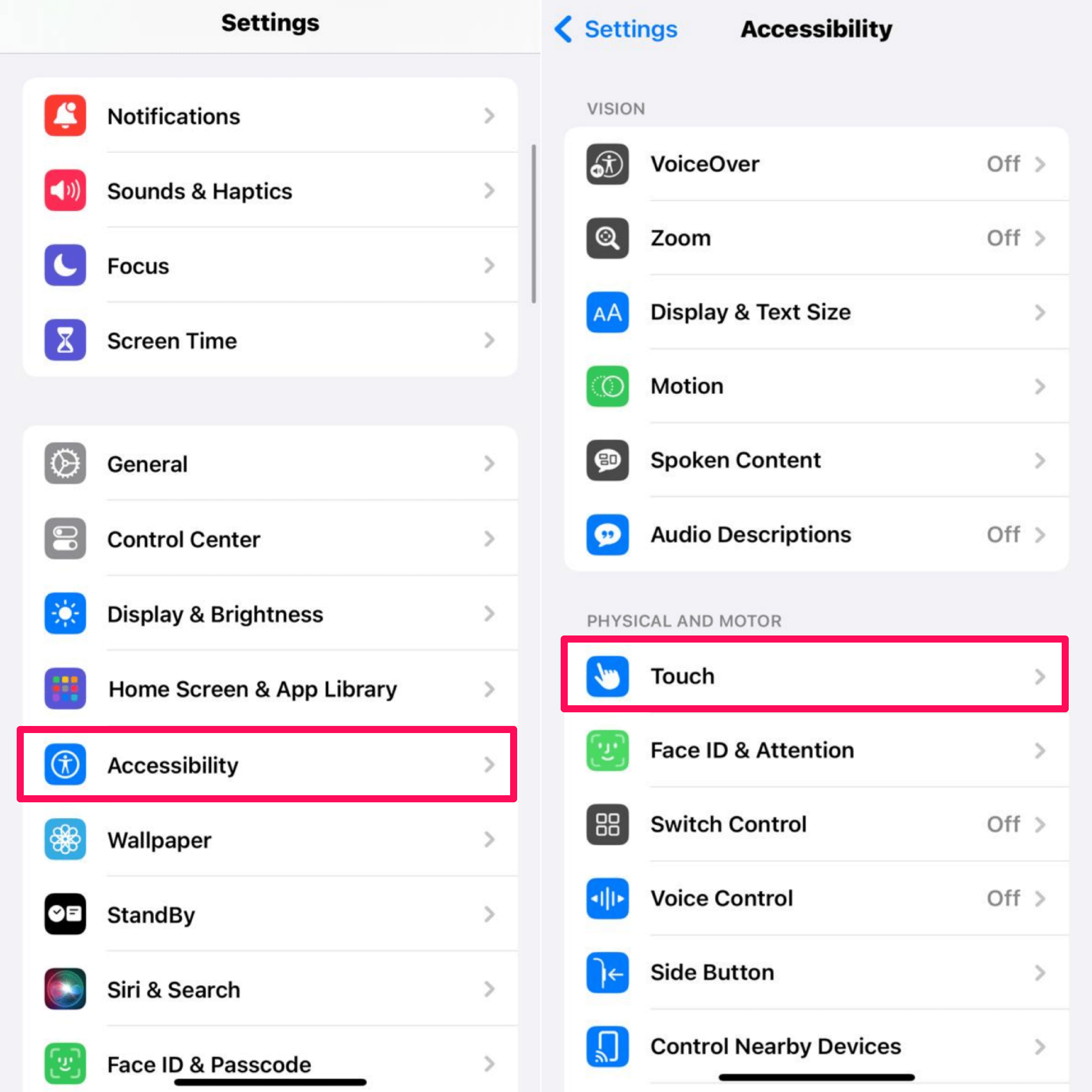
Затем нажмите на 3D и Haptic Touch.
Включите переключатель рядом с 3D Touch и настройте чувствительность 3D Touch.
Переместите ползунок влево или вправо, чтобы настроить чувствительность 3D Touch. Чувствительность сенсора по умолчанию выбрана на Среднюю. Если вы хотите увеличить ее, вы можете переместить ползунок на Твердую.
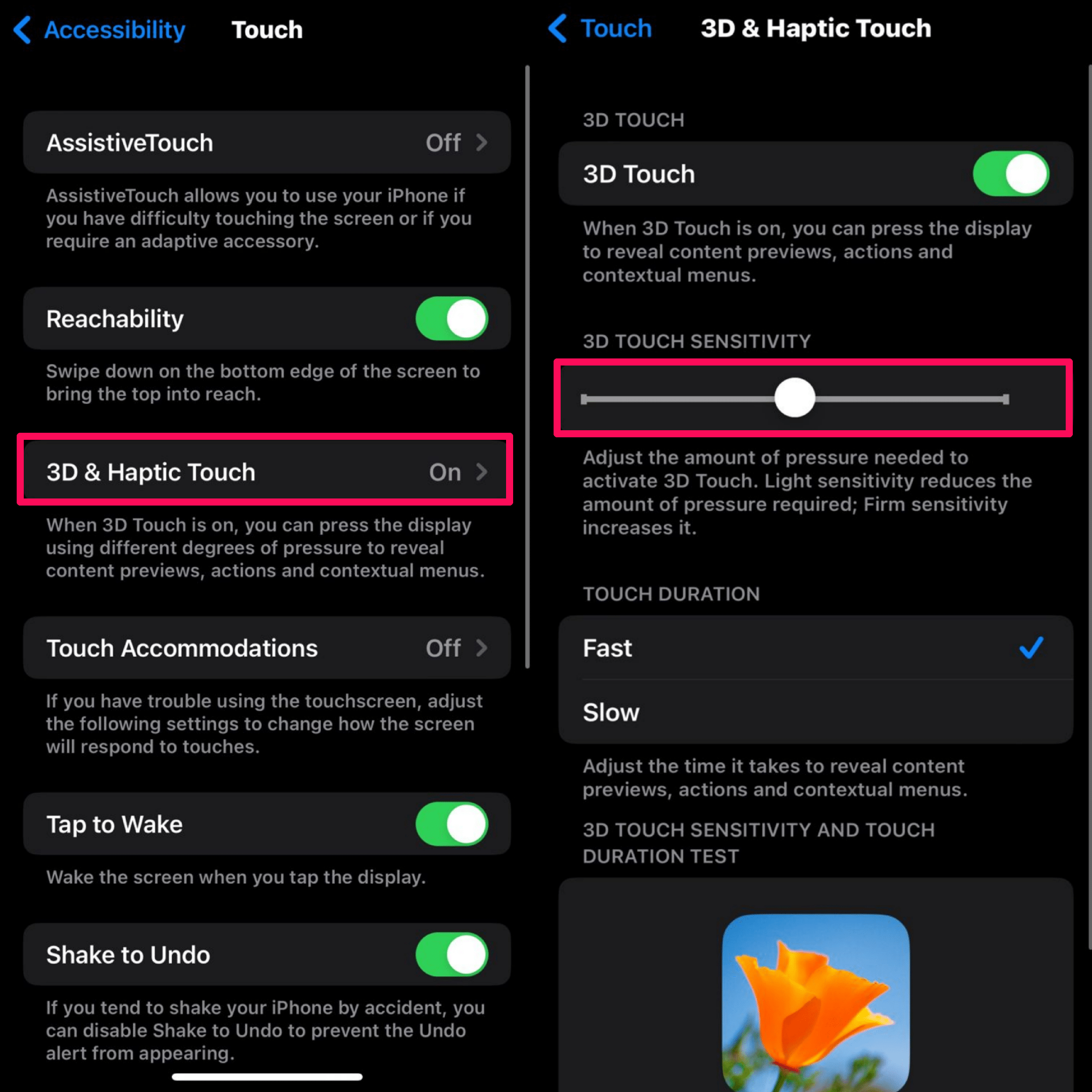
После выбора чувствительности 3D Haptic touch вы можете протестировать 3D touch, нажав на изображение в нижней части экрана. Если вы заметите предварительный просмотр изображения “Peek and pop”, значит, 3D touch активирован. Если он активируется слишком быстро, выберите настройки Твердая вместо этого.
3. Использование настроек сенсора
Вы также можете использовать настройки сенсора, чтобы изменить чувствительность сенсора на вашем iPhone. Вот как это сделать.
- Откройте Приложение Настройки на вашем iPad или iPhone.
- Прокрутите вниз и нажмите на Универсальный доступ.
- В разделе Физический и моторный нажмите на Сенсорный экран.
- Нажмите на Настройки сенсора и включите ее, нажав на переключатель.

- Настройте Длительность удержания для того, как долго вы должны держать палец на экране телефона, прежде чем ваше касание будет распознано. Если ваши руки дрожат и приложения и функции автоматически открываются, когда вы этого не хотите, вы можете изменить настройки.
- Нажмите на переключатель рядом с “Длительность удержания”, чтобы включить его. Длительность по умолчанию составляет 0,10 секунды. Если вы чувствуете, что экран слишком чувствителен, вы можете увеличить ее, нажав на символ плюс.
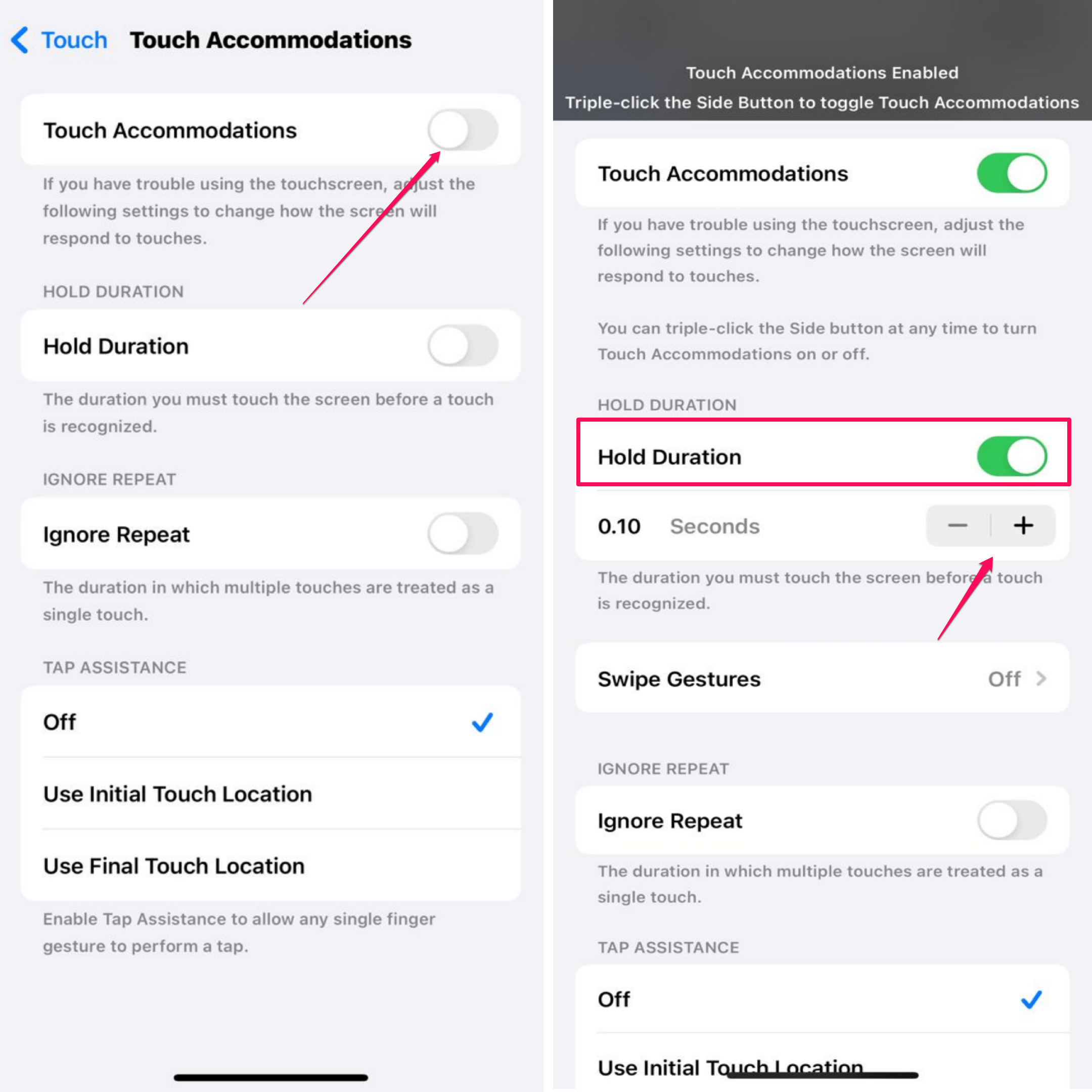
Как только вы увеличите длительность, эффект немедленно отобразится на экране. Если вы не заметили никаких изменений, это означает, что вы увеличили длительность слишком сильно. Чтобы решить проблему, вы можете уменьшить длительность, нажав на значок минус.
Если у вас нет устойчивой руки и при нажатии на отдельные приложения другие приложения случайно открываются, вы можете использовать функцию “Игнорировать повтор.”
- Нажмите на переключатель рядом с Игнорировать повтор, чтобы включить его. (Переключатель станет зеленым).
- Затем нажмите на значок Плюс, чтобы увеличить время, разрешенное между несколькими касаниями.
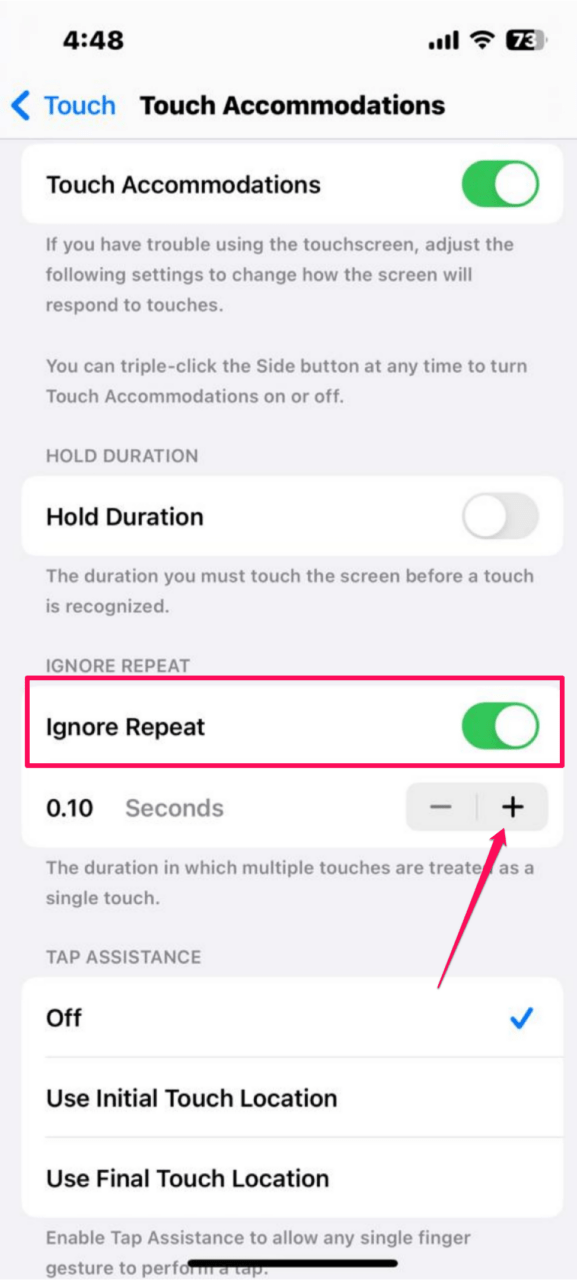
Кроме того, вы можете попробовать функцию Помощь при касании на вашем устройстве, чтобы реагировать только на ваше первое или последнее касание.
- Нажмите на опцию Использовать начальное местоположение касания, если ваш iPad или iPhone регистрирует палец не в том месте, где нужно.
- Нажмите на Использовать конечное местоположение касания, чтобы игнорировать первое касание на экране. Это означает, что вы можете касаться и удерживать палец на экране в любом месте, где хотите, и переместить его в то место, где хотите нажать. Затем поднимите палец, и все.
Заключение
Это были некоторые из эффективных методов изменения чувствительности сенсора на iPhone или iPad. Если у вас возникли проблемы с чувствительностью сенсора, вы можете увеличить или настроить ее соответственно, используя Haptic Touch 3D. Кроме того, вы можете использовать Настройки сенсора, чтобы настроить дополнительные функции касания без лишних хлопот.
Если у вас есть мысли о Как настроить чувствительность сенсора на iPhone или iPad, не стесняйтесь оставлять комментарии ниже. Также, пожалуйста, подпишитесь на наш канал DigitBin на YouTube для видеоуроков. Удачи!
Get new posts in your inbox
No spam. Unsubscribe anytime.