Технологии · 4 min read · Nov 08, 2025
Как использовать Airplay с Fire Stick? (iPhone и Mac)
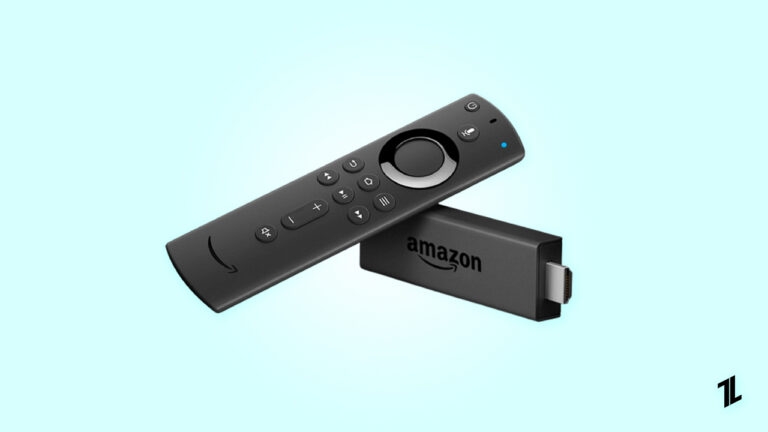
Apple Inc. использует Apple Airplay для беспроводной передачи аудио и видео. ** Это позволяет пользователям передавать аудио, видео и фотографии с их устройств iOS или Mac на другие устройства, совместимые с Airplay, такие как Apple TV, колонки Airplay и смарт-телевизоры.
Технология использует Wi-Fi для установления соединения между устройствами и также может дублировать экран устройства iOS на совместимом экране.
Чтобы использовать Airplay с Fire Stick, вам понадобится устройство, такое как iPhone, iPad или Mac, совместимое с Airplay, а также Fire Stick или Fire TV, который является 2-го поколения или новее и подключен к совместимому телевизору.
Как использовать AirPlay с Fire Stick?
Вы должны подключить ваше устройство Fire TV и устройство к одной и той же Wi-Fi сети, чтобы использовать дублирование экрана Fire TV. После этого вы можете начать процесс дублирования, следуя одному из следующих методов:
#1. Метод дублирования экрана
Вы можете дублировать экран вашего устройства Android на Fire TV, используя функцию “ Дублирование экрана “. На вашем устройстве Android нажмите “ Дублирование экрана “ в меню быстрых настроек. Из списка устройств выберите ваше устройство Fire TV, и ваш экран должен начать дублироваться.
#2. Приложения третьих сторон:
Вы также можете дублировать экран на Fire TV с помощью приложений на сторонних веб-сайтах. Если вы хотите дублировать экран с вашего мобильного устройства, вы можете скачать AirScreen для Fire TV. Просто следуйте инструкциям на экране, чтобы начать.
Как скачать Airscreen на ваше устройство
Вам не нужно устанавливать AirScreen вручную, так как он доступен в Amazon App Store. На FireStick установите AirScreen, следуя этим шагам.
На главном экране выберите Найти в меню. Выберите Поиск из выпадающего меню.
Введите AirScreen, затем выберите его из предложенного списка.
В категории ПРИЛОЖЕНИЯ И ИГРЫ выберите AirScreen.
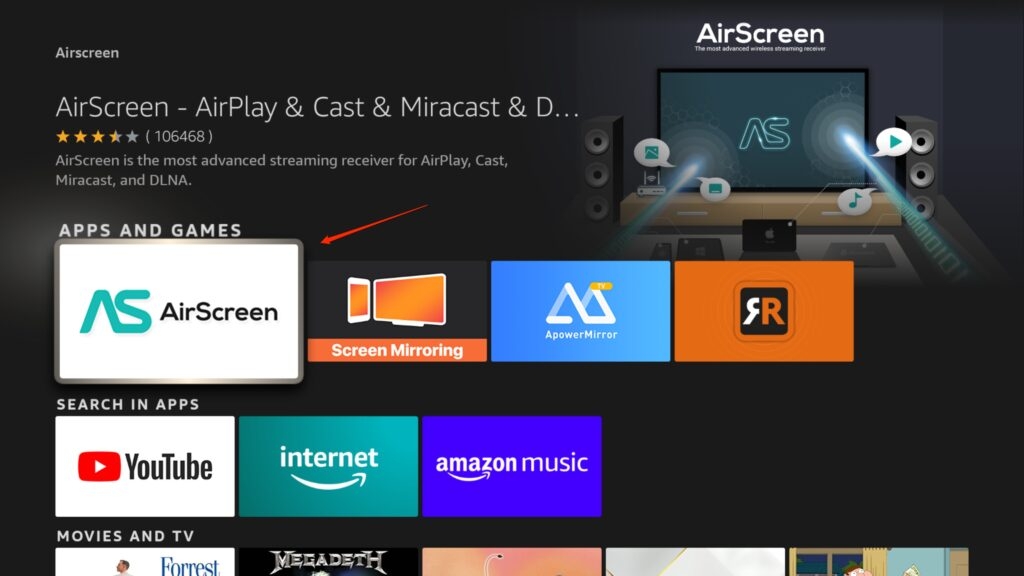
Нажмите Получить или Скачать.
После установки нажмите Открыть на том же экране. Когда вы запустите AirScreen, вы увидите два варианта: Как использовать и Начать сейчас. Вы можете посмотреть небольшое видео-руководство, нажав Как использовать. Вот руководство, если вы не знаете, как использовать приложение. Если вы знакомы с приложением, нажмите Начать сейчас.
Нажмите на изображения, чтобы увидеть их в полном разрешении.
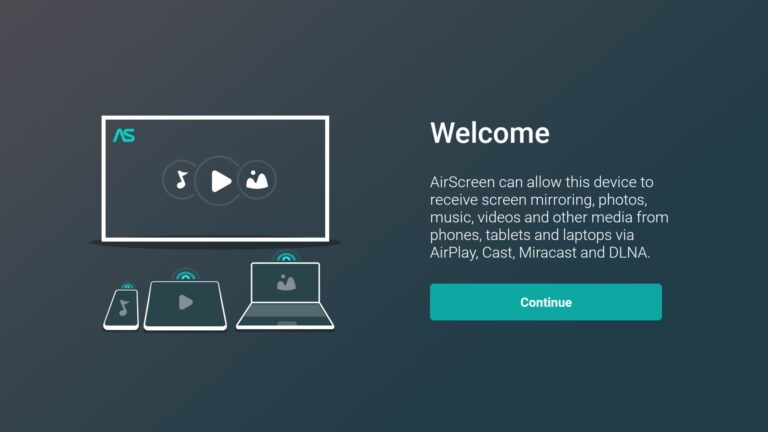 Настройка AirScreen
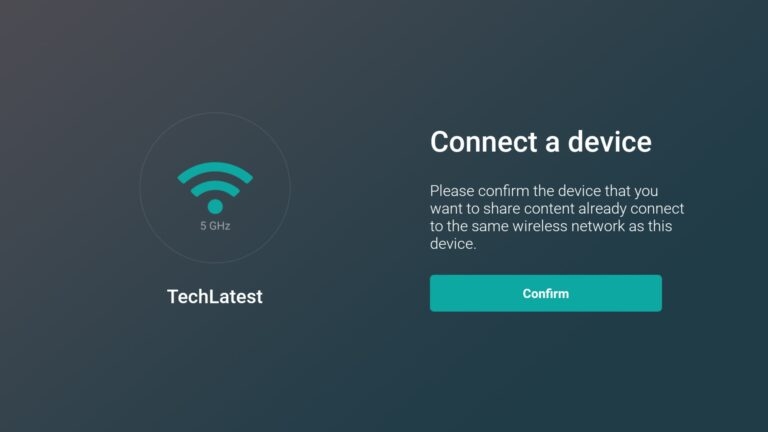 Настройка AirScreen
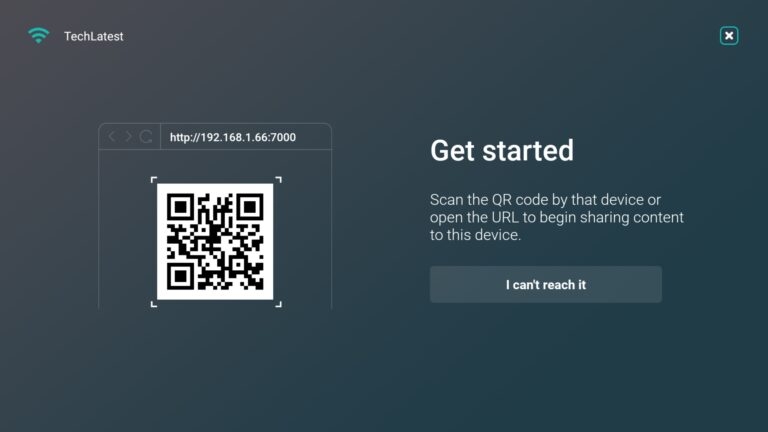 Настройка AirScreen
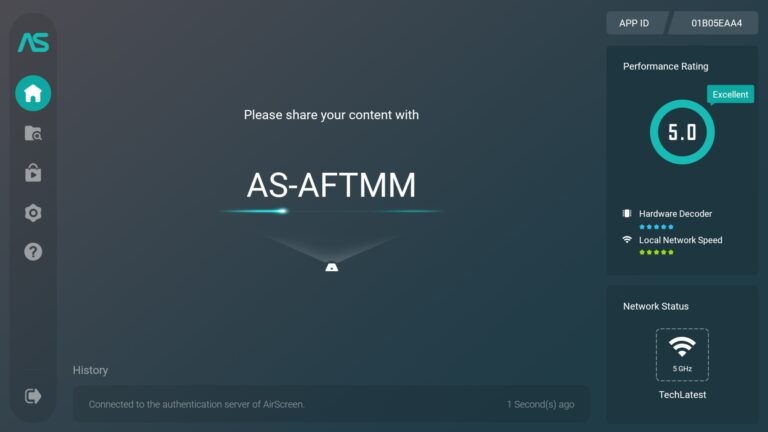 Настройка AirScreen
- Вам нужно включить AirPlay в приложении AirScreen. Для этого отметьте поле AirPlay в Настройках. Чтобы проверить это, выберите опцию.
Для Apple iPhone:
Откройте приложение AirScreen на вашем FireStick и начните его использовать. Выберите Помощь в левом меню.
Выберите iOS.
Выберите AirPlay.
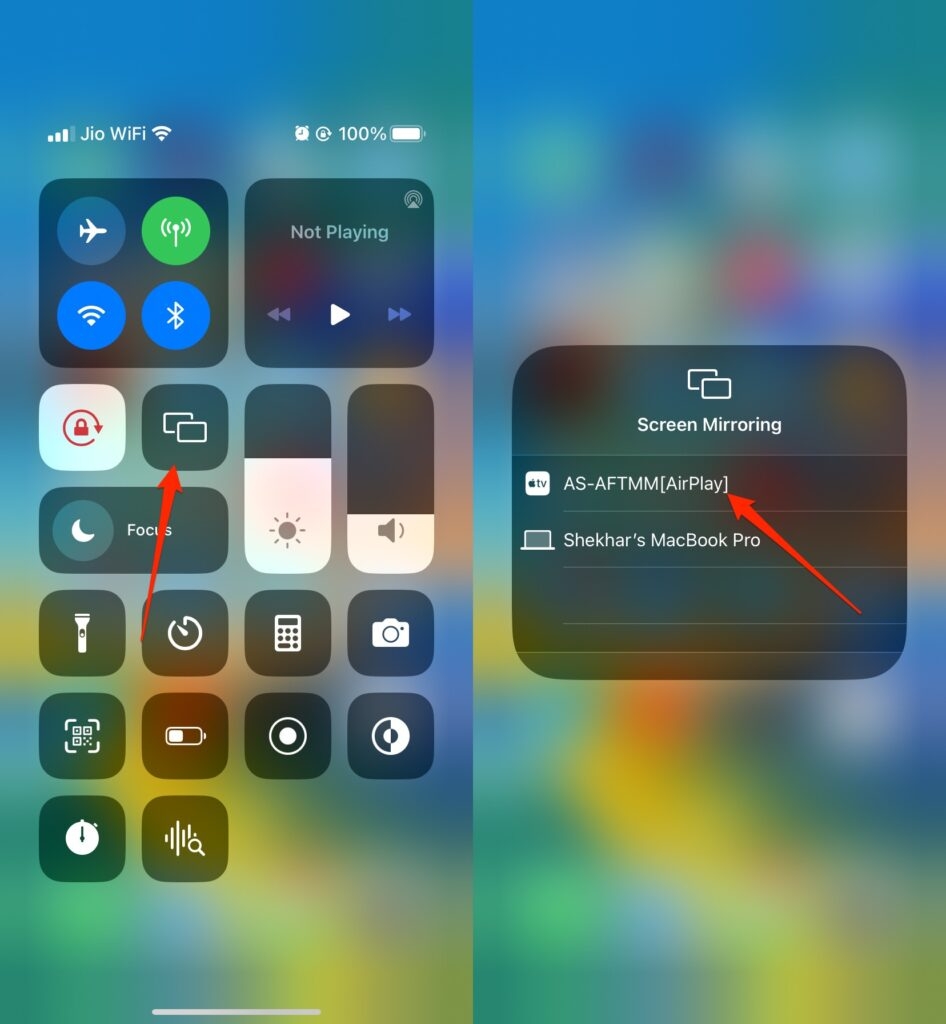
Затем коснитесь правого нижнего угла экрана вашего iPhone, чтобы открыть Центр управления.
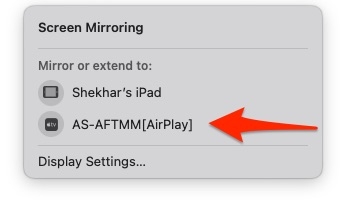
Нажмите на Дублирование экрана.
Чтобы дублировать экран вашего iPhone на вашем FireStick, выберите AS-AFTMM[AirPlay ].
Для Mac:
Чтобы передать изображение с вашего Mac на ваш FireStick, выполните следующие шаги. Если вы хотите успешно передать изображение, вы должны быть подключены к одной и той же Wi-Fi сети на вашем Mac и FireStick.
На вашем FireStick откройте приложение AirScreen. Выберите Помощь в левом меню.
Выберите MacOS.
Затем выберите AirPlay.
В меню вашего Mac нажмите Центр управления. Выберите Дублирование экрана.
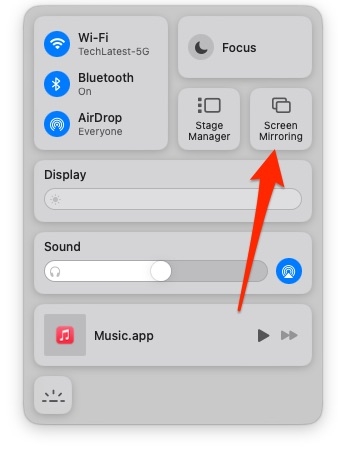
- Чтобы дублировать экран вашего MacBook на вашем FireStick, нажмите AS-AFTMM[AirPlay].
Какие устройства поддерживают AirPlay?
AirPlay поддерживается на следующих устройствах:
Для iPhone, iPad и iPod touch требуется iOS 4.3 или новее
Операционные системы на основе Mountain Lion или новее для Mac
Apple TV с программным обеспечением версии 6.0 или новее
ПК с Windows, работающие на iTunes 12.2 или новее
Смарт-телевизоры и стриминговые устройства от LG, Vizio, Sony, Samsung и других, которые имеют встроенную функцию AirPlay
Динамики с поддержкой AirPlay от Bose, Sonos, Denon и других производителей.
Почему AirPlay не работает на Fire Stick?
AirPlay может не работать на Fire Stick по ряду причин, включая:
Прошивка Fire Stick может не быть обновлена до последней версии, что может вызвать проблемы совместимости с AirPlay.
Устройство Fire Stick может не поддерживаться AirPlay, что обычно касается более старых моделей.
Fire Stick может не быть подключен к той же сети, что и устройство, с которого вы пытаетесь использовать AirPlay.
Функция AirPlay может не быть включена на устройстве Fire Stick.
Устройство, с которого вы пытаетесь использовать AirPlay, может не быть совместимо с Fire Stick.
Сеть, которую вы используете, может не иметь стабильного соединения, что может вызвать проблемы с потоковой передачей.
Чтобы исправить эту проблему, вы можете попробовать обновить прошивку Fire Stick, чтобы сделать AirPlay совместимым с устройством Roku.
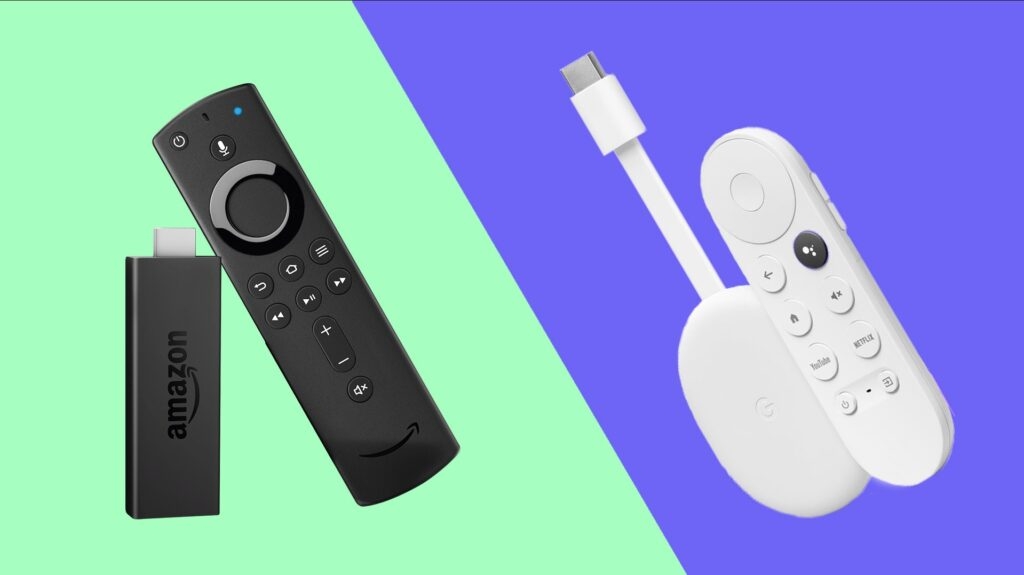
Что лучше, Amazon Fire Stick или Chromecast?
Amazon Fire Stick и Chromecast являются популярными стриминговыми устройствами, но имеют разные функции и возможности. Amazon Fire Stick является более универсальным устройством, которое предоставляет доступ к широкому спектру стриминговых сервисов, включая Amazon Prime Video, Netflix, Hulu и другие.
Он также включает встроенного голосового помощника (Алекса) для легкой навигации и управления, а также возможность загружать приложения, игры и другой контент. Chromecast, с другой стороны, является более базовым устройством, которое в основном передает контент с вашего телефона или планшета на ваш телевизор.
Он поддерживает широкий спектр приложений и сервисов, но не имеет собственного пульта или интерфейса и не предлагает встроенные приложения или игры.
Amazon Fire Stick является более функциональным устройством, которое предлагает лучший общий опыт, в то время как Chromecast более упрощен и сосредоточен на потоковой передаче контента с вашего телефона или планшета.
Оба устройства имеют свои преимущества, поэтому в конечном итоге это зависит от ваших конкретных потребностей и предпочтений.
Заключение
Мы надеемся, что вам понравился наш блог о том, как использовать Airplay с Fire Stick. Airplay — это относительно новая функция, которая позволяет вам беспроводным образом подключать ваше устройство и воспроизводить его на ближайшем телевизоре. Этот блог предоставил полезную информацию о том, как подключить ваше устройство к вашему телевизору беспроводным образом.
Get new posts in your inbox
No spam. Unsubscribe anytime.