Android советы · 4 min read · Dec 25, 2025
Как разрешить звонки только от определенных контактов на Android?

Бывают случаи, когда вы хотите, чтобы ваше устройство было беззвучным или в режиме “не беспокоить”, потому что не хотите, чтобы кто-то вас беспокоил, особенно когда вас постоянно отвлекают звонки от телемаркетологов. Но вы всегда надеетесь, что один из тех звонков, которые вы получаете, когда ваш телефон в беззвучном режиме или в режиме “не беспокоить”, является важным или срочным. Теперь мы покажем, как настроить ваш Android телефон так, чтобы он разрешал только определенные звонки от ваших контактов. Итак, давайте начнем.
Способы разрешить звонки только от определенных контактов на Android
Некоторые люди предпочитают отправлять сообщения вместо того, чтобы получать звонки, хотя многие операторы и телефоны предназначены для этого. Если ваш телефон звонит гораздо чаще, чем вам хотелось бы, вы попали по адресу. Итак, если вы когда-либо хотели разрешить входящие звонки только от определенных контактов, которые ваш Android телефон может принимать, пожалуйста, ознакомьтесь со статьей.
1. Включите режим автоотказа или выберите определенные номера
Вы можете отключить функции уведомлений о звонках на Android. При использовании приложений Android устройства автоматически входят в режим “не беспокоить” по умолчанию. Вы можете включить режим автоотказа или выбрать определенные номера для отклонения, чтобы остановить получение этих уведомлений. Только указанные вами контакты смогут вам звонить, когда вы выберете эту опцию; все остальные звонки будут отклонены. Однако только телефоны Android имеют доступ к этой настройке.
2. Разрешить звонки от контактов в режиме “не беспокоить”
Просто убедитесь, что контакты, от которых вы хотите слышать звонки в любое время, находятся в вашем списке избранных контактов. В зависимости от устройства и версии Android, вы обычно можете получить доступ к управлению режимом “не беспокоить”, проведя вниз от верхней части экрана к панели быстрых настроек или следуя приведенным ниже шагам.
- Перейдите в Настройки вашего телефона.
- Выберите Звук и вибрация.
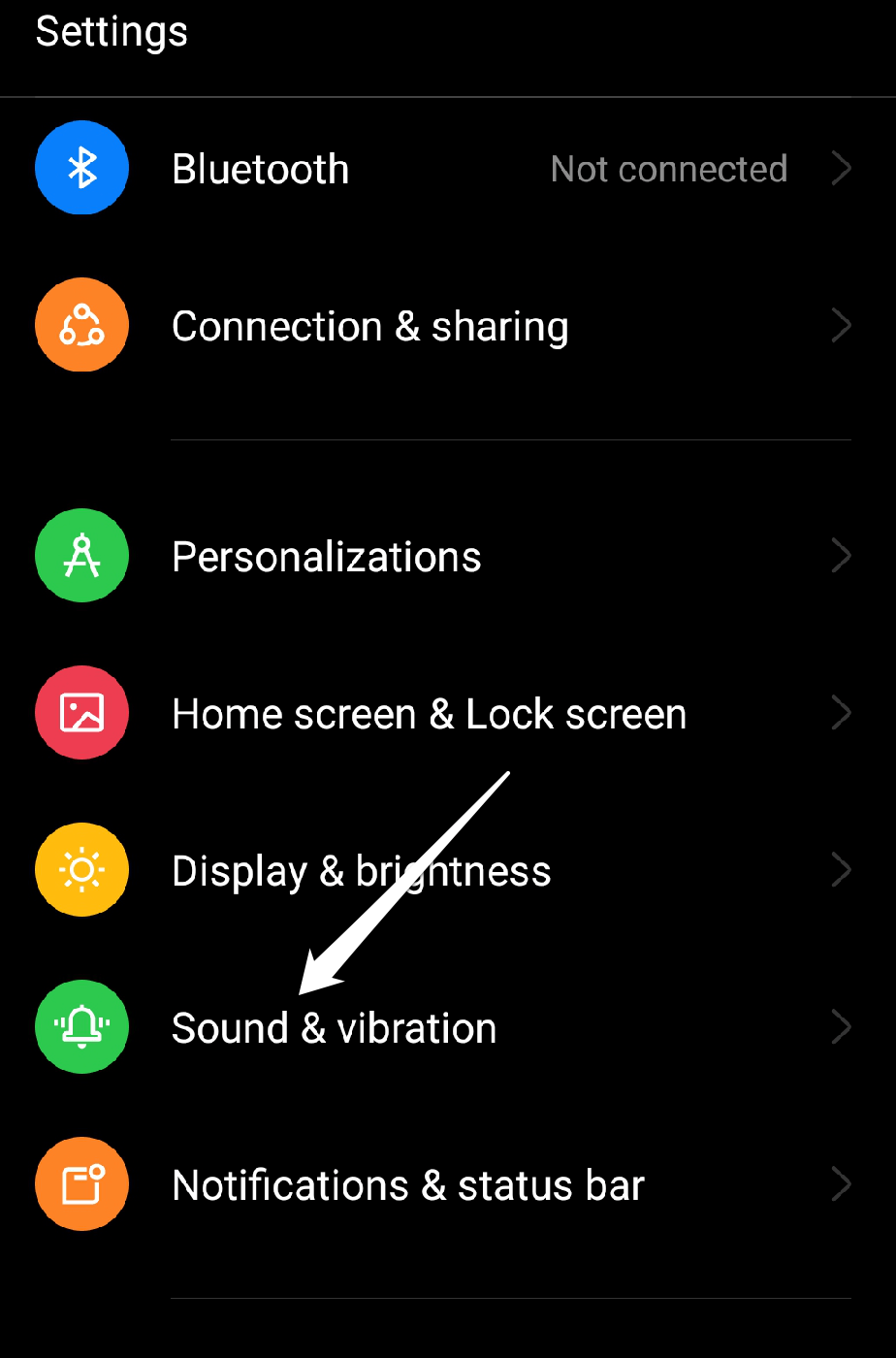
- Нажмите на “ Не беспокоить“.
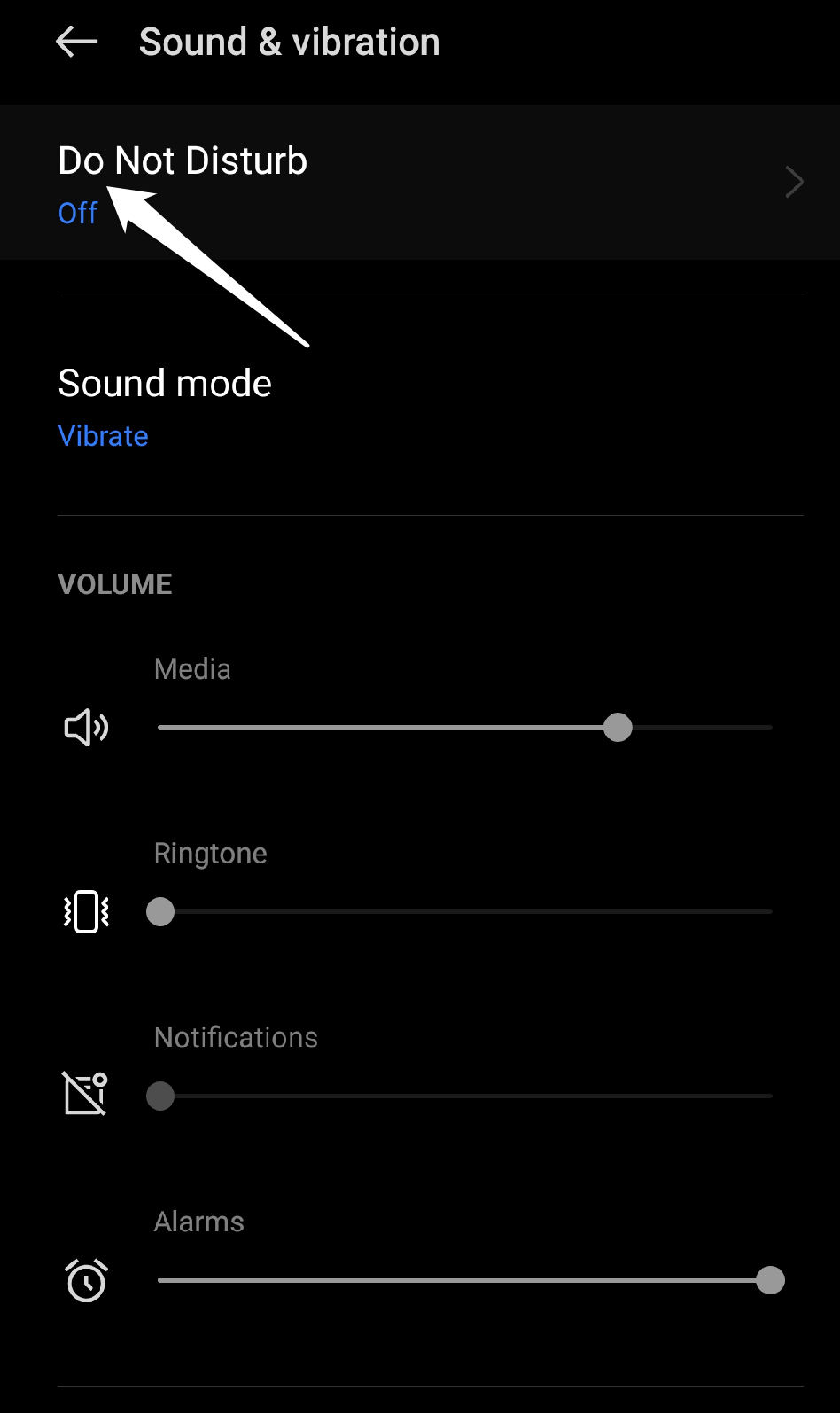
- Теперь включите опцию “ Не беспокоить“.
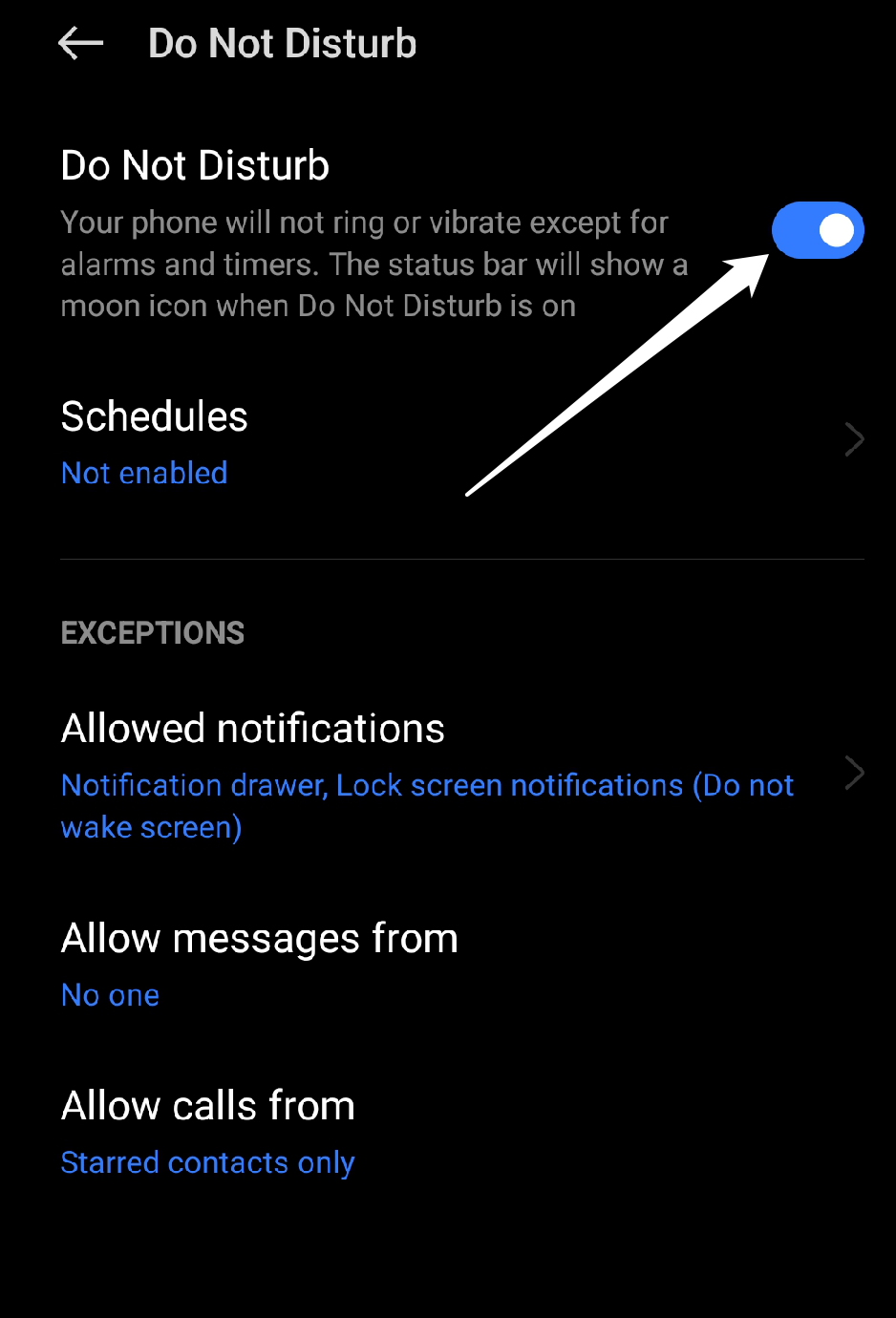
- Выберите разрешить звонки от в меню.
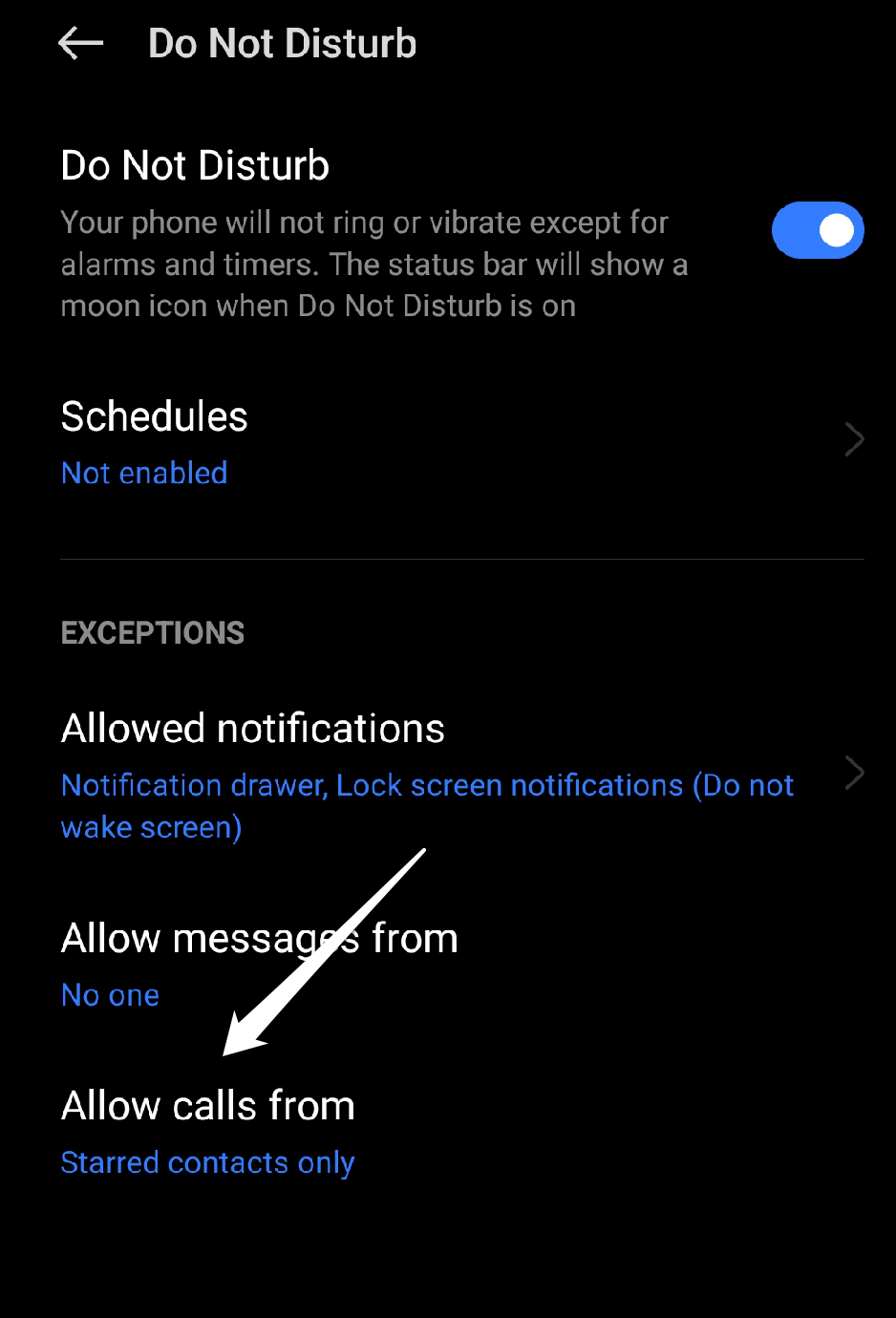
- Затем выберите опцию только контакты или только избранные контакты.
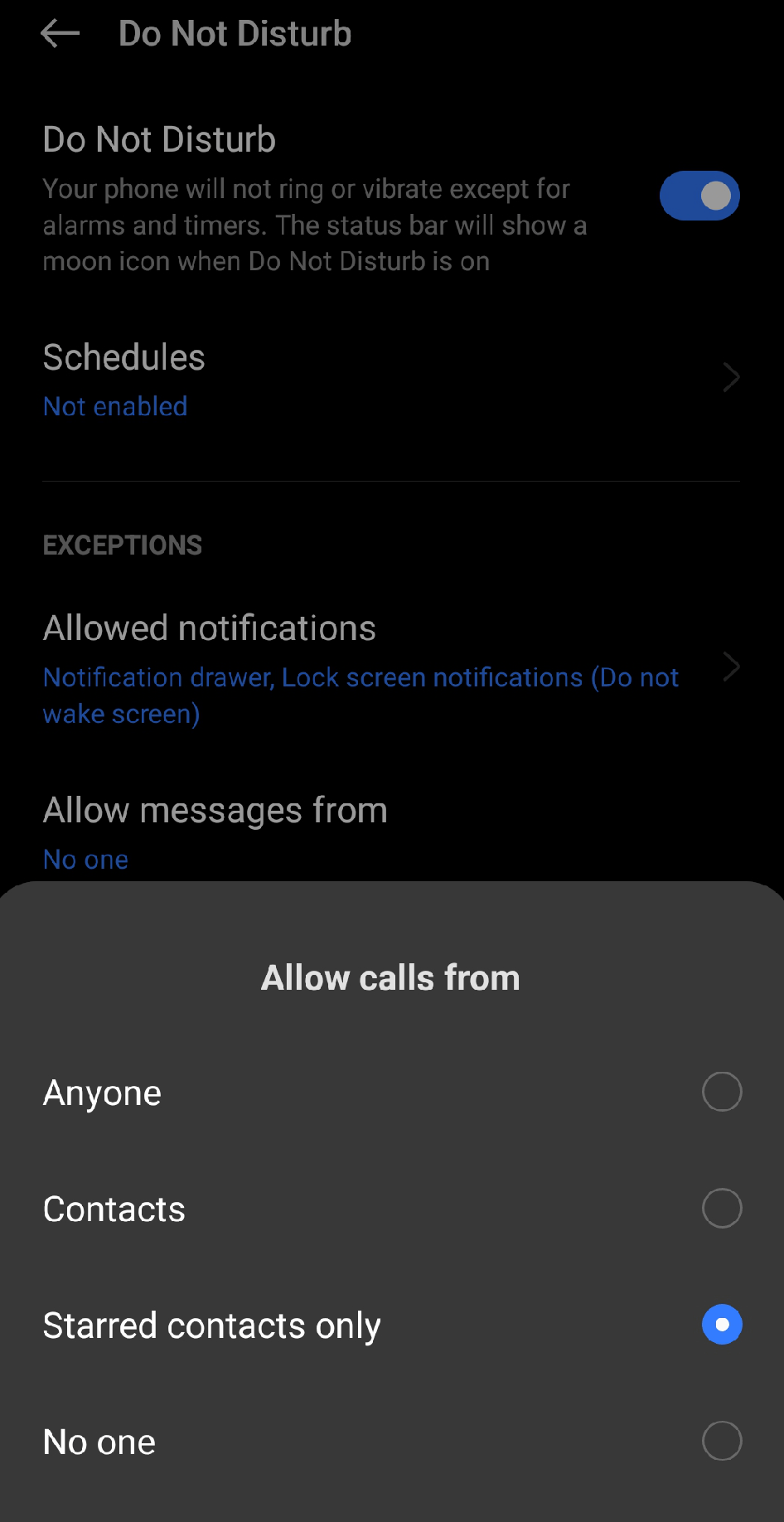
- Вы можете Добавить в избранное любой контакт в приложении Контакты.
3. Заблокировать неизвестные звонки на вашем Android
- Сначала нажмите на иконку телефона на вашем Android, которая обычно расположена внизу главного экрана.
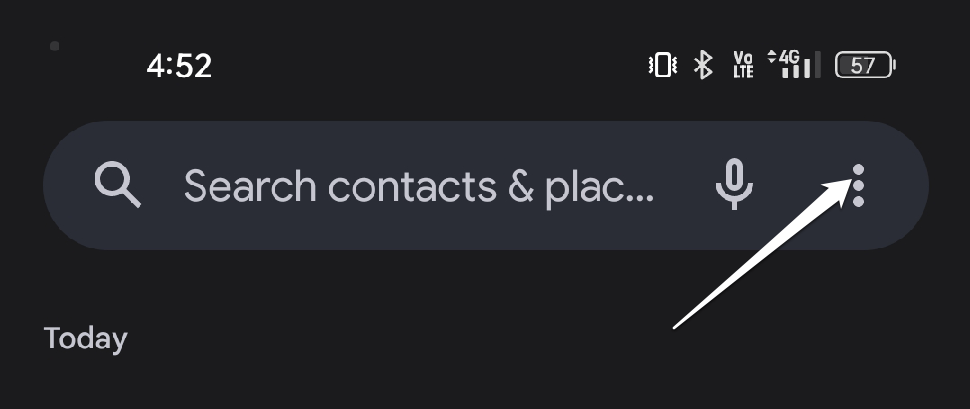
- Теперь нажмите на три точки в верхней части экрана приложения телефона.
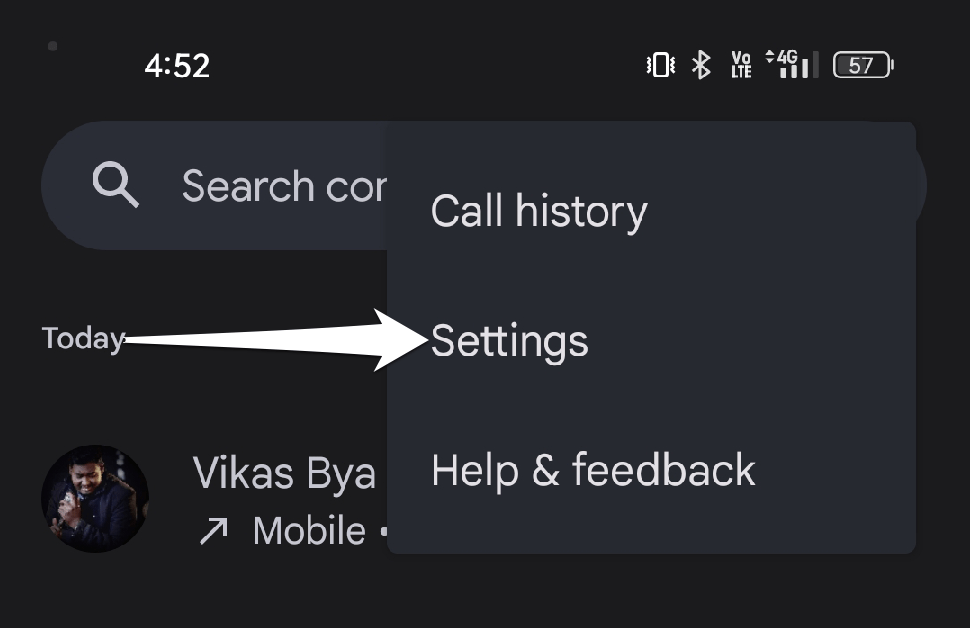
- Затем нажмите “ Настройки “ в выпадающем меню.
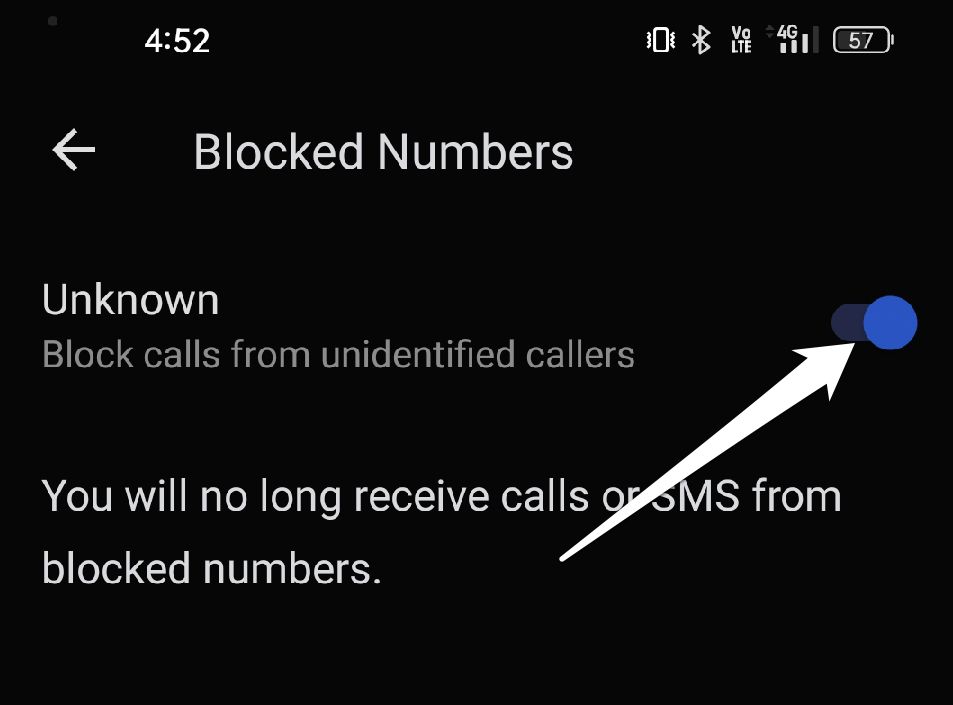
- Выберите “ Заблокированные номера “
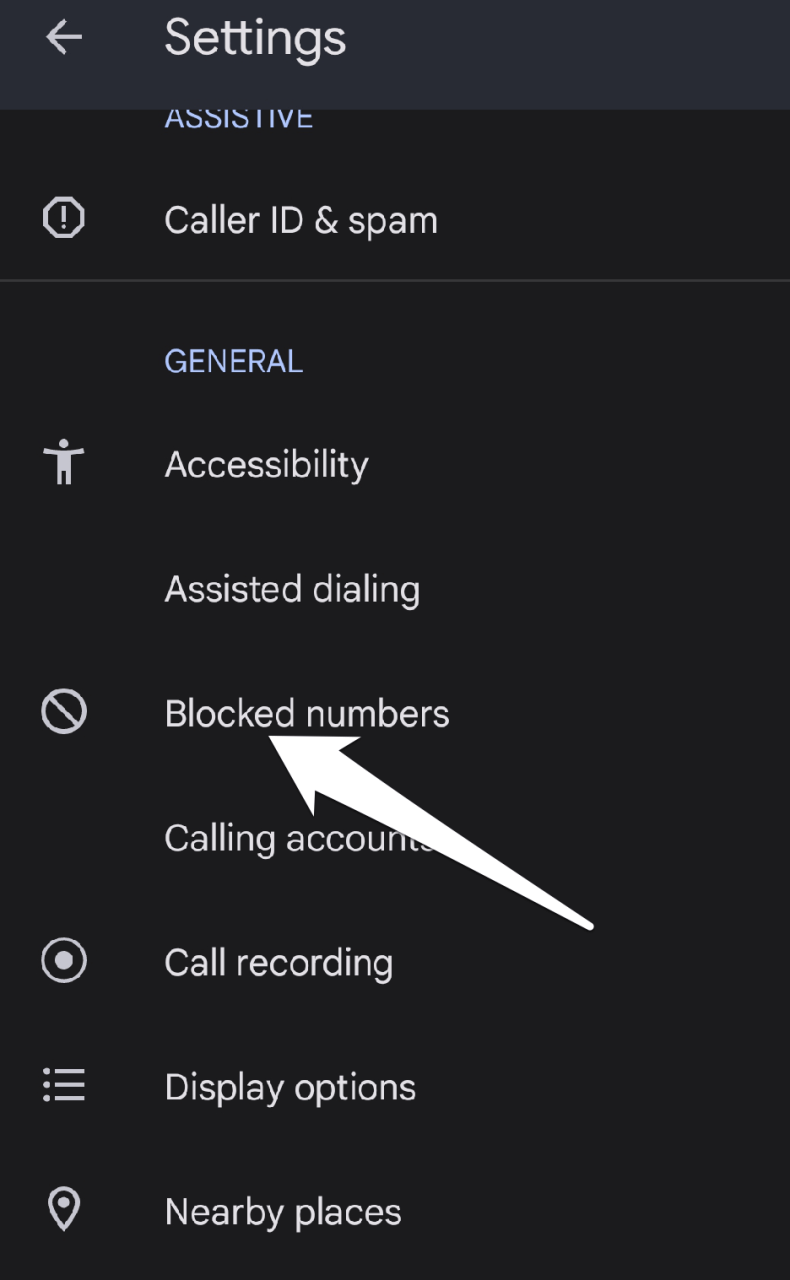
- Теперь включите опцию Неизвестные, которая обычно блокирует звонки от неидентифицированных абонентов.
Как вы можете звонить только на определенные номера на телефоне?
Режим приоритета позволяет вам указать, какие контакты могут и не могут вам звонить.
- Выберите этих контактов.
- Затем нажмите кнопку приоритета.
Это остановит звонки от этих номеров, но не остановит обычные телефонные звонки или текстовые сообщения. Вам нужно включить режим “не беспокоить”, чтобы остановить входящие звонки от прерывания. Это можно сделать вручную или с помощью расписаний в Android. Вы можете запланировать несколько периодов тишины на один и тот же день или назначить определенные времена для каждого дня недели. Избранные контакты также могут быть включены в ваш список “не беспокоить”. Вы можете отключить эту функцию, когда будете готовы лечь спать или начать работу.
Как бы вы ограничили входящие звонки?
Вопрос, который может возникнуть, это как ограничить входящие звонки на Android телефоне. Вам не нужно ждать, пока ваш оператор включит эту настройку или использовать какие-либо сторонние приложения. Вам просто нужно пройтись по меню вашего устройства.
- Откройте приложение Настройки.
- Выберите Блокировка звонков и идентификация, чтобы начать.
- В зависимости от модели вашего телефона и операционной системы, включите опцию блокировки всех входящих звонков или полностью отключите их.
Вы можете включить режим “не беспокоить” на вашем телефоне, чтобы избежать входящих звонков. В режиме “не беспокоить” уведомления отключены, и вы можете указать, какие виды уведомлений вы хотите получать. Разрешение уведомлений только от известных контактов позволит вам даже предотвратить блокировку от неизвестных номеров. Вам следует включить эту функцию, если вы часто получаете спам-звонки на вашем Android устройстве.
Вы можете загрузить стороннее приложение для ограничения звонков.
Нет приложения, которое может блокировать звонки только от контактов. Однако некоторые приложения позволяют вам добавлять определенные номера телефонов в черный список, что остановит их звонки к вам. Но есть несколько приложений, которые вы можете использовать в Google Play Store, чтобы фильтровать входящие звонки и блокировать звонки от номеров, которые не находятся в ваших контактах. Некоторые из них перечислены ниже.
- Call Blacklist от Vlad Lee
- CallBlocker от AndroidRock
- Call Blocker от KiteTech
Теперь вы можете блокировать звонки от людей, которые не находятся в ваших контактах, просто используя это приложение, что и требуется.
Заключение
Мы надеемся, что информация, представленная в этой статье о “Как разрешить звонки только от контактов на Android”, была полезной. Мы искренне надеемся, что вы смогли найти решение вашей проблемы в этом руководстве. Если у вас есть какие-либо вопросы или рекомендации, пожалуйста, оставьте их в комментариях ниже.
Если у вас есть мысли о Как разрешить звонки только от определенных контактов на Android?, не стесняйтесь оставлять их в комментариях ниже. Также, пожалуйста, подпишитесь на наш канал DigitBin на YouTube для видеоуроков. Удачи!
Get new posts in your inbox
No spam. Unsubscribe anytime.