Windows 11 · 5 min read · Jan 12, 2026
Как автоматически удалять старые файлы в Windows 11
Многие люди не беспокоятся об удалении старых файлов со своих ПК, что приводит к их накоплению и в конечном итоге вызывает проблемы с хранилищем, которые влияют на работу вашего ПК с Windows. Всегда полезно удалять старые файлы, которые вам больше не нужны, с вашего компьютера, чтобы он оставался свободным от ненужных файлов и работал плавно.
Ваш компьютер с Windows 11 остается более организованным, когда старые файлы удаляются, помимо увеличения емкости хранилища. Если вы тот, кто часто забывает удалять старые файлы, встроенные функции автоматического удаления старых файлов в Windows 11 приходят вам на помощь.
Удаление устаревших и ненужных файлов на ПК с Windows 11 может улучшить производительность. Чтобы помочь вам, в этом посте мы проведем вас через множество методов автоматического удаления устаревших файлов на компьютере с Windows 11.
Советы по автоматическому удалению старых файлов на ПК
В Windows 11 у вас есть три варианта для автоматического удаления устаревших файлов. Давайте рассмотрим каждую технику по очереди.
1. Используйте функцию Storage Sense для удаления старых файлов в Windows 11
Функция Storage Sense в Windows 11 может автоматически удалять старые файлы. Эта возможность позволяет вам настроить автоматическое удаление файлов в зависимости от различных критериев и интервалов. Выполните следующие действия:
- Нажмите клавиши Windows + I, чтобы открыть меню настроек на вашем компьютере с Windows 11.
- Выберите опцию Система в левой панели.
- Выберите Хранилище в правой части настроек системы.
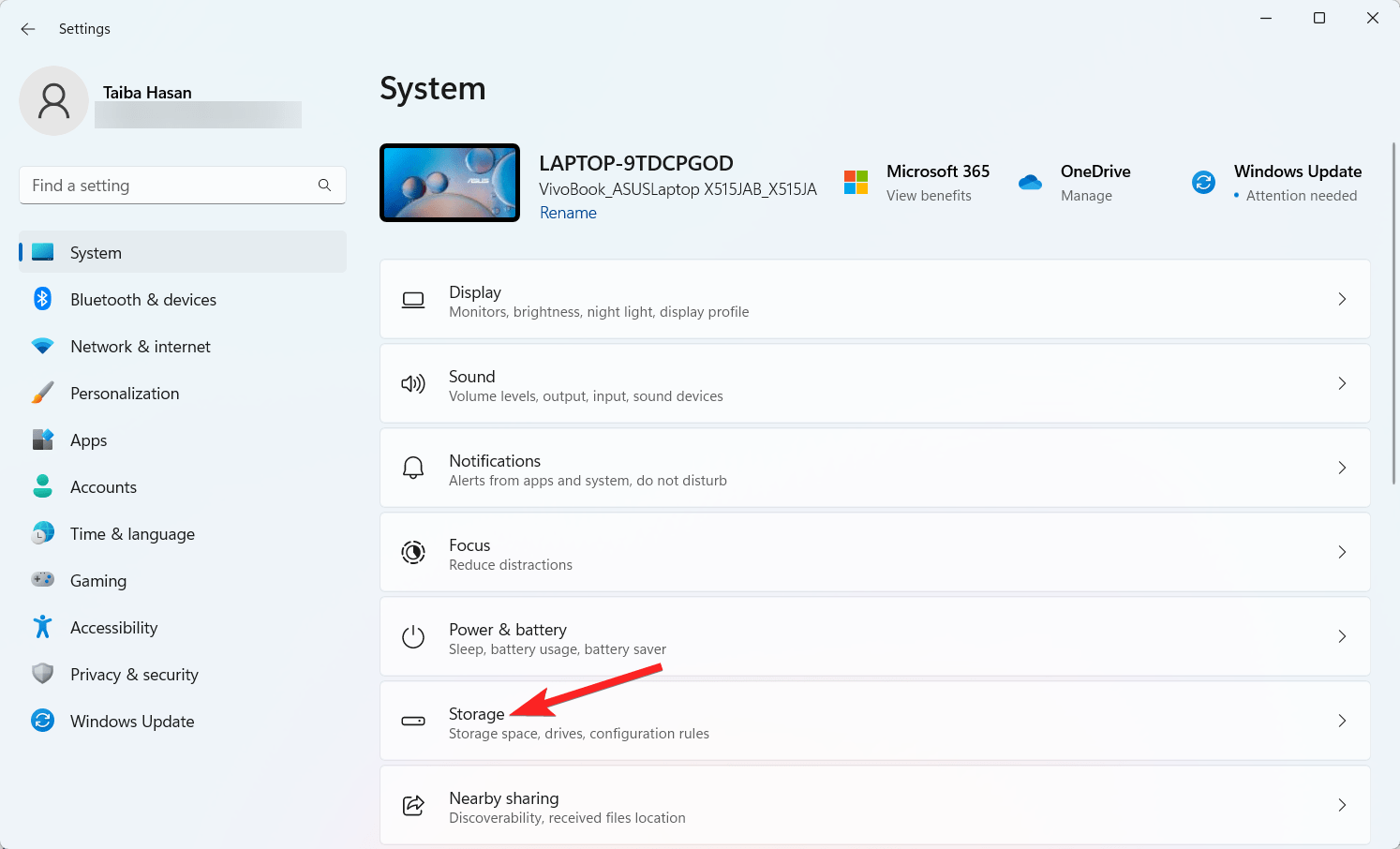
- Включите опцию Storage Sense.
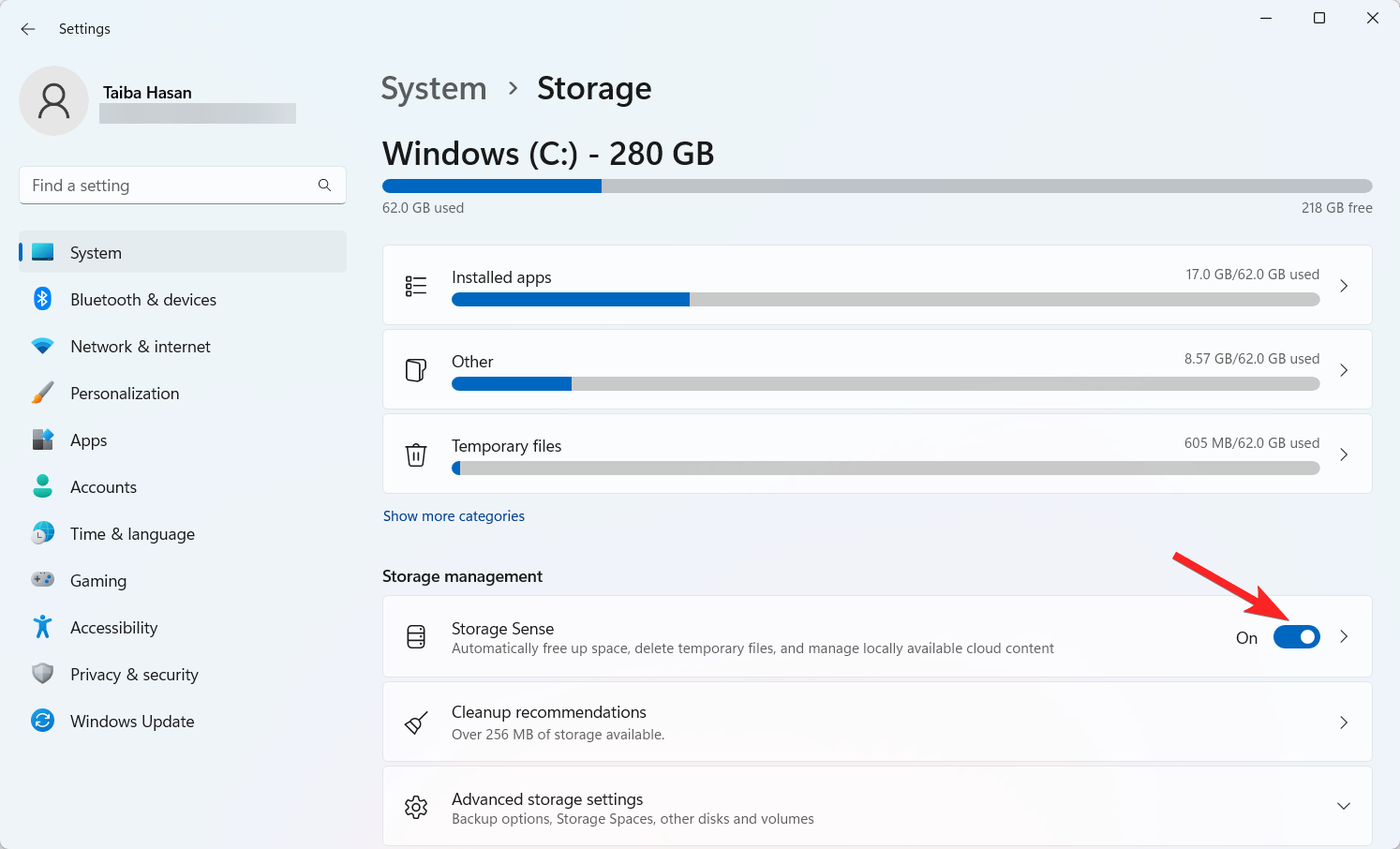
- Далее нажмите на Storage Sense, чтобы настроить его параметры.
- В разделе Настроить расписания очистки выберите желаемый временной интервал для опции Запуск Storage Sense. Опции включают запуск Storage Sense каждый день, каждую неделю, каждый месяц или автоматически при низком свободном пространстве на диске (по умолчанию).
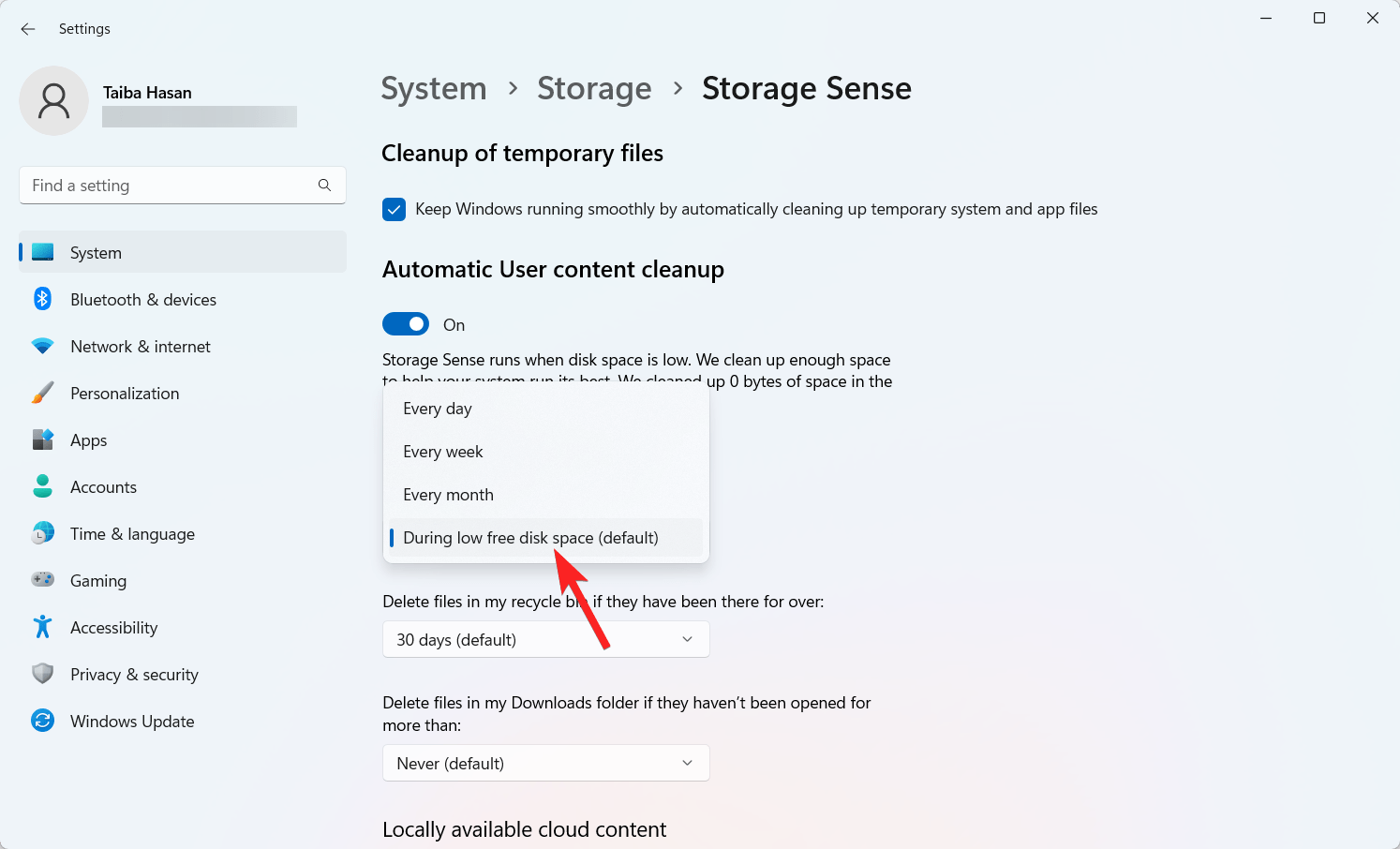
- Далее выберите, сколько времени файл должен находиться в Корзине, прежде чем он будет автоматически удален из выпадающего меню Удалить файлы в моей Корзине, если он находился там более этого времени.
- Кроме того, выберите, должны ли файлы удаляться из вашей папки Загрузки.
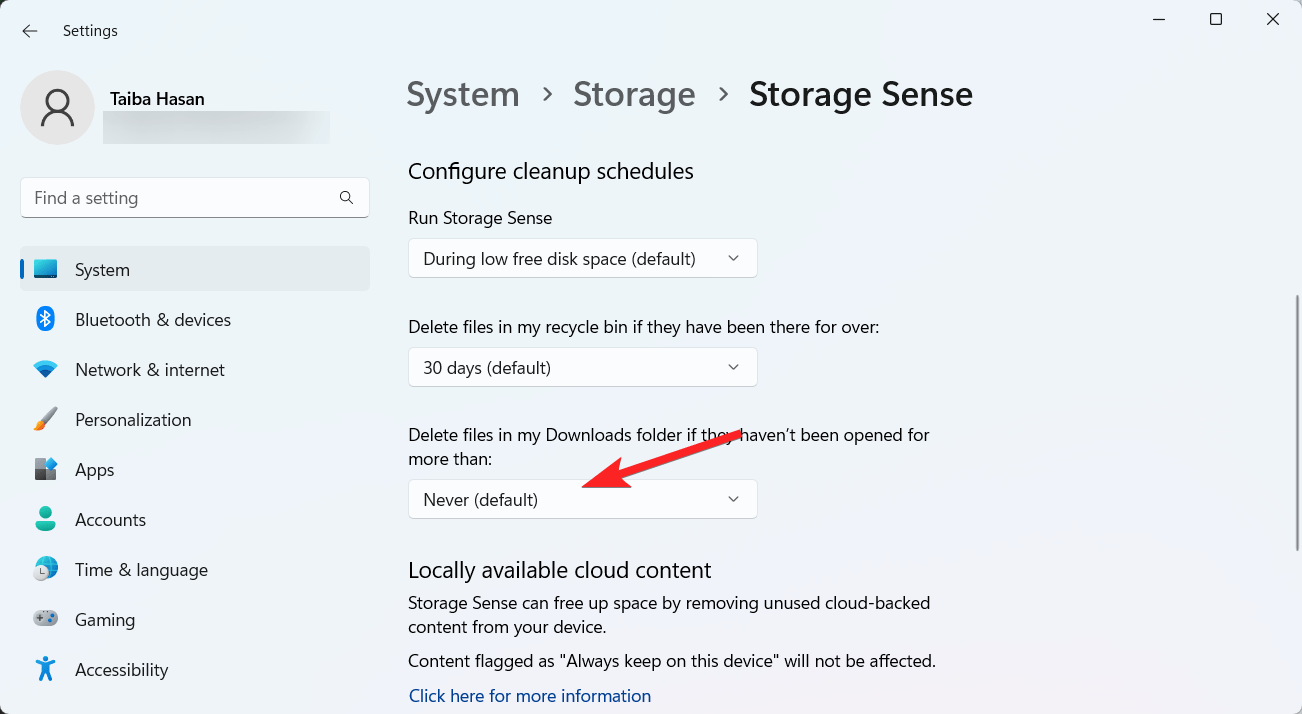
После того как все настроено, нажмите кнопку Запустить Storage Sense сейчас, чтобы активировать настройки.
2. Удаление старых файлов с помощью командной строки
Использование командной строки — один из самых простых способов настроить автоматическое удаление старых файлов с вашего компьютера с Windows 11. Вот как вы можете включить функцию автоматического удаления с помощью командной строки в Windows 11.
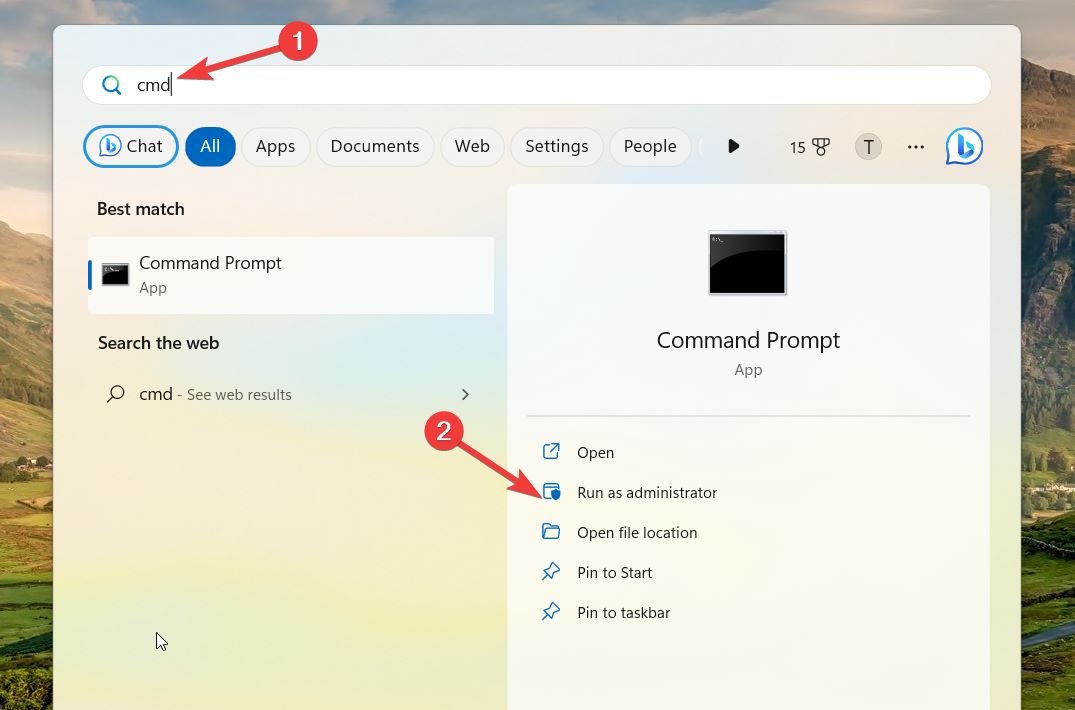
- Нажмите клавишу Win, чтобы открыть меню Пуск. Введите Командная строка и выберите Запуск от имени администратора, чтобы запустить командную строку с правами администратора.
- Выполните следующую команду, чтобы удалить файлы, которые не были доступны или изменены за последние 30 дней:
ForFiles /p "C:\path\to\folder" /s /d -30 /c "cmd /c del /q @file"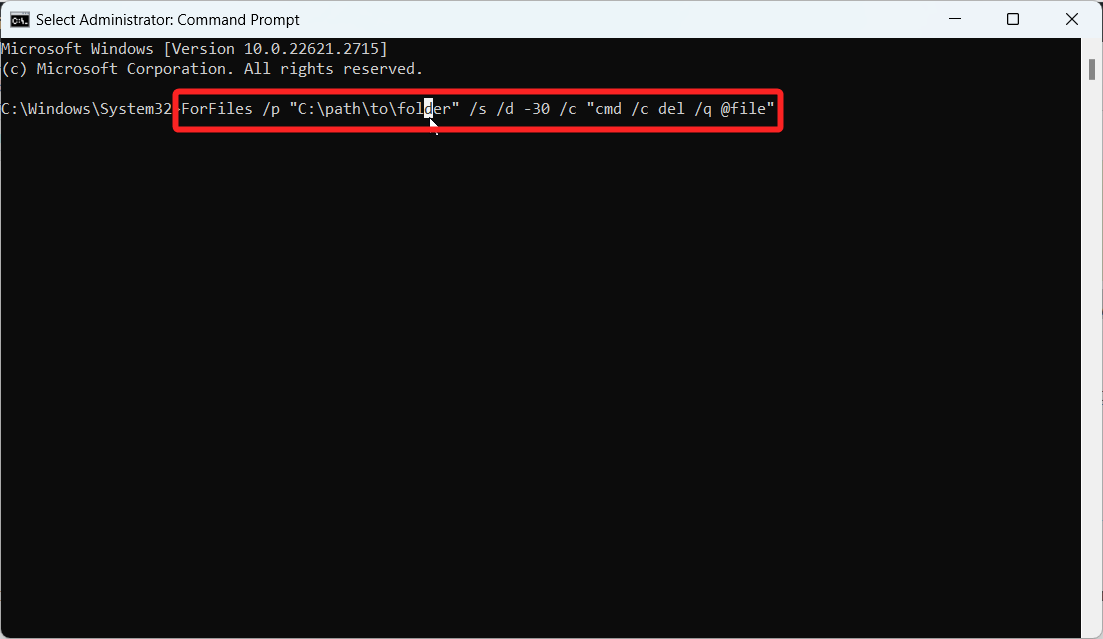
Вот разбор компонентов команды ForFiles:
/p: Указывает начальное местоположение для поиска файлов.
/s: Указывает, что поиск должен включать подпапки.
/d -30: Устанавливает дату последнего изменения файла в пределах последних 30 дней.
/c: Инструктирует ForFiles выполнить команду над файлами.
/q: Подавляет запросы на подтверждение удаления файлов. (Настройте параметры команды, такие как C:\path\to\folder /d -30, в соответствии с вашими предпочтениями. Указанные файлы будут немедленно удалены после выполнения команды.- Если вы хотите углубиться в команду ForFiles, выполните ForFiles/? в командной строке, чтобы получить подробную информацию о каждой команде.
К сожалению, отменить действия команды ForFiles невозможно. После выполнения файлы на вашем ПК с Windows 11 автоматически удаляются по истечении установленного времени. Ваш единственный выход — переместить файлы в другую директорию, если вы хотите их сохранить.
3. Используйте Планировщик задач
Планировщик задач в Windows эффективно автоматизирует повторяющиеся задачи, такие как удаление старых файлов. Следуйте этим шагам, чтобы настроить запланированную задачу с использованием команды ForFiles в Windows 11:
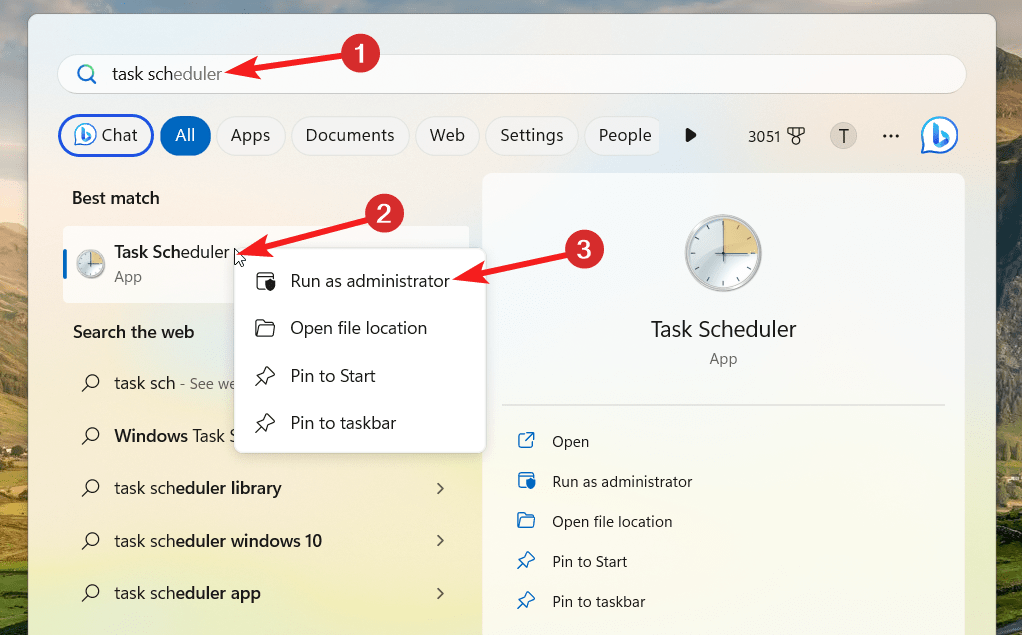
- Нажмите клавишу Win, чтобы открыть меню Пуск. Введите Планировщик задач и выберите соответствующий результат.
- В левой панели щелкните правой кнопкой мыши на Библиотеке планировщика задач и выберите опцию Новая папка из контекстного меню.
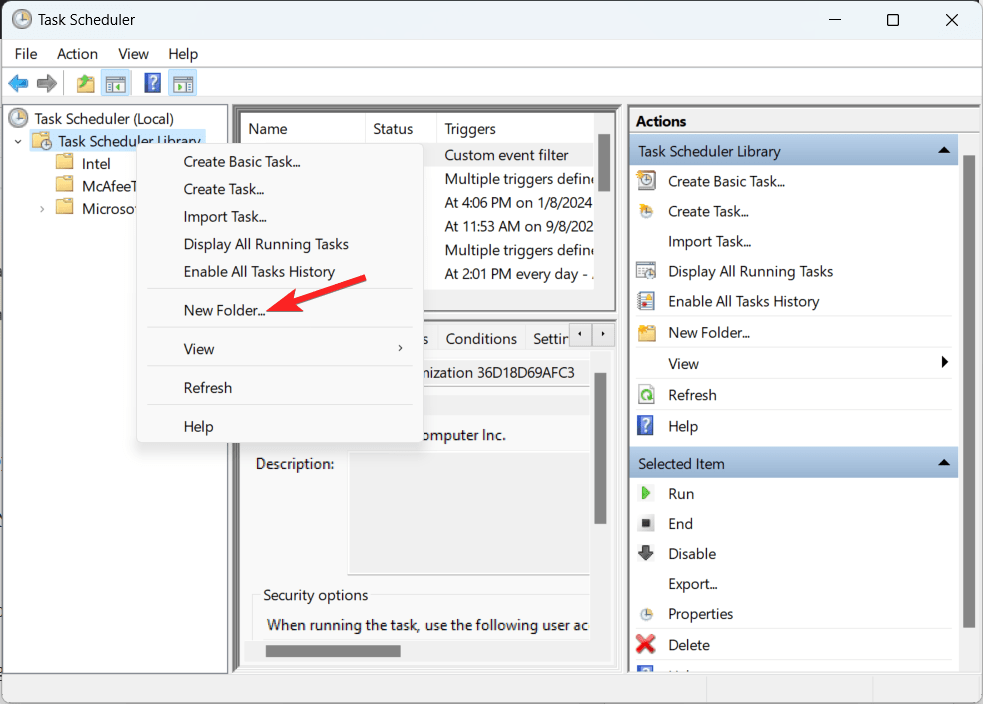
- Присвойте новой папке имя и нажмите кнопку ОК, чтобы сохранить его.
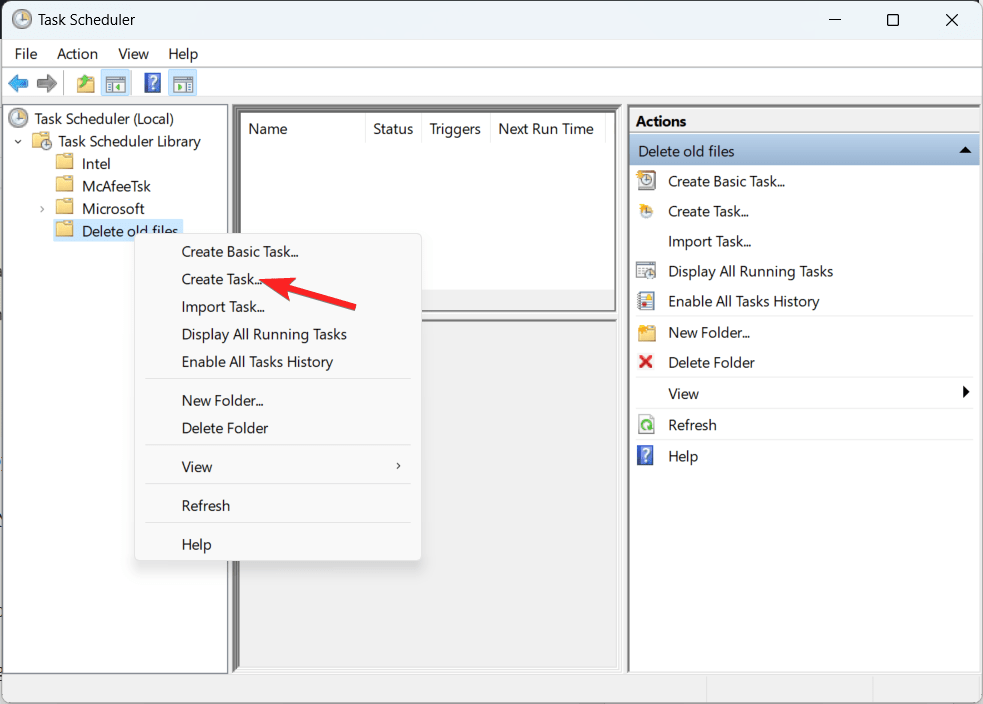
- Теперь щелкните на Библиотеке планировщика задач в левой панели, чтобы развернуть список папок. Далее щелкните правой кнопкой мыши на вновь созданной папке и выберите опцию Создать задачу.
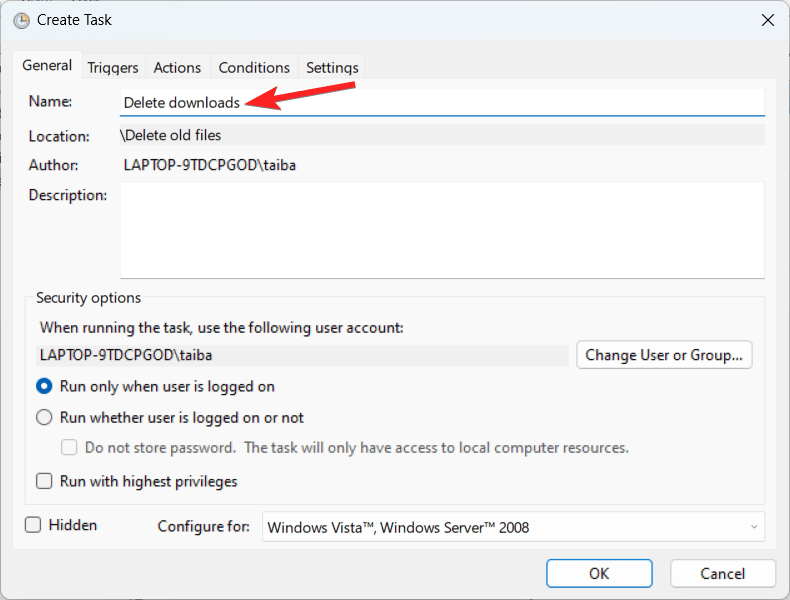
- На вкладке Общие окна создания задачи введите имя для задачи.
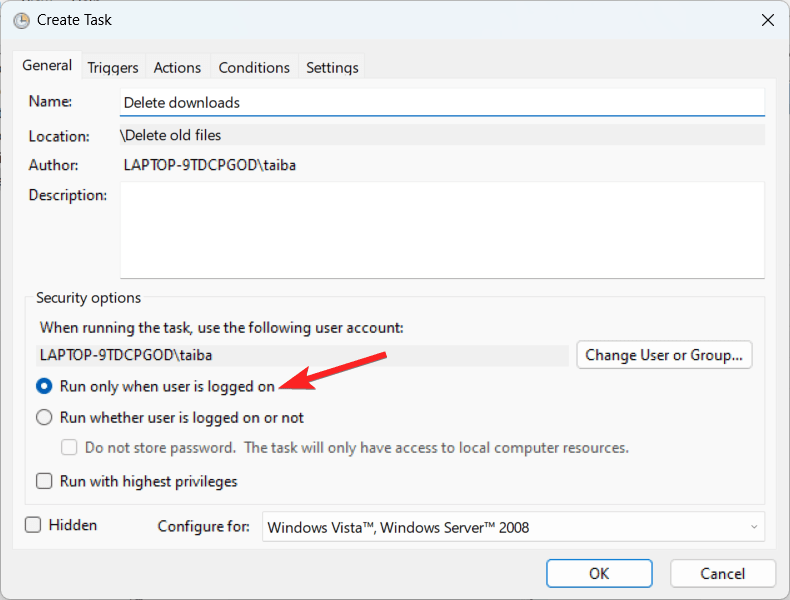
- Теперь перейдите в раздел Параметры безопасности и включите радиокнопку для опции Запускать, даже если пользователь не вошел в систему. Также убедитесь, что опция Не сохранять пароль в данный момент не выбрана.
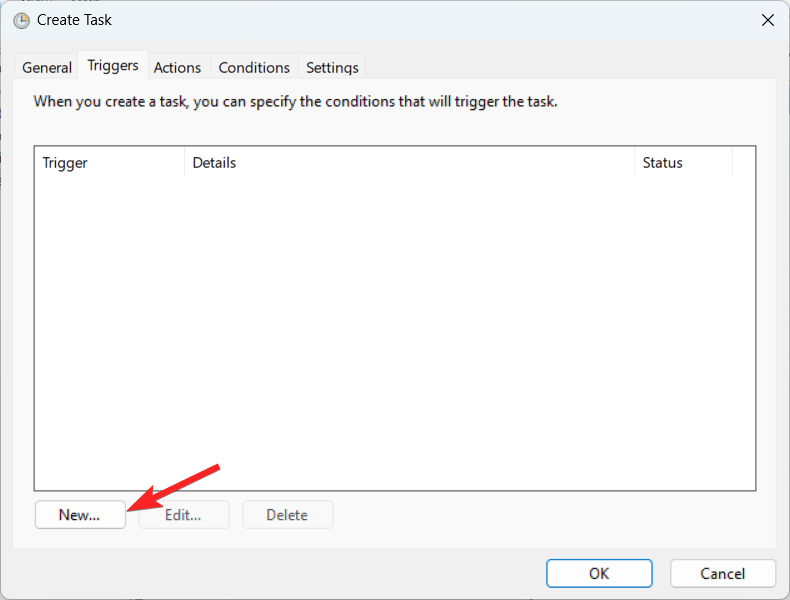
- Далее переключитесь на вкладку Триггеры и нажмите кнопку Новая, расположенную в правом нижнем углу.
- Теперь выберите опцию По расписанию из выпадающего меню Начать задачу.
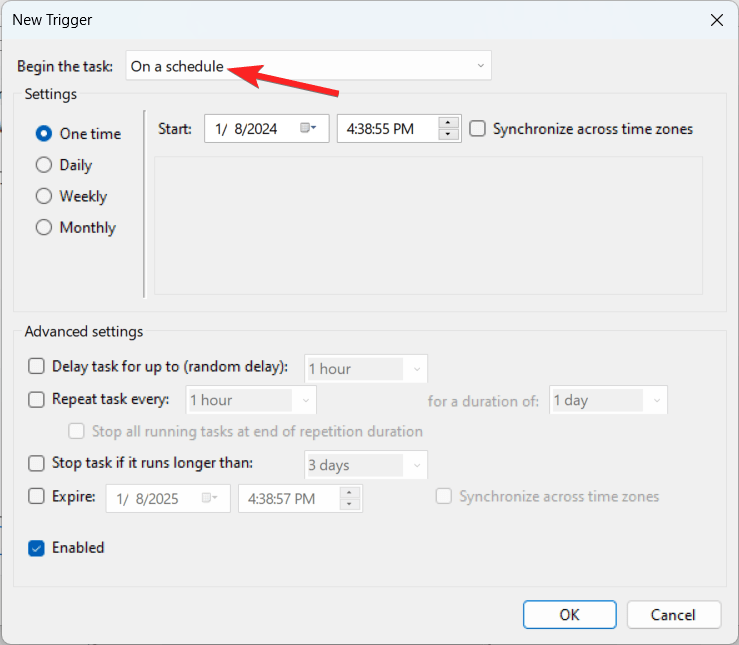
- Настройте желаемый временной интервал для задачи и затем нажмите кнопку ОК.
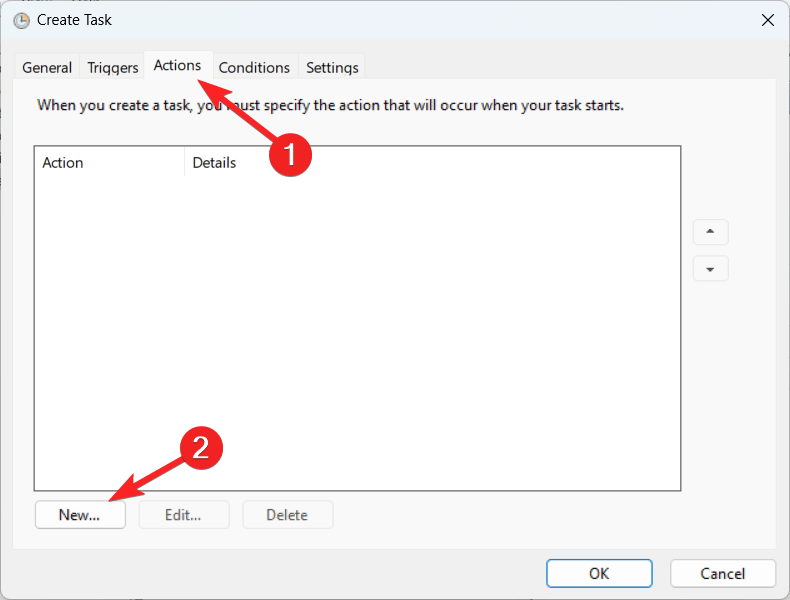
- Теперь перейдите на вкладку Действия в окне создания задачи и нажмите кнопку Новая, расположенную в правом нижнем углу.
- Выберите Запустить программу в выпадающем меню Действие.
- Далее введите ForFiles в поле Программа/скрипт.
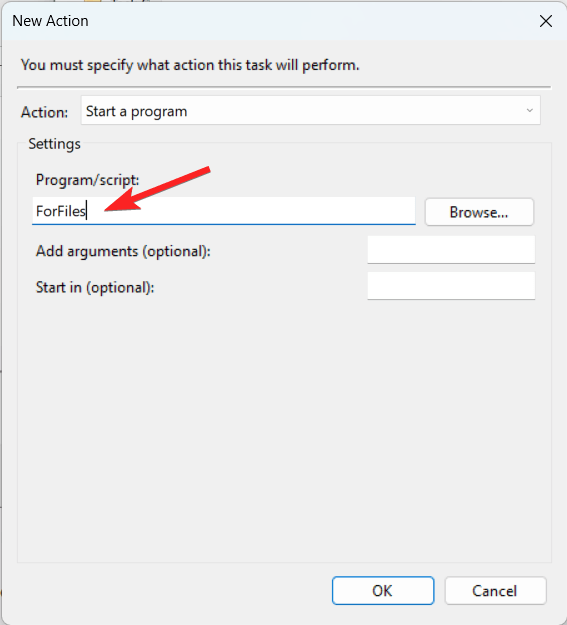
- В поле Добавить аргументы введите команду: /p C:\path\to\folder” /s /d -30 /c “cmd /c del /q @file. Измените команду, заменив имя папки и файла на файл или папку, которые вы хотите удалить.
- Затем нажмите кнопку ОК, чтобы закрыть окно действий.
- Далее переключитесь на вкладку Настройки и отметьте следующие параметры: Разрешить запуск задач по запросу. Запускать задачу как можно скорее после пропуска запланированного запуска. Если задача не удалась, перезапустить каждые.
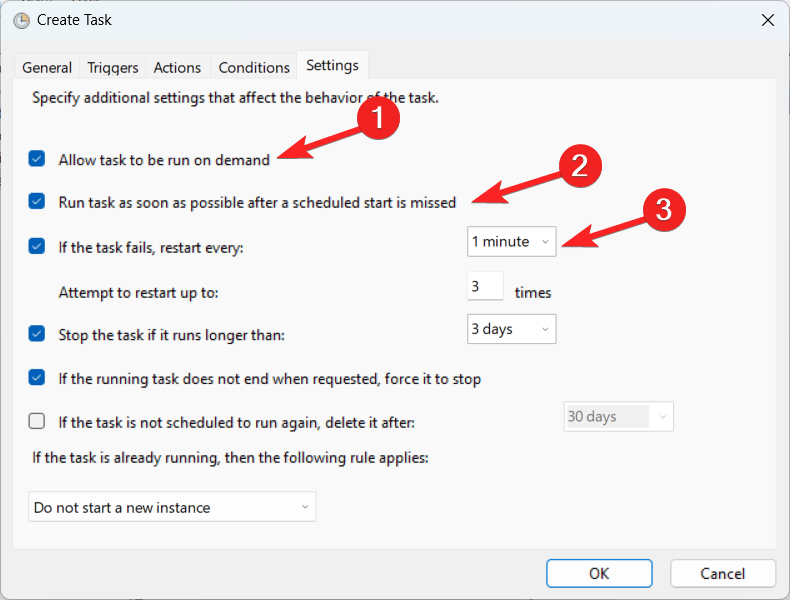
- Нажмите ОК, чтобы завершить настройку.
После настройки Планировщик задач автоматически удалит файлы в указанном месте в установленный срок. Чтобы остановить автоматическое удаление, вы можете удалить созданную задачу.
Заключение
Редко бывает полезно хранить лишние файлы на вашем компьютере. Они загромождают организацию файлов, потребляют оперативную память и ухудшают эффективность вашего ПК. Настроив инструкции по автоматическому удалению, вы можете удалить этот ненужный беспорядок с вашего ПК любым удобным для вас способом.
Мы хотели бы отметить, что автоматическое удаление файлов или папок с вашего компьютера — это лишь небольшая часть очистки Windows. Существуют множество других значительных приемов, таких как удаление ненужных приложений, завершение ненужных фоновых процессов и настройка параметров в соответствии с вашими потребностями. Таким образом, чтобы обеспечить максимально плавную работу Windows, следуйте всем рекомендованным рекомендациям.
Если у вас есть какие-либо мысли о Как автоматически удалять старые файлы в Windows 11, не стесняйтесь оставлять их в комментариях ниже. Также, пожалуйста, подпишитесь на наш канал DigitBin на YouTube для видеоуроков. Удачи!
Get new posts in your inbox
No spam. Unsubscribe anytime.