iPhone советы · 3 min read · Dec 06, 2025
Как автоматически удалять OTP и коды подтверждения на iPhone
Каждый день в вашем почтовом ящике на iPhone вы получаете несколько OTP и кодов подтверждения. Это может быть для регистрации в приложении или аутентификации доступа к вашей учетной записи на любом сайте. Как только OTP используются, они остаются в почтовом ящике, пока вы не удалите их вручную.
Вместе с другими сообщениями в почтовом ящике эти сообщения OTP могут создавать беспорядок. Вам может быть трудно ориентироваться в куче сообщений с кодами подтверждения, когда вы ищете другие важные переписки.
Apple, вероятно, заметила эту проблему и предложила функцию для ее решения. Она называется Удалить после использования. Эта функция позволяет iOS удалять OTP и коды автозаполнения, как только вы их использовали. Вы можете использовать эту функцию, если ваш iPhone работает на последней версии iOS 17. Я объяснил шаги в этом руководстве, чтобы включить эту функцию.
Автоматическое удаление кодов подтверждения и OTP на вашем iPhone
Функция “Удалить после использования” поддерживается на iOS 17. Если вы еще не обновились до iOS 17, я рекомендую вам это сделать. Перейдите в Настройки > Основные > Обновление ПО, чтобы найти доступную сборку iOS 17, которую вы можете установить.
После установки iOS 17 выполните следующие шаги, чтобы включить автоматическое удаление использованных кодов подтверждения с вашего iPhone.
- Запустите Приложение Настройки на iPhone.
- Перейдите в Пароли.
- Нажмите на Параметры пароля.
- Прокрутите до вкладки Коды подтверждения.
- Нажмите на переключатель рядом с Удалить после использования, чтобы активировать функцию.
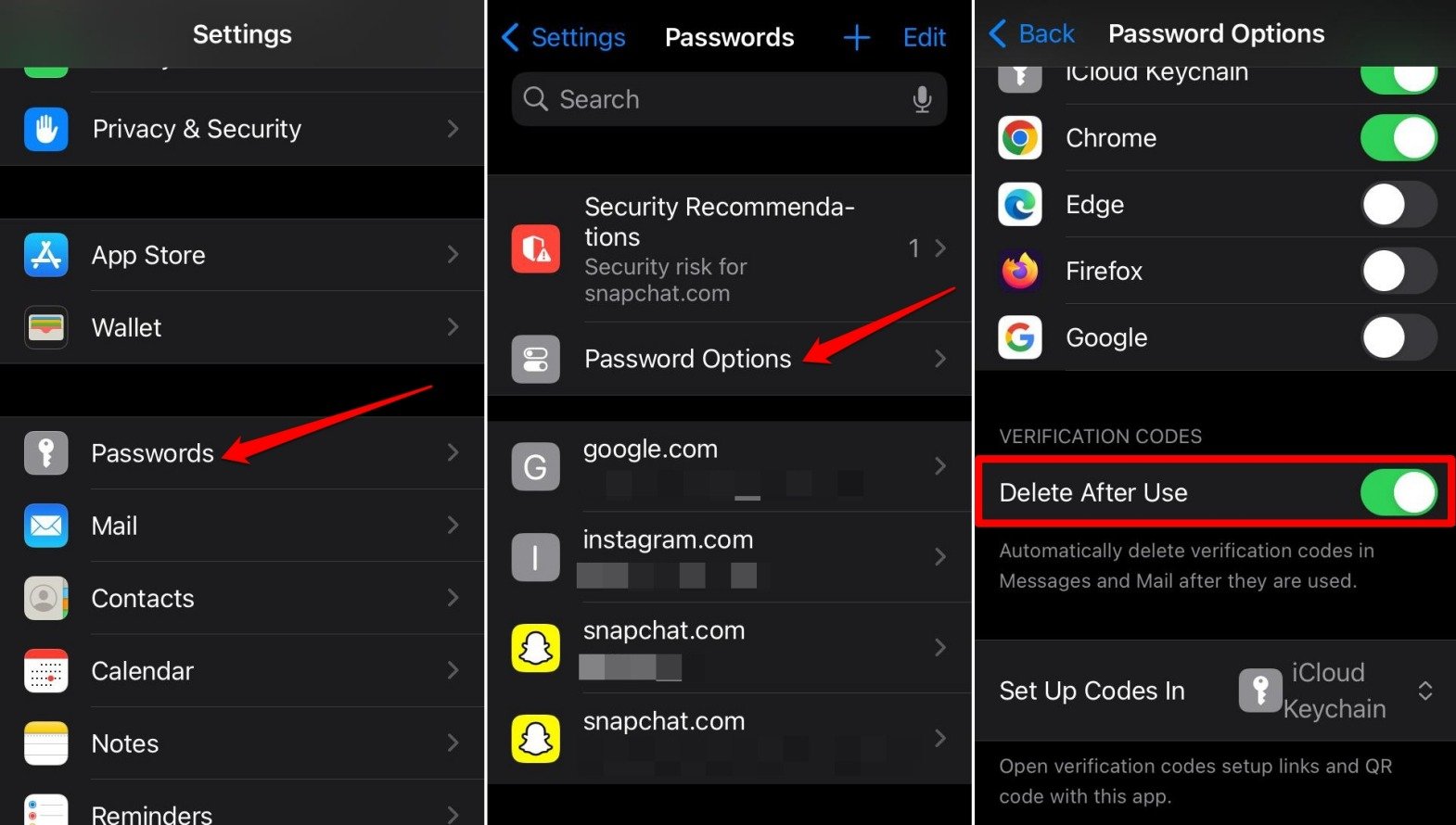
ПРИМЕЧАНИЕ: В некоторых предыдущих версиях iOS функция “Удалить после использования” называлась “Автоматически очищать”.
Если вы когда-либо захотите отключить функцию “Удалить после использования”, выполните тот же набор шагов, описанных выше.
Тем не менее, включение этой функции помогает удалять OTP сразу после их использования. Эта функция не только поддерживает почтовый ящик и хранилище в чистоте, но и предотвращает доступ к OTP несанкционированным лицам.
В случае, если ваш iPhone будет украден или взломан, никто не сможет получить доступ к OTP или злоумышленно использовать их. Тем временем вы можете защитить свое устройство или удалить данные на iPhone удаленно.
Часто задаваемые вопросы (FAQ)
Где найти функцию “Удалить после использования” в iOS?
В приложении Настройки iOS перейдите в Пароли > Параметры пароля > Коды подтверждения.
На какой версии iOS поддерживается функция “Удалить после использования”?
Вам нужно установить iOS 17 на iPhone, чтобы активировать функцию “удалить после использования”.
Удаляет ли функция “Удалить после использования” все сообщения на iPhone после их получения?
НЕТ. Удаляются только коды подтверждения, OTP и коды 2FA, полученные на iPhone, как только вы их использовали. Другие сообщения в почтовом ящике остаются нетронутыми.
Могу ли я выбрать отдельные сообщения с OTP для удаления с помощью “Удалить после использования”?
НЕТ. С включенной функцией “Удалить после использования” вы не можете выбрать отдельные сообщения с OTP/кодами подтверждения для удаления. Если функция отключена, вы можете вручную выбрать и удалить сообщения OTP из почтового ящика.
Возможно ли восстановить сообщения с OTP и кодами подтверждения после их удаления?
НЕТ. Как только OTP/код подтверждения был использован, с включенной функцией “Удалить после использования” эти сообщения будут удалены мгновенно. Вы не можете их восстановить.
Поддерживают ли iPad и MacBook функцию “Удалить после использования”?
Только iPad с поддержкой сотовой связи предлагают функцию “Удалить после использования”. НЕТ. Функция еще не поддерживается на Mac.
Итог
Включите функцию “Удалить после использования” в iOS 17, чтобы удалять OTP и коды активации, которые вы получаете на своем iPhone, после их использования. Это уменьшит беспорядок и поможет вам найти другие важные сообщения в почтовом ящике.
Если у вас есть мысли о Как автоматически удалять OTP и коды подтверждения на iPhone, не стесняйтесь оставлять их в комментариях ниже. Также подписывайтесь на наш канал DigitBin на YouTube для видеоуроков. Удачи!
Get new posts in your inbox
No spam. Unsubscribe anytime.