Резервное копирование · 5 min read · Jan 07, 2026
Как сделать резервную копию только фотографий, а не видео в Google Photos на Android?
Google Photos — это лучшая платформа для резервного копирования фотографий и видео с мобильных устройств на Android. Когда вы включаете опцию резервного копирования и синхронизации в приложении Photos, оно автоматически загружает фотографии и видео из вашей камеры по умолчанию на выбранный аккаунт Google.
Как правило, пользователи предпочитают делать резервные копии только фотографий и избегать видео из-за ограниченного пространства для хранения в приложении Photos. Но Google Photos по умолчанию загружает все медиафайлы, снятые на камеру Android.
Если вы хотите сделать резервную копию только фотографий, а не видео в Google Photos на Android, это руководство предоставляет пошаговые инструкции по остановке резервного копирования видео в Google Photos.
Шаги для того, чтобы Google Photos делал резервную копию только фотографий, а не видео
На случай, если вы не знаете, приложение камеры по умолчанию сохраняет все фотографии и видео в папке DCIM. Если вы включили опцию резервного копирования, приложение G-Photos начнет загружать фотографии и видео из папки DCIM.
Если вы хотите сделать резервную копию только фотографий в облаке, вам нужно либо изменить путь к папке для записанных видео, чтобы сохранить их в отдельной папке, либо переместить видео из DCIM в любую другую папку. Поскольку видео не будут доступны в DCIM, резервное копирование будет загружать только фотографии в Google.
Остановить загрузку видео в Google Photos (2025): отключите резервное копирование видео на Android
Здесь мы предоставили автоматизированное и работоспособное решение, которое остановит резервное копирование видео в Google Photos.
- Скачайте приложение FolderSync из Play Store.
- Откройте приложение FolderSync.
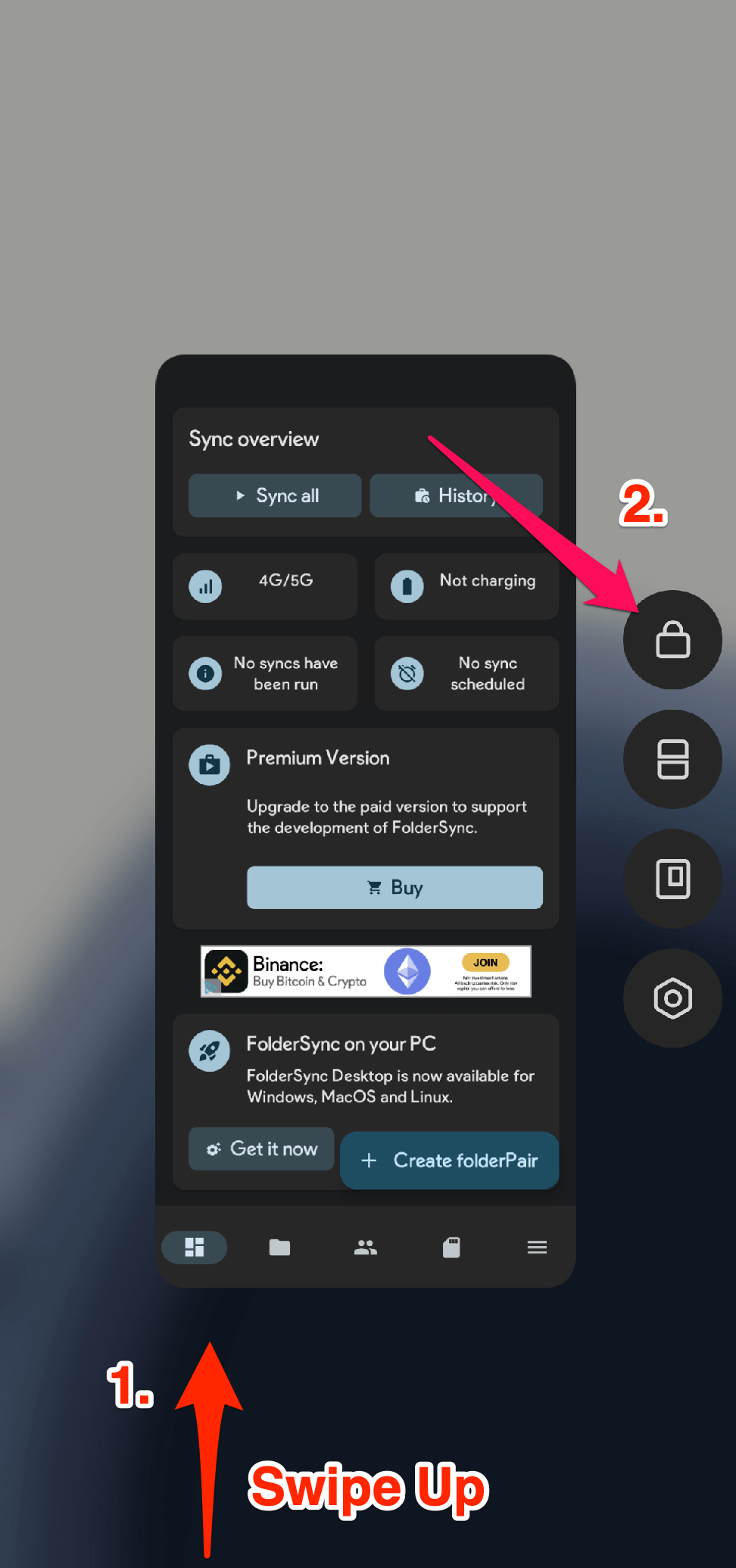
- Теперь проведите вверх от нижней части экрана, чтобы получить доступ к просмотру недавних приложений, долго нажмите на приложение FolderSync и нажмите на Значок замка, чтобы заблокировать приложение. (Это обеспечит работу приложения в фоновом режиме)
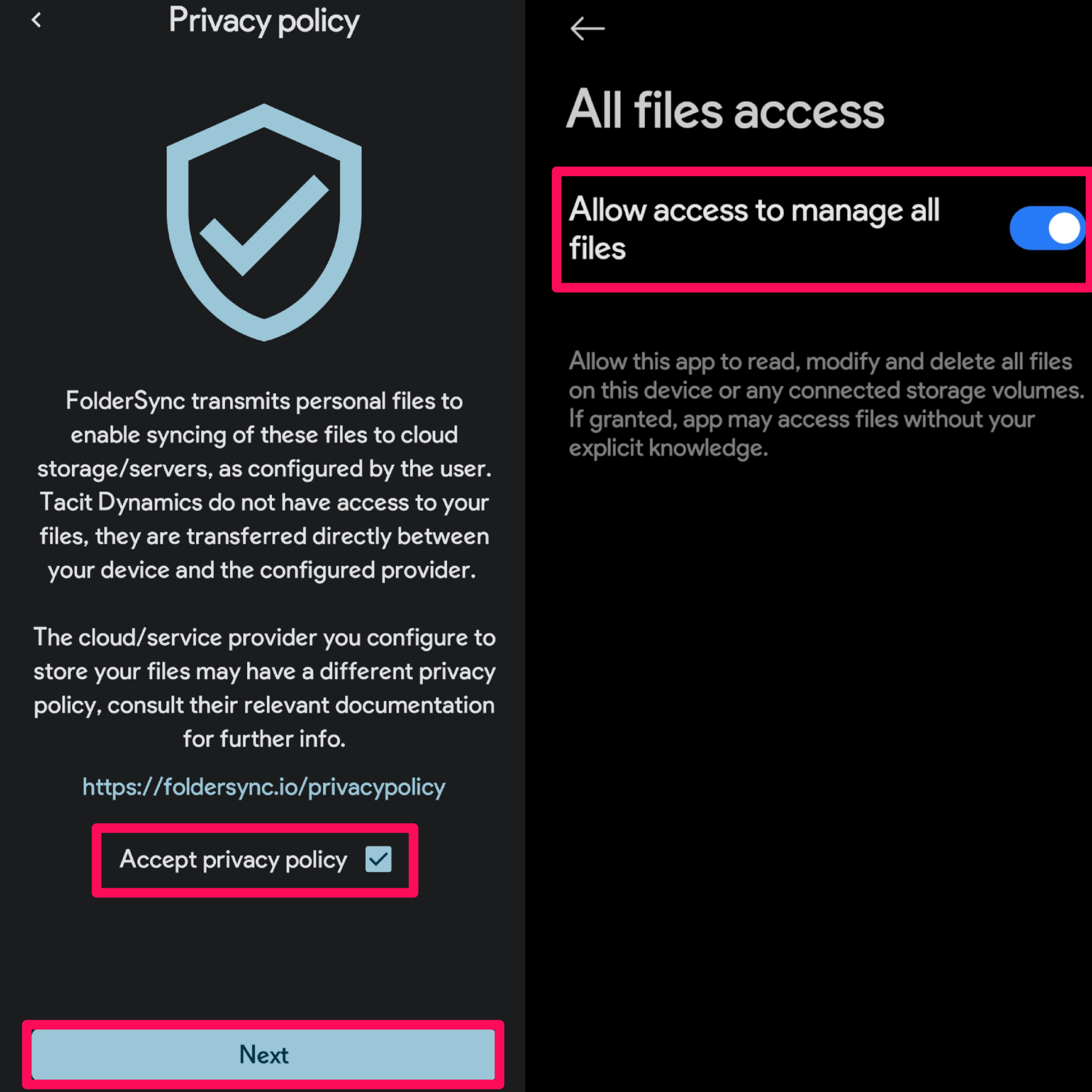
- Откройте приложение, согласитесь с условиями, предоставьте все разрешения и завершите настройку. Убедитесь, что включено “Разрешить доступ для управления всеми файлами”.
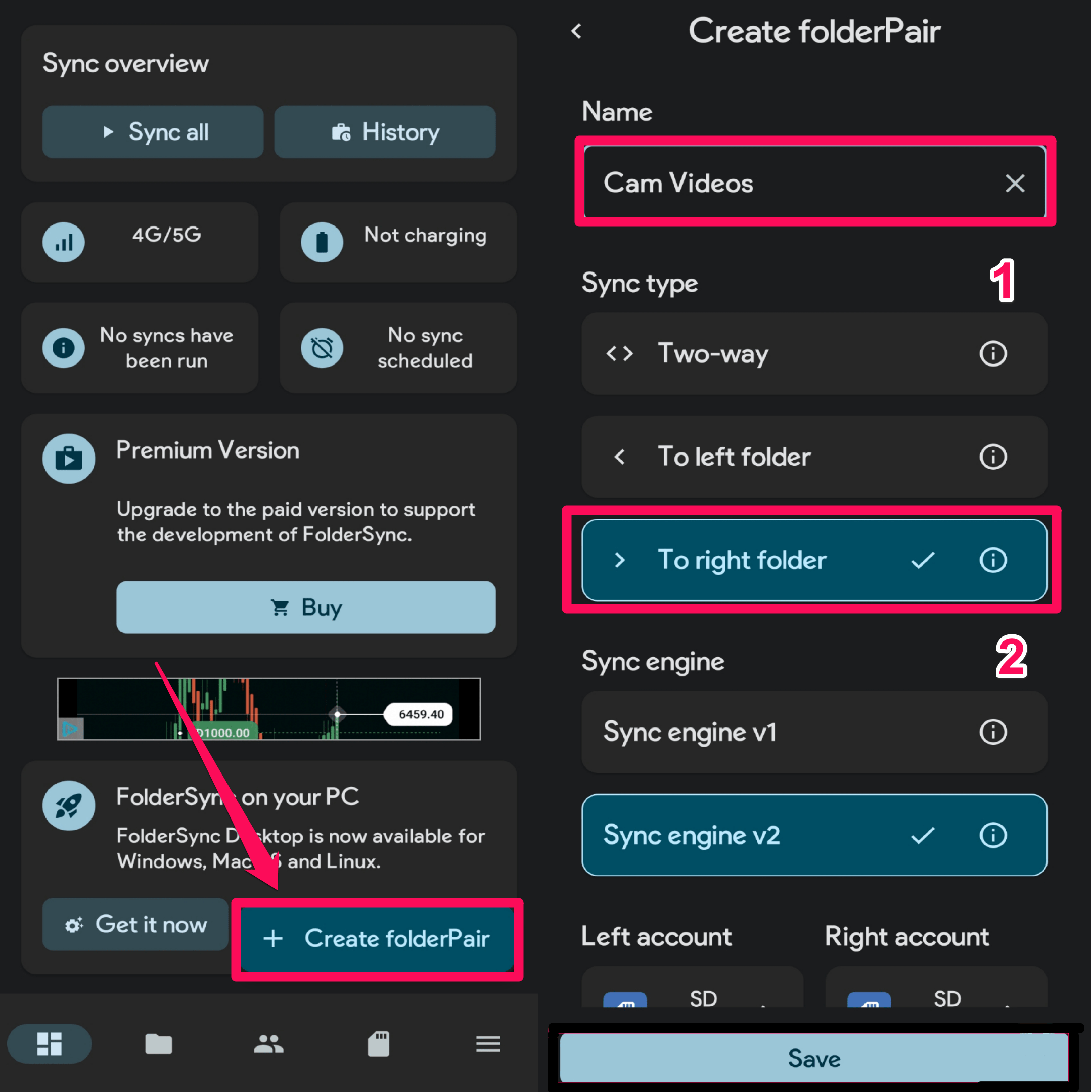
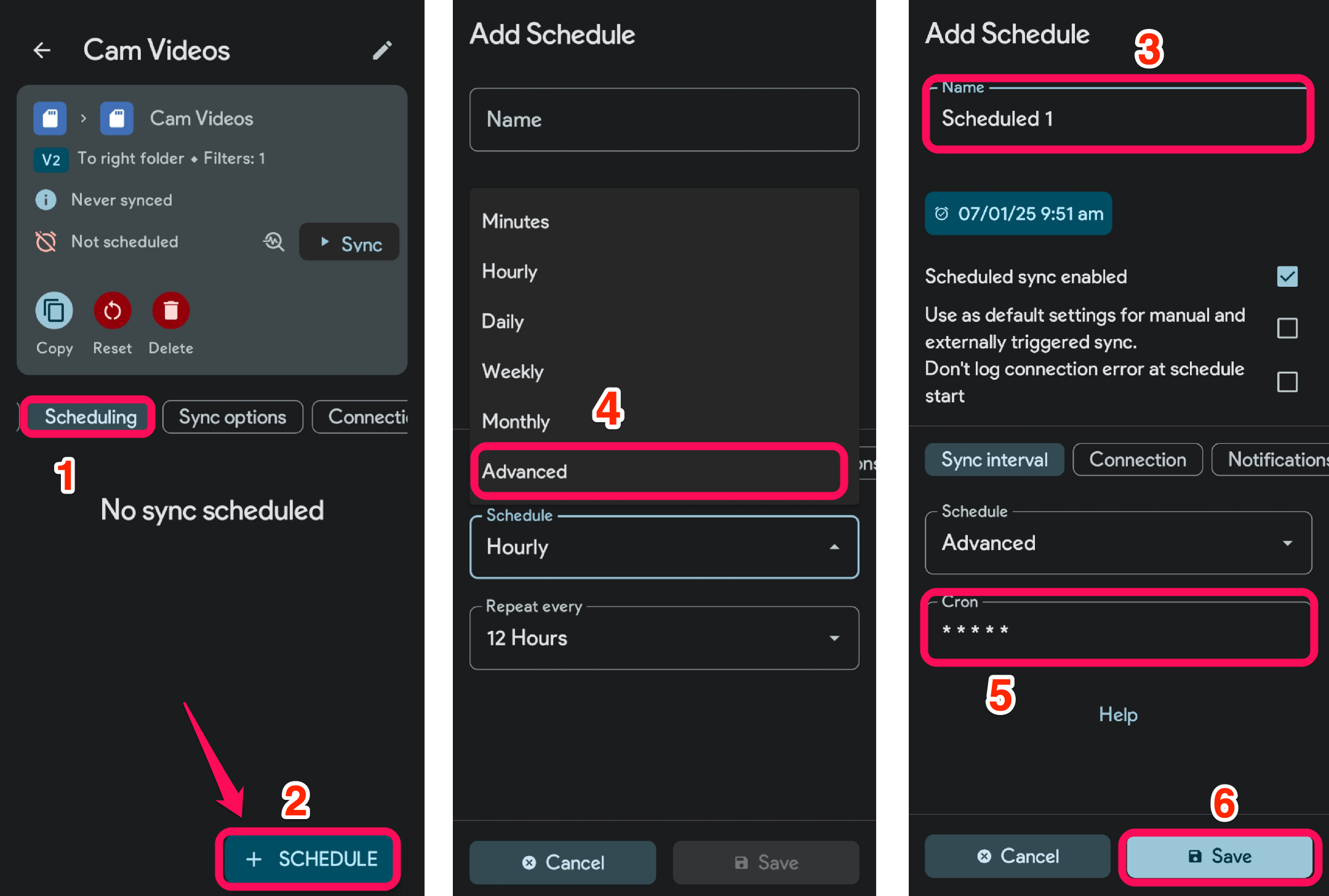
- На главном экране приложения нажмите на опцию “Создать FolderPair” в нижнем правом углу.
- Далее дайте имя Folderpair и выберите “В правую папку” в разделе Тип синхронизации.
- Теперь, поскольку мы перемещаем видео из одной папки в другую, вы можете выбрать хранилище вашего устройства для обоих аккаунтов слева и справа.
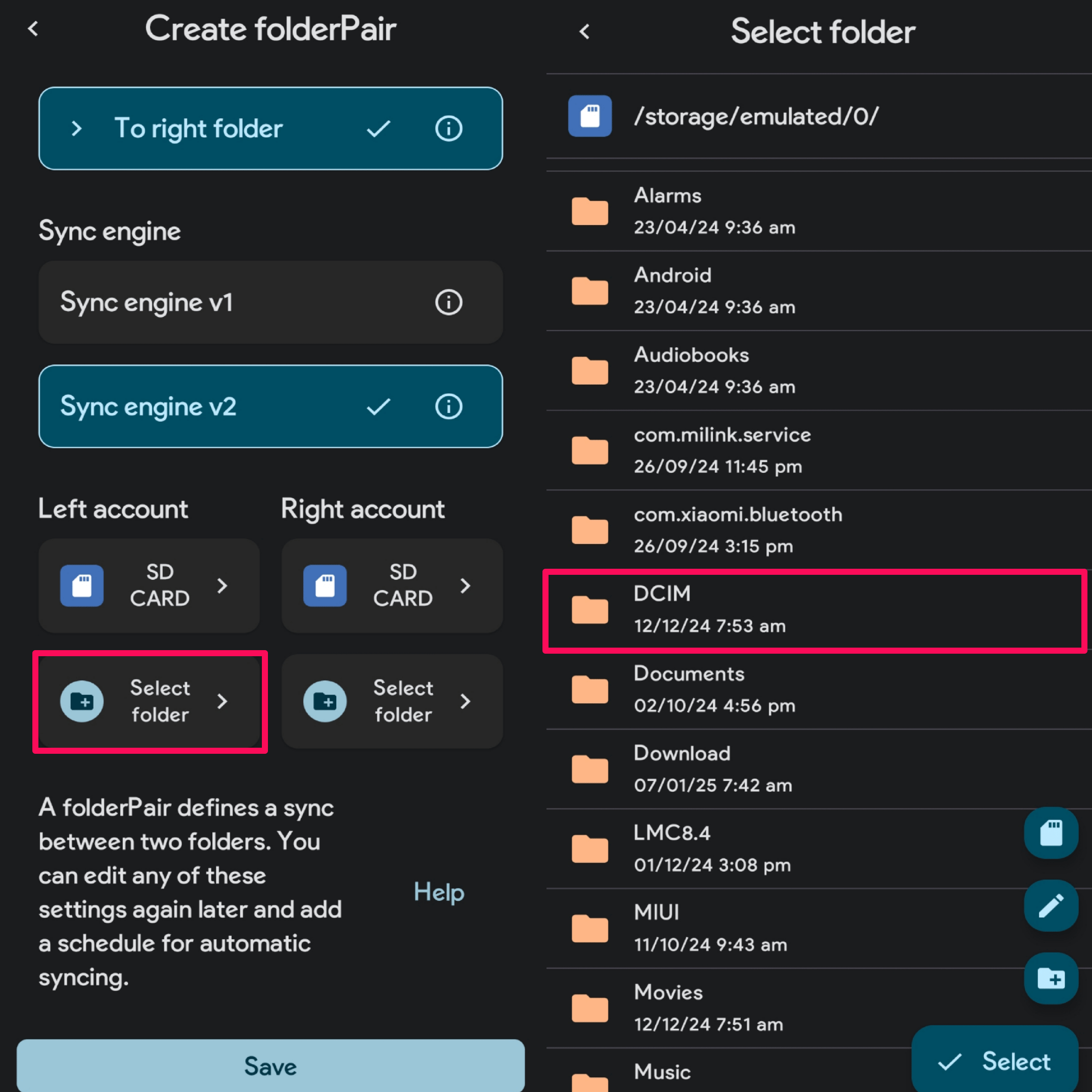
- Нажмите на Выбрать папку из левого аккаунта и выберите папку DCIM.
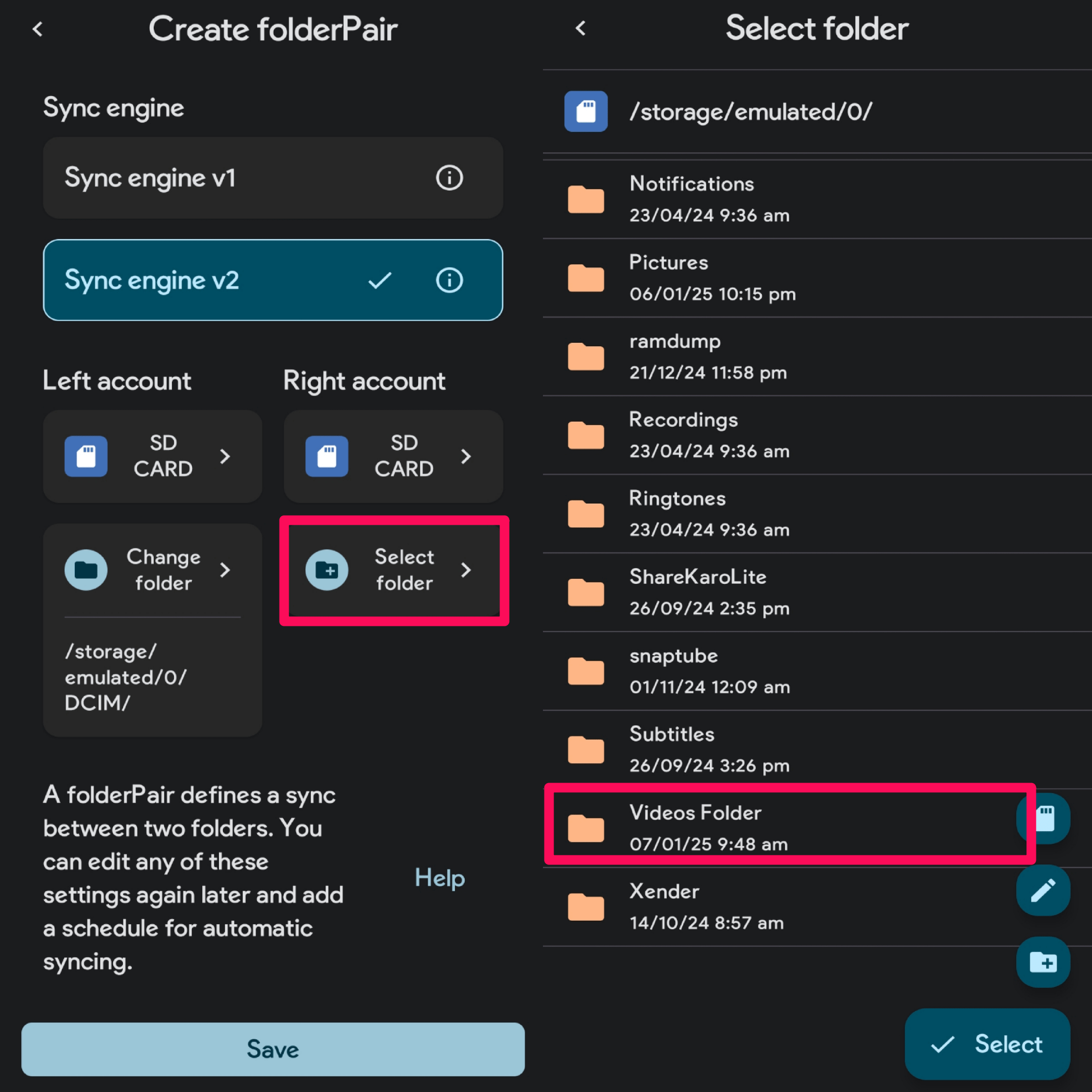
- Далее нажмите на Выбрать папку из правого аккаунта и выберите целевую папку, куда вы хотите переместить видео из папки DCIM.
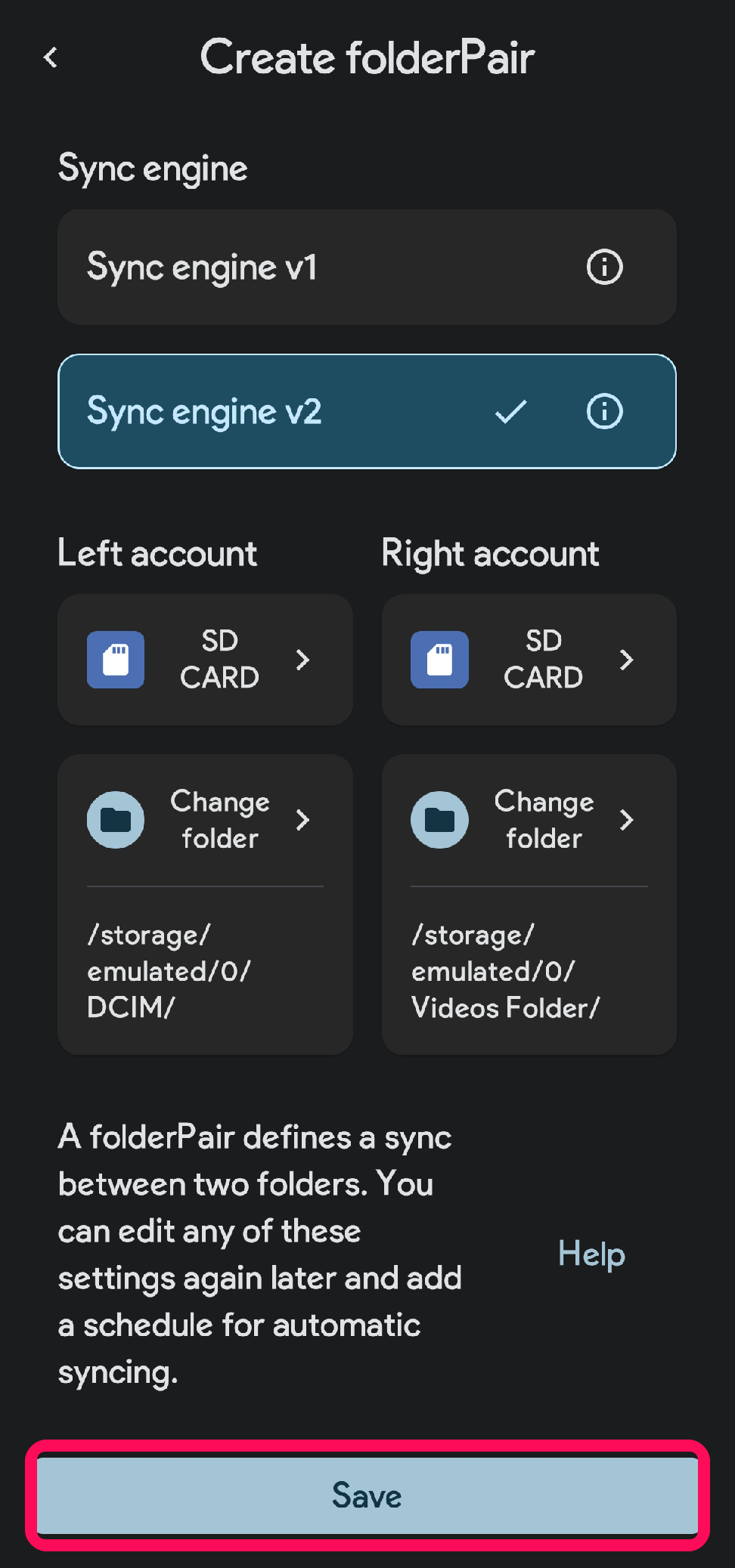
- После того как обе папки выбраны, нажмите на кнопку Сохранить, чтобы подтвердить изменения.
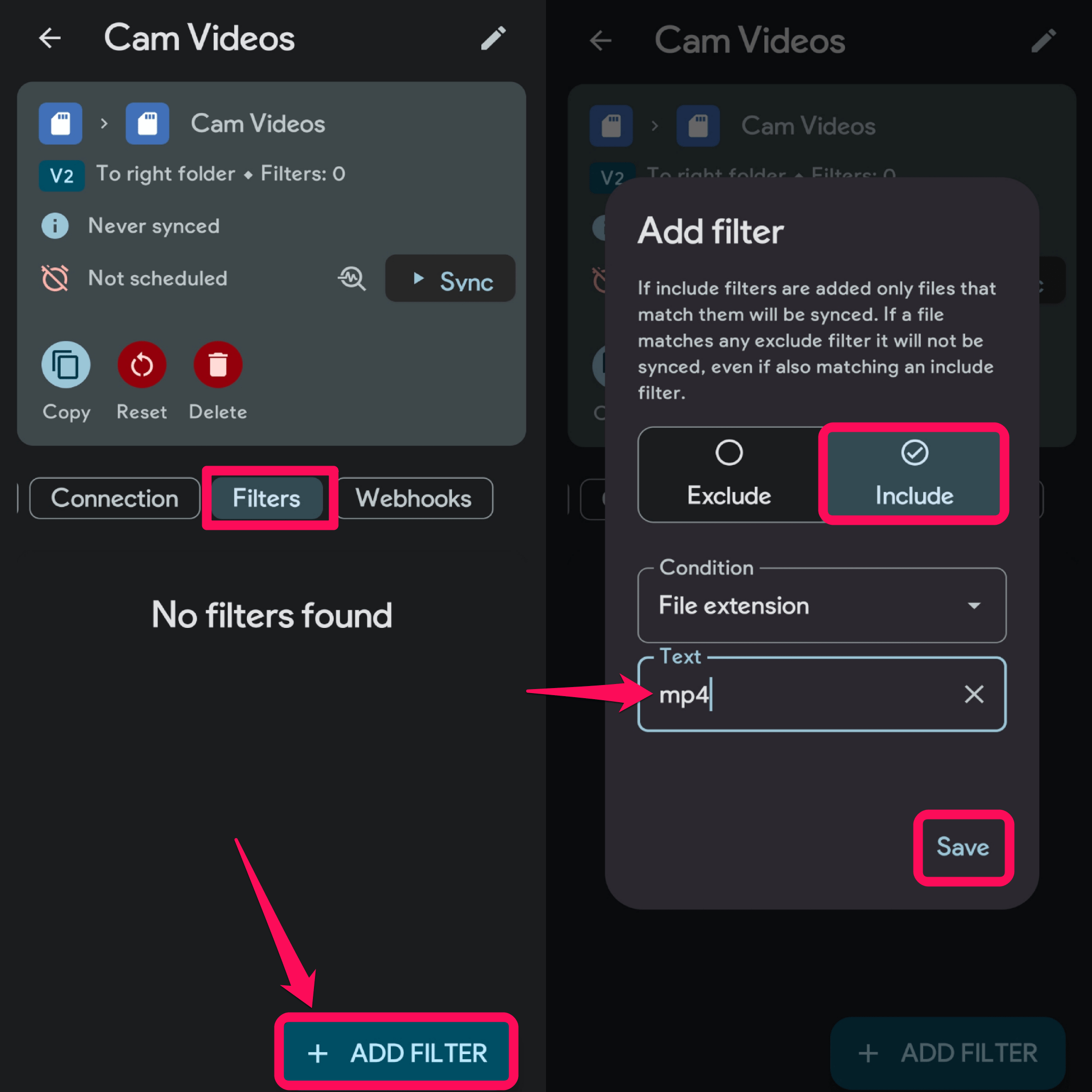
- Откройте вкладку Фильтры и нажмите на “+ Добавить фильтр”.
- В меню “Добавить фильтр” выберите опцию ‘ Включить’, введите “mp4” в текстовое поле и нажмите Сохранить. (Если ваши видео записаны в другом формате, включите его в разделе фильтра.)
- Перейдите на вкладку Расписание и нажмите “+Расписание”, и дайте ему имя.
- Откройте выпадающее меню Расписание и выберите Расширенный. В разделе Cron введите звездочку ( *) 5 раз с пробелом между ними и нажмите кнопку Сохранить.
- Теперь откройте вкладку Опции синхронизации и убедитесь, что включен переключатель “Переместить файлы в целевую папку (исходная папка станет пустой) “.
Примечание: Вы также можете установить галочку в опции Мгновенная синхронизация. Это заставит FolderSync отслеживать папку DCIM в реальном времени, чтобы мгновенно перемещать видео в целевую папку после записи. Но если ваше приложение камеры зависает, я рекомендую отключить эту опцию.
- После завершения процесса нажмите кнопку Синхронизировать, и все готово!
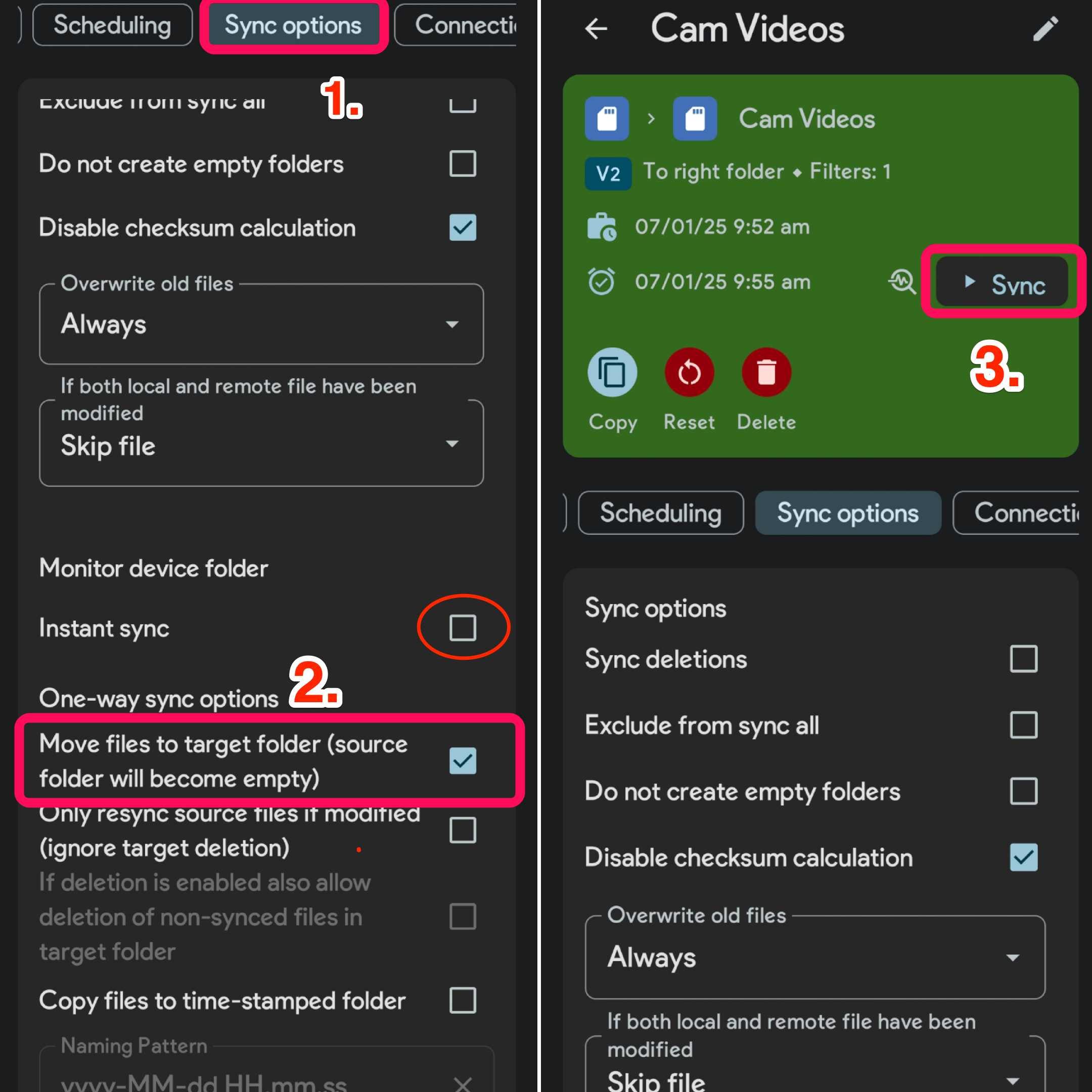
- Приложение FolderSync автоматически переместит видео в выбранную целевую папку из папки DCIM.
Связано: Как сделать резервную копию фотографий Android в Google Photos?
Теперь только захваченные фотографии будут храниться в папке DCIM, а видео будут автоматически перемещаться в целевую папку. Поскольку видео находятся вне DCIM, только фотографии будут резервироваться в приложении Google Photos.
Советы по запуску FolderPair в фоновом режиме
Если FolderSync не перемещает видео из DCIM автоматически, вот советы, которые следует учитывать:
- Заблокируйте приложение в представлении недавних вкладок.
- Убедитесь, что вы предоставили все разрешения приложению.
- Разрешите неограниченный доступ к батарее для приложения – Откройте Настройки → Нажмите Приложение → Выберите FolderSync → Батарея → Выберите Без ограничений/Без ограничений.
Заключение
Узнайте, как делать резервную копию только фотографий в Google Photos на Android, остановив загрузку видео. Следуйте нашему пошаговому руководству, чтобы использовать приложение FolderSync для эффективного управления медиа, обеспечивая сохранение ваших драгоценных воспоминаний в виде фотографий без лишнего использования пространства.
Если у вас есть мысли о Как сделать резервную копию только фотографий, а не видео в Google Photos на Android?, не стесняйтесь оставлять комментарии ниже. Также подписывайтесь на наш канал DigitBin на YouTube для видеоуроков. Удачи!
Get new posts in your inbox
No spam. Unsubscribe anytime.