Gmail · 1 min read · Nov 11, 2025
Как заблокировать внешние изображения в Gmail
В наши дни электронные письма, которые компании отправляют нам, стали более интуитивными, они загружают их изображениями, такими как логотип компании, фотографии продуктов, акции и т. д., чтобы соблазнить нас нажатиями на них. Но вы знали, что некоторые сообщения могут содержать скрытые изображения, которые могут использоваться для отслеживания вашей активности через это письмо? Вам нужно знать, как заблокировать внешние изображения в Gmail.
Если вы предпочитаете избежать этого, вы можете удалить это изображение в Gmail. Это поможет предотвратить ситуации, подобные той, о которой мы упомянули выше. Следуйте приведенным ниже шагам, чтобы заблокировать внешние изображения в вашем Gmail как для веба, так и для мобильного устройства.
Шаги для блокировки внешних изображений в Gmail для веба
- Перейдите в Gmail
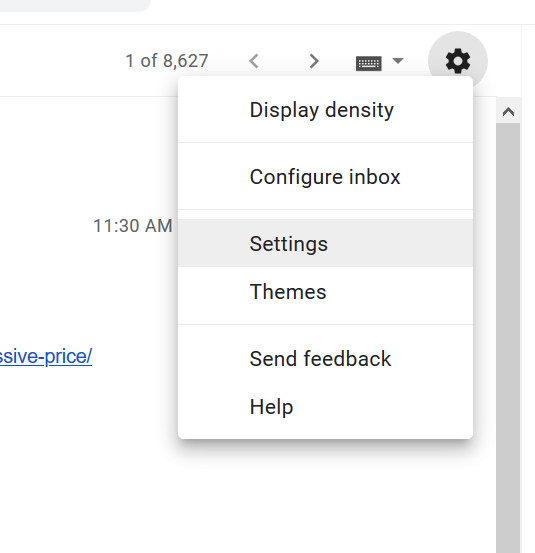
- Нажмите на значок шестеренки в правом верхнем углу экрана и выберите Настройки
Также читайте: Безопасность в Интернете: Как ответственно и безопасно пользоваться интернетом
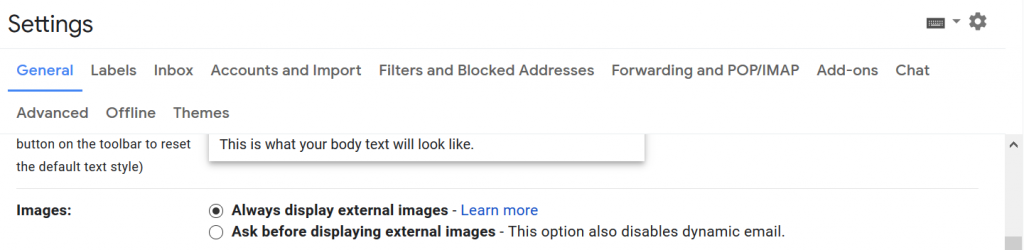
- На вкладке Основные прокрутите вниз и найдите Изображения
- Выберите “Спрашивать перед отображением внешних изображений”, если это еще не выбрано. Если вы хотите, чтобы изображения загружались автоматически, выберите “Всегда отображать внешние изображения”.
- Прокрутите вниз и нажмите “Сохранить изменения”.
Шаги для блокировки изображений в Gmail для мобильного
- Запустите приложение Gmail
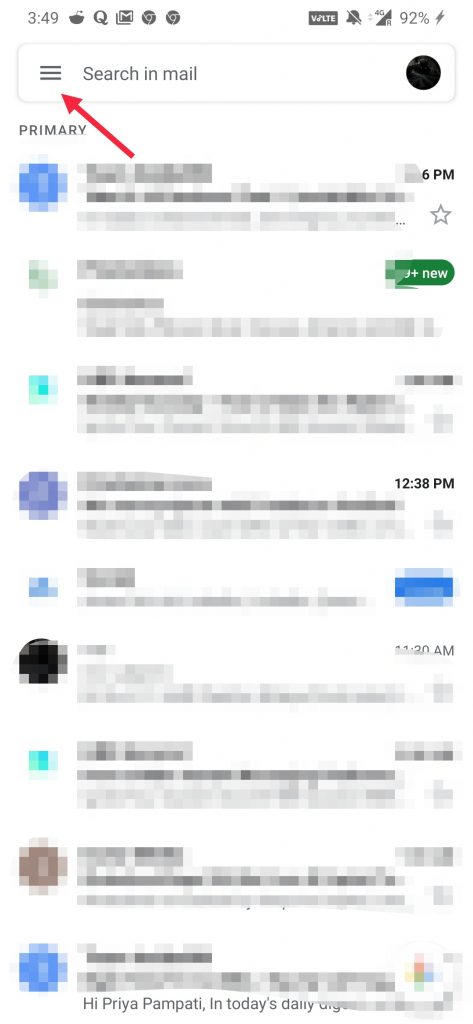
- Нажмите на значок гамбургера в верхнем левом углу приложения
Также читайте: COVID-19: Узнайте, как распознать мошеннические электронные письма по COVID-19
- Прокрутите вниз, пока не увидите Настройки
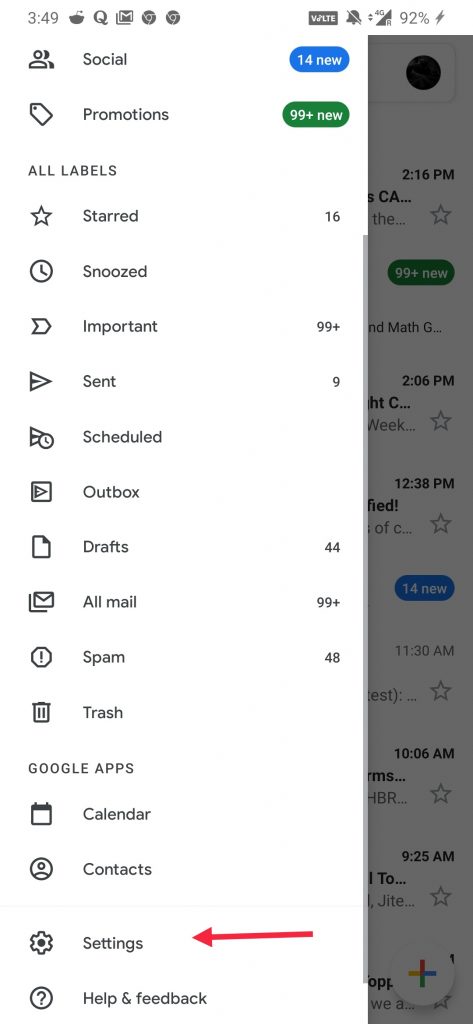
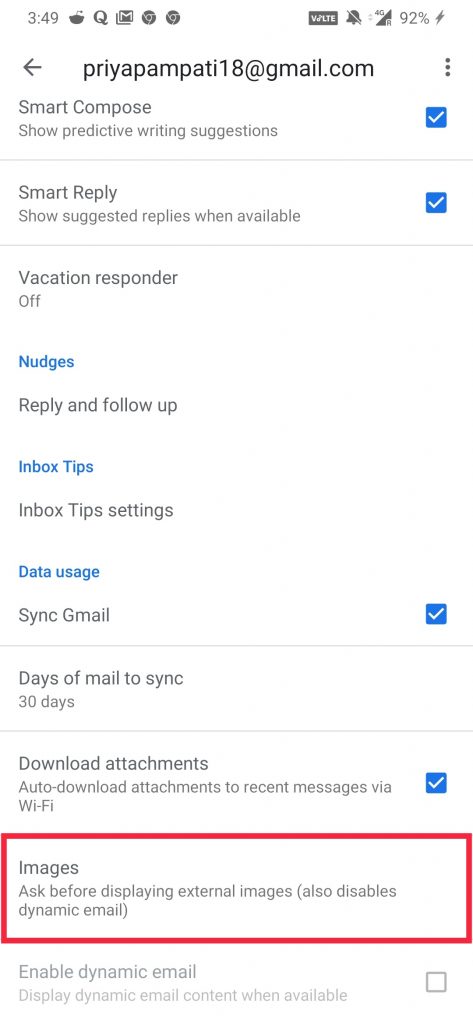
- Выберите учетную запись электронной почты, для которой вы хотите заблокировать изображения
- Нажмите на Изображения
Также читайте: Нужен ли нам антивирус в повседневной жизни?
- Выберите “Спрашивать перед отображением внешних изображений”, если вы хотите, чтобы изображения блокировались автоматически, или выберите “Всегда отображать внешние изображения”, если вы хотите, чтобы они загружались по умолчанию.
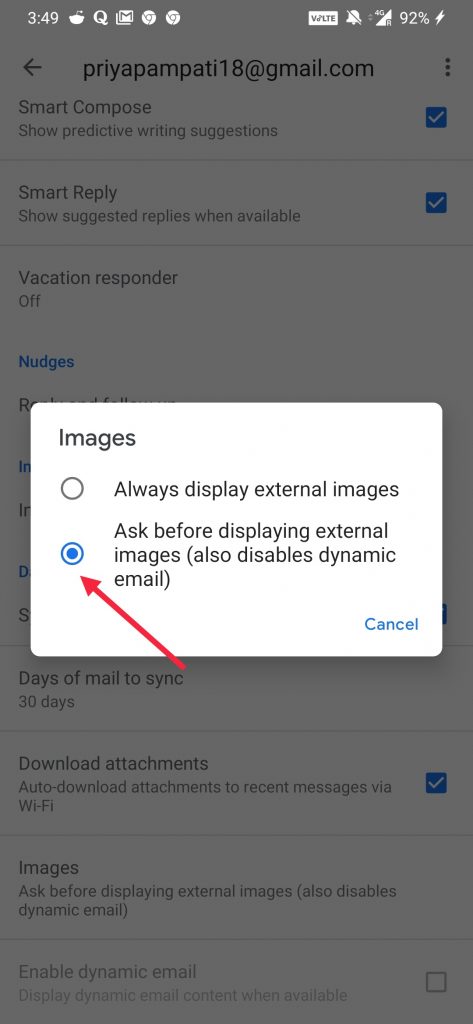
Каждый раз, когда в письме есть внешнее изображение, оно не будет загружаться, если вы не дадите разрешение. Перед загрузкой будет отображено сообщение. Убедитесь, что вы включили эту функцию и защитили свои данные.
Читать далее:
- Google Meet теперь бесплатен; вот как присоединиться к встрече с его помощью
- Как экспортировать историю чата WhatsApp с Android на ПК
- Google запускает веб-сайт, чтобы помочь пользователям избежать онлайн-мошенничества COVID-19
Get new posts in your inbox
No spam. Unsubscribe anytime.