Технологии · 3 min read · Dec 08, 2025
Как заблокировать Netflix на WiFi роутере? (Быстрая настройка)
Несколько месяцев назад я опубликовал статью и видео-демонстрацию о том, как блокировать веб-сайты и приложения через WiFi сеть. Я получил несколько комментариев с просьбой заблокировать приложение TikTok, игру PUGB, а также игру Roblox.
Я уже писал статьи о других трех, и эта статья охватывает как заблокировать Netflix на роутере.
Упомянутые шаги почти такие же, просто нам нужно заблокировать доменное имя Netflix в настройках OpenDNS. Однако для удобства я просто перепубликую те же шаги с несколькими изменениями.
К концу этого руководства вы узнаете, как заблокировать Netflix на роутере Wi-Fi. Этот блокировочный гид также действителен для Netflix на приложениях Smart TV и приложении Netflix для Chromecast или FireStick.
Следуйте этим рекомендациям, чтобы заблокировать приложение Netflix как на мобильном, так и на Smart TV —
Настройка OpenDNS на WiFi роутере
Прежде чем мы начнем блокировать Netflix, нам нужно перенаправить входящие и исходящие соединения нашей сети через IP-адрес OpenDNS.
OpenDNS — это сервис, который отслеживает статистику и блокирует поток всех входящих и исходящих запросов WiFi сети. Он защищает от спама и фишинга, а также улучшает стабильность сети.
Шаг 1: Добавьте IP-адрес OpenDNS в настройки WiFi роутера. Войдите в свой администраторский портал WiFi и найдите настройки DNS. Вот страница настроек DNS в моем роутере.
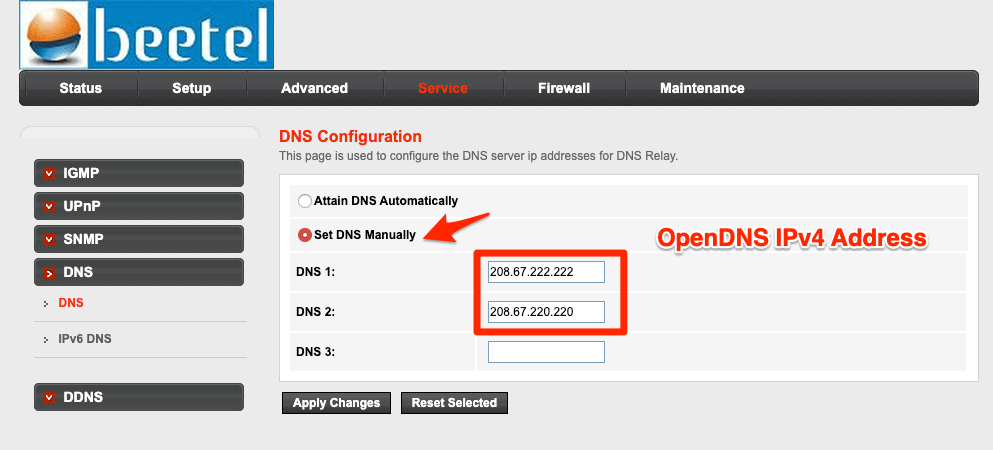
Шаг 2: Вам нужно добавить два IPv4-адреса OpenDNS на страницу настроек DNS. Перезагрузите WiFi роутер после сохранения изменений.
- 208.67.222.222
- 208.67.220.220
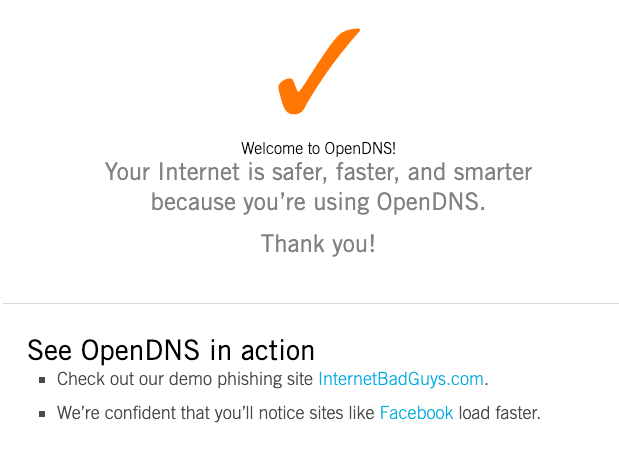
Шаг 3: Проверьте, правильно ли настроен OpenDNS, перейдя на эту приветственную страницу OpenDNS. Если вы получите сообщение ниже, это означает, что ваш роутер успешно настроен.
Шаг 4: Создайте бесплатную учетную запись OpenDNS Home. Заполните запрашиваемые данные, вы получите подтверждающее письмо для проверки адреса электронной почты.
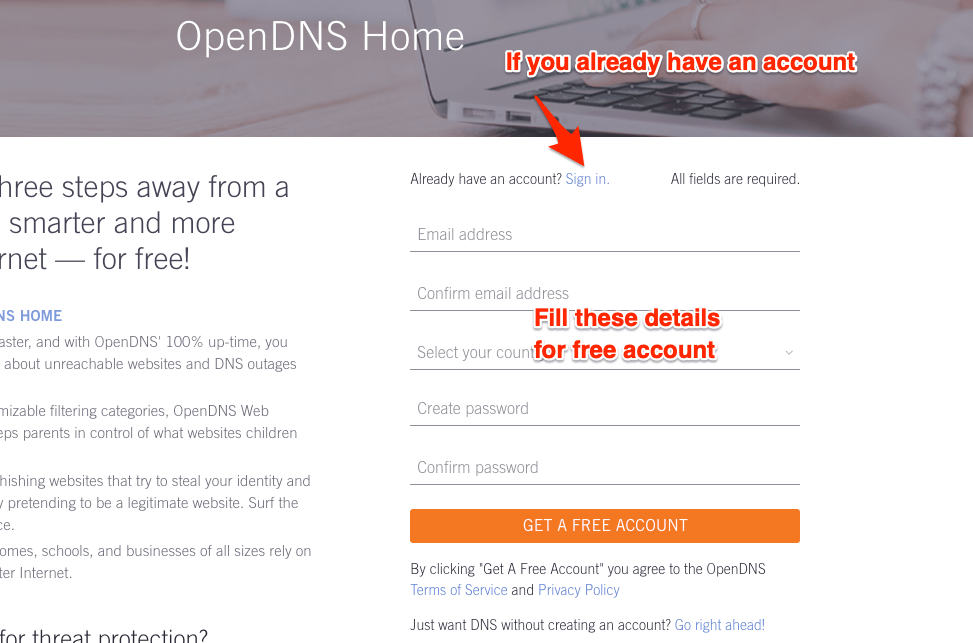
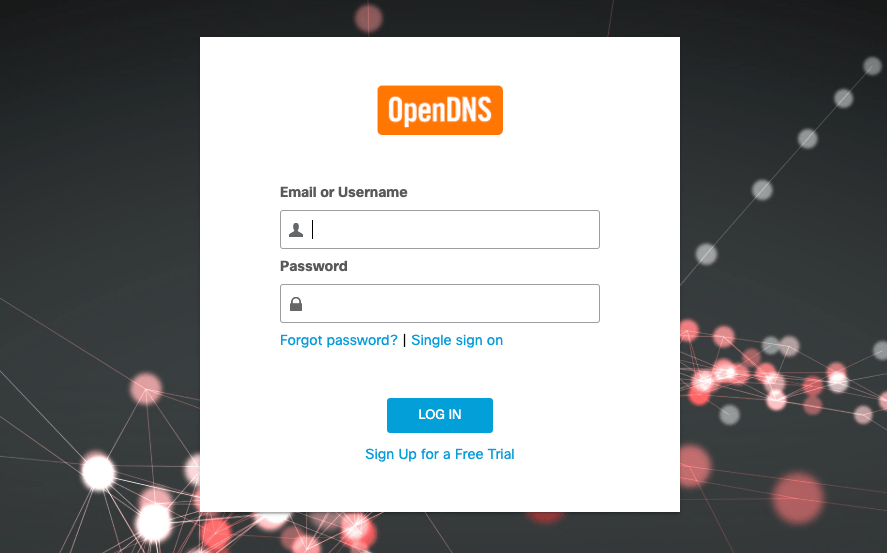
Шаг 5: Войдите в панель управления OpenDNS, используя те же учетные данные, что и для регистрации.
Шаг 6: Настройте IP-адрес роутера в OpenDNS. Войдите и перейдите на вкладку Настройки, нажмите кнопку [ДОБАВИТЬ ЭТУ СЕТЬ] и дайте ей имя. IP-адрес автоматически заполняется из вашего сетевого подключения.
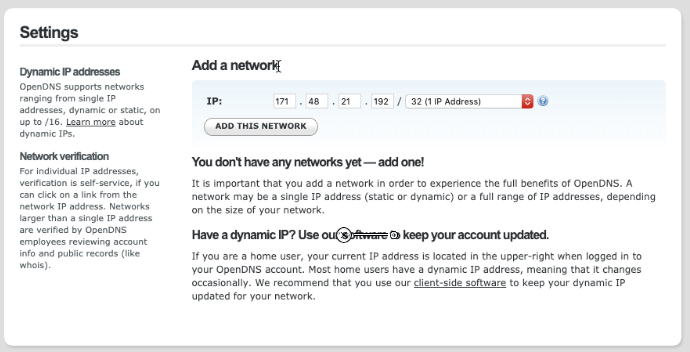
Примечание: Если у вас динамический IP-адрес, вы можете использовать программу обновления OpenDNS. Она доступна как для Windows, так и для macOS. Просто войдите с вашими учетными данными, и IP-адрес автоматически обновится в OpenDNS.
Шаг 7: Наконец, включите запись статистики и журналов в OpenDNS. Перейдите на вкладку Статистика и журналы и установите флажок — Включить статистику и журналы, затем нажмите кнопку ПРИМЕНИТЬ.
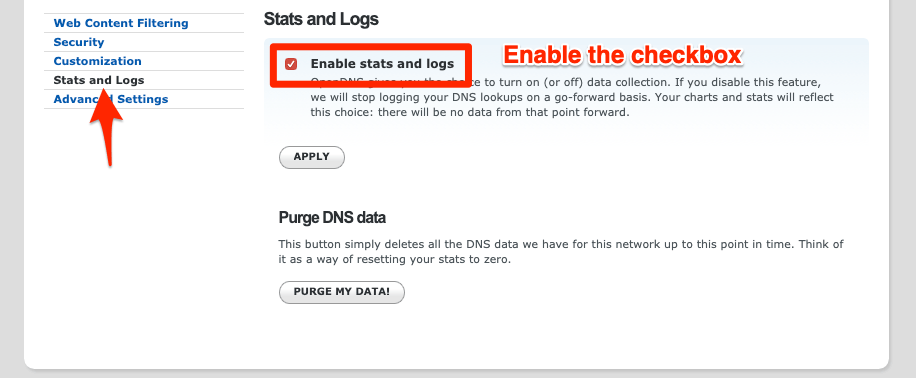
Теперь ваш IP-адрес сети провайдера сопоставлен с сервисом OpenDNS. Я также опубликовал очень подробное пошаговое руководство по настройке OpenDNS на роутере.
Блокировка доменных имен Netflix
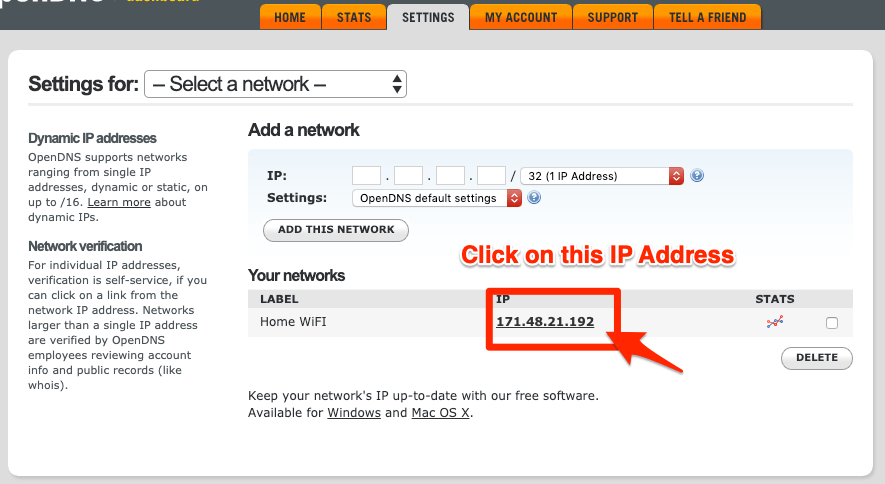
После того как вы настроили OpenDNS, перейдите на вкладку Настройки и щелкните по IP-адресу, чтобы получить доступ к настройкам сети.
На странице настроек сети переключитесь на Фильтрация веб-контента и в разделе Управление отдельными доменами добавьте нижеуказанные доменные имена. Убедитесь, что опция Всегда блокировать выбрана в выпадающем списке.
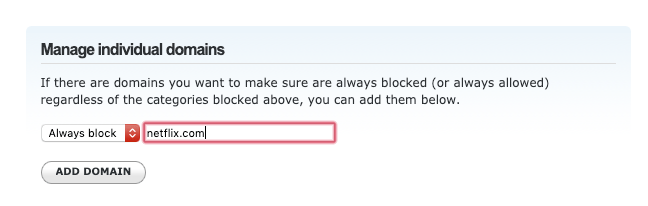
Вот доменные имена, которые вам нужно добавить в список блокировки:
- netflix.com
- nflxso.net
- nflximg.com
- nflxext.com
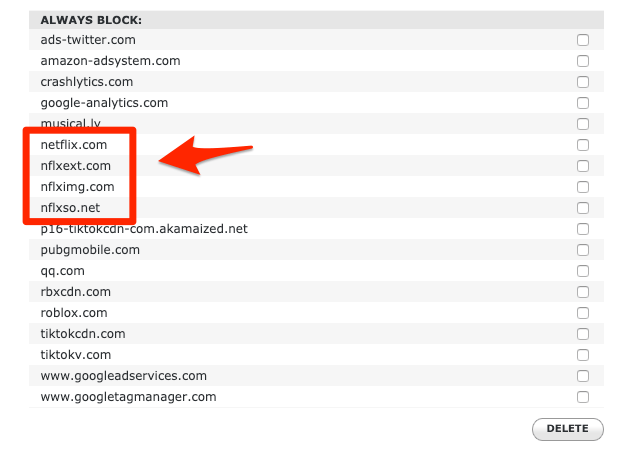
Эти домены действуют как подстановочный знак ( *.netflix.com), чтобы заблокировать соединение со всеми поддоменами, такими как api-global.netflix.com, www.netflix.com и т.д.
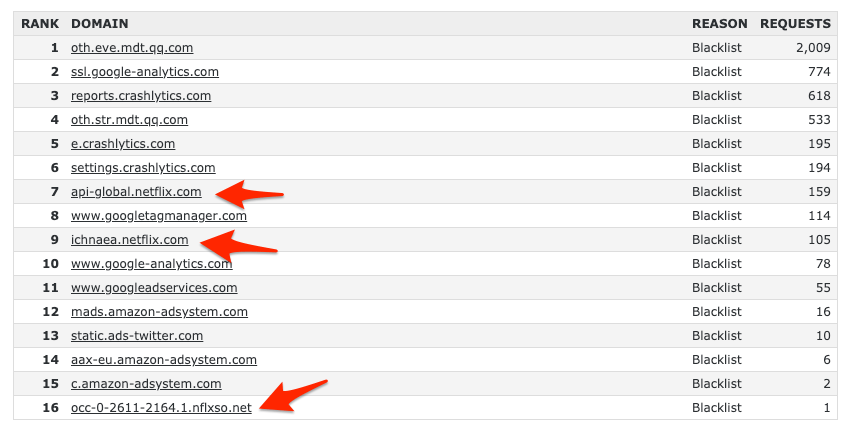
Netflix перестает работать на роутере
Пожалуйста, дайте OpenDNS несколько часов, чтобы изменения вступили в силу. Настройки блокировки Netflix будут распространены на соединение роутера и остановят доступ в интернет.
Позже, если вы откроете приложение Netflix, вы столкнетесь с:
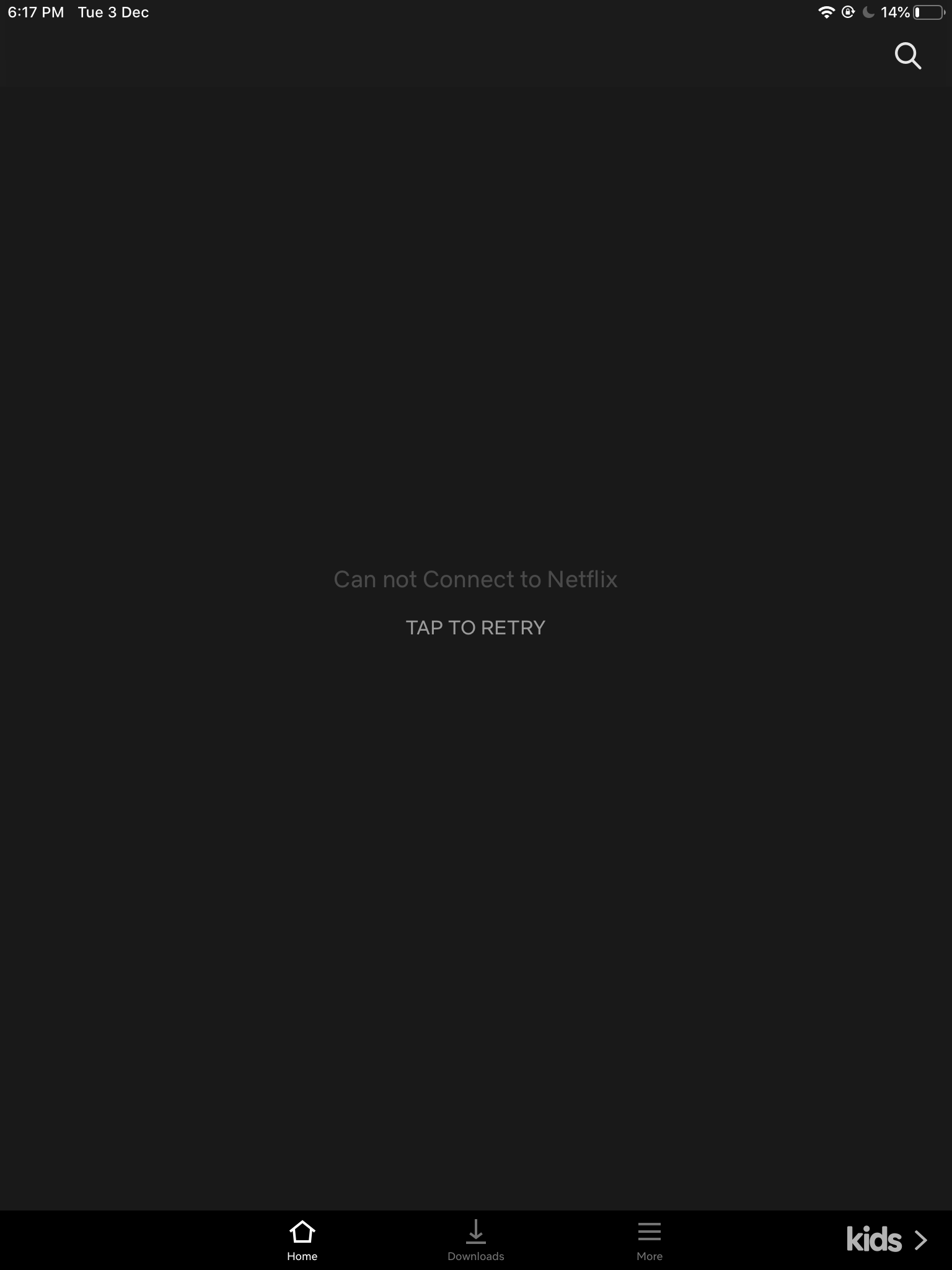
Вы все равно сможете получить доступ к интернету во всех других приложениях и браузерах, только сеть Netflix будет заблокирована.
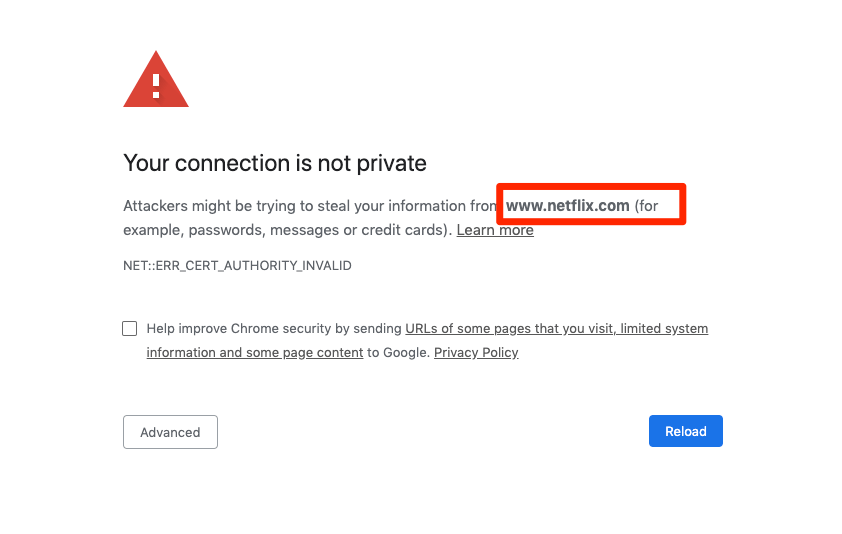
Когда вы открываете Netflix в браузере, вы можете столкнуться с сообщением об ошибке сертификата — Ваше соединение не защищено на Netflix:
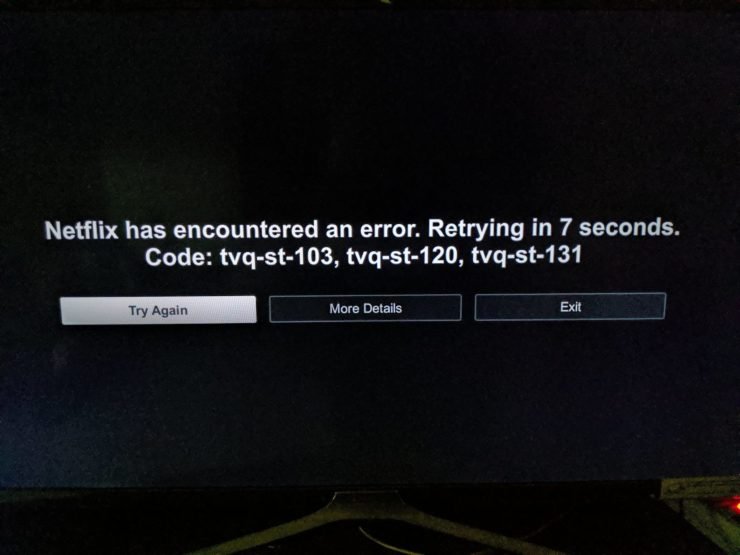
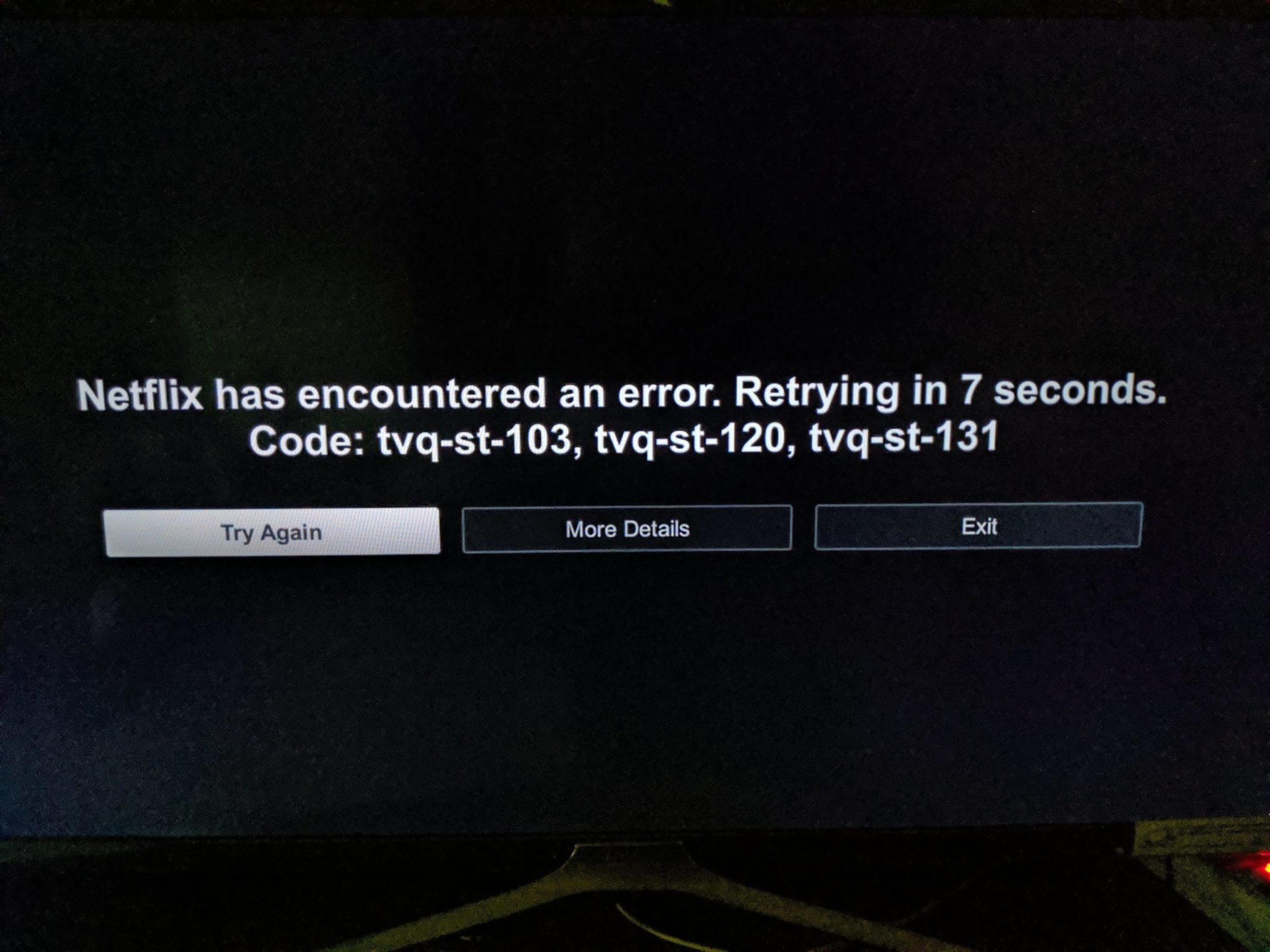
Если вы попытаетесь открыть приложение Netflix на Smart TV или Chromecast или Firestick, вы увидите следующую ошибку.
Netflix столкнулся с ошибкой. Повторная попытка через X секунд
Код: tvq-st-103, tvq-st120, tvq-st-131
Заключение
Вот и все. Мы успешно заблокировали Netflix в вебе и приложении на сети Wi-Fi роутера. Вы или ваши члены семьи не сможете подключиться к Netflix на роутере. Тот же метод можно использовать для блокировки Netflix на публичном роутере. Однако, если включены мобильные данные, этот метод не сработает.
Дайте знать, если у вас возникли какие-либо проблемы при настройке.
Если у вас есть мысли о Как заблокировать Netflix на WiFi роутере? (Быстрая настройка), не стесняйтесь оставлять комментарии ниже. Также, пожалуйста, подпишитесь на наш канал DigitBin на YouTube для видеоуроков. Удачи!
Get new posts in your inbox
No spam. Unsubscribe anytime.