Блокировка сайтов · 3 min read · Jan 16, 2026
Как заблокировать сайт в браузере Edge?

В этом руководстве мы покажем вам шаги для блокировки веб-сайтов в вашем браузере Microsoft Edge. Существует множество причин, по которым вы можете рассмотреть выполнение вышеупомянутой задачи. Например, если вы хотите предотвратить доступ ваших детей к любому сайту или если вы хотите заблокировать любые вредоносные или опасные веб-сайты, то приведенные ниже инструкции будут полезны. В этом отношении многие веб-браузеры имеют встроенную опцию именно для этой цели.
К сожалению, Microsoft Edge не попадает в эту категорию. В результате на форуме поддержки Microsoft накопилось множество вопросов по этому поводу. Если вы также находитесь в такой ситуации, не переживайте. Существуют несколько удобных обходных путей, которые помогут вам заблокировать веб-сайты в вашем браузере Microsoft Edge. Следуйте инструкциям.
Как заблокировать сайт в браузере Edge?
Ниже приведенный набор инструкций использует IP-адрес 127.0.0.1. Этот адрес также известен как локальный хост или IP-адрес обратной связи. Этот адрес не используется для сетевых целей, а скорее используется для установления соединения с машиной, на которой вы в данный момент работаете.
Таким образом, хотя ваш ПК может использовать частный IP в виде 192.168.0.1 (или аналогично) для сетевых целей, этот локальный хост обычно используется TCP/IP для внутренних тестов, прежде чем перейти на физическую сеть для передачи данных. В данный момент мы будем использовать этот же IP-адрес для блокировки веб-сайтов в браузере Microsoft Edge. Также мы покажем вам, как использовать стороннее приложение и выполнить эту задачу с минимальными усилиями. Следуйте инструкциям;
Метод 1. Ручное редактирование файла hosts
- Убедитесь, что вы вошли в систему как администратор на вашем ПК с Windows.
- Затем откройте Проводник и перейдите по следующему пути
C:\Windows\System32\drivers\etc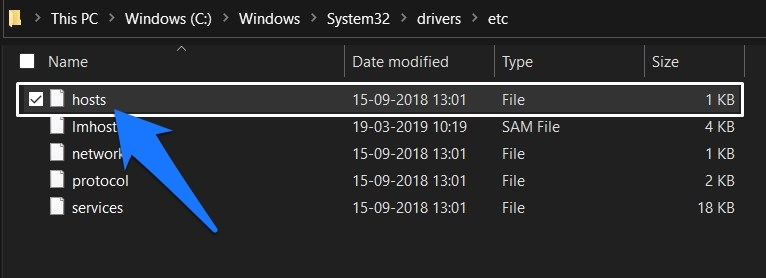
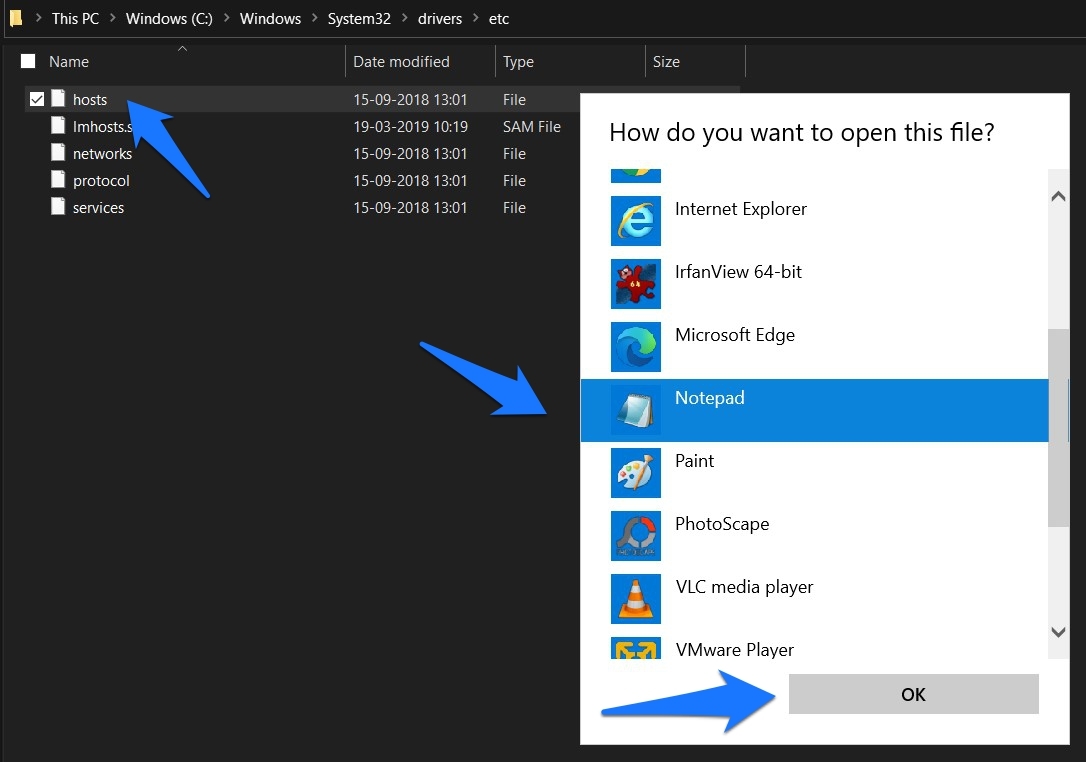
- В папке ‘ etc ’ щелкните правой кнопкой мыши на файле hosts и выберите опцию ‘ Открыть с помощью ’. Выберите Блокнот из списка и нажмите ОК.
- Теперь прокрутите до конца файла, введите 127.0.0.1, за которым следует URL-адрес веб-сайта, который вы хотите заблокировать.
Например, если вы хотите заблокировать Facebook, то команда будет следующей: 127.0.0.1 www.facebook.com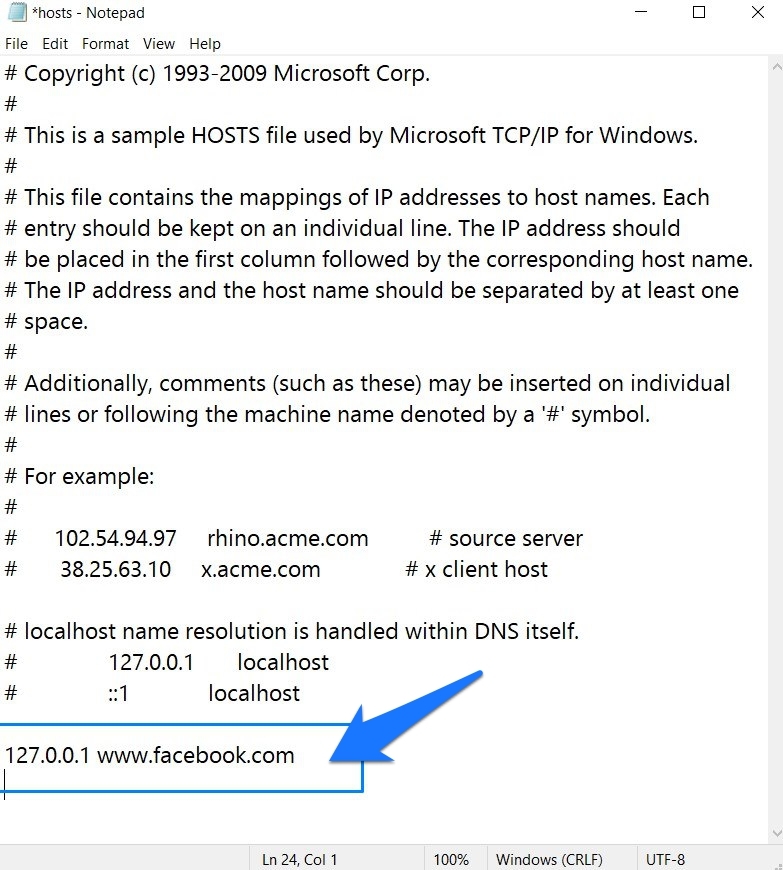
- После того как вы сделали это для вашего веб-сайта, нажмите сочетание клавиш Ctrl+S, чтобы сохранить это изменение в файле hosts.
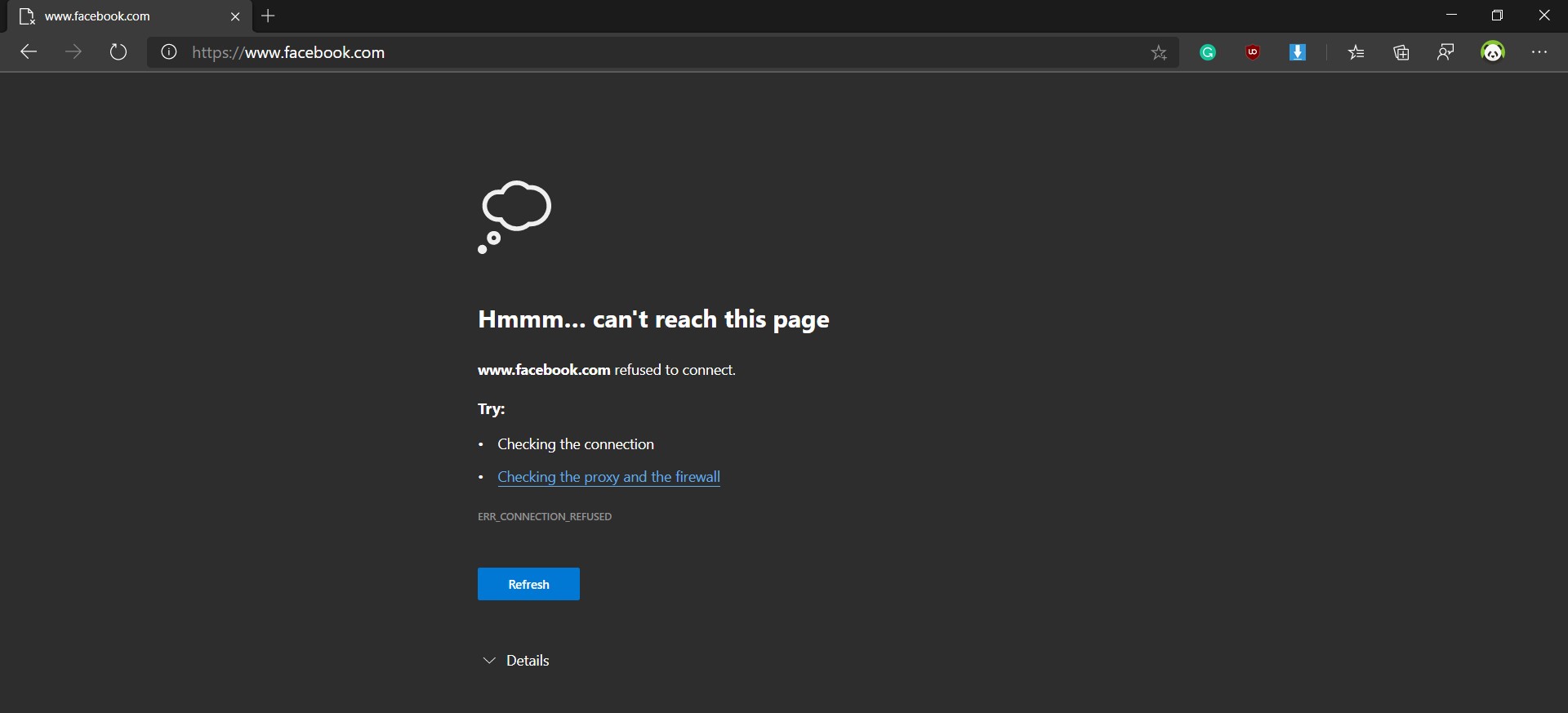
- Вот и все. Веб-сайт теперь заблокирован. Если вы попытаетесь получить к нему доступ, вы увидите сообщение ‘ Не удается получить доступ к этой странице ’, как показано ниже.
- Если в любой момент вы захотите отменить изменения и разблокировать сайт, просто удалите эту строку команды из файла hosts (в нашем случае: 127.0.0.1 www.facebook.com) и сохраните его.
Метод 2. Использование стороннего приложения
Если работа с файлом hosts кажется вам сложной задачей, вы также можете попробовать стороннее приложение, которое было разработано для этой цели. Оно требует от вас только указать сайты, которые вы хотите заблокировать, и временной лимит, на который они должны быть заблокированы. Вот необходимые инструкции:
Для начала загрузите и установите приложение FocalFilter на ваш ПК.
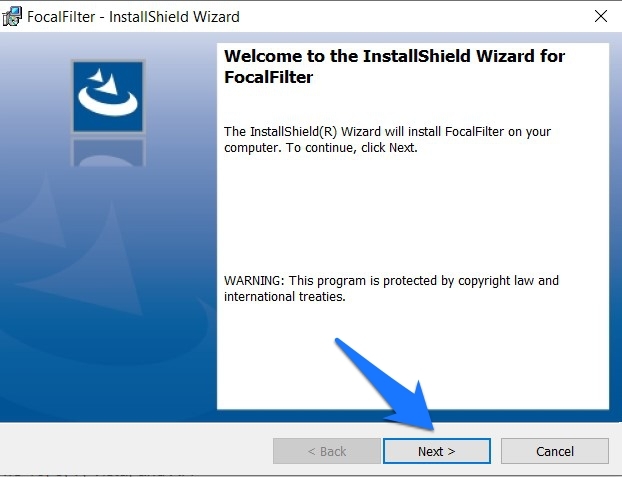
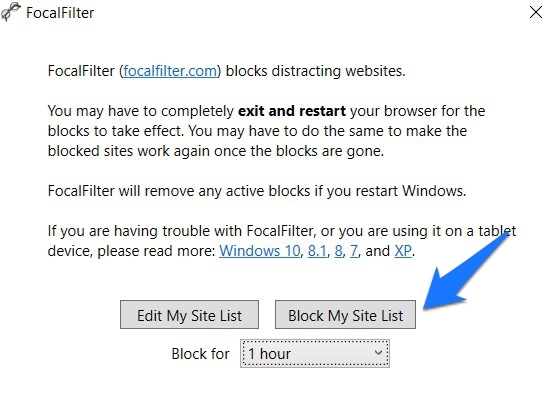
После установки запустите приложение и нажмите кнопку ‘ Редактировать мой список сайтов ’.
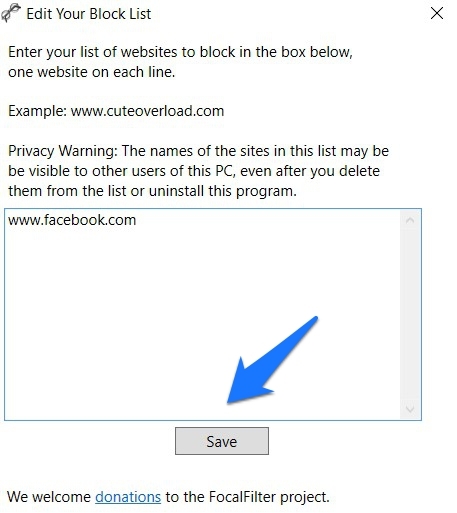
Теперь введите веб-сайт (или веб-сайты), которые вы хотите заблокировать, и нажмите Сохранить.
Теперь вы можете указать временной лимит, на который эти сайты должны быть заблокированы, используя меню ‘ Блокировать на ’.
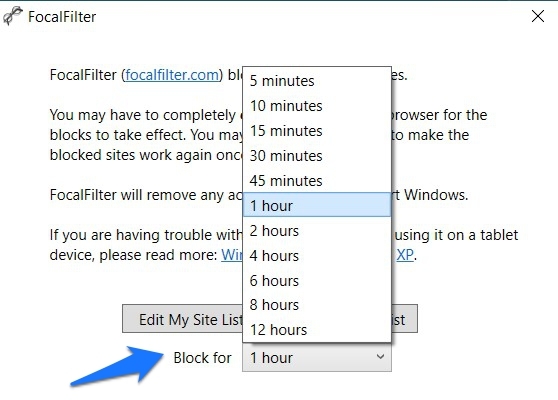
Наконец, когда все будет готово, нажмите кнопку Блокировать мой список сайтов, и все.
Итак, это все в этом руководстве о том, как заблокировать веб-сайты в браузере Microsoft Edge. Мы поделились двумя различными методами для этого. Если у вас есть какие-либо вопросы по вышеупомянутым шагам, дайте нам знать в разделе комментариев.
Если у вас есть мысли о Как заблокировать сайт в браузере Edge?, не стесняйтесь оставлять их в комментариях ниже. Также, пожалуйста, подпишитесь на наш канал DigitBin на YouTube для видеоуроков. Удачи!
Get new posts in your inbox
No spam. Unsubscribe anytime.