Блокировка сайтов · 6 min read · Oct 18, 2025
Как заблокировать веб-сайты в браузере Safari (iPhone, iPad, Mac)?
Хотите заблокировать веб-сайты в браузере Safari на iPhone, iPad и Mac? Если да, то эта статья объяснит, как сделать это эффективно.
Когда дело доходит до веб-серфинга, Safari является отличным выбором. Блокировка веб-сайтов может быть отличным способом предотвратить посещение отвлекающих или бесполезных сайтов.
Например, если вы пытаетесь выполнить работу, блокировка определенных сайтов может помочь повысить продуктивность, предотвращая искушение.
Однако новым владельцам устройств Apple может быть трудно заблокировать определенные веб-сайты для сотрудников или детей. Хотя Apple предоставляет решение для блокировки веб-сайтов на любом устройстве Apple.
В этом методе несколько веб-сайтов блокируются с помощью функции «Экранное время» на macOS, iOS и iPadOS. Вы можете заблокировать только взрослые веб-сайты или любые веб-сайты на ваш выбор.
В этой статье я покажу вам, как заблокировать веб-сайты в браузере Safari (iPhone, iPad, Mac).
Также читайте: 5+ бесплатных загрузчиков YouTube для Mac
Без лишних слов, давайте начнем!
Как ограничить доступ к взрослому контенту в браузере Safari на iOS
Чтобы предотвратить доступ ваших детей к таким вредным вещам, вы можете заблокировать взрослые сайты в Safari. Прежде чем начать, убедитесь, что функция «Экранное время» настроена на вашем устройстве.
Есть только одно, что вам нужно сделать, а именно включить функцию, уже присутствующую на вашем устройстве Apple. Используя эту функцию, ваши дети не смогут получить доступ к взрослым веб-сайтам. В Safari сайты с взрослым контентом автоматически заносятся в черный список.
Чтобы заблокировать сайты с взрослым контентом в браузере Safari на iPhone или iPad, выполните следующие шаги:
Сначала откройте Настройки на вашем устройстве iOS.
Выберите опцию Экранное время.
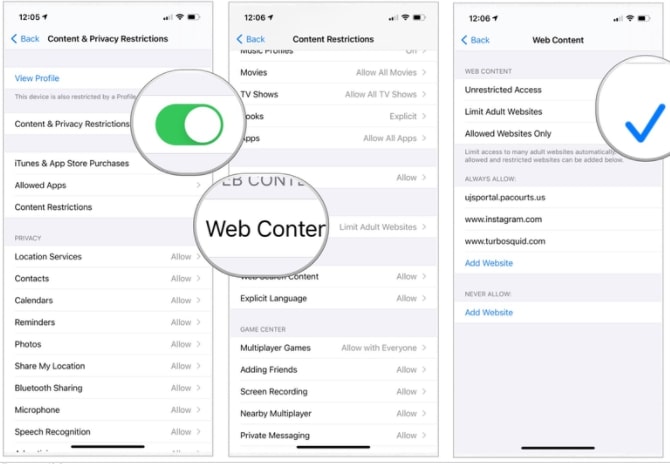
В разделе Экранного времени нажмите на Ограничения контента и конфиденциальности.
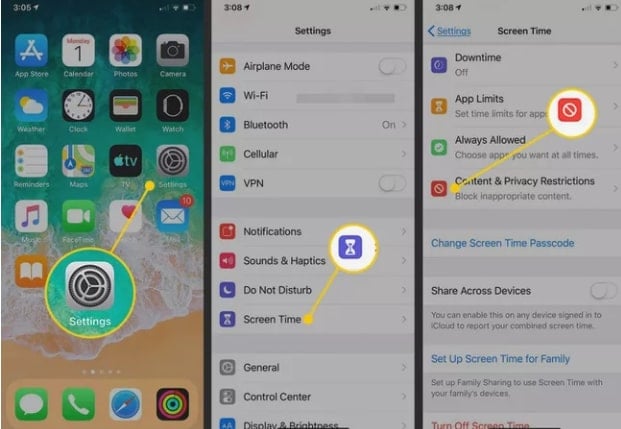
После этого нажмите на Ограничения контента.
Нажмите на Веб-контент здесь.
Выберите Ограничить взрослые веб-сайты.
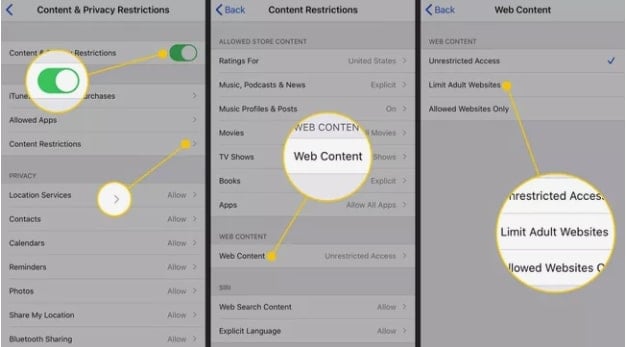
Теперь с помощью этого процесса вы заблокировали взрослый контент в Safari на iPhone или iPad.
Как заблокировать конкретные веб-сайты в браузере Safari на iOS
Если вы хотите защитить своих детей от конкретных веб-сайтов, таких как сайты социальных сетей и т. д., Safari позволяет блокировать эти конкретные сайты. Вам просто нужно знать URL-адрес сайта, который вы хотите заблокировать.
Чтобы заблокировать сайт, скопируйте URL-адрес из адресной строки Safari и добавьте его в список заблокированных сайтов. Следующие шаги помогут вам заблокировать конкретные веб-сайты в Safari на iPhone и iPad:
На главном экране запустите Настройки.
Выберите Экранное время.
Затем нажмите на Ограничения контента и конфиденциальности.
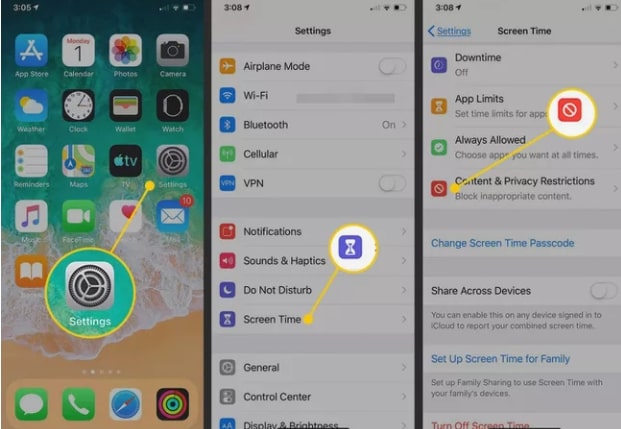
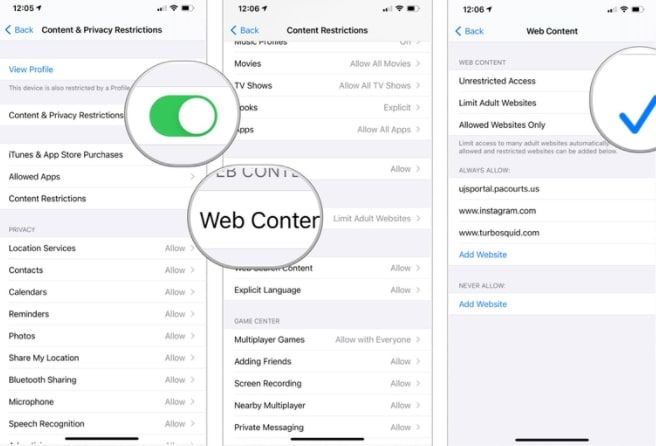
Выберите опцию Ограничения контента.
Нажмите на Веб-контент.
Теперь выберите Ограничить взрослые веб-сайты.
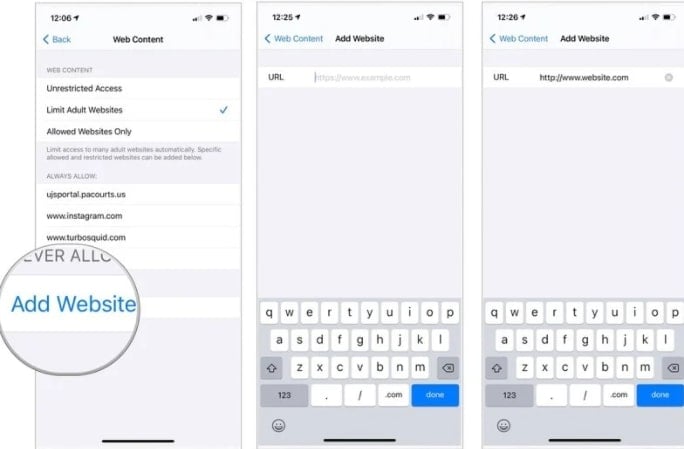
В разделе НИКОГДА НЕ РАЗРЕШАТЬ нажмите Добавить веб-сайт.
В поле Веб-сайт введите URL веб-сайта, который вы хотите заблокировать.
В верхнем левом углу нажмите Назад.
Вы можете повторить этот процесс и добавить столько веб-сайтов, сколько хотите, в список блокировки. Кроме того, автоматически блокируются черные списки веб-сайтов, содержащих взрослый контент.
Как заблокировать все и разрешить только определенные сайты в Safari на iOS
Если ваши дети все еще незрелые или если вы просто хотите убедиться, что ничего не доступно, кроме того, что вы явно разрешаете, вы можете сначала отключить все, а затем позже разрешить только те сайты, которые полностью приемлемы для вас.
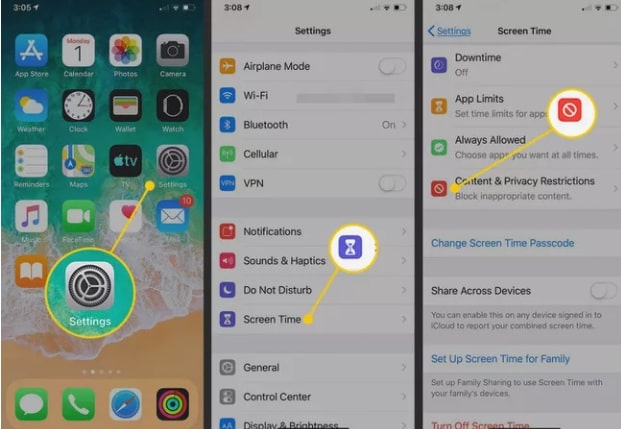
На главном экране выберите Настройки.
Затем выберите Экранное время.
После этого включите Ограничения контента и конфиденциальности.
Выберите опцию Ограничения контента.
Нажмите Веб-контент.
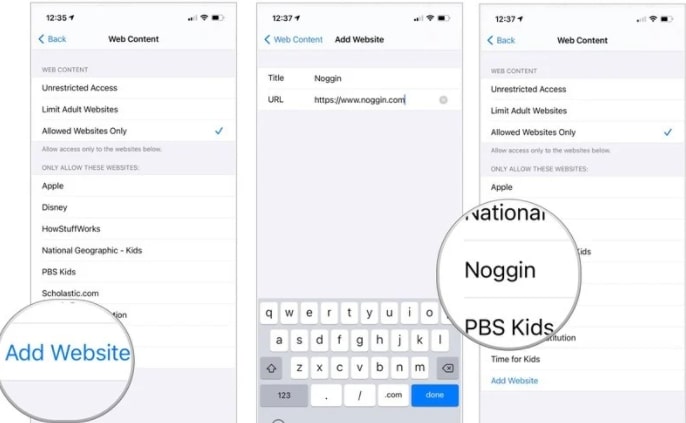
Нажмите на разрешенные только веб-сайты.
Теперь введите Добавить веб-сайт.
Добавьте Название и URL пользовательского сайта, который вы хотите включить в свой список разрешенных.
Нажмите Назад.
Также читайте: Как навсегда удалить фотографии из iCloud?
Как заблокировать веб-сайты в Safari на Mac с помощью экранного времени
Блокировка веб-сайтов в Safari на Mac OS очень проста. Выполните следующие шаги, чтобы заблокировать веб-сайты в Safari на Mac с помощью экранного времени:
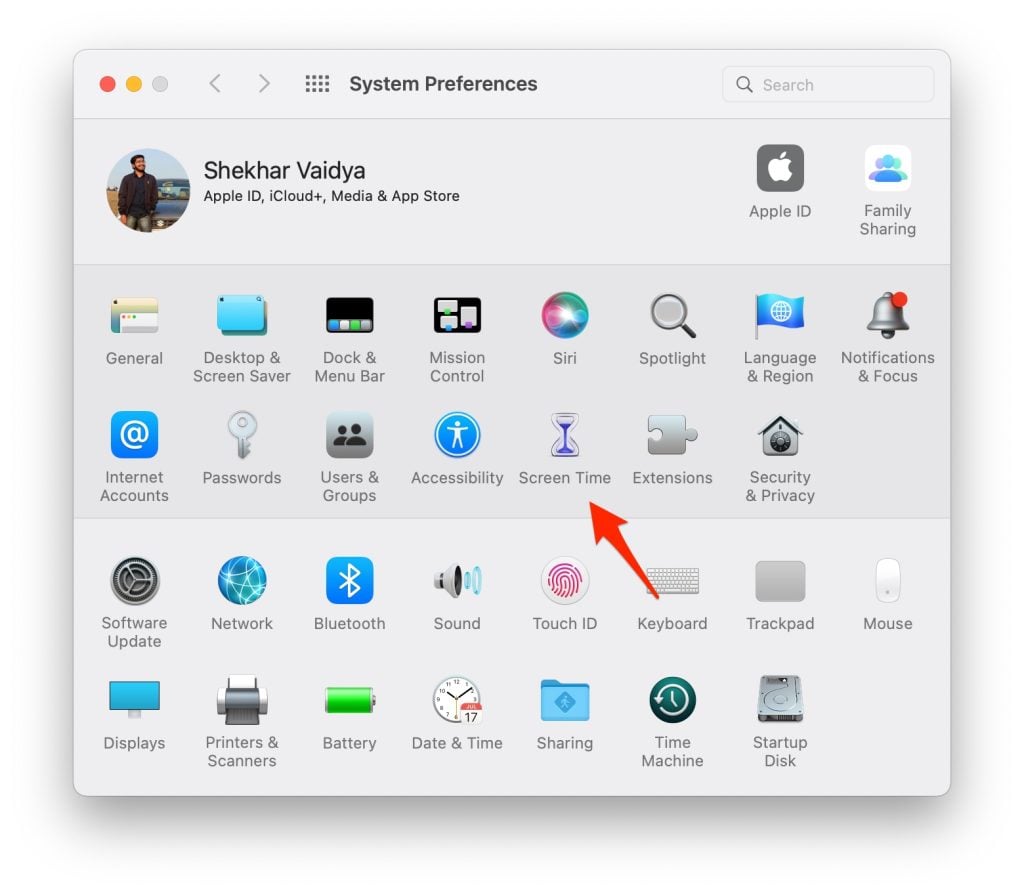
Прежде всего, запустите Системные настройки на вашем Mac из Dock.
После этого выберите Экранное время.
- Теперь выберите Контент и конфиденциальность.
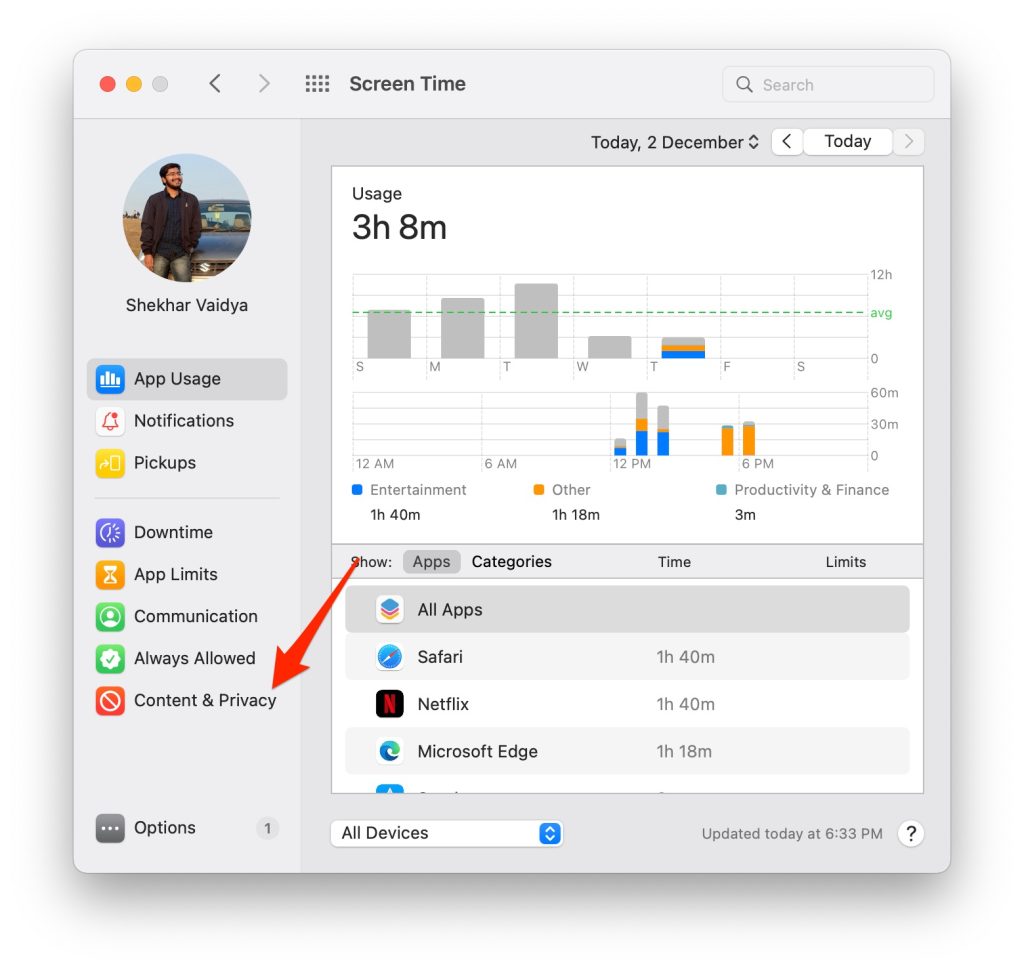
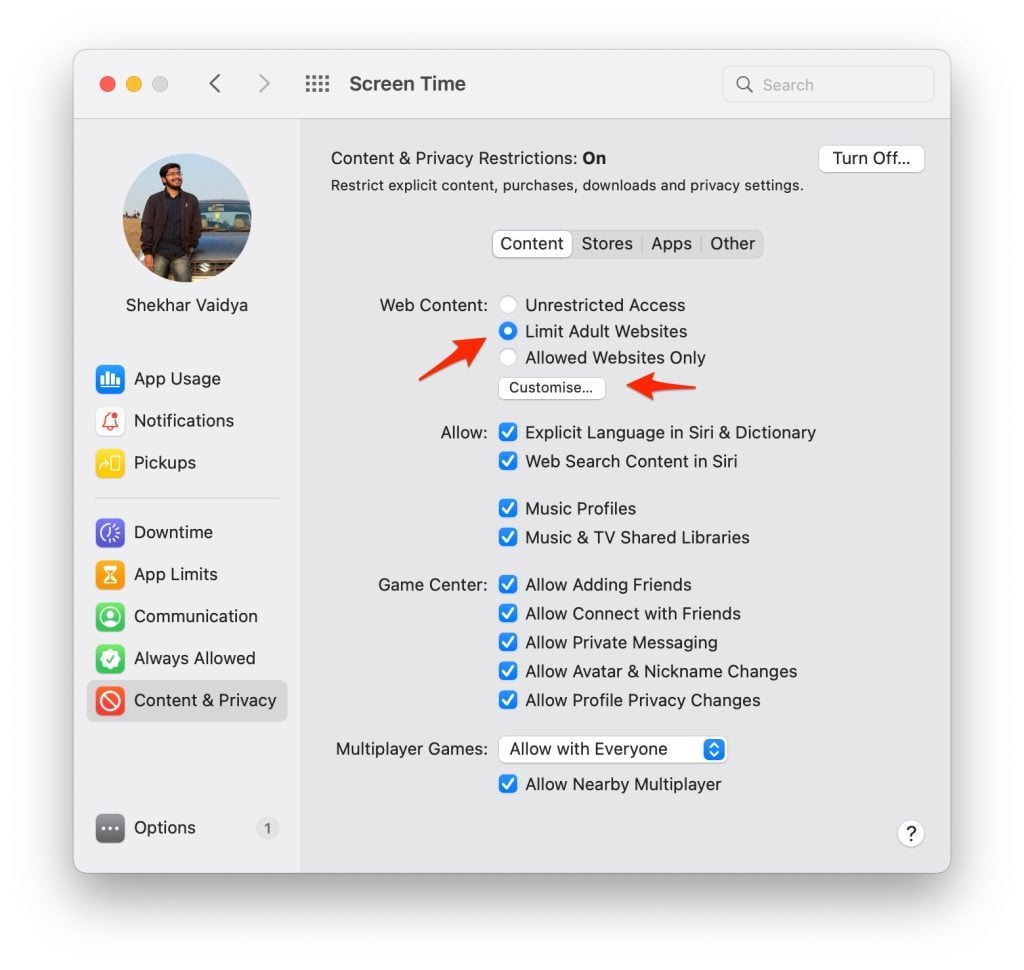
В разделе Веб-контент выберите Ограничить взрослый контент.
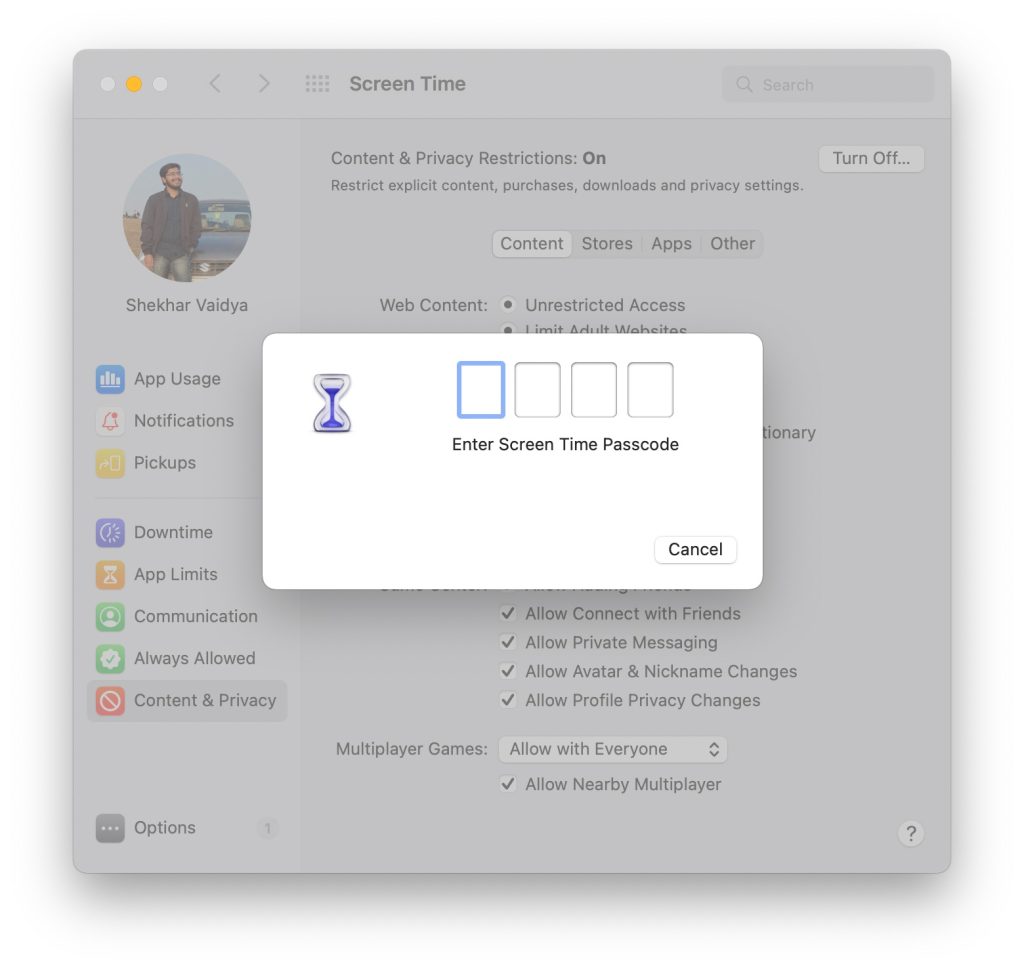
Чтобы продолжить, введите свой пароль экранного времени.
- После этого нажмите на Настроить.
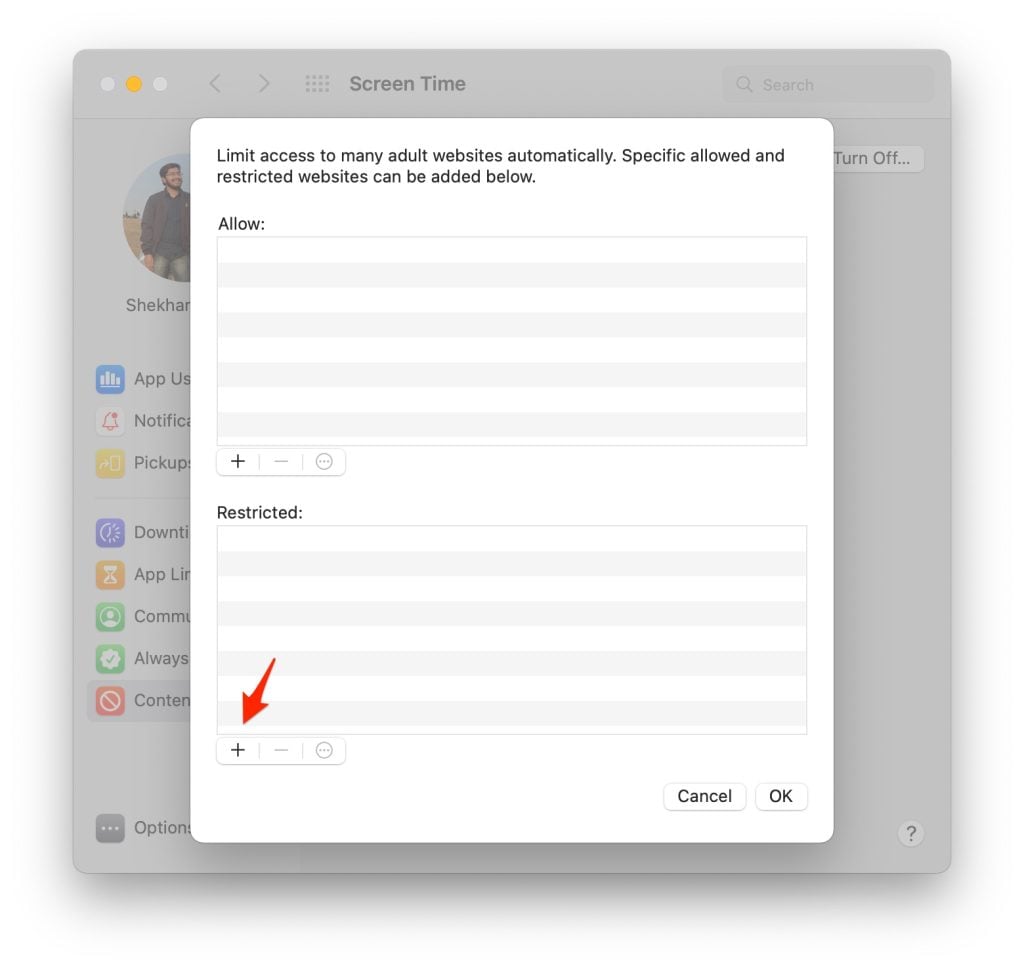
- Далее нажмите на значок Плюс(+).
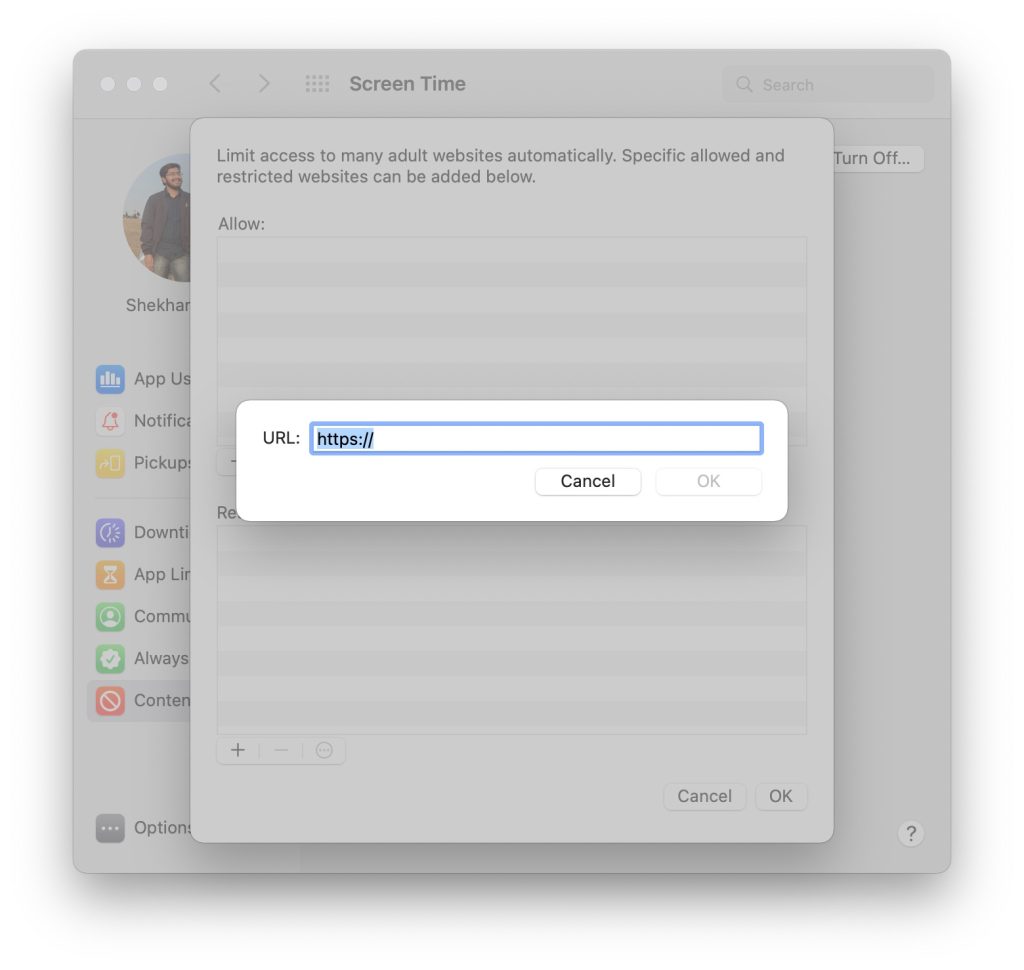
- И затем введите URL веб-сайта, который вы хотите заблокировать. Чтобы завершить, нажмите ОК.
Готово! Safari теперь не откроет этот сайт больше. Сообщение об ошибке появится, когда кто-то попытается открыть любой из заблокированных веб-сайтов. Браузер скажет: “Упс! Вы не можете видеть страницы на этом веб-сайте.”
Также читайте: [Решено] “macOS не может подтвердить, что это приложение свободно от вредоносного ПО”
Как заблокировать веб-сайты в Safari на Mac без экранного времени
Без использования экранного времени вы также можете заблокировать веб-сайты в Safari на Mac. Просто загрузите приложение для блокировки веб-сайтов, такое как Cisdem AppCrypt, и следуйте инструкциям.
Сначала установите приложение блокировщика веб-сайтов Cisdem AppCrypt для Safari.
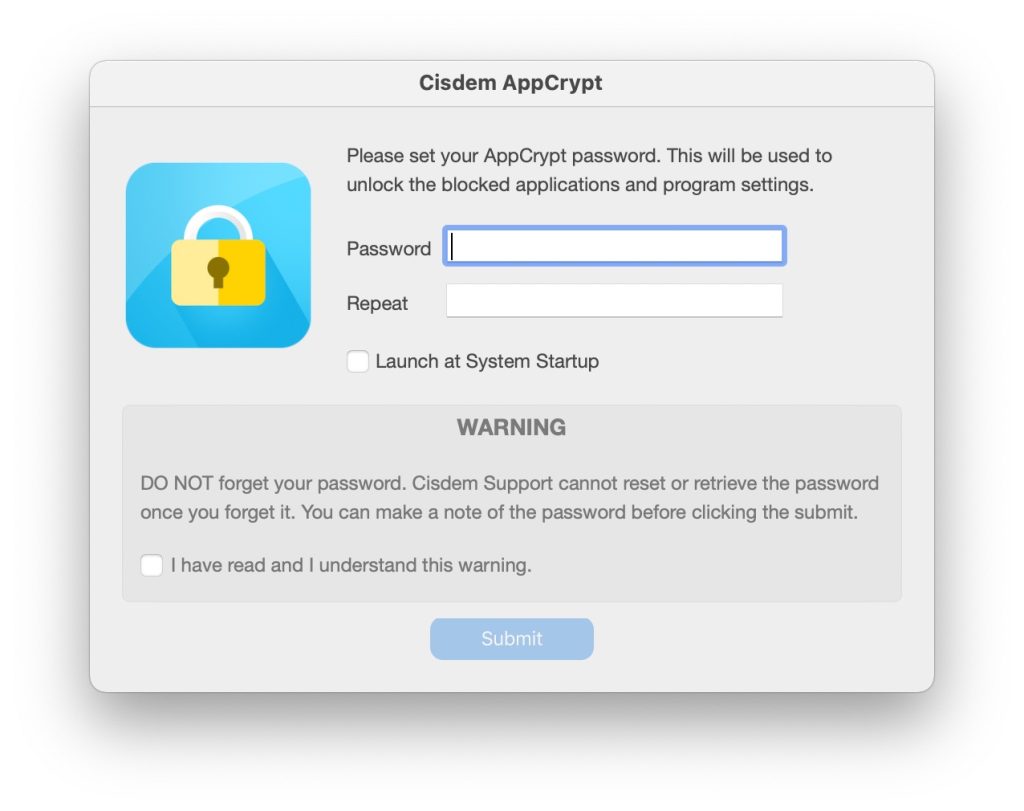
Установите пароль, когда вы впервые откроете приложение, и нажмите Отправить.
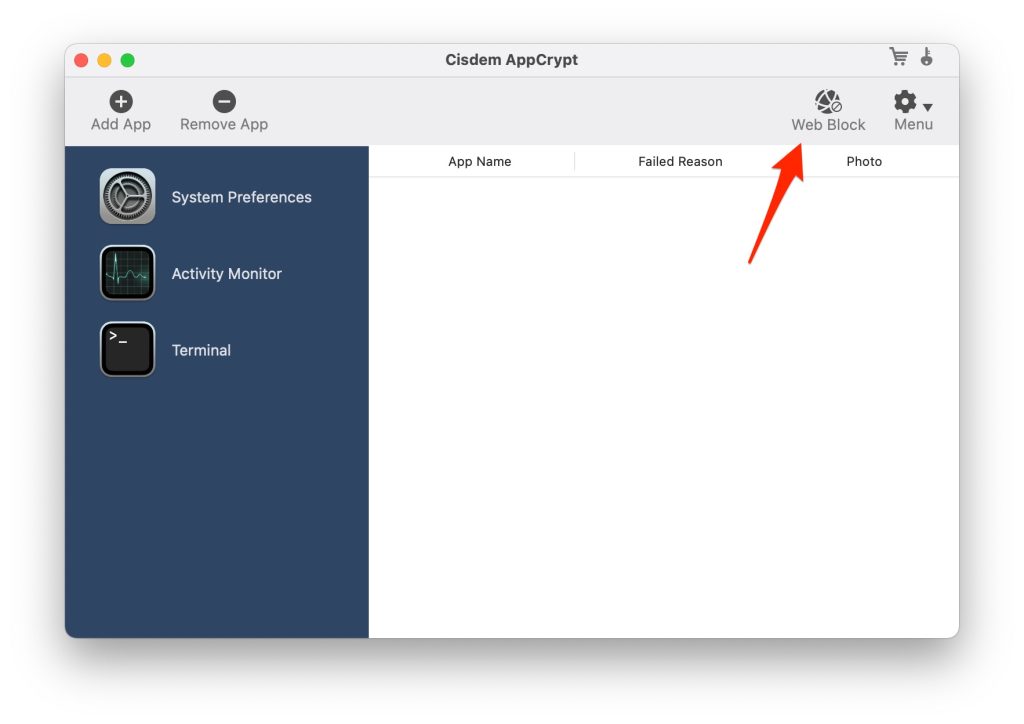
Нажмите на значок AppCrypt в верхней части экрана и выберите Открыть главное окно.
Теперь нажмите Блокировка веб-сайтов в главном окне.
- Наконец, нажмите кнопку Плюс (+) в нижнем левом углу.
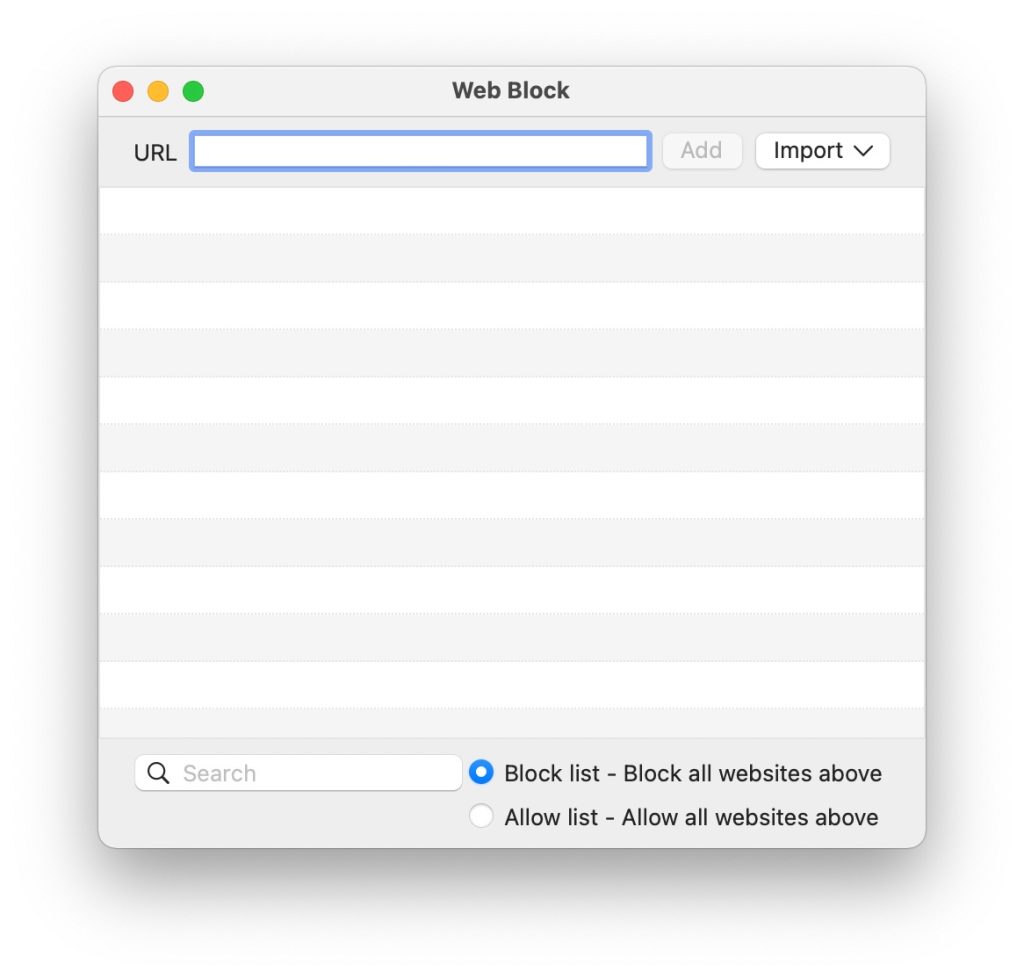
- И затем введите URL веб-сайта, который вы хотите заблокировать в Safari на вашем Mac. Используя функцию белого списка, вы можете заблокировать все сайты, кроме нескольких.
Теперь веб-сайты заблокированы и недоступны в Safari на вашем Mac.
Как заблокировать веб-сайты в Safari на Mac с помощью расширения
Мы все знаем, что настольный браузер Google Chrome загружен расширениями, которые полезны для выполнения некоторых классных вещей, таких как блокировка определенных веб-сайтов.
К счастью, расширение для блокировки веб-сайтов также доступно для браузеров Safari. Ниже приведены шаги для блокировки веб-сайтов в Safari с помощью расширения:
- Перейдите по этой ссылке и установите расширение about:blank для Safari.
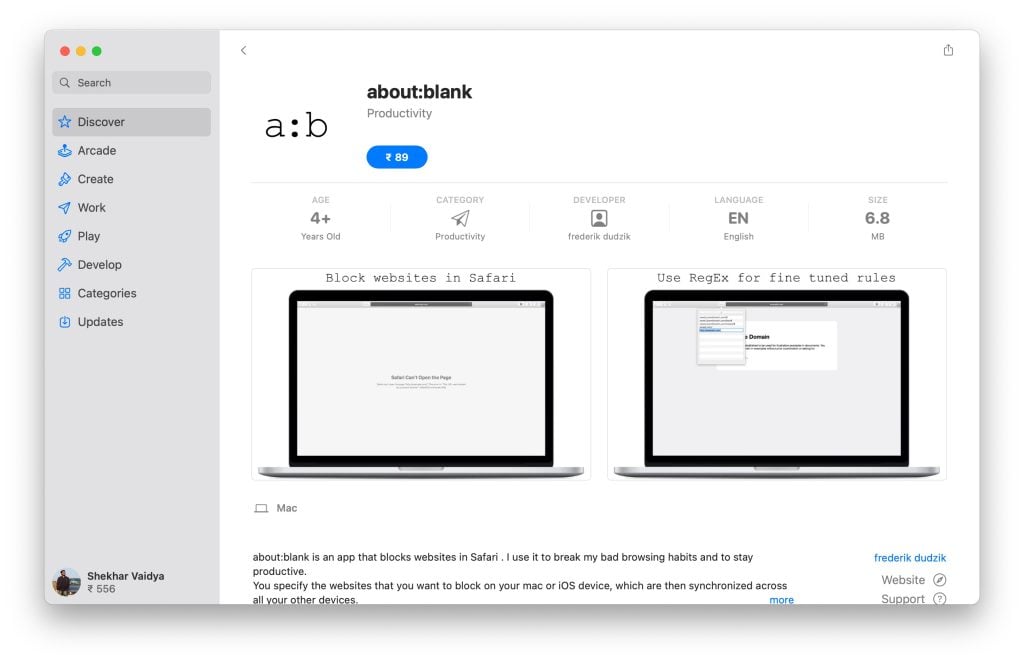
- После завершения установки закройте Safari и снова откройте его.
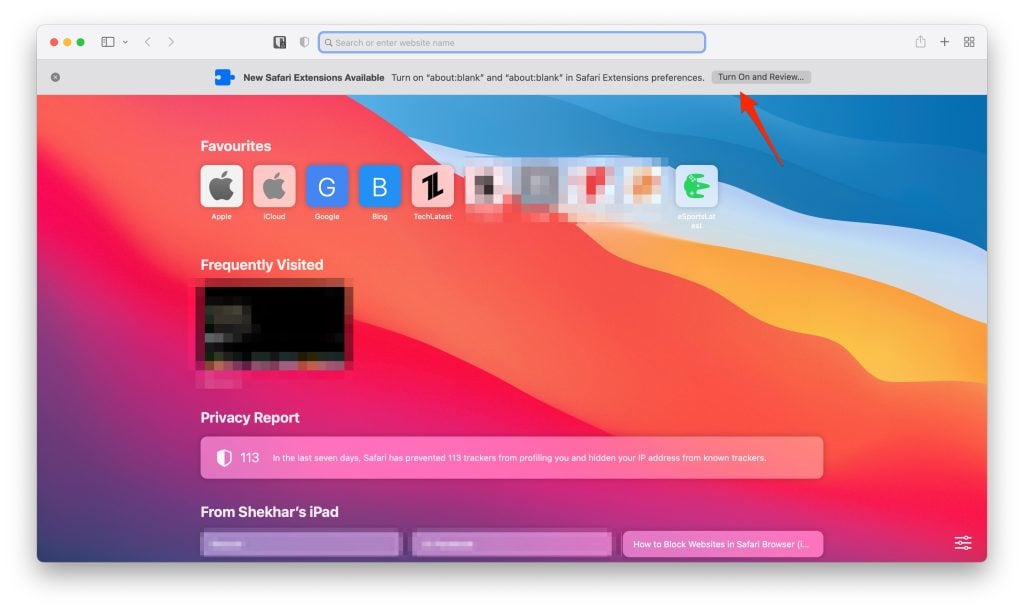
- Как только вы откроете браузер Safari, появится уведомление, подобное этому. Нажмите на кнопку Включить и просмотреть.
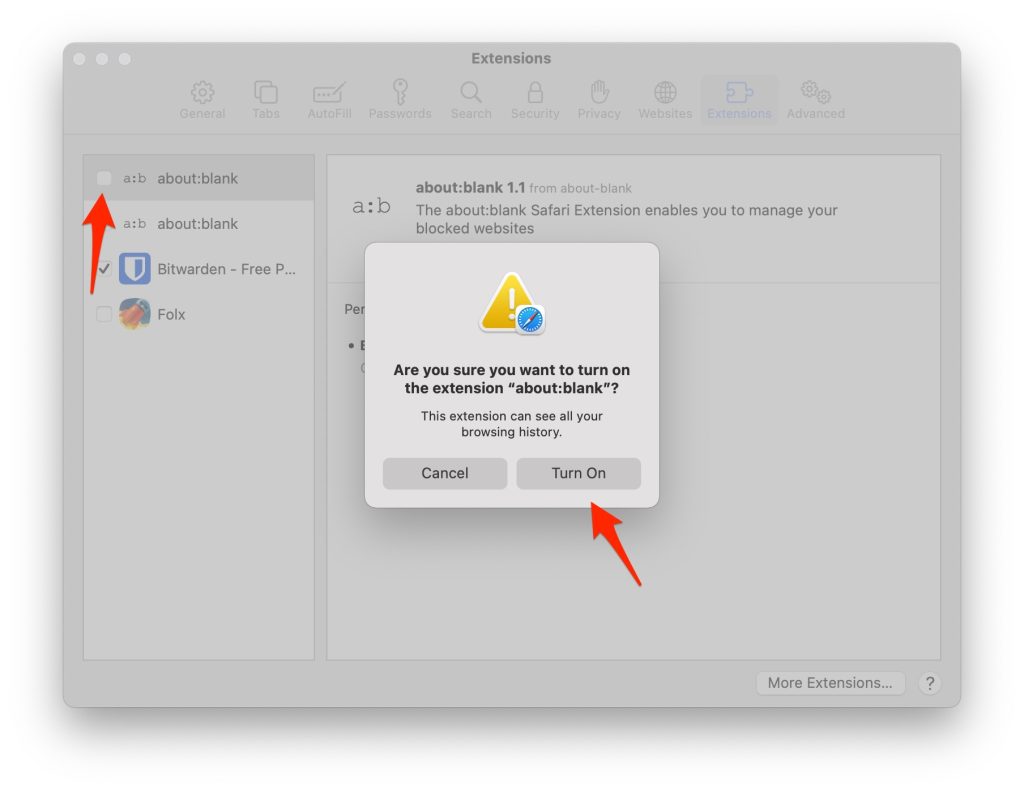
- Теперь установите флажок, а затем нажмите кнопку Включить.
- Теперь найдите значок расширения (a:b) рядом с адресной строкой.
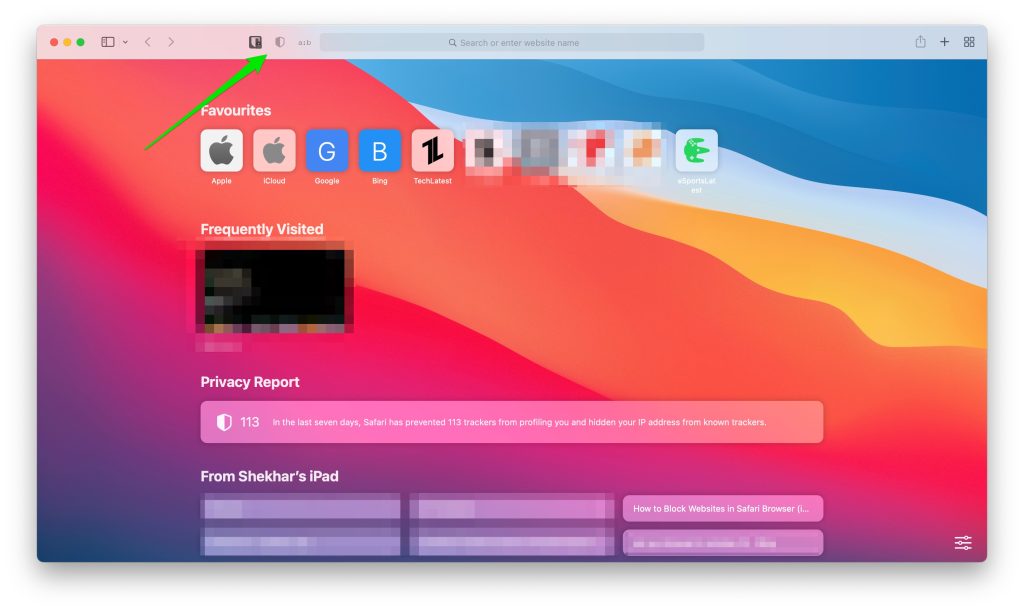
Нажмите на значок расширения a:b.
Затем нажмите на значок плюс (+) в новом окне, которое появится.
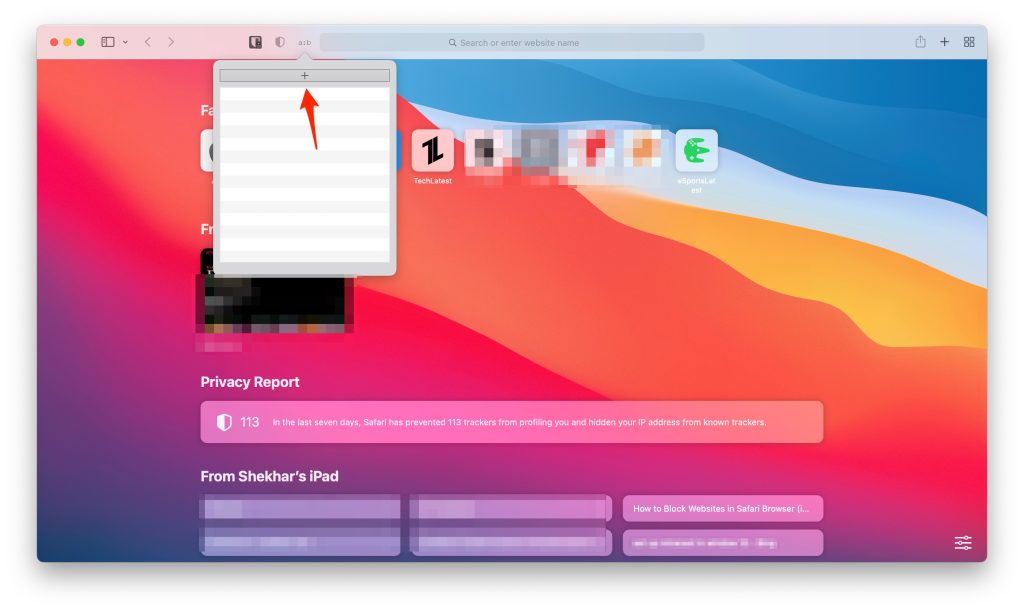
Теперь веб-сайт заблокирован. Если вы обновите его, вы увидите сообщение “URL был заблокирован блокировщиком контента”.
Заключение | Как заблокировать веб-сайты в браузере Safari (iPhone, iPad, Mac)
Выше я объяснил, как заблокировать веб-сайты в браузере Safari на iPhone, iPad и Mac. И я надеюсь, что эта статья помогла вам заблокировать веб-сайт в браузере Safari.
Блокируя веб-сайты, вы можете увеличить свое рабочее время и защитить своих детей от вредного контента. После прочтения этой статьи вы знаете, как работает этот хак, поэтому используйте его, когда вам это нужно.
На Mac вы можете блокировать веб-сайты несколькими способами. Но самый простой метод - это экранное время (или родительский контроль, если вы используете более старую версию macOS).
Пожалуйста, дайте мне знать в комментариях, если у вас возникли какие-либо проблемы или если у вас есть какие-либо предложения.
Спасибо за чтение!
Также читайте: Является ли Mac таким же безопасным, как вы думаете?
Get new posts in your inbox
No spam. Unsubscribe anytime.