Технологии · 5 min read · Jan 07, 2026
Как заблокировать сайты на Android? – Пошаговое руководство
Вас раздражают определенные сайты, которые часто отправляют вам нежелательные или неуместные уведомления, рекламные объявления и всплывающее неуместное содержимое? Вы можете легко заблокировать такие сайты на вашем Android. Именно это мы собираемся обсудить в этой статье.
Я проведу вас через пошаговый процесс блокировки сайта на Android, а также дам несколько полезных советов. Как заблокировать сайты на Android – это один из самых популярных поисковых запросов в Google, что указывает на то, что большинство пользователей Android чувствуют себя слишком смущенными из-за сайтов, которые им не нужны. Блокировка сайта на Android – это не сложный процесс, пока вы знаете, как это сделать.
Нет одного общего способа сделать это, существует множество способов заблокировать сайт, но я порекомендую 5 популярных способов заблокировать сайт на Android. Я помогу вам с этим процессом; теперь, без задержек, давайте начнем.
Как заблокировать сайты на Android – 5 простых способов
1. Заблокировать сайты на Android с помощью стороннего приложения
Существует несколько сторонних приложений для Android, которые позволяют блокировать сайты; одним из моих предложений является BlockSite.
Проще говоря, BlockSite – это расширение для браузера и приложение для Google Chrome, Firefox и других браузеров, которое позволяет пользователям блокировать доступ к определенным сайтам, помогая им оставаться продуктивными и избегать отвлечений.
Оно работает, создавая черный список сайтов, которые пользователь выбирает для блокировки, блокируя доступ к этим сайтам на указанный период времени. Его можно использовать для личных или профессиональных целей, и оно предназначено для того, чтобы быть простым, удобным инструментом для тех, кто хочет контролировать свои онлайн-привычки.
Как использовать BlockSite для блокировки сайтов?
Скачайте и установите BlockSite из Google Play Store.
Запустите приложение и войдите в систему или создайте учетную запись.
Нажмите кнопку “Создать” в правом верхнем углу на главном экране.
Введите URL-адрес сайта, который вы хотите заблокировать, и нажмите “Добавить.”
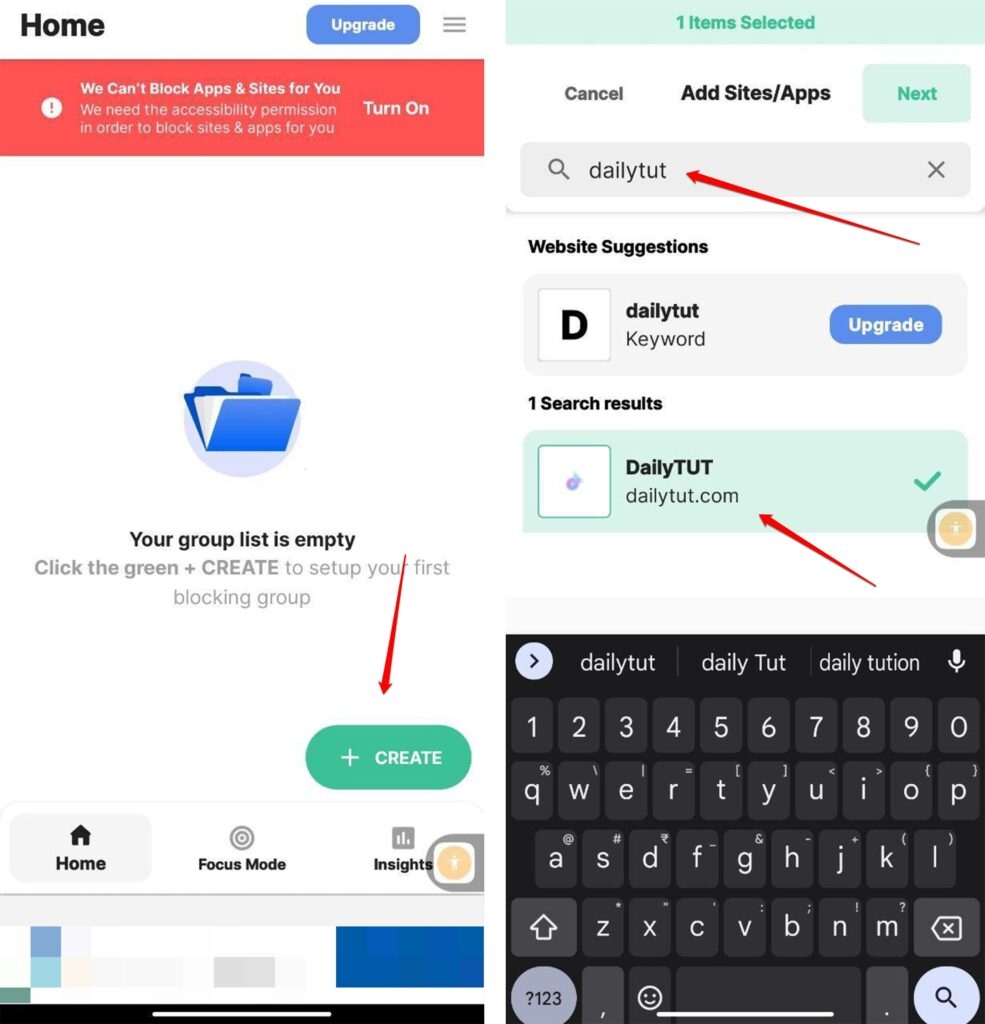
Повторите шаги, если хотите заблокировать больше сайтов.
После того как вы добавили все сайты, которые хотите заблокировать, нажмите переключатель “Включено” в правом верхнем углу, чтобы включить приложение.
Вы будете перенаправлены на страницу по умолчанию BlockSite, всякий раз, когда вы пытаетесь получить доступ к заблокированным сайтам. Чтобы редактировать или удалить заблокированные сайты, нажмите кнопку “ Настройки “, затем нажмите “ Управление заблокированными сайтами “ и внесите необходимые изменения.
Вы также можете установить пароль, чтобы предотвратить отключение приложения или редактирование заблокированных сайтов другими. Для этого нажмите “ Настройки “ и “ Установить пароль.” Вы сделали это! Наслаждайтесь более продуктивным и свободным от отвлечений просмотром с BlockSite.
2. Заблокировать сайты с помощью брандмауэра
Брандмауэр может быть использован для ограничения сайтов на Android, если вы хотите сделать шаг вперед. Существуют альтернативы без рутирования; однако большинство из них требуют рутирования вашего смартфона. Название одного из лучших брандмауэров, который я использую и рекомендую, – это NoRoot Firewall.
В двух словах: NoRoot Firewall – это приложение, предназначенное для устройств Android, которое позволяет пользователям контролировать и управлять своим интернет-соединением. Оно предоставляет решение брандмауэра, которое не требует рутирования, что означает, что оно работает без необходимости получения административного доступа к устройству.
С помощью NoRoot Firewall пользователи могут блокировать входящий и исходящий интернет-доступ для отдельных приложений, фильтровать трафик и настраивать правила для конкретных приложений. Оно также предоставляет подробные отчеты о использовании данных и скорости передачи для каждого приложения. Приложение особенно полезно для тех, кто беспокоится о конфиденциальности, безопасности и использовании данных на своем устройстве.
Как заблокировать сайты с помощью NoRoot Firewall?
Скачайте и установите приложение NoRoot Firewall из Google Play Store.
Откройте приложение и нажмите кнопку “Начать”.
Нажмите на глобический значок и выберите опцию “Новый предварительный фильтр“
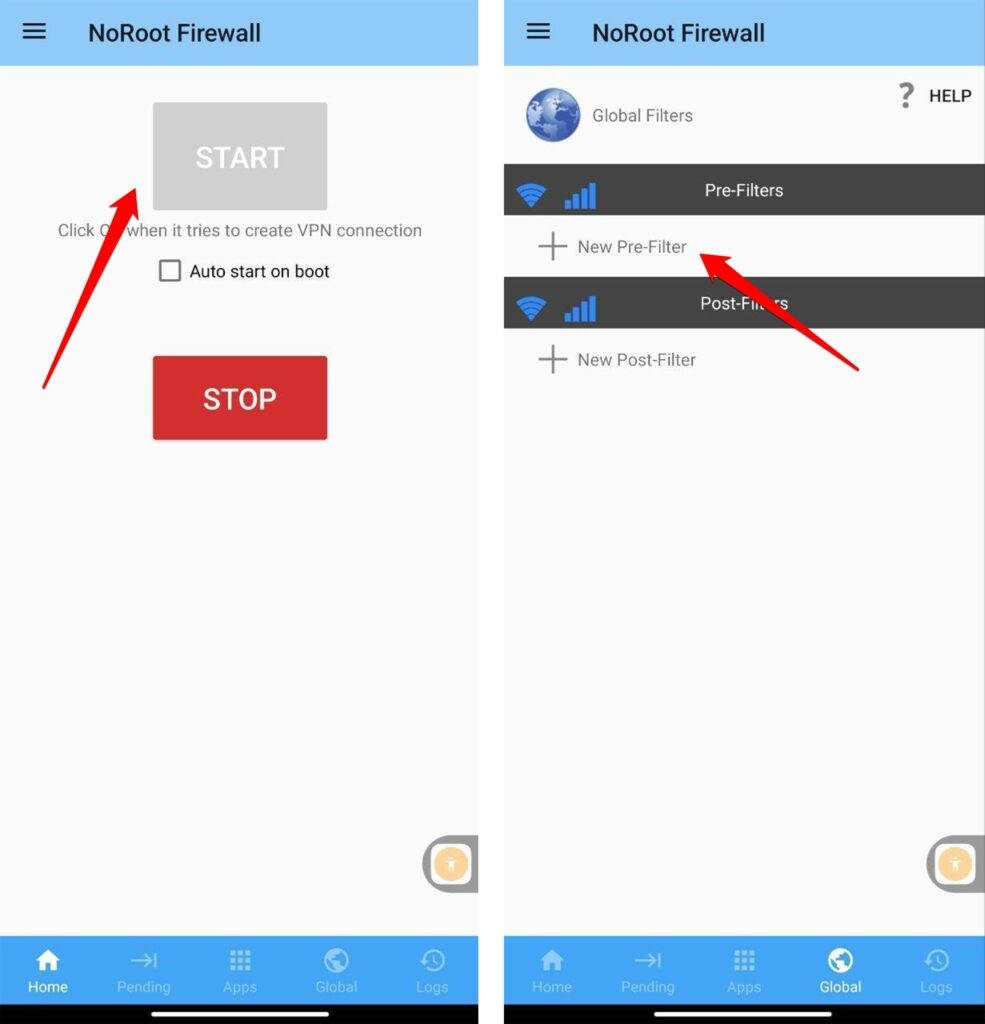
Установите флажки на значках Wi-Fi и данных, если хотите, чтобы сайт был заблокирован на обоих соединениях.
Введите адрес сайта, который вы хотите заблокировать.
На вкладке Порт выберите *, затем нажмите ОК.
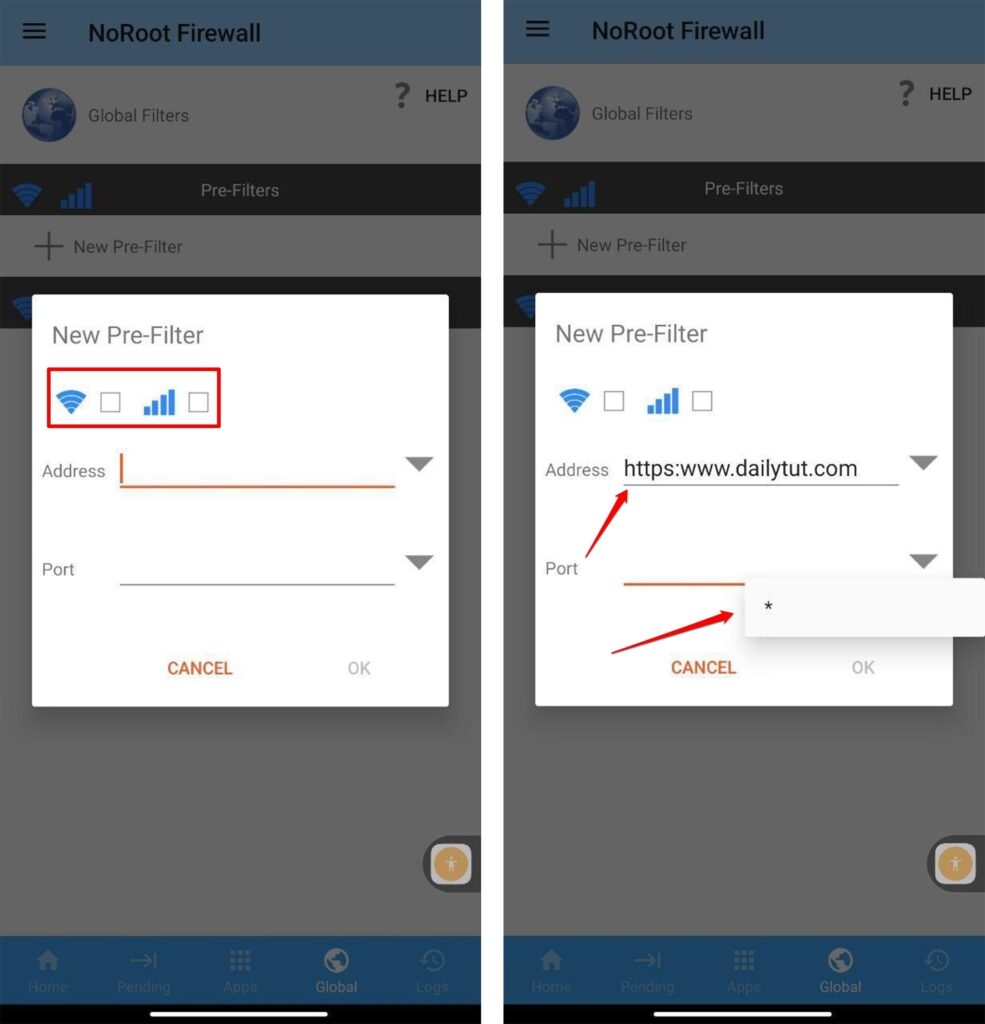
- Вернитесь на вкладку Главная и нажмите Начать.
3. Используйте антивирусное приложение
Установка антивируса на вашу систему всегда была распространенным методом блокировки неуместных вещей на вашем устройстве. Вот некоторые общие шаги, которые вы можете выполнить, чтобы заблокировать сайт с помощью антивирусного приложения на Android:
Установите антивирусное приложение на ваше устройство Android из Google Play Store. Некоторые популярные варианты включают Avast, McAfee, Norton и AVG.
Откройте приложение и перейдите в меню “ Настройки “.
Найдите опцию, которая позволяет блокировать сайты или URL-адреса. Эта опция может называться “ Web Shield “ или “ Web Protection.”
Включите функцию блокировки сайтов, переключив переключатель или установив флажок.
Введите URL-адрес сайта или доменное имя, которое вы хотите заблокировать.
Сохраните ваши настройки и выйдите из приложения.
Теперь, всякий раз, когда вы или кто-либо другой пытается получить доступ к заблокированному сайту, антивирусное приложение предотвратит его загрузку. Имейте в виду, что этот метод блокирует сайты только в приложении, в котором вы его установили, и он не будет работать во всех приложениях или устройствах.
4. Заблокировать сайты, изменив файл hosts
Чтобы заблокировать сайт на устройстве Android, изменив файл hosts, выполните следующие шаги:
Откройте приложение файлового менеджера на вашем устройстве Android. Если у вас его нет, вы можете скачать его из Google Play Store.
Перейдите в корневой каталог вашего устройства Android. Обычно он находится в папке “Внутреннее хранилище”.
Найдите папку под названием “system” и перейдите в нее.
В папке “system” найдите файл с именем “hosts” и откройте его с помощью текстового редактора.
Прокрутите вниз до конца файла и добавьте новую строку с IP-адресом сайта, который вы хотите заблокировать, затем пробел и доменное имя сайта. Например, чтобы заблокировать сайт “example.com”, вы должны добавить следующую строку:
127.0.0.1 example.com- Сохраните изменения в файле “hosts”.
Примечание: Изменение файла hosts требует рут-доступа на вашем устройстве Android. Если ваше устройство не рутировано, вы не сможете изменить файл hosts.
5. Заблокировать сайты с помощью браузеров, ориентированных на конфиденциальность
Последний, но один из самых эффективных способов заблокировать сайты – это использование браузеров, ориентированных на конфиденциальность. Эти браузеры, ориентированные на конфиденциальность, – это веб-браузеры, которые придают приоритет конфиденциальности и безопасности своих пользователей, блокируя трекеры, скрывая их IP-адреса и шифруя их данные. Некоторые примеры браузеров, ориентированных на конфиденциальность:
Tor Browser
Brave
Mozilla Firefox
DuckDuckGo
Cliqz
Vivaldi
Эти браузеры защищают личную информацию пользователей и онлайн-активности от мониторинга со стороны рекламодателей, правительств и хакеров. Они также предлагают функции, такие как антифишинг, антивирус и контроль за куками, что делает их идеальным выбором для людей, обеспокоенных своей онлайн-конфиденциальностью и безопасностью.
Я лично использую Brave в качестве основного браузера на всех своих устройствах. Поскольку даже большинство популярных сайтов не поддерживают Tor, его трудно использовать, если вы используете обычный веб.
Итог
Это 5 простых способов заблокировать сайты на Android, существует много способов, но эти надежные и широко используемые.
Я надеюсь, что эта статья помогла вам избавиться от неподобающих сайтов и заблокировать их. Если вы нашли эту статью полезной, поделитесь ею с друзьями, которые часто раздражаются из-за таких сайтов. Спасибо.
Дополнительное чтение:
Как заблокировать сайты в браузере Safari (iPhone, iPad, Mac)
Как заблокировать рекламу на Twitch? (Мобильный и ПК)
Советы по блокировке контента для взрослых на вашем ПК с Windows
Get new posts in your inbox
No spam. Unsubscribe anytime.