Технологии · 1 min read · Nov 10, 2025
Как заблокировать веб-сайты в Safari для iPhone?
Safari — это родной браузер Apple, разработанный и поддерживаемый самой Apple. Safari является браузером по умолчанию для всех продуктов Apple, будь то iPhone, iPad или Mac. Самая важная часть заключается в том, что он удерживает вас в экосистеме Apple. Таким образом, ничего не кажется незнакомым пользователям iOS. Браузер построен на собственном движке WebKit Safari и является супер быстрым и безопасным.
Много раз мы хотим предотвратить загрузку определенных веб-сайтов в браузере. Если вы хотите заблокировать веб-сайты в Safari для iPhone и iPad, то мы предоставим вам простое руководство по ограничению сайтов на мобильных устройствах Apple.
Как заблокировать сайты в Safari для iOS?
Вот простые шаги для ограничения веб-сайтов в браузере Safari для iPhone и iPad
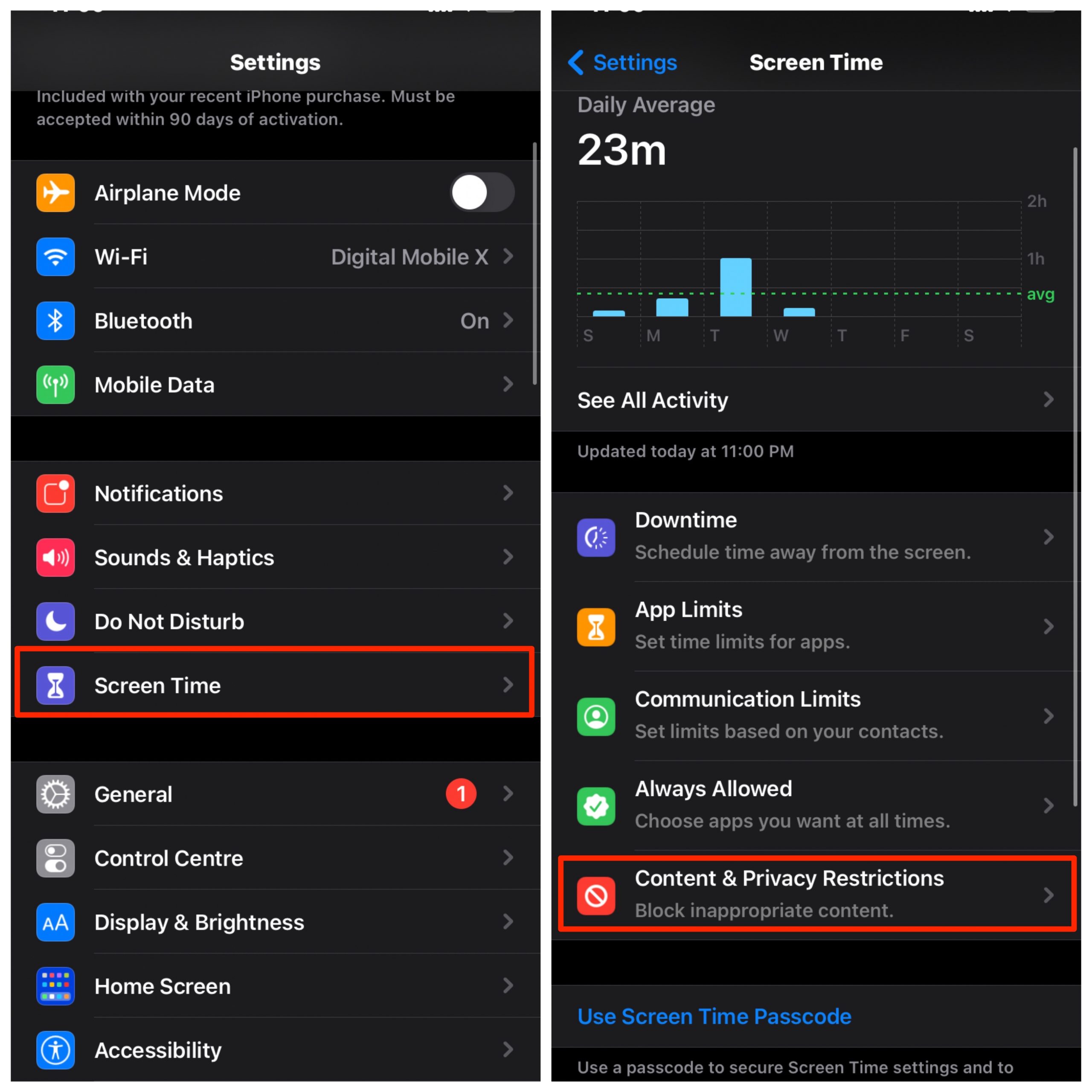
- Перейдите в Настройки на iPhone
- Здесь найдите опцию с названием Экранное время.
- Теперь нажмите на Ограничения контента и конфиденциальности.
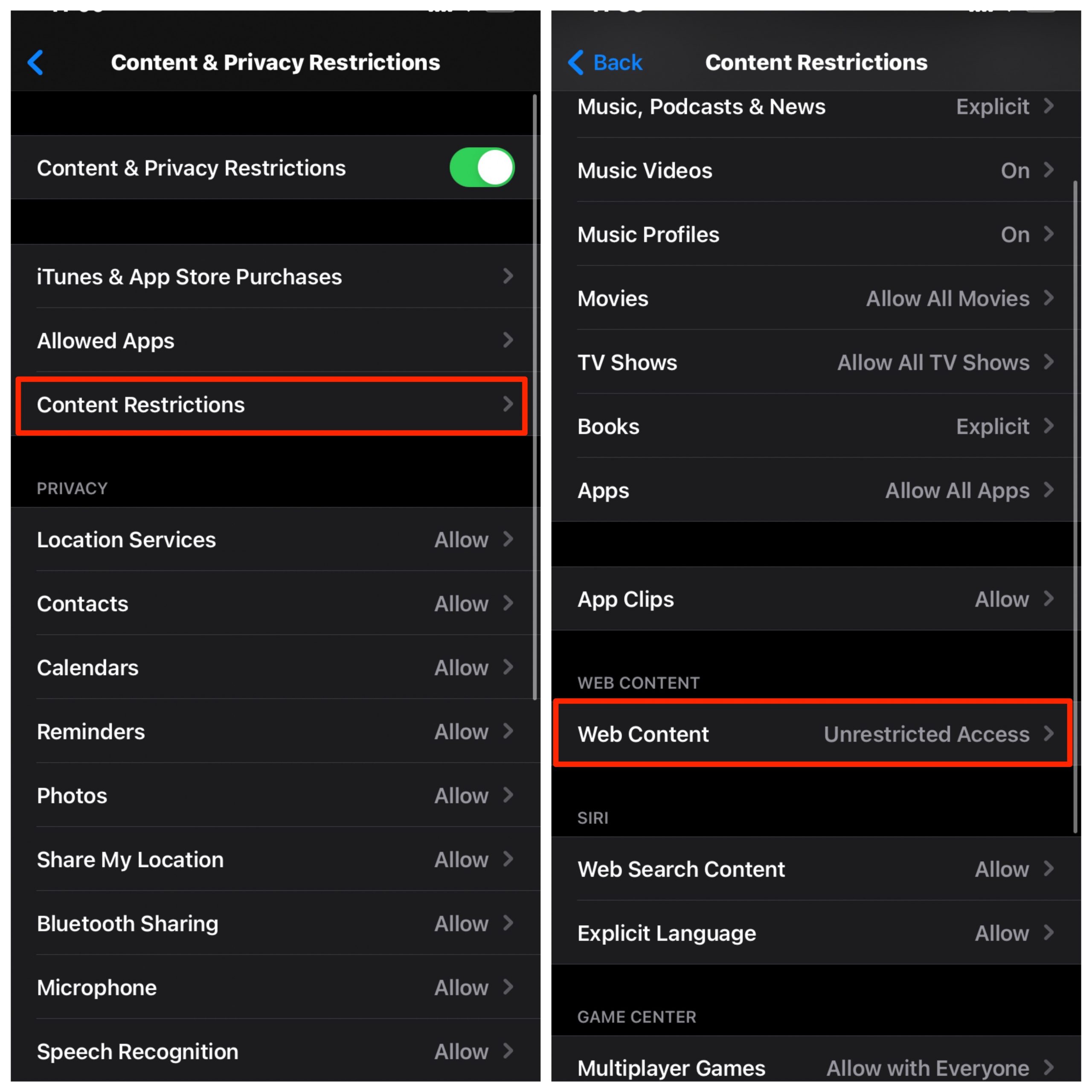
- Здесь нажмите на Ограничения контента, а затем на Веб-контент.
- Здесь вы увидите три опции, нажмите на Ограничить взрослые веб-сайты. Это ограничит загрузку любого контента для взрослых.
- Ниже вы увидите еще две опции: Всегда разрешить и Никогда не разрешать.
- Здесь нажмите на Добавить веб-сайты и введите URL-адреса сайтов, которые вы хотите заблокировать.
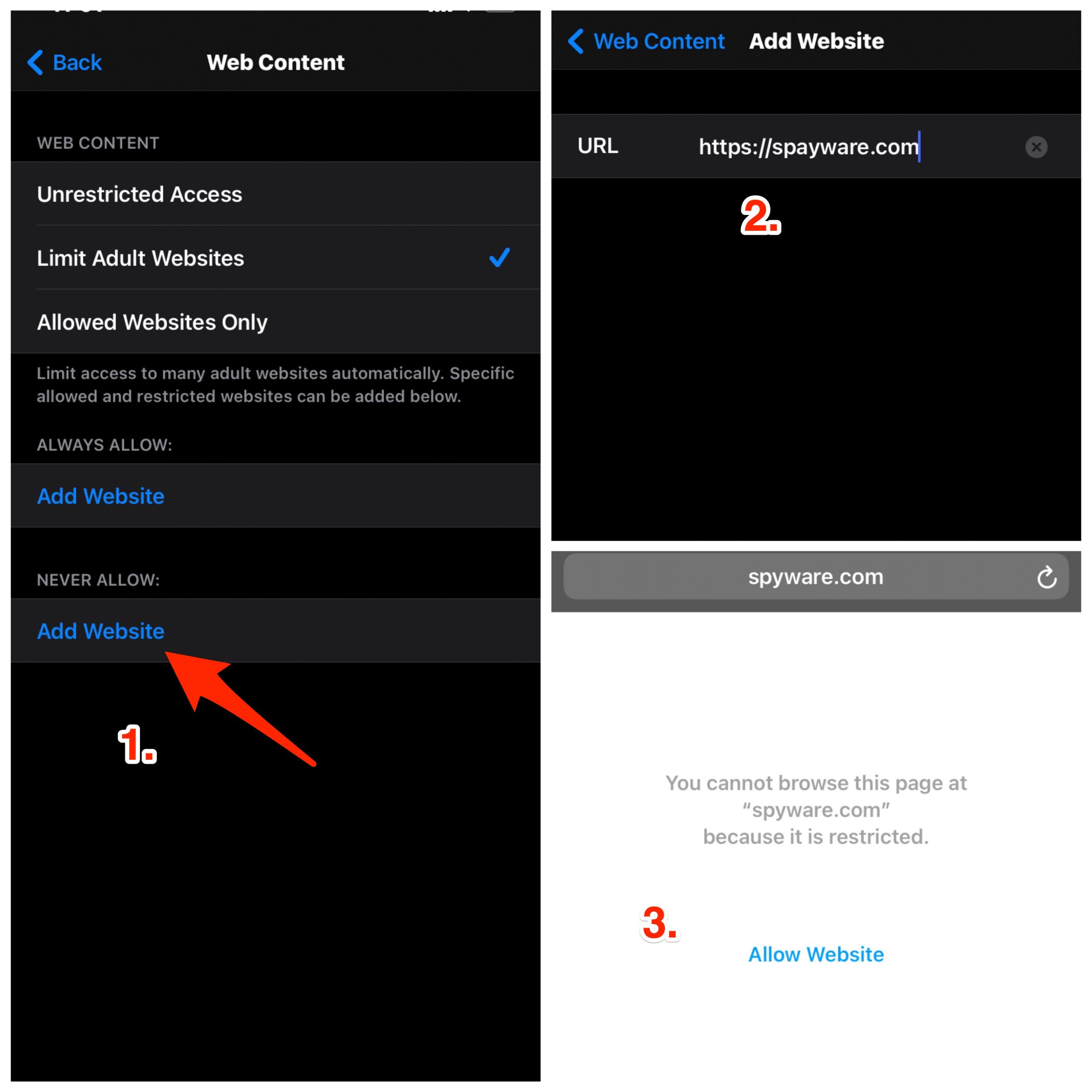
- После добавления, когда вы попытаетесь открыть любой из перечисленных веб-сайтов в браузере Safari, он не загрузится и покажет вам сообщение об ограничении. Готово!
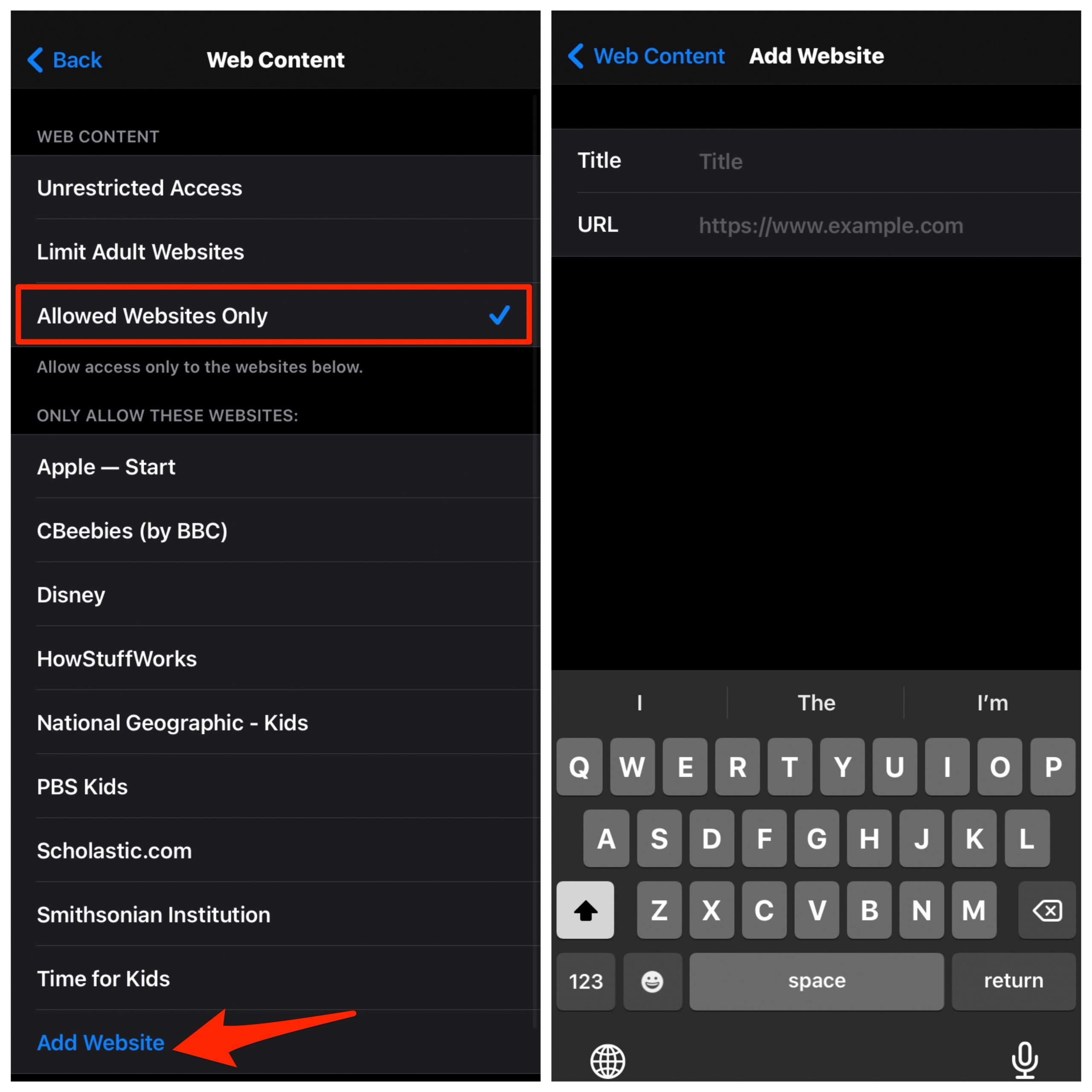
Аналогично, вы также можете добавить веб-сайты, которые вы хотите только загрузить, тем самым блокируя загрузку любых других сайтов.
Для этого нажмите на разрешенные веб-сайты, и внизу вы увидите опцию Добавить веб-сайт. Нажмите на нее, чтобы добавить заголовок и URL. Только добавленные сайты будут загружаться в Safari, а все остальные адреса будут заблокированы.
Заключение: И наконец, если вы хотите получить доступ ко всем сайтам в браузере, нажмите на Неограниченный доступ. Руководство предоставит вам варианты для ограничения сайтов в Safari для iPhone и iPad.
Если у вас есть мысли о Как заблокировать веб-сайты в Safari для iPhone?, не стесняйтесь оставлять комментарии ниже. Также, пожалуйста, подпишитесь на наш канал DigitBin на YouTube для видеоуроков. Удачи!
Get new posts in your inbox
No spam. Unsubscribe anytime.