Технологии · 2 min read · Oct 15, 2025
Как заблокировать веб-сайты в Windows 10?
В этом руководстве вы узнаете, как заблокировать веб-сайты на вашем ПК без использования каких-либо инструментов. Каждый день большинство из нас проводит много времени в социальных сетях на своем ПК. Мы подвержены этой зависимости и всегда хотим быть в курсе всех постов в нашей ленте. Как бы мы ни старались, они продолжают привлекать нас, что приводит к потере времени. Мы думаем, что если вы заблокируете веб-сайты на своем ПК, это может помочь вам получить больше времени для работы над собой и общения с близкими.
Шаги для блокировки веб-сайтов в Windows 10
Метод #1: Блокировка веб-сайтов путем редактирования файла hosts
Это один из самых простых способов заблокировать любой веб-сайт на вашем ПК. Следуйте шагам для вашего компьютера, чтобы заблокировать веб-сайты.
Для Windows 2003/XP/Vista/7/8 и Windows 10 путь к файлу hosts:
C:\WINDOWS\system32\drivers\etc\Для Apple Mac OS X путь к файлу hosts:
/private/etc/hosts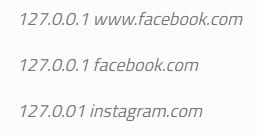
После открытия файла отредактируйте его с помощью любого текстового редактора. Вы можете использовать редактор Notepad и в конце файла введите URL-адреса, которые вы хотите заблокировать, с их соответствующими IP-адресами, как показано на изображении выше. Эти адреса будут заблокированы, как только вы закончите редактирование.
Метод #2: Блокировка веб-сайтов с помощью расширения ‘Block Site’ для Chrome
Также читайте: Топ 5 лучших веб-браузеров в 2020 году
- Скачайте и установите расширение ‘Block Site’ для вашего браузера Chrome.
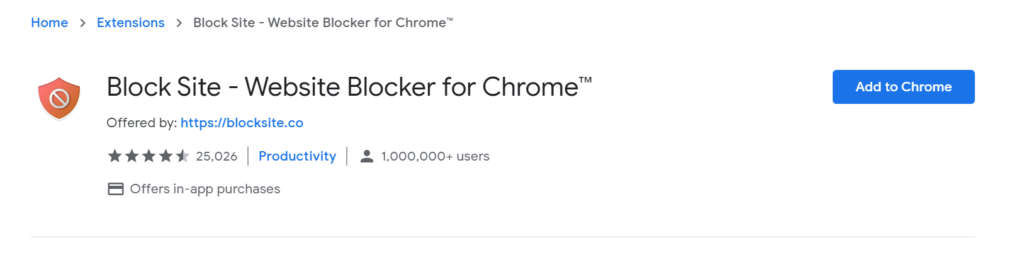
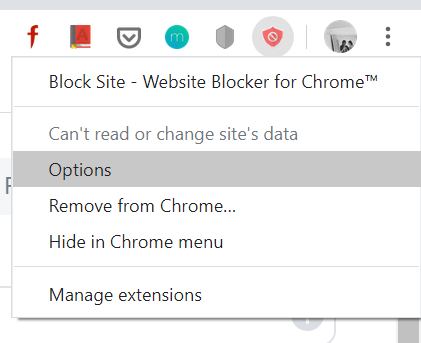
- Щелкните правой кнопкой мыши на значке Block Site и выберите ‘Options’
- Добавьте веб-страницы, которые вы хотите заблокировать.
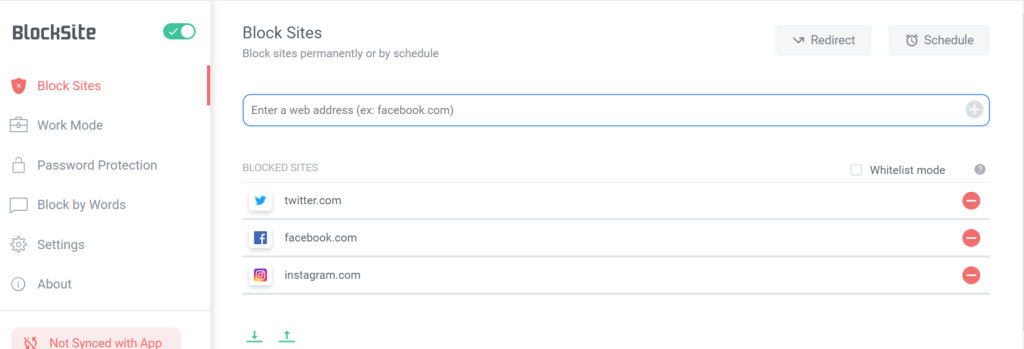
- Если вы хотите разблокировать какой-либо заблокированный сайт, щелкните правой кнопкой мыши на значке Block Site и выберите ‘Options’. Нажмите кнопку ‘-’, чтобы удалить веб-страницы, которые вы хотите разблокировать.
Метод #3: Блокировка веб-сайтов с помощью HT Employee Monitor
- Скачайте и установите программное обеспечение на ваш ПК.
- Запустите программное обеспечение, а затем нажмите на Блокировка веб-сайтов.
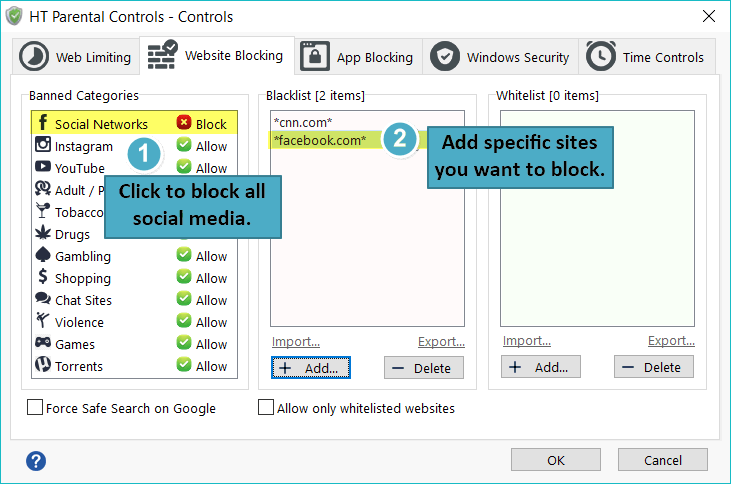
- Блокируйте веб-сайты социальных сетей, выбирая их из категории Социальные сети. Вы можете заблокировать определенный сайт, добавив его URL в раздел Черный список.
Вот и все! Теперь вы можете использовать эти методы и блокировать веб-сайты, которые отвлекают вас.
Читать далее:
- Как проверить детали видеокарты в Windows 10?
- Как защитить USB-накопитель от записи в Windows 10?
- Как включить просмотр изображений в Windows 10
Get new posts in your inbox
No spam. Unsubscribe anytime.