Microsoft Teams · 4 min read · Dec 01, 2025
Как размыть и включить эффекты фона в Microsoft Teams?

Этот инструмент является частью Microsoft 365 и представляет собой собственную платформу для бизнес-коммуникаций. Microsoft Teams значительно улучшает пользовательский опыт во время видеозвонков. Вы можете работать удаленно из любого места и не беспокоиться о том, что происходит за вашей спиной, с дополнительными эффектами, такими как размытие, пользовательское изображение фона или режим совместного использования.
Тем не менее, не многие пользователи знают, как использовать эти функции в приложении Microsoft Teams перед присоединением или во время встречи. Но не о чем беспокоиться, так как в этом руководстве мы объяснили, как размыть и включить эффекты фона в Microsoft Teams во время встречи. Поэтому обязательно ознакомьтесь с необходимыми шагами для этого.
Что такое размытие или эффект фона в Microsoft Teams?
Эффекты размытия или эффекты фона — это пользовательский фон, который вы можете использовать, пока находитесь на встрече в Microsoft Teams. Однако все эти эффекты основаны на ИИ; поэтому вам не нужно ничего делать, просто нажмите на эффект, и фон автоматически изменится без каких-либо проблем.
В настоящее время многие пользователи предпочитают это из-за графика работы из дома. Кроме того, все участники встречи могут сосредоточиться на теме в целом, а не на отвлекающих факторах на фоне.
Как размыть или изменить эффект фона в Microsoft Teams на смартфонах?
Если вы используете свой смартфон Android или iPhone для присоединения к командной встрече и хотите размыть или просто включить эффекты фона, то вам необходимо следовать шагам, указанным ниже, чтобы сделать вашу скучную встречу более интересной. Итак, есть два способа, с помощью которых вы можете добавить эти эффекты; давайте их проверим:
Метод 1: Перед началом вашей встречи
Перед тем как присоединиться к встрече, если вы хотите скрыть свой оригинальный фон, вы можете сделать это быстро. Вы можете использовать эффекты размытия или фона, чтобы сделать это, следуя этим шагам:
- Перед присоединением к встрече нажмите кнопку Присоединиться сейчас.
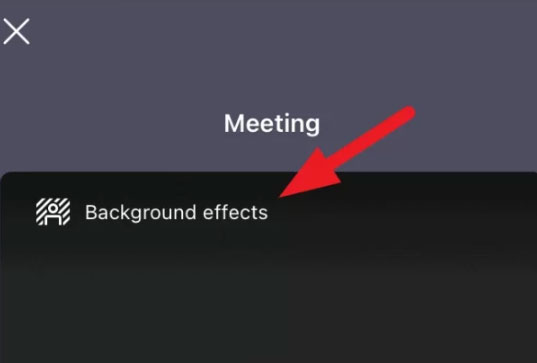
- После этого выберите Эффекты фона; это перенесет вас на экран предварительного просмотра.
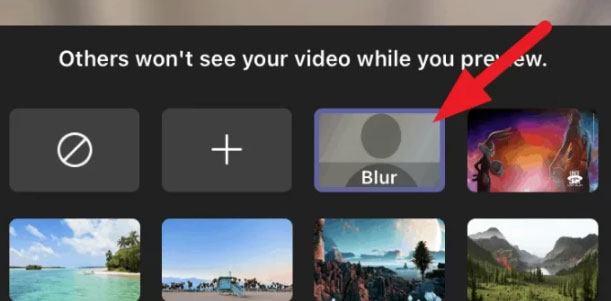
- Вы можете размыть свой фон, выбрав опцию Размытие. Вы можете изменить его на что-то другое, выбрав другую опцию.
- После внесения изменений нажмите Применить, чтобы сохранить их.
Метод 2: После присоединения к звонку
Если вы уже присоединились к встрече и хотите изменить свой фон, пока находитесь на встрече в Microsoft Teams, вам необходимо выполнить следующие шаги:
- Когда вы на звонке, нажмите на значок три точки внизу.
- Выберите Эффекты фона из открывшегося меню.
- Затем выберите Размытие, чтобы размыть фон. В качестве альтернативы вы можете выбрать другой эффект фона, если не хотите его размывать.
- Чтобы сохранить изменения, нажмите опцию Готово, когда закончите.
Как размыть или изменить эффект фона в Microsoft Teams на ПК?
Изменение эффекта фона до и после присоединения к встрече в Microsoft Teams на ПК не будет для вас очень сложной задачей. Это также так же просто, как мы описали шаги для смартфонов. Итак, если вы на настольном компьютере и хотите размыть или включить эффекты фона на встрече в Microsoft Teams, вам необходимо выполнить эти шаги и проверить, поможет ли это:
Метод 1: Перед началом вашей встречи
Подобно смартфону, на настольном ПК вы можете добавлять пользовательские фоны до или во время встречи. Поэтому, если вы еще не присоединились к встрече и хотите сначала применить эффект, а затем присоединиться к встрече, вам необходимо выполнить следующие шаги:
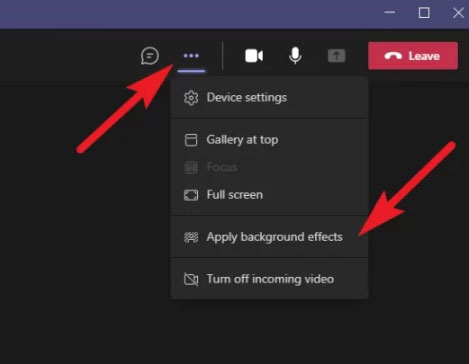
- В окне Microsoft Teams нажмите Три точки, затем нажмите Применить эффекты фона.
- Из всех эффектов фона найдите Размытие. Нажмите на него. Однако вы также можете выбрать другой фон для своей встречи, если не хотите использовать эффект размытия.
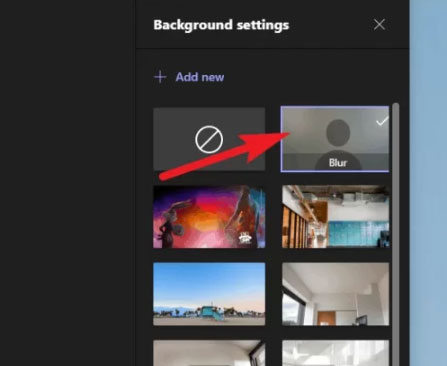
- Чтобы применить изменения, нажмите Применить после выбора эффекта.
Метод 2: После присоединения к звонку
Хотя процесс размытия или изменения эффекта фона после присоединения к звонку такой же, как и до начала звонка, но все же некоторые пользователи находят это сложным. Поэтому для них эти шаги помогут:
- Выберите Применить эффекты фона из Трех точек в верхнем правом углу окна Microsoft Teams.
- Из всех опций найдите идеальные варианты эффектов фона. Если вы не хотите использовать эффект размытия, вы можете выбрать эффект по своему выбору.
- Чтобы применить изменения, нажмите Применить после выбора эффекта.
Как размыть или изменить эффект фона в Microsoft Teams на Mac?
Пользователи Mac иногда сталкиваются с проблемами при попытке изменить свой фон в видеозвонках Microsoft Teams. Ну, есть вероятность, что они могут столкнуться с этой проблемой просто потому, что не знают, как это сделать. Итак, если у вас есть Mac и вы хотите изменить фон своих звонков в Teams, используйте эти шаги:
- Сначала на вашем Mac откройте приложение Teams.
- Теперь выберите ссылку на командную встречу.
- Затем нажмите на кнопку три точки, чтобы открыть параметры встречи.
- Затем нажмите на опцию Показать эффект фона.
- Теперь выберите размытие или любой другой эффект, который вы хотите на своей встрече в Microsoft Teams из опции эффекта.
- После этого сохраните настройки и присоединитесь к встрече.
Если у вас есть мысли о Как размыть и включить эффекты фона в Microsoft Teams?, не стесняйтесь оставлять комментарии ниже. Также, пожалуйста, подпишитесь на наш канал DigitBin на YouTube для видеоуроков. Удачи!
Get new posts in your inbox
No spam. Unsubscribe anytime.