Безопасный режим · 4 min read · Sep 08, 2025
Как загрузиться в безопасном режиме в Windows 11?

Этот гид перечисляет различные методы загрузки Windows 11 в безопасном режиме. Загрузка ПК с Windows в безопасном режиме отключает все сторонние приложения и программное обеспечение. Это позволит только самым важным драйверам и программам выполнять свои обычные функции. Вы можете рассматривать это как ограниченную среду, в которой разрешено выполнять свои важные действия только основным системным приложениям.
Но зачем кому-то нужно загружать Windows 11 в безопасном режиме? Ну, на это может быть довольно много причин. Например, разработчики могут использовать этот режим для тестирования и отладки. Точно так же обычные пользователи загружают свой ПК в этот режим, чтобы проверить, вызывает ли приложение или программное обеспечение какие-либо проблемы в их системе.
В целом, этот режим может оказаться полезным в довольно многих сценариях. Итак, без лишних слов, давайте ознакомим вас с различными методами, с помощью которых вы можете загрузить Windows 11 в безопасном режиме. Следуйте инструкциям.
Загрузка Windows 11 в безопасном режиме через режим восстановления
Это обычно двухэтапный процесс. На первом этапе вам нужно будет загрузить ПК в режим восстановления. Затем из режима восстановления вы можете напрямую загрузиться в безопасный режим. Вот все, что вам нужно знать в этом отношении.
Шаг 1: Загрузка Windows 11 в режим восстановления
Существует три различных метода, с помощью которых вы можете загрузить свой ПК в режим восстановления. Вы можете попробовать тот, который вам кажется проще всего.
Через меню «Пуск»
- Нажмите клавишу Windows, чтобы открыть меню Пуск.
- Затем нажмите на значок питания.
- Теперь нажмите и удерживайте клавишу Shift, а затем нажмите Перезагрузка.
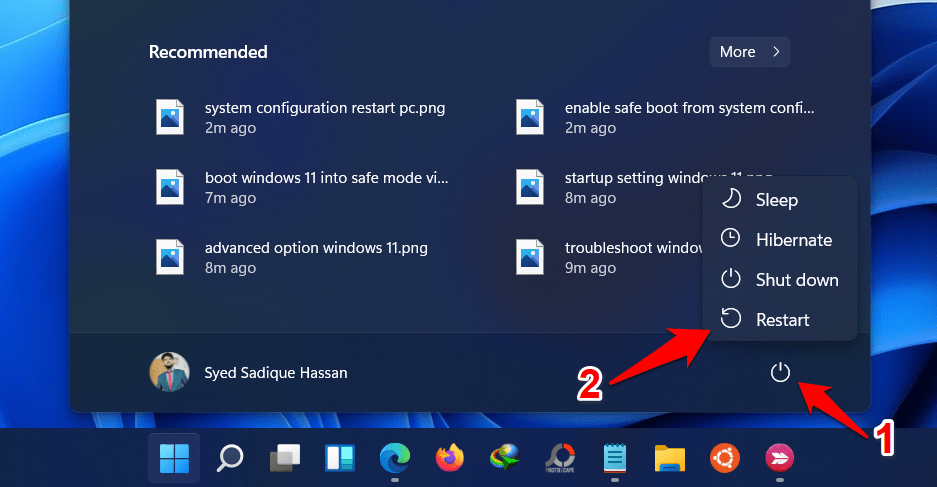
- Вот и все, ваш ПК теперь загрузится в режим восстановления.
Через меню «Настройки»
- Используйте сочетание клавиш Windows+I, чтобы открыть страницу Настройки.
- Затем прокрутите до раздела Восстановление.
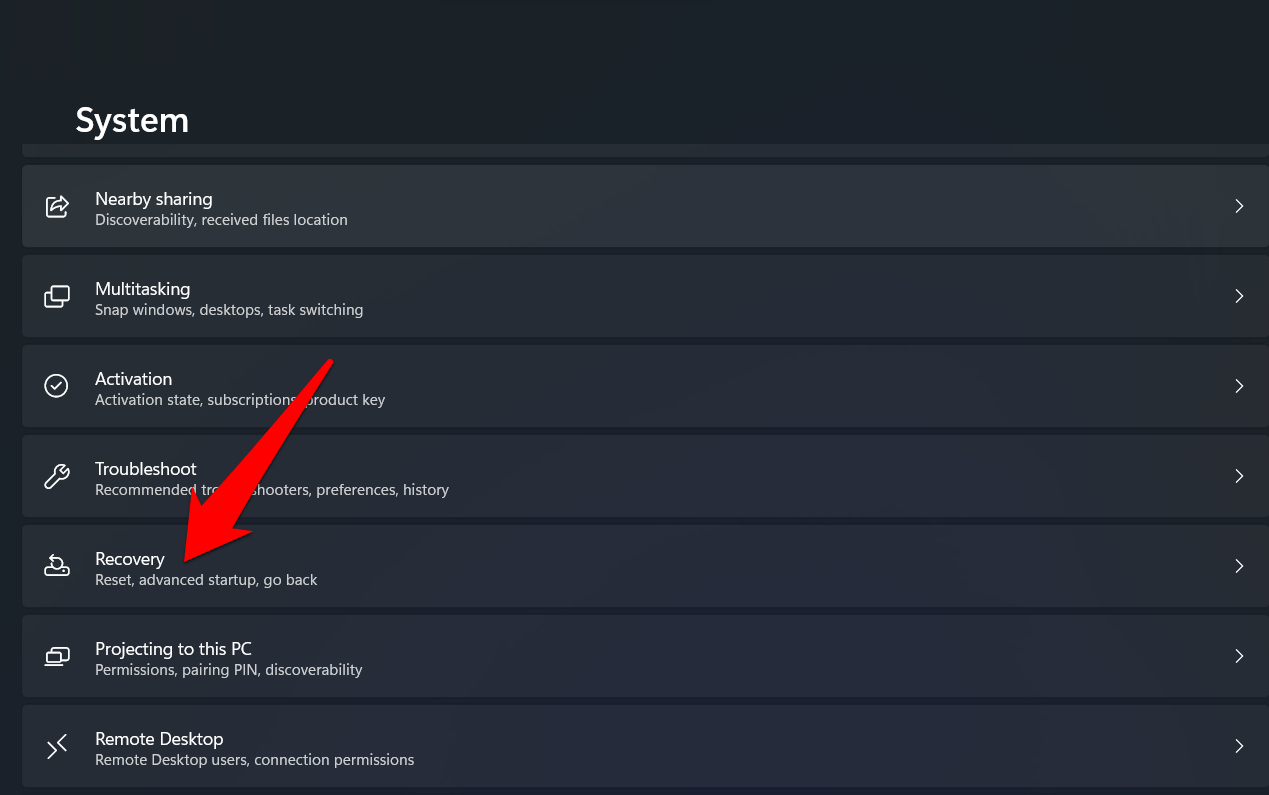
- После этого перейдите в раздел Дополнительные параметры запуска и нажмите кнопку Перезагрузить сейчас.
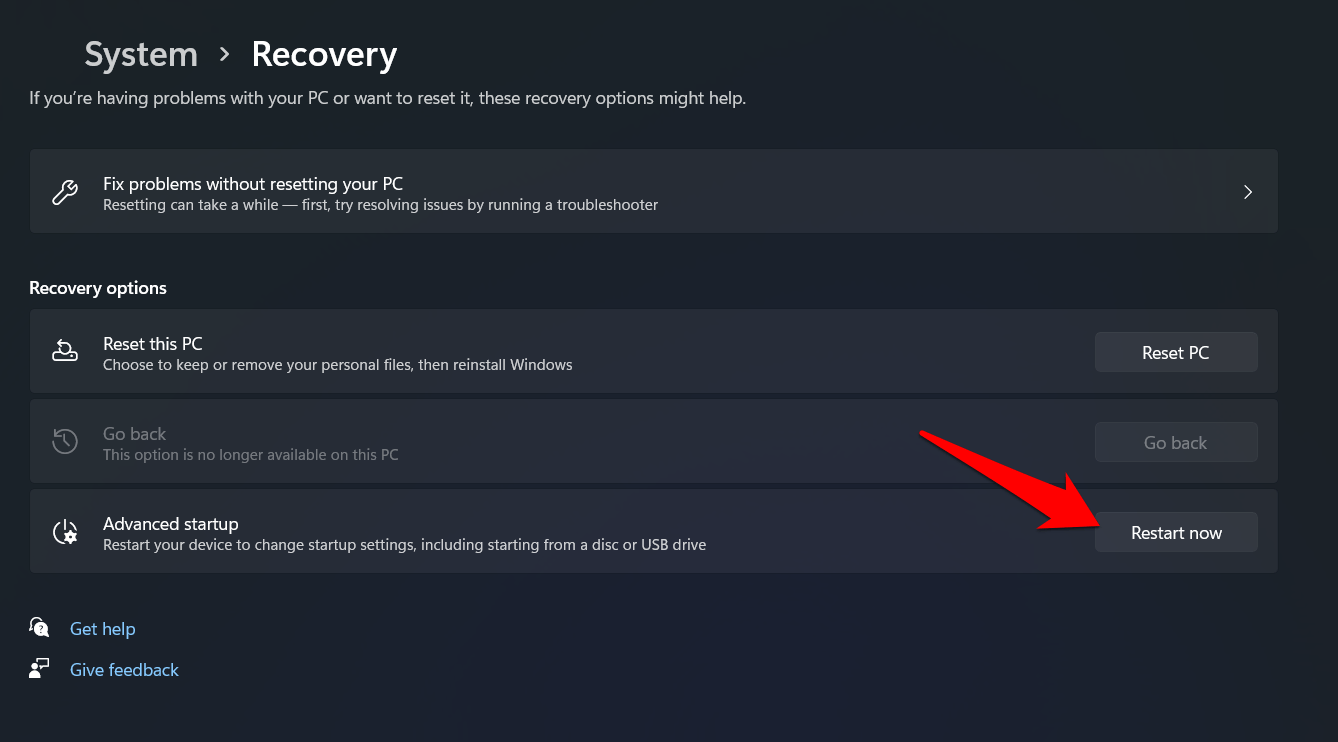
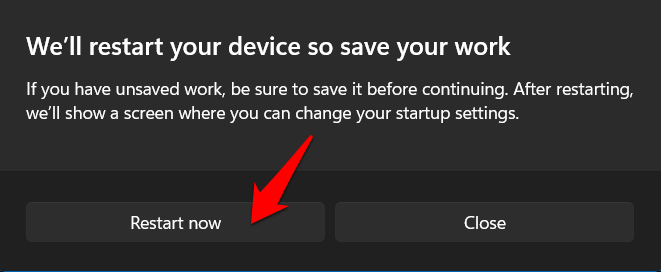
- Наконец, нажмите «Перезагрузить сейчас» в появившемся диалоговом окне подтверждения.
Через командную строку
- Перейдите в меню Пуск и найдите CMD.
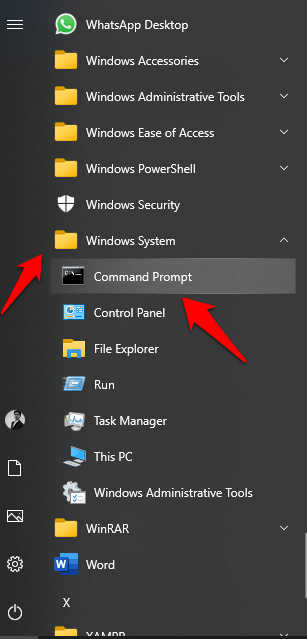
- Затем запустите командную строку от имени администратора.
- Теперь выполните следующую команду в окне CMD:
shutdown.exe /r /o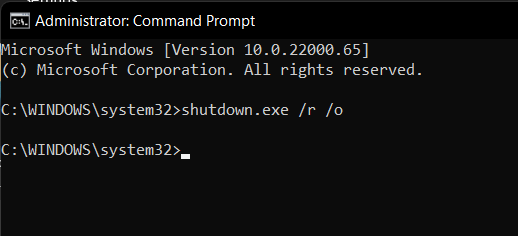
- Ваш ПК теперь загрузится в Режим восстановления.
Итак, это были три различных метода, с помощью которых вы можете загрузить свой ПК в режим восстановления. Теперь давайте ознакомим вас с шагами для загрузки Windows 11 в безопасном режиме.
Шаг 2: Загрузка в безопасный режим через режим восстановления
- Прежде всего, убедитесь, что ваш ПК загружен в режим восстановления.
- Затем на этом экране нажмите Устранение неполадок > Дополнительные параметры.
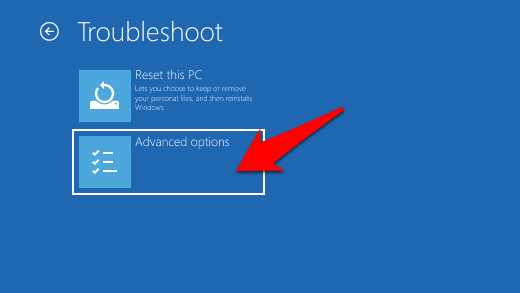
- Теперь выберите Параметры запуска, а затем нажмите кнопку Перезагрузить, расположенную в правом нижнем углу.
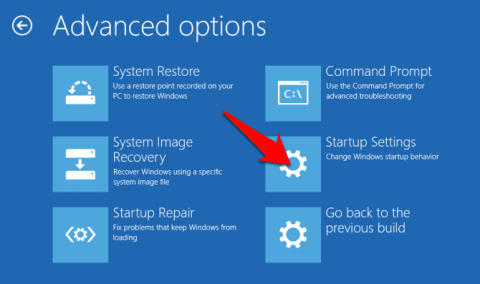
- Обратитесь к нумерации безопасного режима в списке и нажмите соответствующий номер или функциональную клавишу.
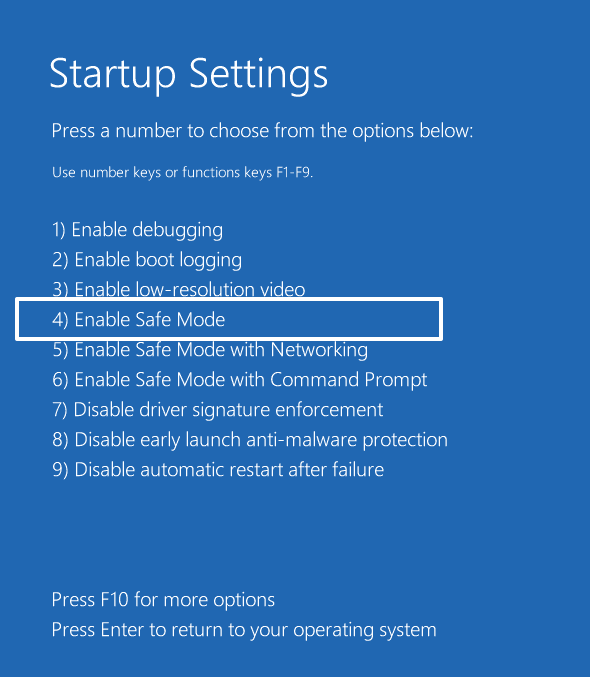
- Например, если он указан на четвертом месте, вы можете либо нажать клавишу 4, либо использовать клавишу F4, чтобы загрузить Windows 11 в безопасном режиме.
Вот и все, процесс завершен. Теперь мы хотели бы привлечь ваше внимание к важному аспекту. До сих пор метод, который мы обсуждали, требует, чтобы вы сначала загрузили свой ПК в режим восстановления, а затем через него вы могли загрузить свой ПК в безопасный режим.
Более того, при следующей перезагрузке ваш ПК автоматически выйдет из безопасного режима и загрузится в обычном режиме. Итак, как вы могли заметить, у этого метода есть два недостатка: он временный по своей природе и требует дополнительного шага загрузки в режим восстановления.
Что ж, оказывается, существует другой метод, который может эффективно решить обе эти проблемы. Давайте проверим его.
Загрузка Windows в безопасный режим, обходя режим восстановления
С помощью этого метода вы можете напрямую загрузить свой ПК в безопасный режим, не взаимодействуя с режимом восстановления. Более того, безопасный режим будет сохранен даже после перезагрузки. Итак, если вы хотите попробовать, следуйте инструкциям:
- Нажмите сочетание клавиш Windows+R, чтобы открыть диалоговое окно Выполнить.
- Как только оно откроется, введите msconfig и нажмите Enter. Это запустит меню конфигурации системы.
- Перейдите на вкладку Загрузка и установите флажок Безопасная загрузка в разделе параметров загрузки.
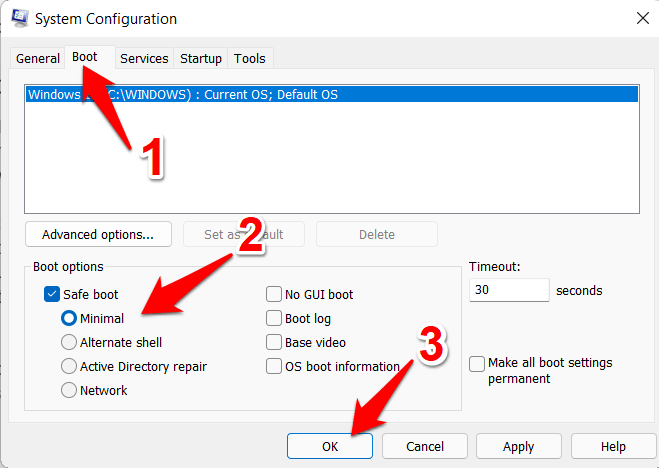
- Нажмите Применить > ОК, а затем нажмите кнопку Перезагрузить в диалоговом окне подтверждения.
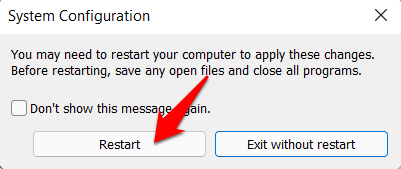
Ваш ПК теперь будет загружаться в безопасный режим каждый раз при запуске. Чтобы отключить его, вам нужно будет снять флажок с параметра безопасной загрузки в конфигурации системы.
Заключение
Таким образом, мы завершаем руководство о том, как загрузить Windows 11 в безопасном режиме. Мы поделились двумя различными методами для этого: с режимом восстановления и без него. Если у вас есть какие-либо вопросы по поводу любого из этих двух методов, дайте нам знать в разделе комментариев ниже.
Если у вас есть мысли о Как загрузиться в безопасном режиме в Windows 11?, не стесняйтесь оставлять их в комментариях ниже. Также, пожалуйста, подпишитесь на наш канал DigitBin на YouTube для видеоуроков. Удачи!
Get new posts in your inbox
No spam. Unsubscribe anytime.