Технические советы · 6 min read · Sep 11, 2025
Как загрузить ваш Mac в режиме Verbose

Mac’и известны своей автономностью в устранении неполадок. Будь то небольшая ошибка или серьезный сбой, системы macOS предлагают различные режимы загрузки для легкого решения многих проблем. Среди этих режимов режим Verbose выделяется как особенно полезный инструмент. Он предоставляет вам подробную диагностическую информацию во время загрузки.
Сказав это, давайте рассмотрим, как загрузить ваш Mac в режиме Verbose и воспользоваться его диагностическими возможностями.
Что такое режим Verbose на macOS?
Режим Verbose на macOS — это опция загрузки, предназначенная для предоставления вам подробной информации о процессах системы во время загрузки.
Когда вы включаете режим Verbose, вместо того чтобы видеть логотип Apple и индикатор загрузки, на вашем экране отображается непрерывный поток текстовых сообщений. Он детализирует каждую задачу, которую выполняет система во время загрузки.
Этот режим особенно полезен для диагностики проблем при загрузке или выявления проблемных компонентов или программного обеспечения.
Режим Verbose показывает внутренние процессы операционной системы в реальном времени, помогая вам найти проблемы, которые могут мешать нормальному процессу загрузки.
Способы загрузки в режиме единственного пользователя на macOS
Здесь мы рассмотрим, как легко загрузить ваш Mac в режиме Verbose:
Сначала проверьте, какая модель Mac у вас
Перед тем как включить режим Verbose на вашем Mac, вам нужно определить конкретную модель вашего Mac. Это важно для избежания проблем с устранением неполадок и совместимостью с обновлениями программного обеспечения или аппаратными улучшениями.
Более того, знание модели вашего Mac поможет вам предпринять соответствующие действия для вашего устройства. Вы можете легко определить его характеристики, такие как тип процессора, объем оперативной памяти и поддерживаемые версии macOS. Эти данные необходимы для устранения неполадок и оптимизации производительности.
Вот пошаговая инструкция по проверке модели вашего Mac:
- Нажмите на логотип Apple в верхнем левом углу вашего экрана.
- Выберите “ Об этом Mac ” из выпадающего меню.
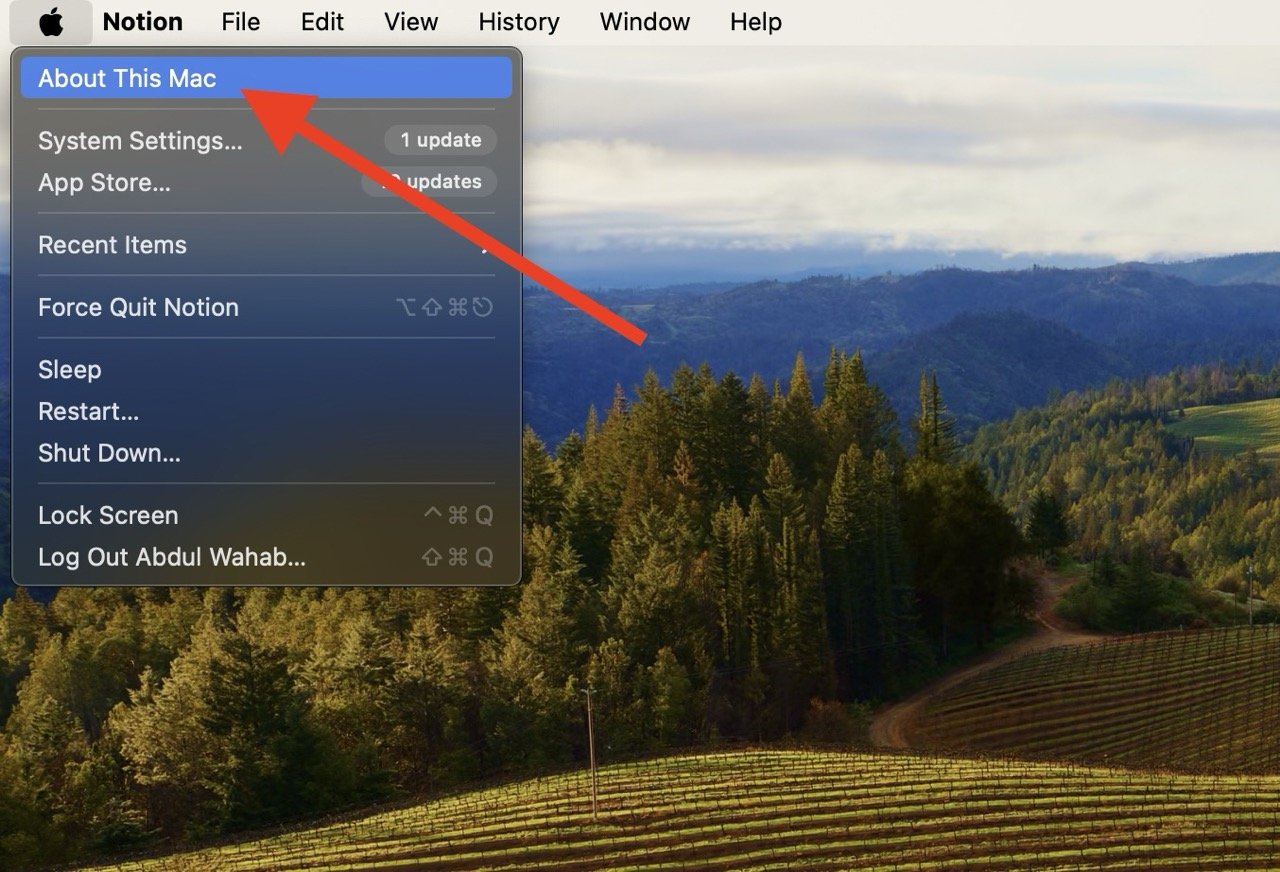
- Появится окно, показывающее модель вашего Mac и другие характеристики.
- Запишите идентификатор модели (например, MacBookPro16,1).
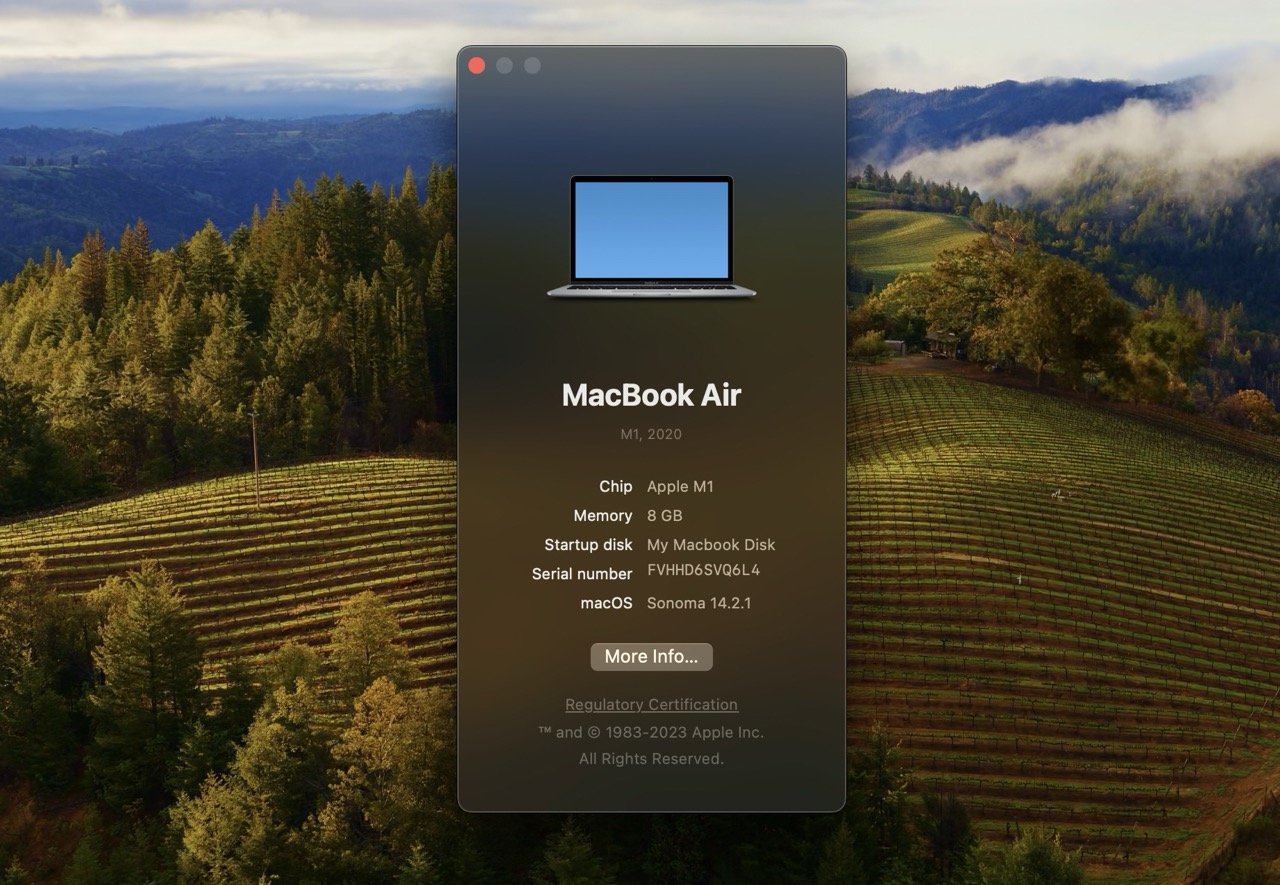
- Используйте этот идентификатор для поиска в интернете или обратитесь к ресурсам поддержки, специфичным для вашей модели Mac.
Обычно существует три случая для моделей Mac: Mac’и с чипами T2, без чипов T2 и Mac’и с чипами Apple silicon. Каждый случай требует разного способа загрузки в режиме Verbose.
Загрузите ваш Mac в режиме Verbose для Mac’ов с чипом T2
Режим Verbose отображает подробную информацию о процессе загрузки вашего Mac, включая загрузку расширений ядра и других компонентов системы.
Mac’и с чипом T2 требуют немного другого метода для доступа к режиму Verbose из-за функций безопасности, реализованных чипом T2.
Вот пошаговая инструкция по загрузке вашего Mac в режиме Verbose, если у него есть чип T2:
- Полностью выключите ваш Mac и нажмите и удерживайте кнопку питания, чтобы запустить ваш Mac.
- Немедленно нажмите и удерживайте клавиши Command и R одновременно.
- Удерживайте обе клавиши, пока не появится логотип Apple, затем отпустите.
- Ваш Mac загрузится в режиме восстановления, затем в меню Утилиты выберите “Утилита безопасности загрузки” и подтвердите, если будет предложено.
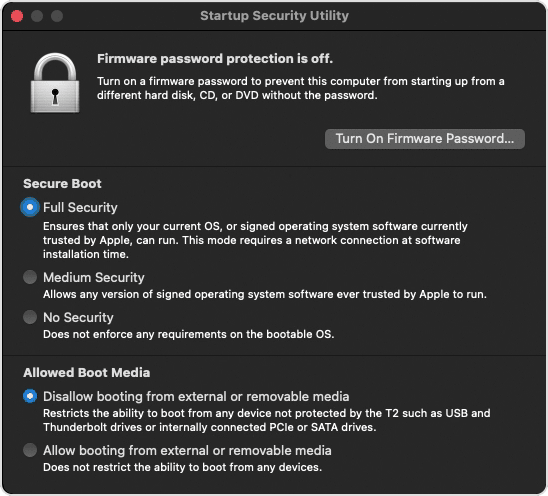
- Включите “Verbose Boot”, затем выйдите из утилиты и перезагрузите ваш Mac.
- Во время загрузки ваш Mac будет отображать подробные сообщения, указывающие на его процесс загрузки и любые возникшие проблемы. Если вы видите эти данные, это означает, что ваш Mac успешно вошел в режим Verbose.
Загрузите ваш Mac в режиме Verbose для Mac’ов без чипа T2
Если у вашего Mac нет чипа T2, вам нужно следовать этим шагам, чтобы загрузиться в режиме Verbose:
- Полностью выключите ваш Mac.
- Включите ваш Mac, нажав кнопку питания.
- Немедленно нажмите и удерживайте клавиши Command и V одновременно.
- Удерживайте обе клавиши, пока не увидите белый текст на черном фоне, что указывает на то, что режим Verbose активен.
- Отпустите клавиши, и ваш Mac продолжит загрузку, отображая подробные системные сообщения.
Как только вы окажетесь в режиме Verbose, вы можете проанализировать отображаемые сообщения, чтобы выявить любые проблемы, влияющие на процесс загрузки.
Загрузите ваш Mac в режиме Verbose для Mac’ов с чипом Apple Silicon
Старые Mac’и обычно работают на чипах Apple silicon; если у вашего Mac также есть один, вот как загрузить его в режиме Verbose:
- Полностью выключите ваш Mac.
- Включите ваш Mac, нажав кнопку питания.
- Немедленно нажмите и удерживайте клавиши Command и V одновременно.
- Удерживайте обе клавиши, пока не увидите белый текст на черном фоне. Это указывает на то, что режим Verbose активен.
- Отпустите клавиши, и ваш Mac продолжит загрузку, отображая подробные системные сообщения.
Что делать, если ваш Mac завис в режиме Verbose?
Если ваш Mac завис в режиме Verbose, вы можете выполнить различные методы для устранения неполадок.
Исправление 1: Принудительно выключите ваш Mac
Если ваш Mac завис в режиме Verbose, вы можете попробовать принудительно выключить ваш Mac и перезагрузить его. Вот как это сделать:
- Нажмите и удерживайте кнопку питания в течение примерно 10 секунд, чтобы принудительно выключить.
- Подождите немного, прежде чем снова нажать кнопку питания, чтобы перезагрузить ваш Mac.
Исправление 2: Загрузите ваш Mac в безопасном режиме
Безопасный режим отключает определенное программное обеспечение и процессы и помогает вам выявить и устранить основную проблему, вызывающую зависание.
Вот как вы можете загрузить ваш Mac в безопасном режиме, если он завис в режиме Verbose:
- Удерживайте клавишу Shift сразу после звукового сигнала при запуске, чтобы загрузиться в безопасном режиме.
- Отпустите клавишу Shift, когда увидите логотип Apple и индикатор загрузки.
- Перезагрузите ваш Mac в обычном режиме после загрузки в безопасном режиме.
Как настроить автоматическую загрузку Mac в режиме Verbose
Вы можете настроить ваш Mac на автоматическую загрузку в режиме Verbose без отображения какого-либо кода; просто выполните следующие шаги:
- Откройте Terminal на вашем Mac.
- Введите следующую команду, чтобы настроить Mac на автоматическую загрузку в режиме Verbose: sudo nvram boot-args=”-v”
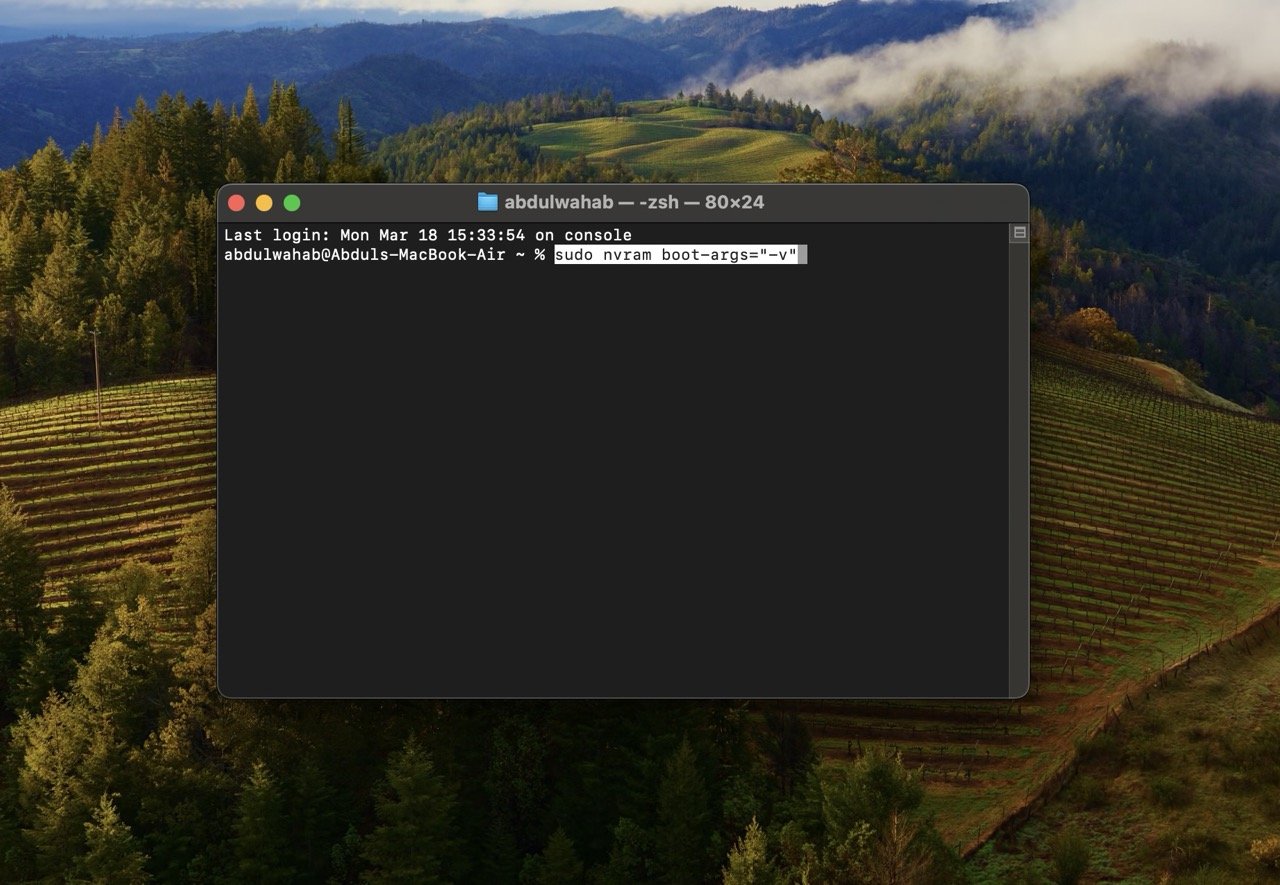
- После выполнения команды перезагрузите ваш Mac, чтобы применить изменения.
Как отключить автоматическую загрузку в режиме Verbose
Если вы хотите отключить автоматическую загрузку в режиме Verbose, выполните следующие шаги:
- Откройте приложение Terminal.
- Введите следующую команду и выполните ее: sudo nvram boot-args=
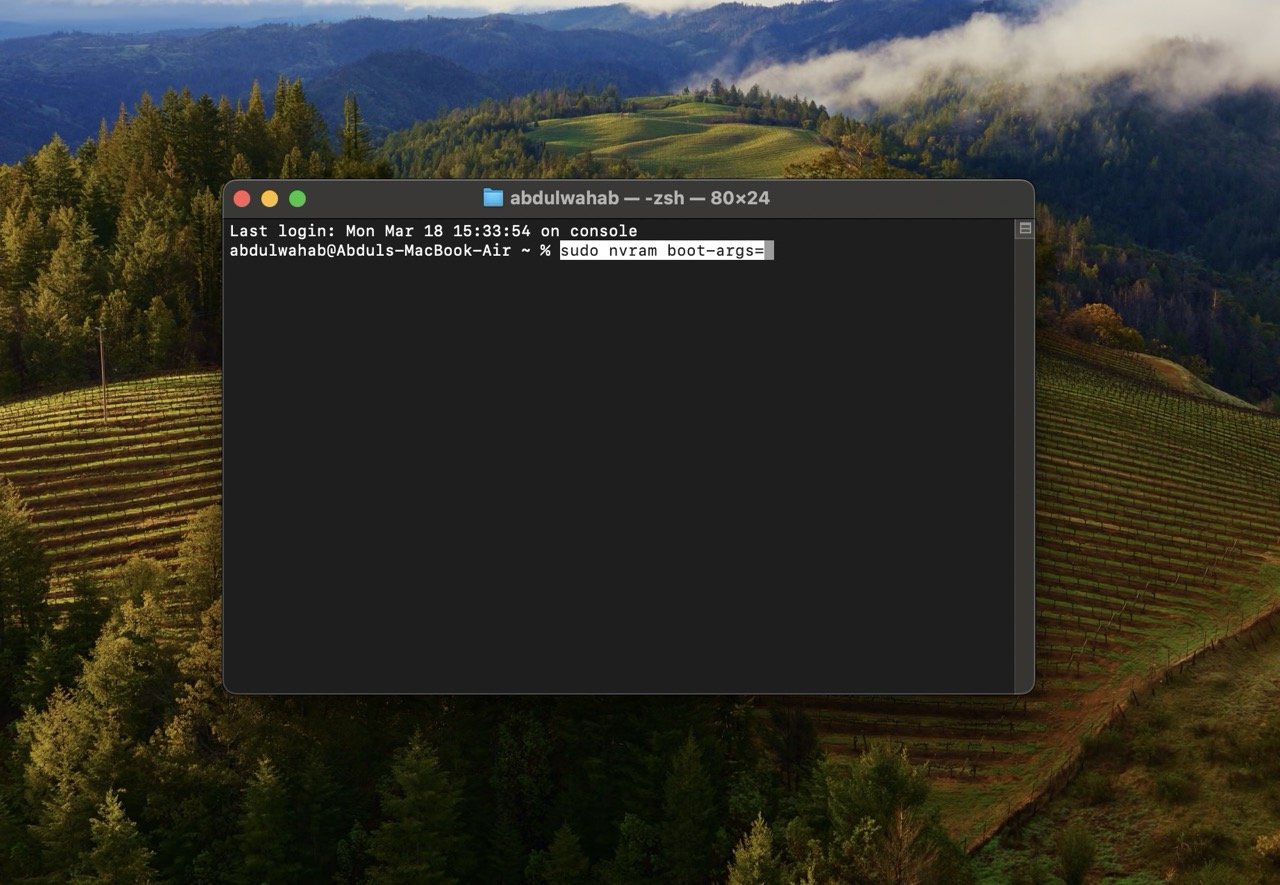
- Перезагрузите ваш Mac.
Часто задаваемые вопросы (FAQ)
Являются ли режимы единственного пользователя и Verbose одним и тем же?
Нет, режим единственного пользователя и режим Verbose различны. Режим единственного пользователя — это режим устранения неполадок, позволяющий получить доступ к текстовому интерфейсу для обслуживания. Режим Verbose, однако, предлагает подробную информацию о процессе загрузки в реальном времени, помогая в диагностике аппаратных или программных проблем.
Чем режим Verbose отличается от безопасного режима?
Режим Verbose предоставляет подробную информацию о процессе загрузки для помощи в диагностике проблем. Безопасный режим, с другой стороны, изолирует и решает проблемы, связанные с программным обеспечением, загружая только основные компоненты и отключая несущественные функции.
Может ли режим Verbose также отлаживать?
Хотя режим Verbose предлагает подробную информацию о загрузке, он не отлаживает проблемы напрямую. Пользователи могут использовать данные в режиме Verbose для устранения неполадок, но отладка обычно включает дополнительные инструменты и шаги, выходящие за рамки режима Verbose.
Заключительные слова
Режим Verbose на macOS — это мощный инструмент для устранения проблем при загрузке. Независимо от того, есть ли у вашего Mac чип T2, Apple Silicon или он без функции T2, доступ к режиму Verbose предоставит подробное представление о процессе загрузки и поможет вам эффективно диагностировать и решать проблемы. В случае, если ваш Mac зависнет, вы можете попробовать принудительно выключить его или загрузиться в безопасном режиме, чтобы помочь решить проблему.
Если у вас есть мысли о Как загрузить ваш Mac в режиме Verbose, не стесняйтесь оставлять комментарии ниже. Также, пожалуйста, подпишитесь на наш канал DigitBin на YouTube для видеоуроков. Удачи!
Get new posts in your inbox
No spam. Unsubscribe anytime.