Запись CD · 3 min read · Nov 07, 2025
Как записать CD в iTunes
iTunes отлично подходит для воспроизведения ваших мелодий на компьютере, а iPod является бесспорным чемпионом по воспроизведению личной музыки на ходу. Однако никто из нас не может полностью избежать необходимости в “старомодных” CD время от времени — мы используем их для прослушивания на других устройствах, делимся с друзьями и создаем резервные копии наших музыкальных коллекций. iTunes может помочь.
Настройка:
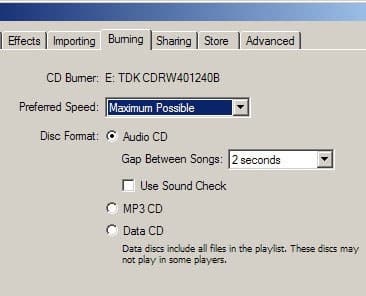
Чтобы начать, вам сначала нужно выбрать тип CD, который вы хотите записать. Перейдите в настройки iTunes и выберите вкладку записи.
Выберите формат записи в зависимости от вашей цели, как показано ниже:
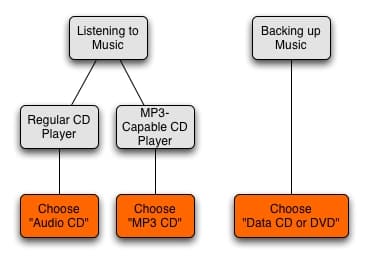
Следующая информация подробнее о трех вариантах записи:
- Аудио CD: Это ваш стандартный CD. Его основное преимущество заключается в том, что аудиоданные записываются в формате, который читается практически любым аудиоплеером CD. Как можно ожидать, однако, вы можете записать только 74 минуты аудио, используя этот вариант.
- MP3 CD: Этот вариант записывает плейлист на CD, копируя файлы в формате MP3, а не аудиотреков. Если в указанном плейлисте есть файлы AAC или защищенные AAC, они не будут включены на CD. Это удобно для записи CD для использования в портативных CD-плеерах, поддерживающих MP3, или в автомобильных стереосистемах, поддерживающих MP3, поскольку эти устройства в настоящее время не поддерживают AAC.
- Данные CD или DVD: На CD или DVD с данными записываются все песни в плейлисте, независимо от типа файла. Этот вариант лучше всего выбрать для резервного копирования по двум причинам. Во-первых, все ваши песни — включая файлы AAC и защищенные AAC из iTunes Music Store — будут сохранены. Во-вторых, опция “Данные” позволяет записывать на диск DVD-R, который вмещает примерно в 5 раз больше данных на диск (требуется DVD-привод или Superdrive).
После того как вы выбрали формат, нажмите “ОК”, чтобы вернуться в главное окно iTunes. Процесс: iTunes создает CD из плейлистов. В предыдущих сегментах iPod 101 мы научились создавать как ручные, так и умные плейлисты. Оба типа подойдут для записи CD. Для Аудио CD вам, скорее всего, нужно будет следить за тем, насколько велик плейлист, чтобы убедиться, что он поместится на один диск CD-R на 74 минуты. Если вы хотите записать более одной CD с песнями (например, для резервного копирования всей библиотеки), вы все равно можете использовать плейлист, превышающий емкость CD-R или DVD-R, так как iTunes спросит вас, хотите ли вы автоматически распределить ваш плейлист по нескольким дискам. Начните с выделения плейлиста в столбце источника, который вы хотите записать. В правом верхнем углу окна iTunes появится кнопка “Записать”. Нажмите кнопку записи, и “Защитный чехол” откроется, когда iTunes предложит вам вставить пустой диск. Ваш лоток для CD откроется. Вставьте пустой диск. iTunes проверит диск, который вы вставили, и предложит вам подтвердить ваше намерение записать, нажав кнопку “Записать” еще раз. Теперь iTunes начнет запись. 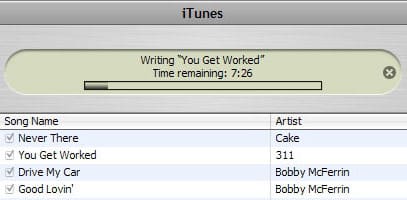 Когда запись завершится, вы увидите значок CD в вашем “Столбце источника” с тем же именем, что и у плейлиста, из которого он был создан. Поздравляем! Ваш CD готов. Нажмите кнопку “Извлечь” в правом нижнем углу экрана, чтобы извлечь ваш CD. Заметки и советы:
- Используйте умные плейлисты, чтобы облегчить “постоянное” резервное копирование вашей библиотеки. Сначала запишите всю вашу существующую библиотеку. В будущем создайте умный плейлист, где “Дата добавления после [даты вашего резервного копирования].” Каждый раз, когда вы записываете эту инкрементальную резервную копию, изменяйте дату в умном плейлисте, чтобы отразить текущую дату. Вы также можете добавить критерий, где “Дата изменения после [даты последнего резервного копирования]”, чтобы убедиться, что аудиофайлы, которые изменились, также сохраняются.
- Хорошая идея, даже если вы не хотите резервировать всю свою музыку, регулярно резервировать ваш плейлист “Купленная музыка”, так как треки из iTunes Music Store не могут быть загружены повторно, если вы их потеряете. Плейлист “Купленная музыка” такой же, как и любой другой, поэтому вы можете легко выбрать его и нажать значок записи для создания резервной копии (используйте режим “Данные”, конечно).
- Если вы хотите воспроизвести альбом, в котором нет пауз тишины между треками (например, “Стена” Pink Floyd), iTunes может это сделать. В главном окне настроек записи выберите Аудио CD и измените настройку “Пауза между песнями” на “Нет.”
- Делитесь своими собственными в комментариях ниже!
Получайте удовольствие от записи CD!! Оставайтесь с нами для дальнейших учебников iPod 101 по iTunes! Jerrod H.
Get new posts in your inbox
No spam. Unsubscribe anytime.