Подписка · 3 min read · Oct 18, 2025
Как легко отменить подписку на Apple Music?

Существует множество способов отменить подписку на Apple Music. Вы можете отписаться от нее, используя iPhone, Mac, ПК или в Интернете.
Как мы знаем, Apple является одной из популярных компаний и нравится многим пользователям по всему миру. С 2015 года ее музыка также стала популярным сервисом потоковой передачи музыки.
Вы можете слушать плейлист, транслировать более 70 миллионов песен, а также слушать плейлист музыкального эксперта. Более того, вы можете настроиться на радиостанции Apple Music со всего мира, которые выбирают диджеи.
Apple также предлагает вам 3-месячную бесплатную пробную версию, и вы можете слушать Apple Music на iPad, iPhone, Mac, ПК, Apple TV, iPod и в Интернете.
Все это звучит очень интересно, но все зависит от вас, хотите ли вы Apple Music или нет, и если у вас уже есть подписка и вы хотите ее отменить, выбор полностью за вами.
Если это кажется слишком дорогим или вы не используете его достаточно, чтобы оправдать его стоимость, и по многим личным причинам, которые вы считаете неуместными, вы можете отменить свою подписку.
Если ваша музыка находится в периоде бесплатной пробной версии, она закончится немедленно, но если у вас есть платная подписка, она будет действовать до конца вашего текущего расчетного цикла. Вы также можете подписаться снова, но если вы передумаете, ваша новая подписка начнется.
Также читайте: Как зарегистрироваться и получить доступ к Apple Education Store в Индии
Как отменить Apple Music на iOS/iPadOS
- Сначала перейдите в Настройки,
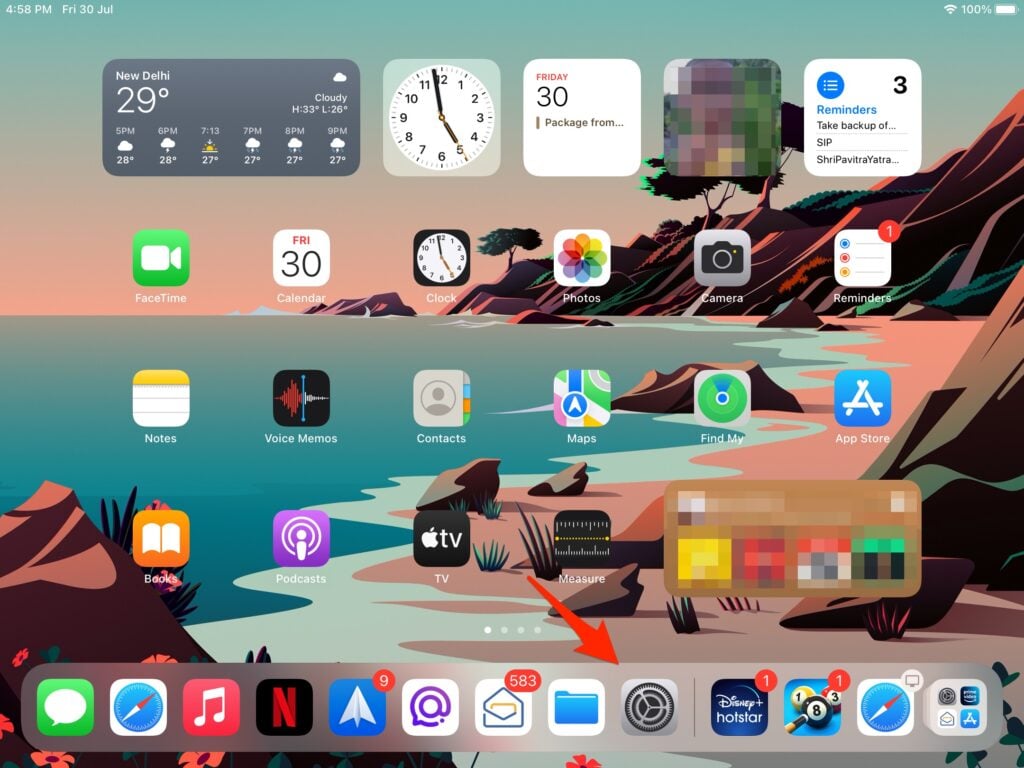
- затем ваше имя,
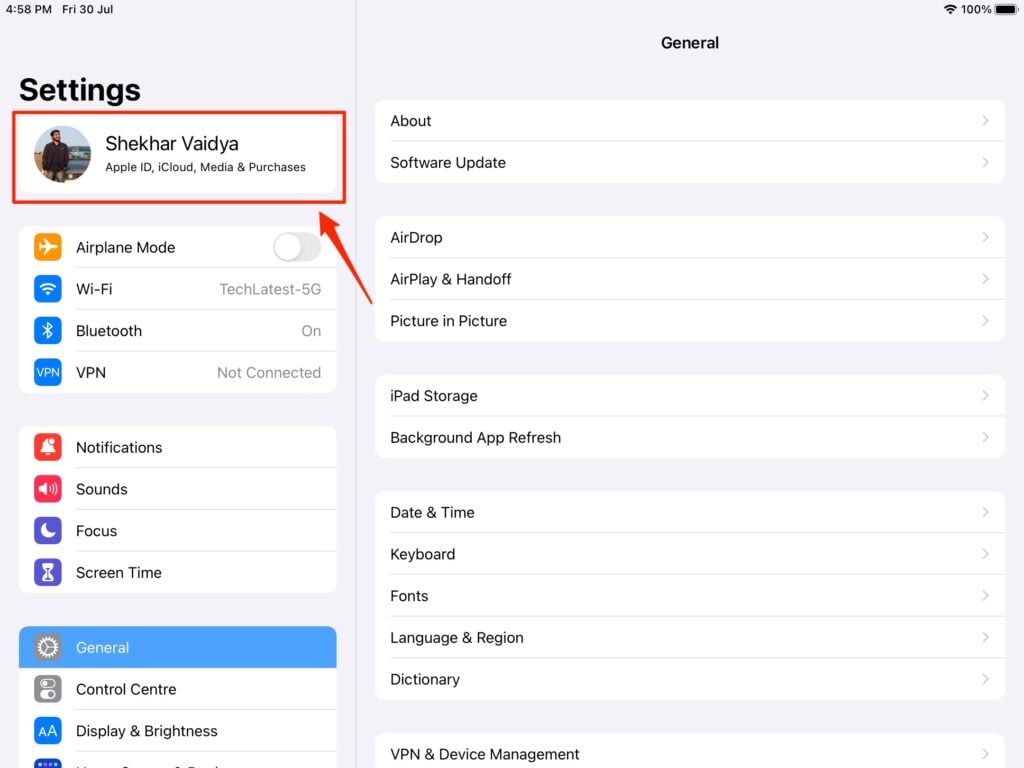
- и затем подписка,
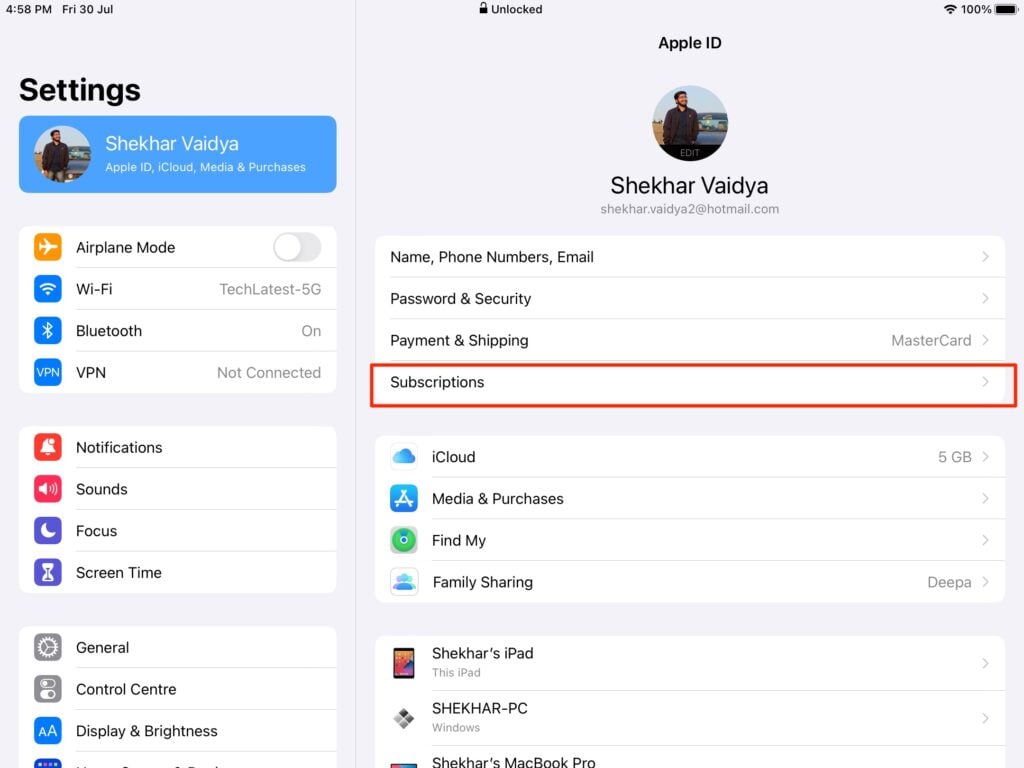
- затем, наконец, выберите Apple Music.
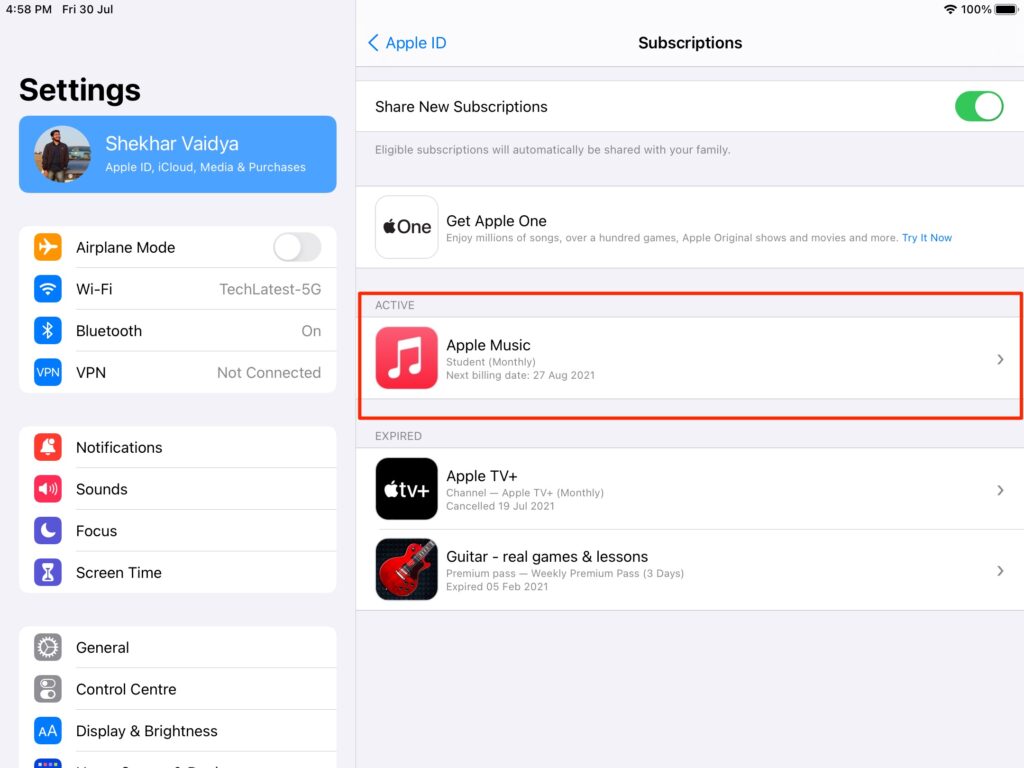
- Когда вы увидите экран редактирования подписки, выберите Отменить подписку
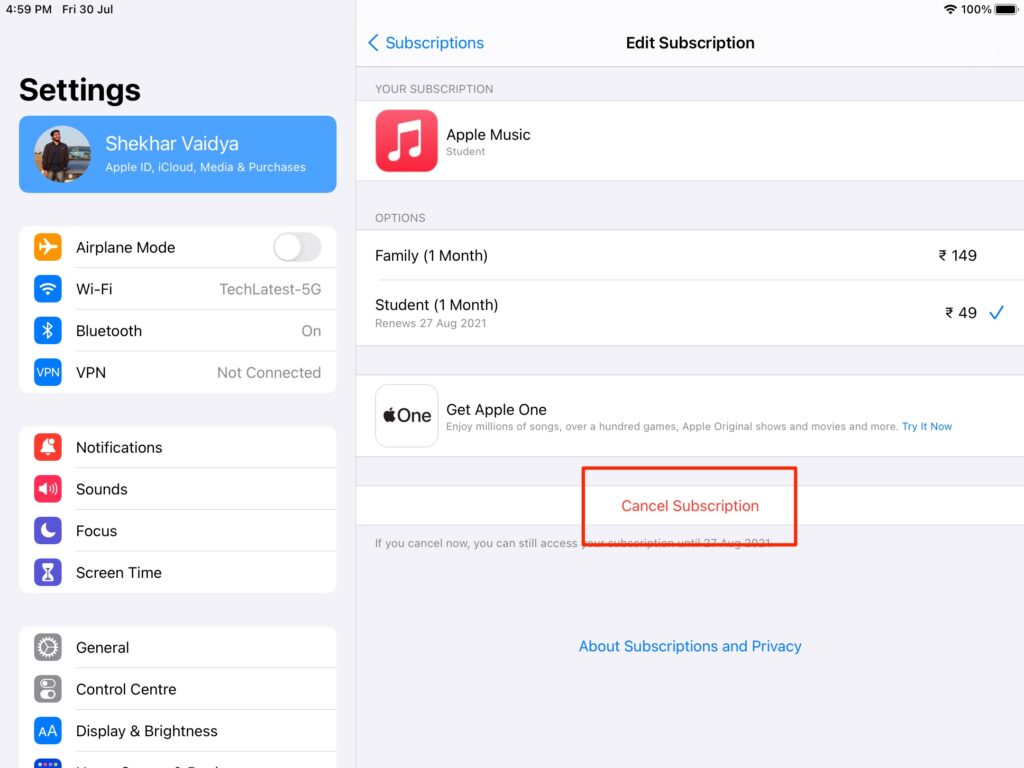
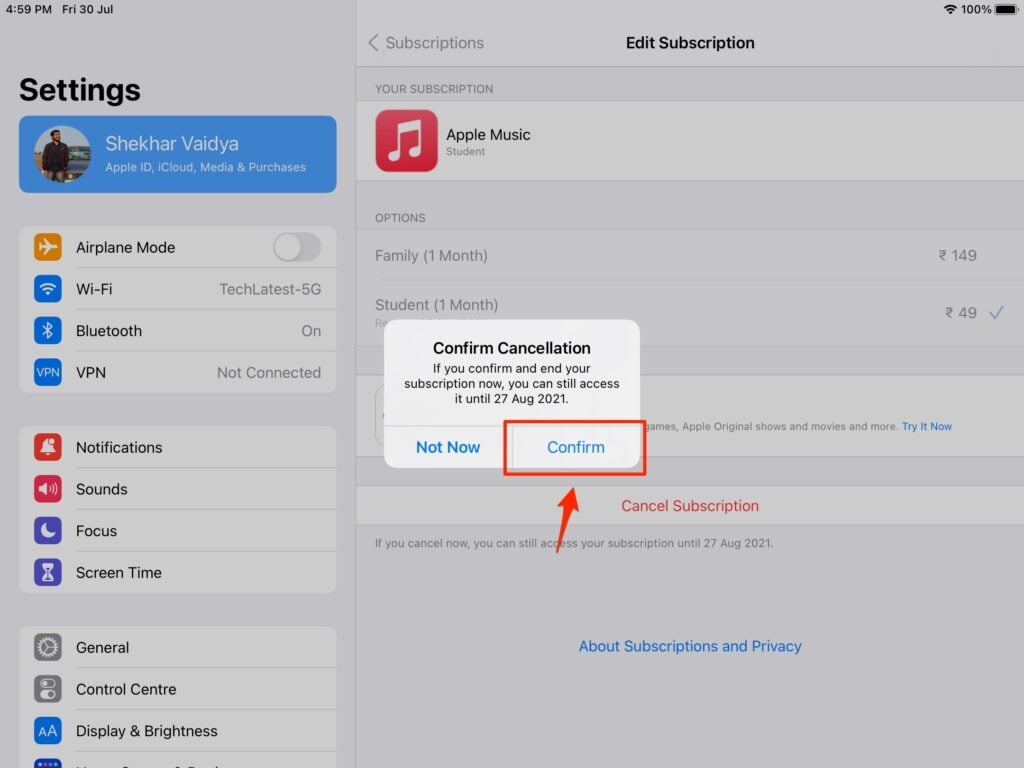
- и затем подтвердите отмену.
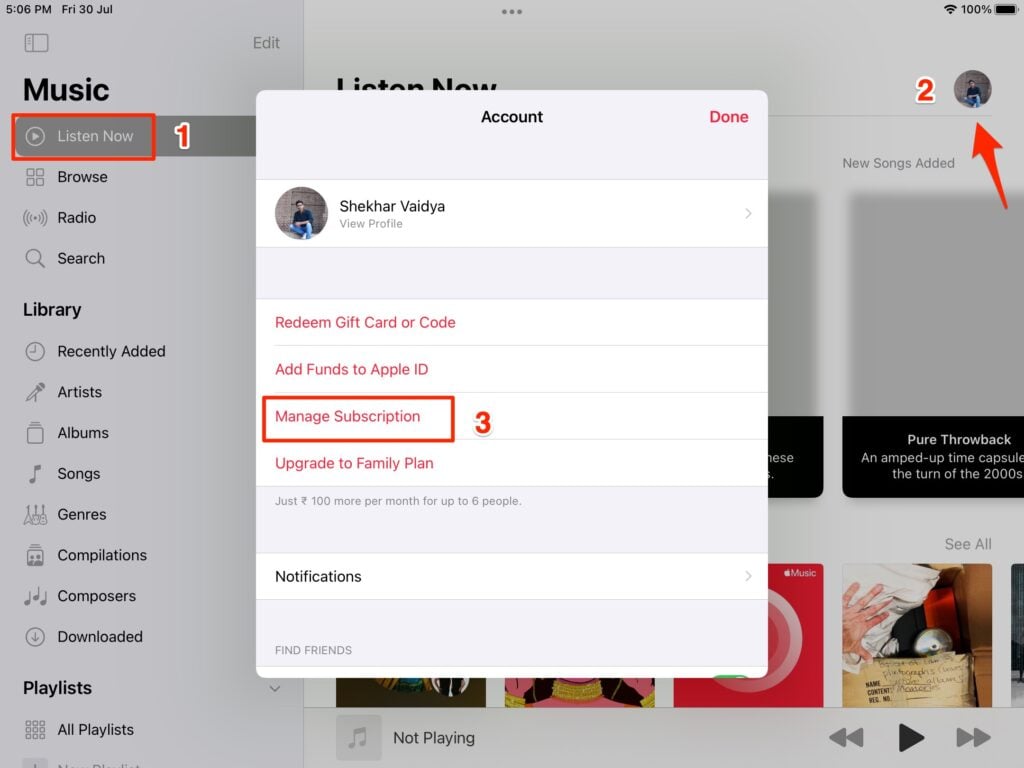
В качестве альтернативы вы можете напрямую перейти в приложение Apple Music и выбрать значок “Слушать сейчас”, затем выберите значок профиля в правом верхнем углу.
Затем на странице учетной записи выберите “Управление подпиской”, чтобы отменить свою подписку.
Как отменить Apple Music на Mac
В приложении iTunes процесс отмены подписки на Apple Music изменился.
- Если вы используете Big Sur или Catalina, выберите значок Apple,
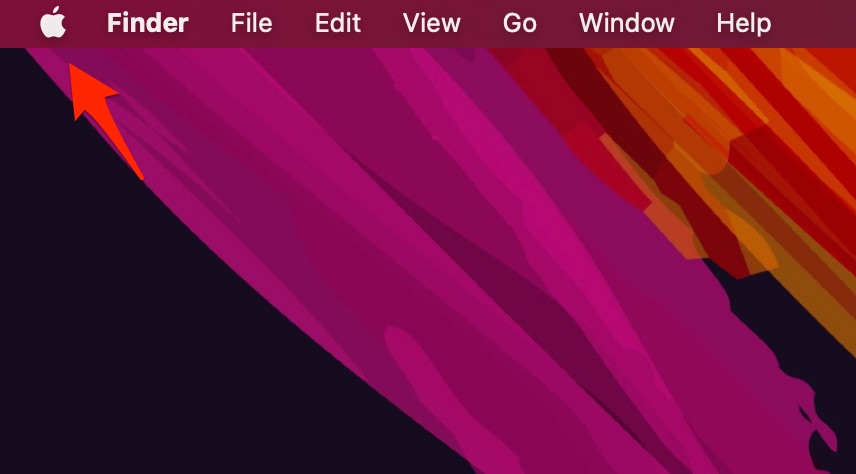
- Нажмите на системные настройки,
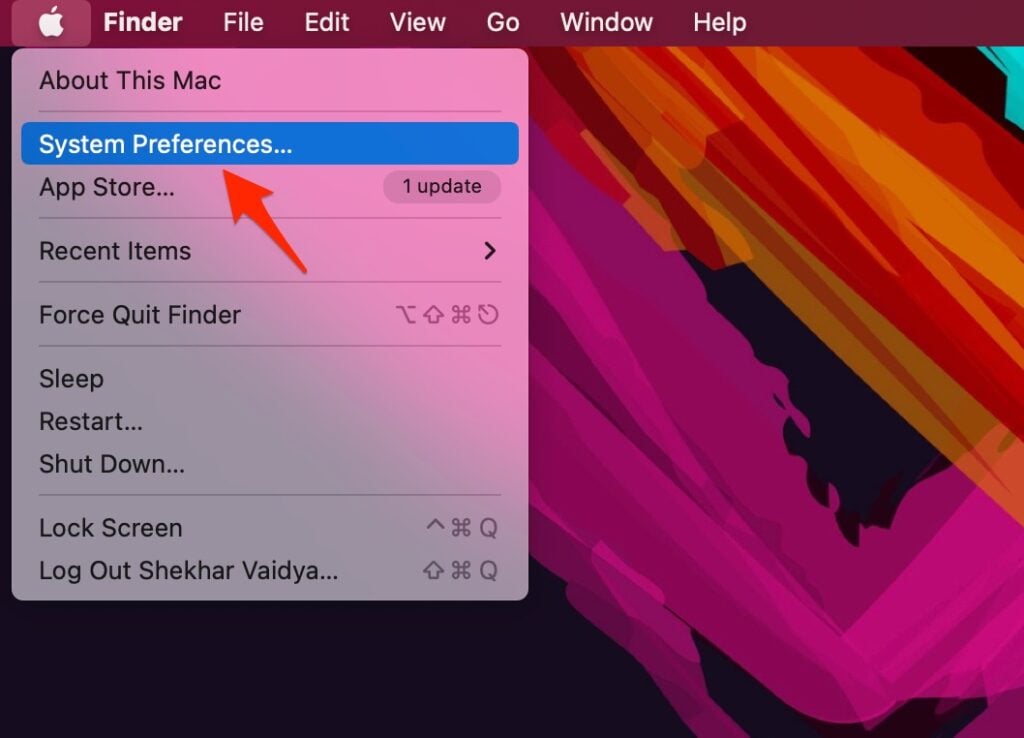
- И затем выберите Apple ID.
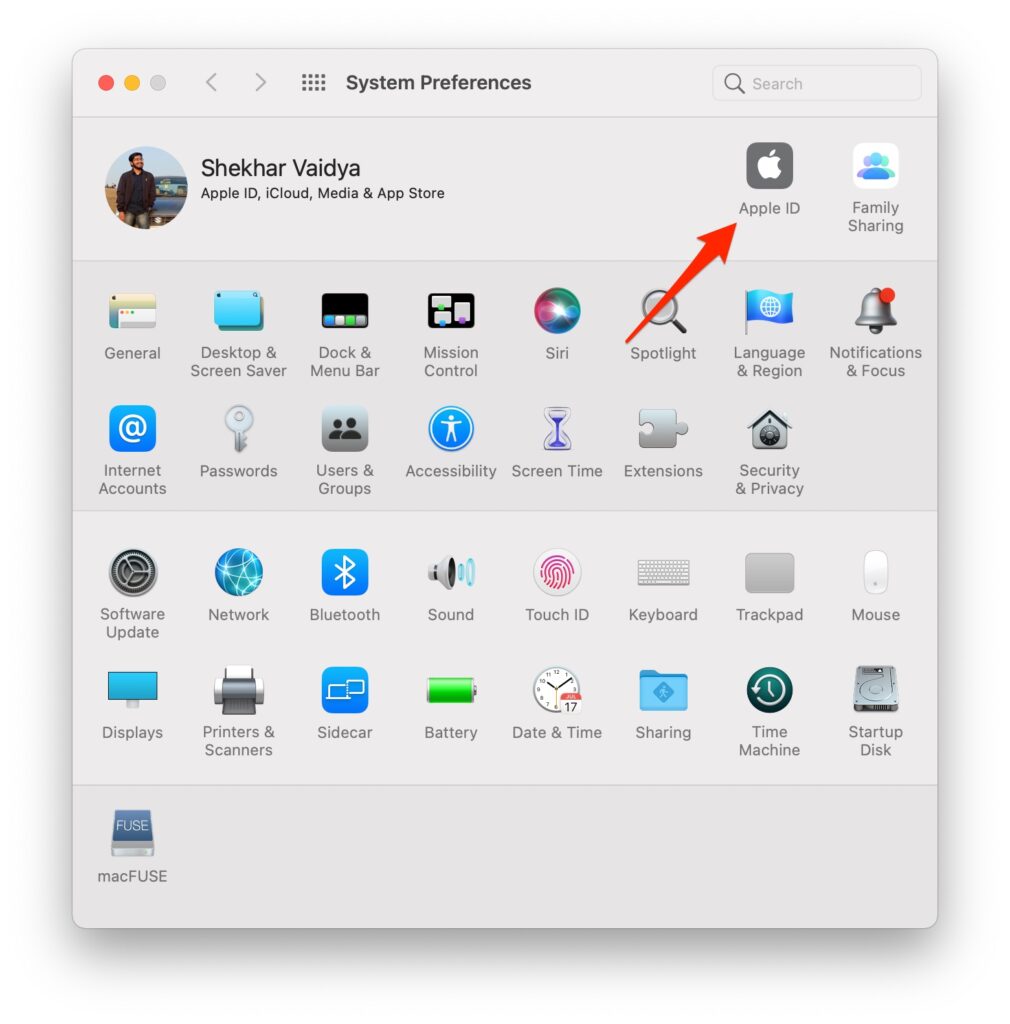
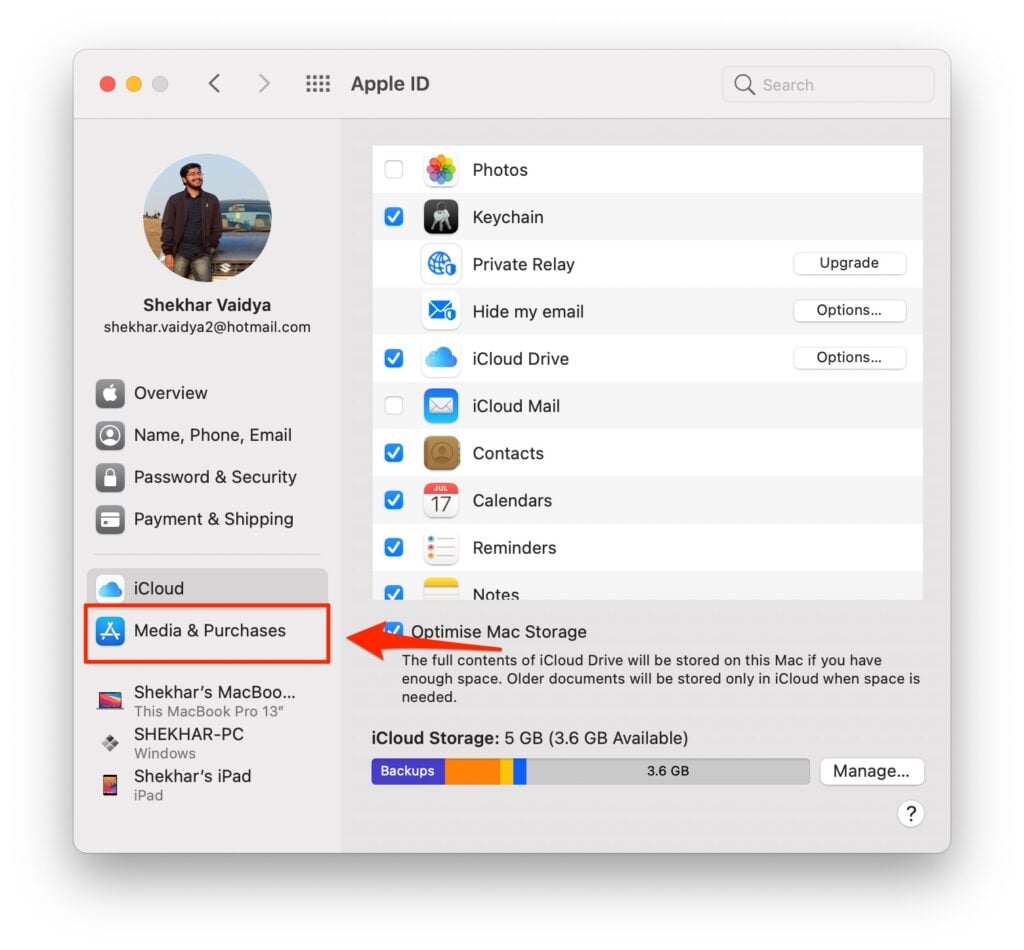
- После этого в боковом меню нажмите на медиа и покупки,
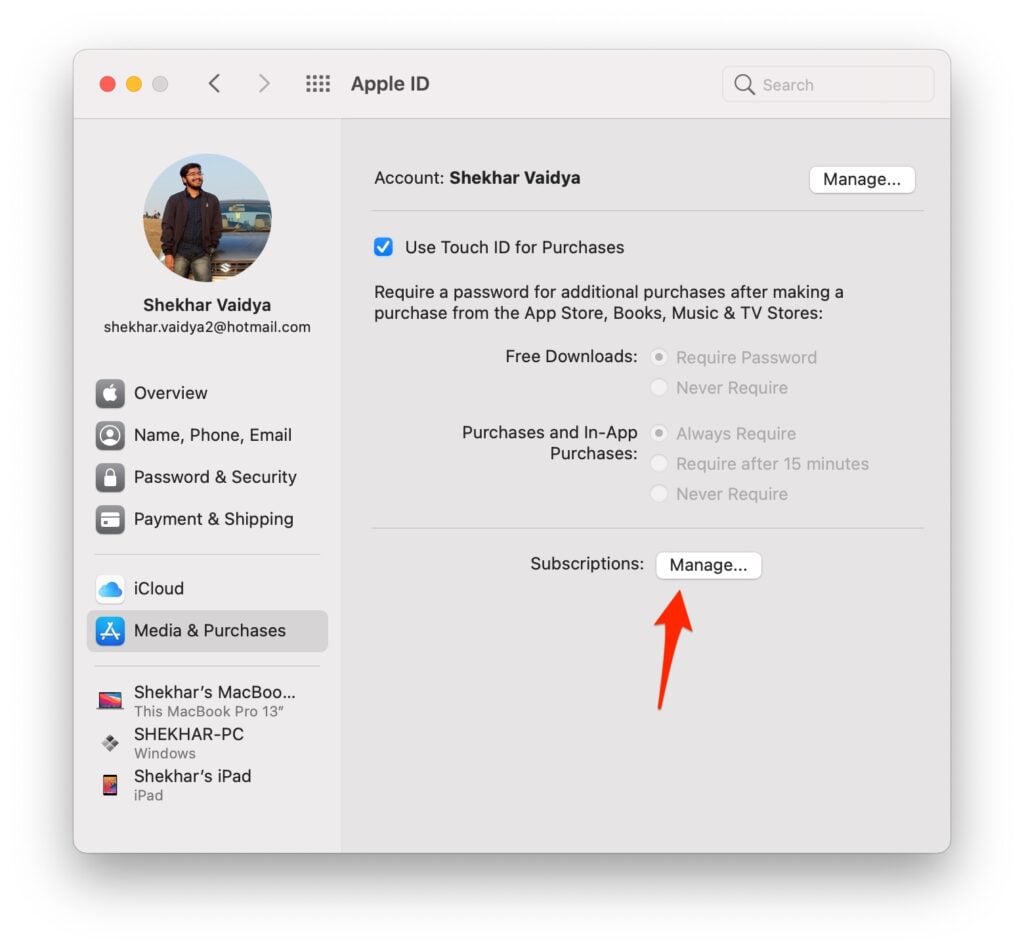
- затем нажмите на кнопку Управлять, которая находится рядом с подпиской.
- Теперь вы сможете просмотреть все свои подписки. Выберите редактировать, которое находится рядом с подпиской на Apple Music,
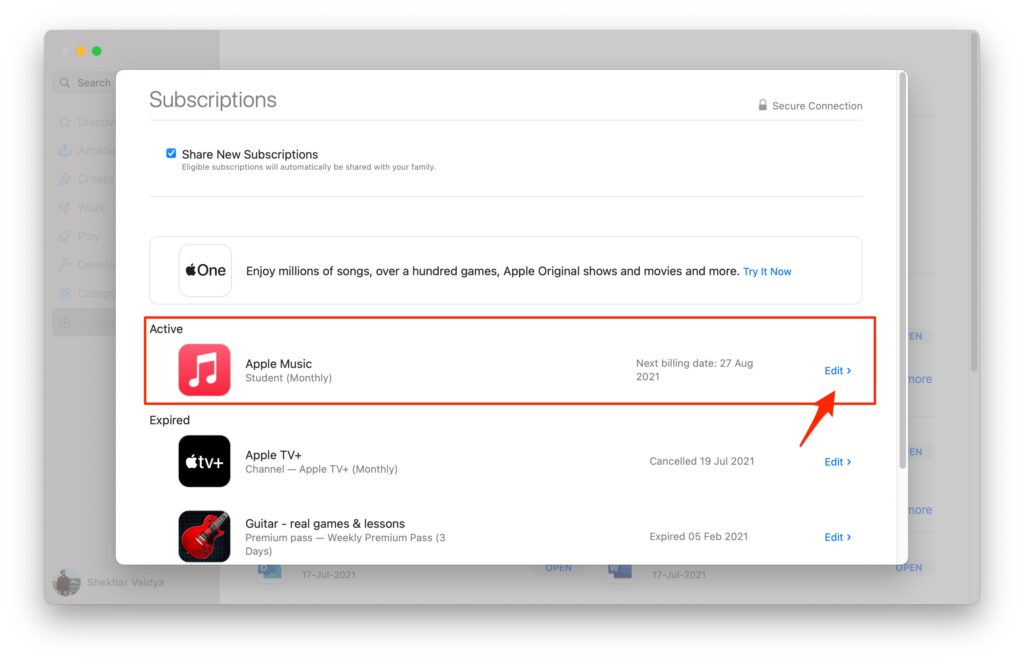
- И затем выберите Отменить подписку.
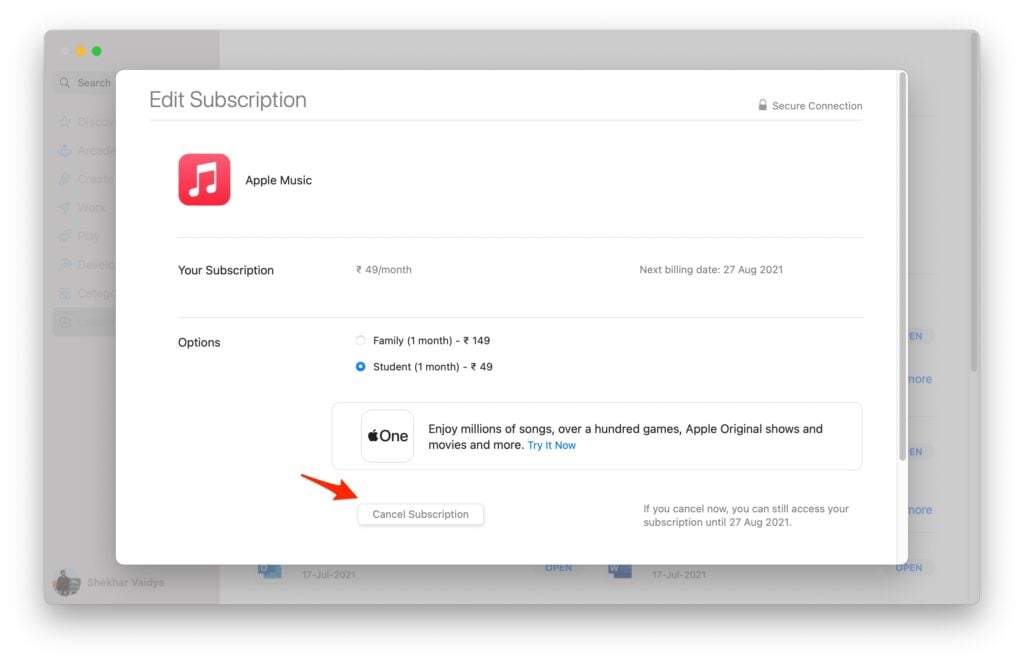
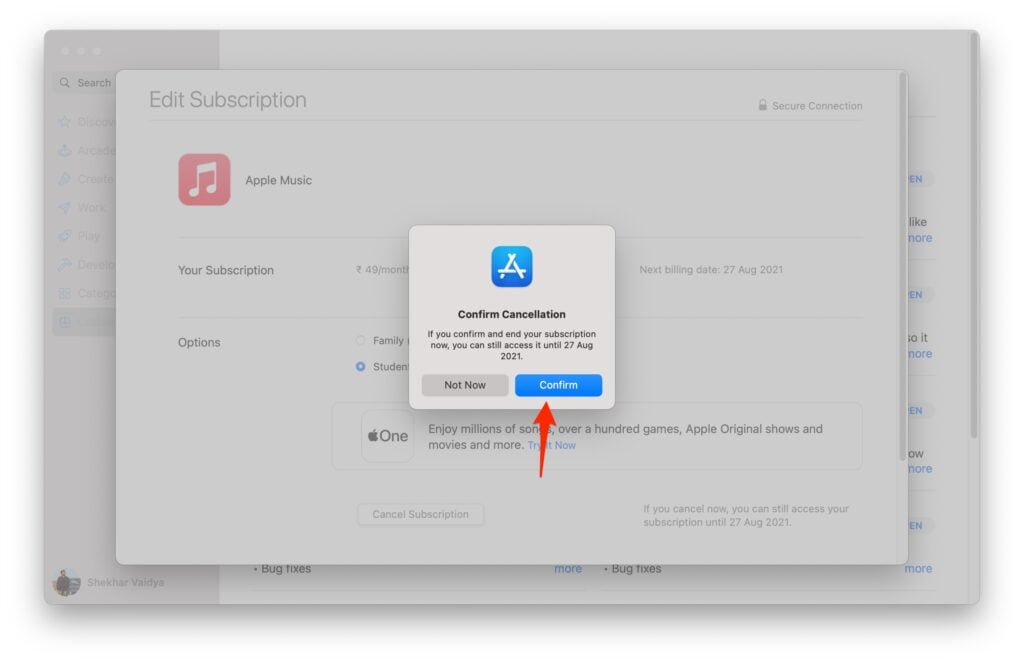
- После подтверждения отмены нажмите Готово, чтобы выйти из окна подписки.
Также есть другой способ, при котором вы можете напрямую открыть App Store, чтобы управлять или отменить свою подписку на Apple Music. Ниже приведены шаги:-
- На вашем Mac откройте App Store и выберите свое изображение и имя учетной записи в нижнем левом углу.
- Выберите “Просмотреть информацию”, затем вы можете войти с паролем Apple ID, если он у вас есть.
- Прокрутите экран информации учетной записи вниз, пока не увидите раздел управления.
- Выберите ссылку управления, которая находится рядом с подпиской.
Нажмите на ссылку редактирования, которая находится рядом с подпиской на Apple Music. После этого нажмите отменить подписку, подтвердите свою отмену, и вы готовы.
Итог – Отмена подписки на Apple Music
Вот и все, мы успешно узнали, как отменить подписку на Apple Music с iPhone, iPad или системы Mac.
Если вы что-то не поняли или у вас есть другие вопросы по этой статье, не стесняйтесь оставлять комментарии ниже, мы будем рады помочь вам.
Get new posts in your inbox
No spam. Unsubscribe anytime.