Трансляция · 5 min read · Nov 29, 2025
Как транслировать на Fire Stick с мобильного и ПК?
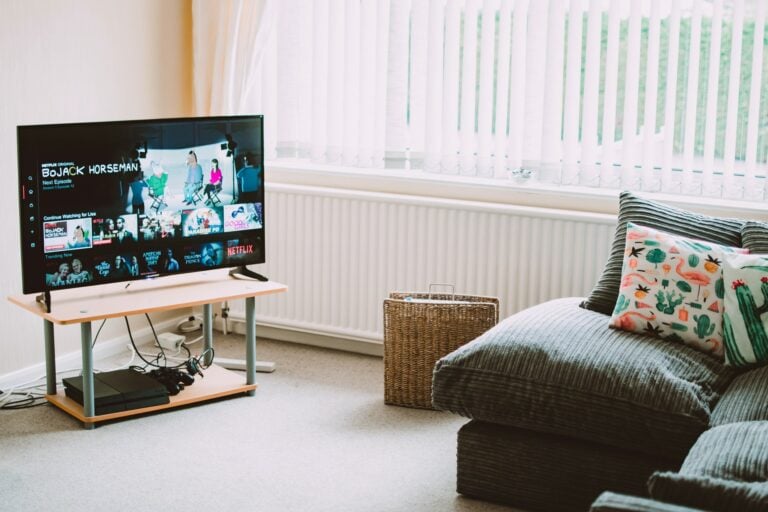
Трансляция на телевизоры с Amazon Fire Stick с ПК и мобильных устройств стала простой задачей. Это позволяет отображать контент с вашего ПК или мобильного устройства на телевизоре с Fire Stick.
Это удобно, когда вы пытаетесь транслировать контент, который будет выглядеть лучше на телевизоре, чем на смартфоне, и наоборот, и да, у нас есть много контента, который подходит для различных размеров экранов.
Например, фильм MCU лучше всего смотрится на большом экране, т.е. телевизоре, в то время как любимая серия телешоу о Шерлоке Холмсе может быть более увлекательной при просмотре на смартфоне.
В любом случае, вот как вы можете транслировать на Fire Stick с мобильного (Android и iOS) и ПК (Windows). Читайте дальше.
Также читайте: Устройства, совместимые с приложением Spectrum TV
Как транслировать на Fire Stick с мобильного и ПК?
Процесс довольно прост. Вам нужно активировать дублирование экрана на вашем Fire TV, а затем использовать телефон/ПК для трансляции на Fire Stick. Вот как это сделать.
Как активировать дублирование экрана на Fire Stick?
Шаг 01: Сначала включите телевизор (конечно).
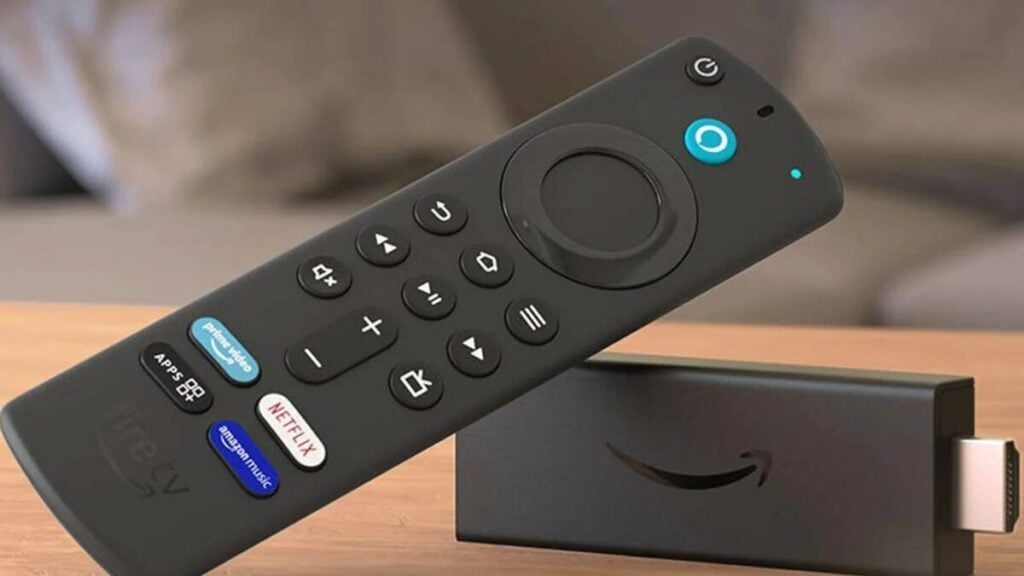
Шаг 02: Нажмите и удерживайте кнопку Home на пульте дистанционного управления Amazon Fire TV Stick в течение нескольких секунд, пока на экране не появится набор опций.
Шаг 03: Нажмите на “ Дублирование ”, что является “ Трансляцией ”, но в лексиконе Amazon.
Шаг 04: На экране появится окно, которое сообщает, что вы активировали “Дублирование экрана” на вашем телевизоре, и он теперь ждет, когда подключится гостевое устройство.
Шаг 05: Вы можете нажать любую кнопку на пульте, чтобы выйти из режима дублирования.
Также читайте: Как установить Android TV ROM на Fire TV Stick 4K?
Как транслировать на Fire Stick с Android?
Вот как вы можете транслировать на Fire Stick с устройств Android.
Шаг 01: Сначала перейдите в Настройки на вашем устройстве,
Шаг 02: Далее найдите опцию “ Трансляция ” либо через поле поиска настроек, либо пройдитесь по настройкам, чтобы найти эту опцию. Она, вероятно, находится в разделе “ Bluetooth и подключение устройств ”.
Шаг 03: Нажмите на кнопку “ Включить ” в верхней части экрана, чтобы активировать “ Трансляцию ”.
Шаг 04: Найдите Amazon Fire TV Stick в списке доступных устройств. Если вы задали другое имя, ищите это имя и нажмите на него, чтобы подключиться.
Шаг 05: Вы получите запрос, спрашивающий, хотите ли вы начать дублирование, выберите “Начать сейчас ”, и вы успешно подключили телефон к телевизору через Fire Stick.
Шаг 06: Теперь вы можете воспроизводить или просматривать любой поддерживаемый контент на вашем телефоне, и он будет транслироваться или дублироваться на Fire Stick. Вот как вы можете транслировать на Fire Stick с Android-смартфонов.
Как транслировать на Fire Stick с ПК и ноутбуков?
Windows на ПК и ноутбуках предлагает гораздо лучший интерфейс для пользователей, так как здесь много функций, в отличие от macOS. Это означает, что трансляция с ПК - это простая задача, даже если вы не знаете, как работать на настольном компьютере или ноутбуке.
Вы можете транслировать на телевизор через Fire Stick с ПК, следуя этим простым инструкциям.
- На панели задач нажмите на Центр уведомлений Windows. Вы увидите маленький квадратный значок, напоминающий диалоговое окно, на крайнем правом краю панели задач. Нажмите на него.
- Нажмите на Раскрыть, если опции не появляются. Пропустите различные опции Быстрых плиток.
- Нажмите на “ Подключиться ”, на котором должен быть символ монитора и стрелки.
- Вы получите список доступных устройств и нажмите на имя вашего телевизора, например “ Fire TV Джека ” или “ Телевизор Лесли ” или любое другое пользовательское имя.
- Через несколько секунд вы увидите экран вашего ПК на телевизоре.
Это один из самых простых способов транслировать на Fire Stick с ваших ноутбуков и ПК на Windows.
Также читайте: [Как] установить приложение BeeTV на Android и Firesticks
Как транслировать на Fire Stick с iPhone или iPad?
iOS на устройствах iPhone и iPad не так открыт, как его аналог на Android. Таким образом, вы не можете транслировать напрямую на телевизор, если не используете приложение для дублирования экрана, если у вас нет Apple TV. Вот как это работает.
Шаг 01: Сначала перейдите на Fire TV и загрузите приложение для дублирования экрана, такое как “ Screen Mirroring for Fire TV ” и установите его.
Шаг 02: Далее найдите соответствующее приложение на вашем iOS-устройстве.
Шаг 03: Запустите приложение на вашем iPhone/iPad и найдите имя телевизора, предполагая, что оба устройства работают в одной сети.
Шаг 04: Как только вы найдете имя телевизора на устройстве, выберите его и подключитесь. Если вы не можете его найти, нажмите на “ Подключиться через QR-код ”, когда на экране появится QR-код, который вы можете отсканировать и подключиться.
Шаг 05: Это фремиум, что означает, что вам придется посмотреть рекламу. Нажмите на “ Посмотреть рекламу ”, если вы не хотите подписываться. Нажмите на “ Перейти на Pro ”, чтобы подписаться на премиум-версию.
Шаг 06: Нажмите на “ Дублировать экран (Трансляция экрана) ” и нажмите на “ Начать трансляцию ”.
Обратите внимание, что когда вы загружаете приложение для дублирования на iOS-устройстве, инструкции на экране достаточно, чтобы дать вам подсказки и что делать, чтобы подключиться к указанному телевизору и транслировать контент соответственно.
Существует множество других доступных приложений, включая AirReceiver, Reflector 2, AllConnect для Fire TV, AirBeam TV Mirroring Receiver, AirPlay Mirror и другие.
Как транслировать на Fire Stick с устройств Mac?
Так же, как и в случае с iOS, в macOS нет прямого способа транслировать контент на телевизор через устройства Mac, поэтому вот как вы можете это сделать.
Шаг 01: Сначала убедитесь, что ваш телевизор и устройство Mac подключены к одной и той же сети WiFi.
Шаг 02: Перейдите на главный экран Fire Stick и найдите приложение для дублирования “ AirPlay ”. Вы можете загрузить “ AirPlayMirror Receiver ” и установить его.
Шаг 03: На Mac перейдите в Системные настройки >> Дисплеи и установите галочку против “ Показывать параметры дублирования в строке меню, когда доступно ”.
Шаг 04: Теперь выберите “ AirPlay ” на вашем Mac и найдите имя телевизора Fire Stick, чтобы подключиться.
Шаг 05: Нажмите на телевизор, который вы найдете, и все готово.
Заключительные фразы – Трансляция на Fire Stick с мобильного и ПК
На этом я завершил, как транслировать на Fire Stick с телефона или ПК. Этот справочник охватывает методы подключения к Fire Stick через устройства Android, Windows, macOS и iOS.
Также читайте: Новый устройство для трансляции от Google, чтобы конкурировать с Amazon Firestick
Get new posts in your inbox
No spam. Unsubscribe anytime.