Настройка Android · 4 min read · Nov 10, 2025
Как изменить загрузочный логотип на устройствах Samsung [Exynos]?
Одной из основных причин, по которой мне нравится Android, является возможность настраивать его так, как вы хотите. Вы можете изменить почти все на своем устройстве Android, получив root-доступ и установив пользовательские ROM. Хотя почти все смартфоны на Android можно рутировать и настраивать, все же есть некоторые телефоны, которые остаются нетронутыми благодаря тому, что производители полностью блокируют исходный код.
Одной из самых популярных кастомизаций, которые нравятся сообществу моддеров, является изменение загрузочного логотипа и анимаций загрузки. Может быть много причин, почему вы хотите изменить загрузочный логотип на вашем устройстве Samsung, работающем на процессоре Exynos. Для начала, возможно, у вас есть старое устройство, и вы хотите изучить эти вещи, используя его.
Шаги для изменения загрузочного логотипа на устройствах Samsung [Exynos]
Перед тем как начать эту статью, убедитесь, что вы создали полную резервную копию всех ваших файлов. Потому что мы не можем нести ответственность за ваше устройство, которое может выйти из строя. Эти шаги могут работать или не работать с вашей моделью устройства. Не пытайтесь это делать, если у вас нет опыта с экстремальными кастомизациями Android.
Шаг 1: Скачайте файлы TWRP и Odin
Первый шаг в этом процессе - разблокировка загрузчика и установка программного обеспечения для восстановления, такого как TWRP. Это позволяет вам прошивать пользовательские ROM и скрипты, которые позволяют изменять или модифицировать операционную систему вашего телефона. Итак, давайте посмотрим, как вы можете прошить TWRP с помощью инструмента Odin.
- Скачайте и установите Odin отсюда. Будьте осторожны при скачивании Odin с других сайтов. Существует много поддельных версий.
- Скачайте файл TWRP, подходящий для вашей модели устройства и варианта, по этой ссылке.
- Убедитесь, что вы скачали файл *.img.tar для вашего устройства. Потому что вы можете прошивать только tar-файлы с помощью Odin.
Шаг 2: Разблокируйте загрузчик на телефоне
Следующий шаг - разблокировка загрузчика вашего устройства.
Предупреждение: Успешная разблокировка загрузчика приведет к потере данных. Вы потеряете все данные на вашем устройстве. Поэтому убедитесь, что вы сделали резервную копию всего перед началом.
- Откройте приложение Настройки на вашем устройстве Samsung.
- Перейдите в Информация о телефоне > Информация о ПО.
- Теперь многократно нажимайте на Номер сборки, пока не увидите “ Теперь вы разработчик ”
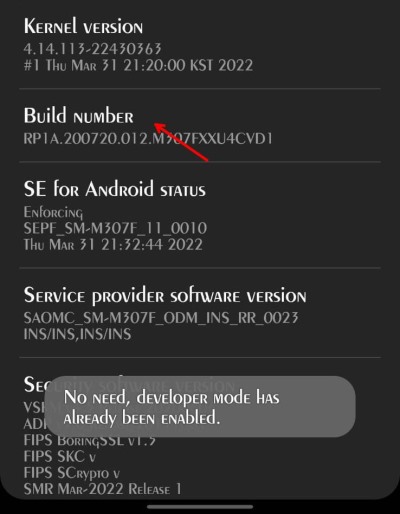
- Нажмите назад, и теперь в приложении настроек вы увидите опцию “ Параметры разработчика “.
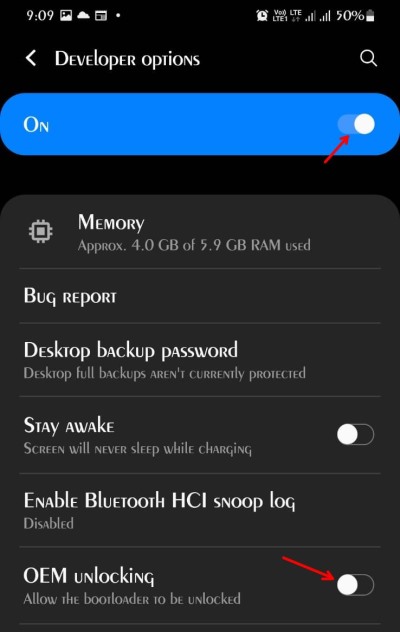
- Откройте его и найдите и включите OEM-разблокировку и отладку по USB. Введите свой PIN-код или графический ключ и подтвердите, если будет предложено.
- Наконец, выключите телефон, подключите его к ПК и включите, удерживая кнопку уменьшения громкости и кнопку питания одновременно. (Может измениться на увеличение громкости на некоторых устройствах.)
- Теперь вы войдете в режим загрузки. Удерживайте кнопку увеличения громкости, пока не увидите “ Разблокировать загрузчик “.
- Нажмите кнопку увеличения громкости еще раз, чтобы разблокировать загрузчик.
- Ваш телефон перезагрузится, и вам нужно будет настроить его снова, как вы делали в первый раз.
Шаг 3: Прошейте TWRP с помощью Odin
После разблокировки загрузчика вам нужно будет установить инструмент восстановления TWRP, чтобы прошить необходимые файлы для изменения загрузочного логотипа.
- Переведите ваше устройство в режим загрузки, как вы делали на предыдущем шаге.
- Теперь откройте инструмент Odin на вашем ПК.
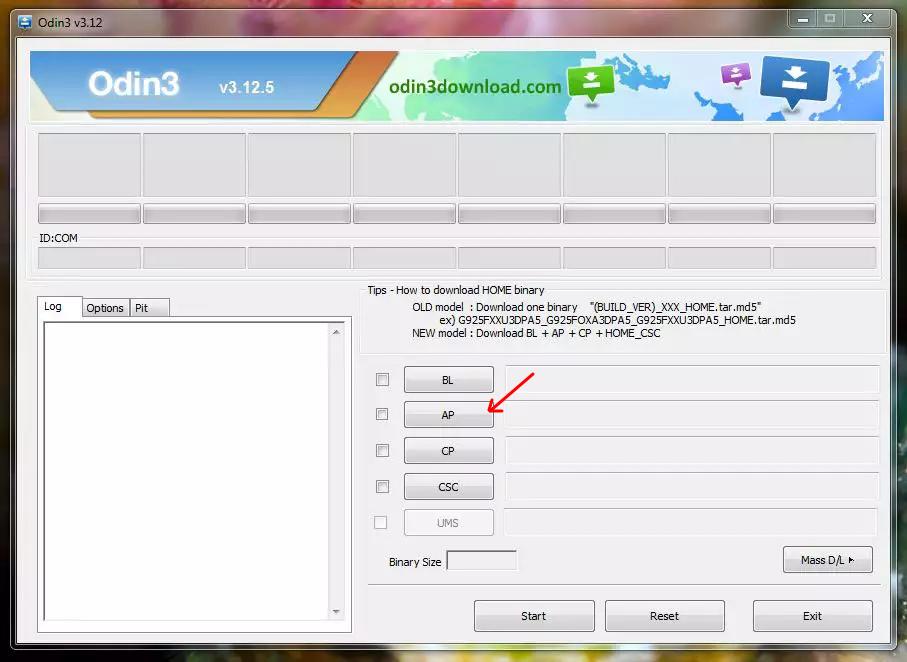
- Нажмите кнопку AP и выберите файл TWRP tar, который вы скачали по вышеуказанной ссылке.
- Наконец, нажмите кнопку Начать и дождитесь завершения процесса прошивки.
- После завершения вам нужно будет войти в режим восстановления, используя комбинацию кнопки питания + уменьшение громкости. (Может измениться в зависимости от модели).
Шаг 4: Скачайте и прошейте zip-файл смены загрузочного логотипа
- Скачайте zip-файлы смены загрузочного логотипа по этой ссылке и сохраните их.
- Извлеките их с помощью 7zip или WinRAR и замените файл logo.jpg на требуемый файл изображения.
Примечание: Убедитесь, что новый файл имеет такое же разрешение, как и ваше устройство. В противном случае вы можете жестко заблокировать ваше устройство.
- Упакуйте все содержимое с новым jpg-файлом и переместите его на телефон.
- Используя TWRP, нажмите на прошить файл и найдите zip-файл, и проведите, чтобы прошить файл на вашем устройстве.
- Подождите, пока TWRP завершит прошивку.
- После завершения перезагрузите и посмотрите, видите ли вы измененный загрузчик.
Как восстановить оригинальную анимацию загрузки
Если вы решите вернуться к прежнему состоянию, вам нужно будет прошить этот zip-файл с помощью TWRP. После завершения перезагрузите телефон, и все должно вернуться в норму.
Заключение
Как вы видите, это шаги, которые вы можете выполнить, чтобы изменить загрузочный логотип на вашем смартфоне Samsung на Android, работающем на Exynos. Если вы используете вариант Qualcomm Snapdragon, то эти шаги вам не подойдут.
Вам придется искать другой метод, чтобы изменить его. Потому что способ, которым Qualcomm хранит загрузочные файлы, отличается от Exynos. Поэтому вы не можете использовать этот файл для изменения логотипа. В худшем случае вы можете сломать ваше устройство и жестко заблокировать его.
Если у вас есть мысли о Как изменить загрузочный логотип на устройствах Samsung [Exynos]?, не стесняйтесь оставлять комментарии ниже. Также подписывайтесь на наш канал DigitBin на YouTube для видеоуроков. Удачи!
Get new posts in your inbox
No spam. Unsubscribe anytime.