Windows 11 · 4 min read · Jan 03, 2026
Как изменить папку загрузки по умолчанию в Windows 11?
Вы заметили, что каждый раз, когда вы загружаете файл в Windows 11, он сохраняется в определенной папке? Это раздел Загрузки, где хранятся все загрузки. Обычно эта папка Загрузки присутствует по умолчанию на диске, на котором установлена операционная система Windows. Для большинства пользователей вы найдете ее на диске C.
Проблема начинается, когда вы продолжаете загружать много файлов, и место для хранения начинает заполняться. Большинство пользователей не предпочитают удалять файлы, сохраненные в Загрузках. Идеальное решение — изменить папку загрузки по умолчанию в Windows 11. В этом руководстве я покажу вам, как это сделать.
Изменить папку загрузки по умолчанию для медиафайлов
Если вы заметили, что папка Загрузки переполнена файлами и место для хранения почти закончилось, следуйте шагам, указанным ниже, чтобы изменить папку загрузки по умолчанию.
- Откройте настройки операционной системы Windows, нажав Windows + I.
- Нажмите на вкладку Система.
- Теперь на правой стороне нажмите на Хранилище.
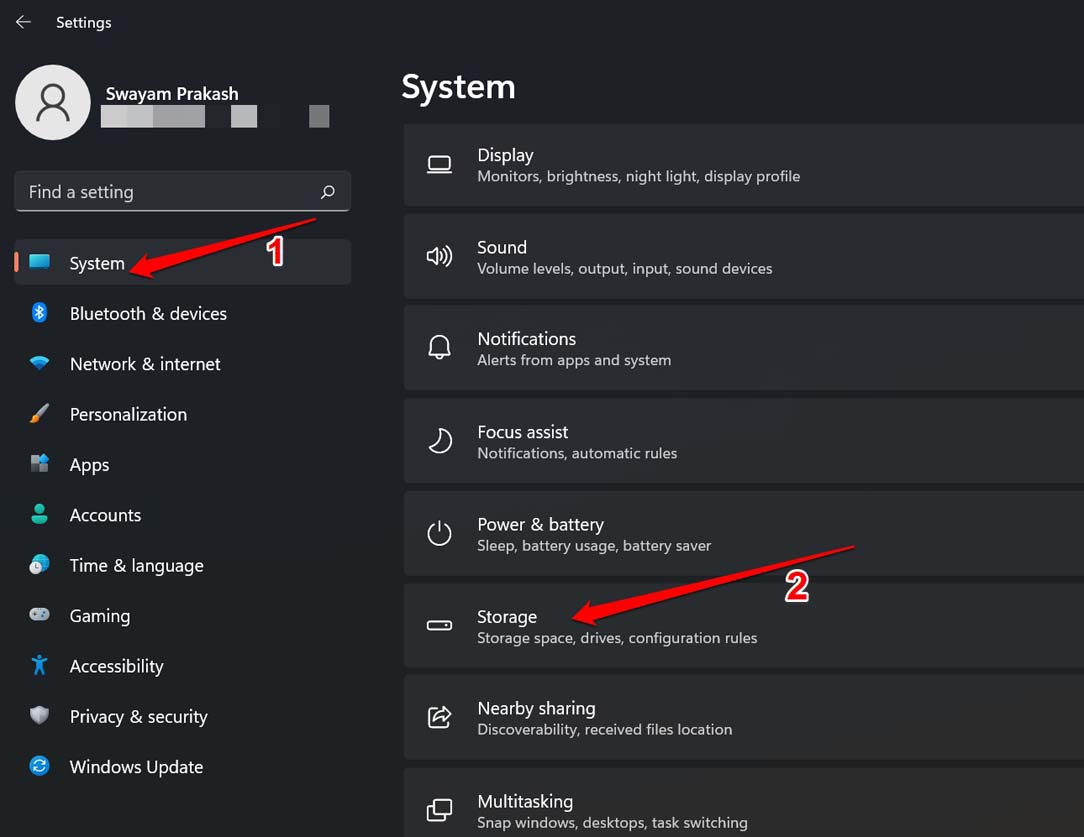
- Перейдите к Управлению хранилищем и нажмите на Расширенные настройки хранения.
- Под этим нажмите на Где сохраняется новый контент.
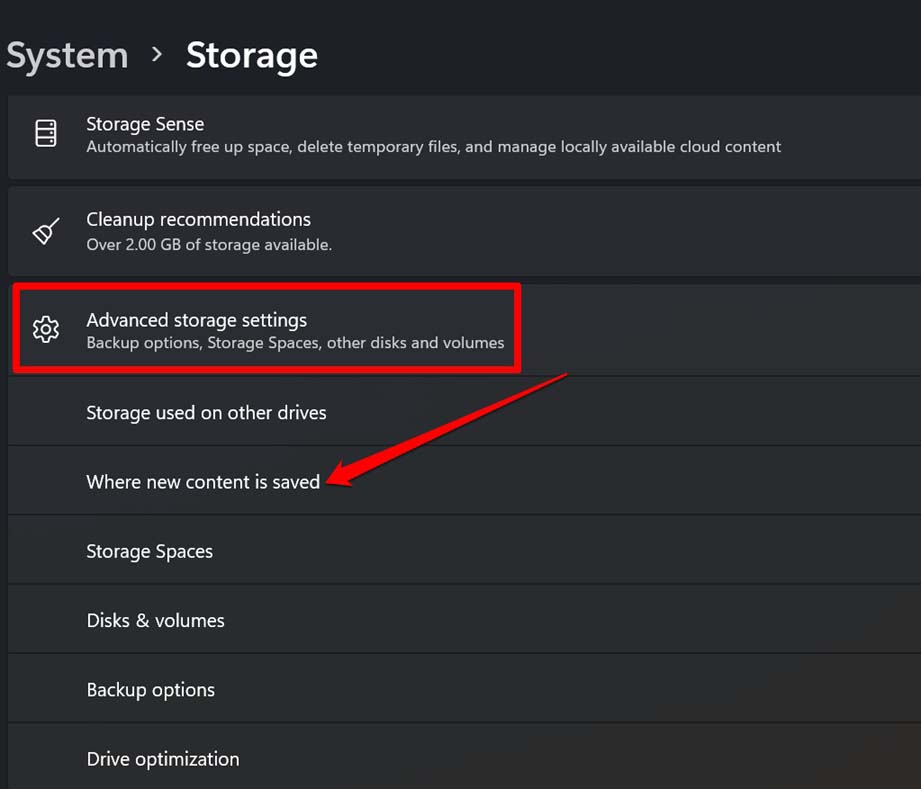
- Теперь вы увидите, что для различных типов файлов назначен диск по умолчанию, где находятся загруженные файлы.
- Для каждого типа файла, такого как медиафайлы, новые документы, приложения, фотографии или фильмы, нажмите на выпадающий список и выберите другой доступный диск.
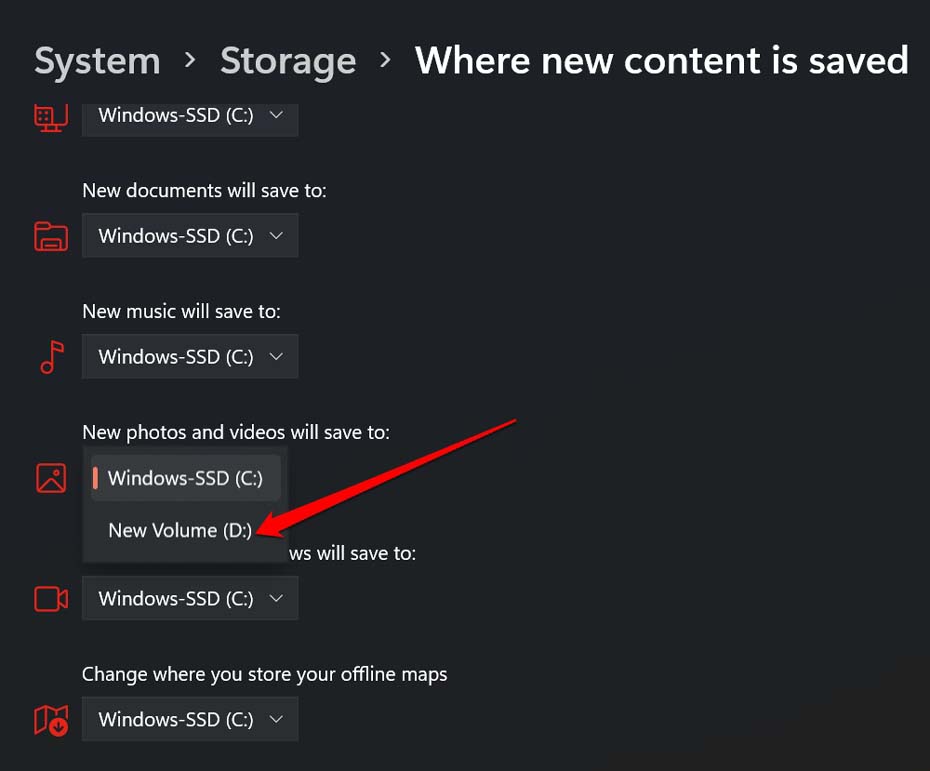
- После изменения диска нажмите Применить, чтобы внести изменения.
- Например, я хочу изменить папку загрузки по умолчанию для фотографий и видео, которая по умолчанию установлена на диск C.
- Затем я нажму на соответствующий выпадающий список рядом с указанным типом файла и выберу диск D.
- С этого момента новые фотографии и видео, которые я загружу, будут сохраняться на диск D вместо диска C.
Альтернативный метод
У вышеуказанного метода есть альтернативный способ реализации. Вместо выполнения вышеуказанных шагов в предыдущем разделе вы можете вручную переместить файлы с одного диска на другой. Как только вы заметите, что место на основном диске (предположим, диск C) заканчивается,
- Создайте новую папку на диске D. [ Тот, где достаточно места для хранения ]
- Перейдите на диск C и перейдите в раздел Загрузки.
- Выберите некоторые или все файлы и нажмите Ctrl + X, чтобы вырезать (инициировать перемещение файла)
- Снова вернитесь на диск D и получите доступ к папке, которую вы только что создали на Шаге 1 в этом разделе.
- Нажмите Ctrl + V, чтобы вставить файл в новую папку.
- Теперь в разделе Загрузки будет достаточно места для хранения новых файлов, которые вы будете загружать.
Этот метод идеален, так как вы можете просто переместить любой файл или все файлы, не беспокоясь о типе файла. Кроме того, это просто процесс вырезания и вставки.
Как переместить папку Загрузки на другой диск?
Ранее мы увидели, как установить определенный диск в качестве хранилища для определенного типа файла, который загружается на ваш компьютер. Теперь мы увидим, как переместить папку Загрузки с ее диска по умолчанию на другой диск.
По умолчанию папка Загрузки находится на диске C, который является диском, содержащим системные файлы Windows. Ее можно изменить на другие диски, присутствующие на вашем ПК. Вот шаги для этого.
- Нажмите Windows + E, чтобы получить доступ к Проводнику Windows.
- Перейдите в Этот компьютер.
- Получите доступ к диску ( скажем, диск D), на который вы хотите перенести папку Загрузки, находящуюся на диске C.
- На диске D создайте новую папку и назовите ее Новая папка загрузок.
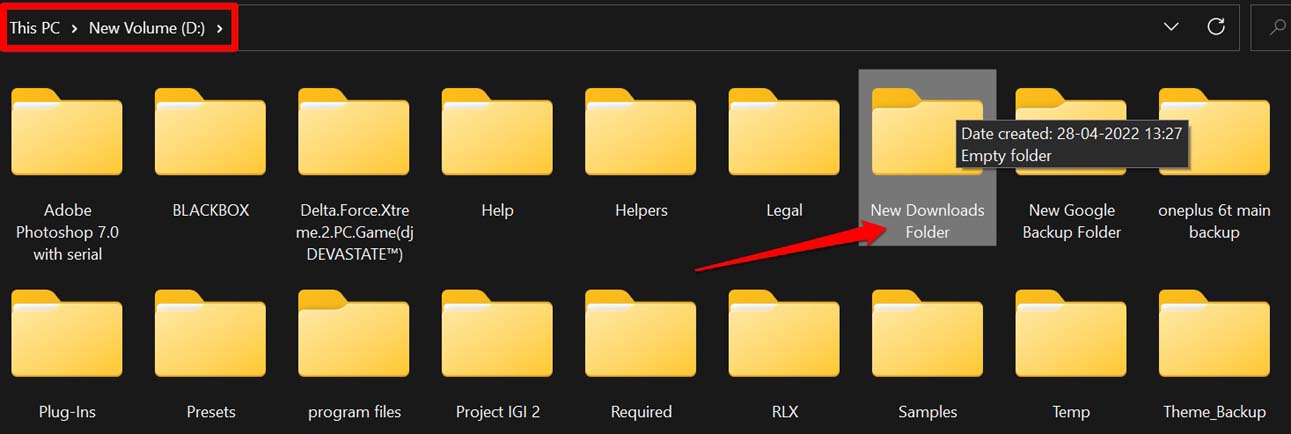
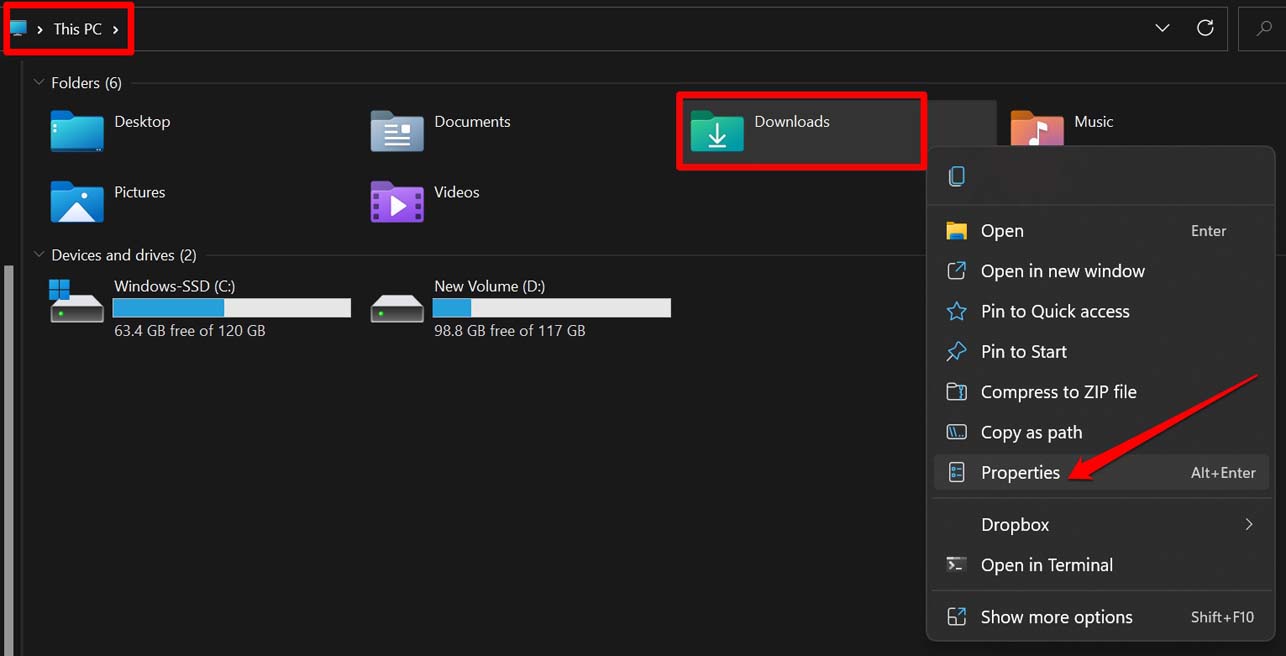
- Теперь вернитесь в Этот компьютер. Вы увидите папку Загрузки, присутствующую там.
- Щелкните правой кнопкой мыши на Загрузках и выберите Свойства [Вы также можете нажать клавиши Alt + Enter ]
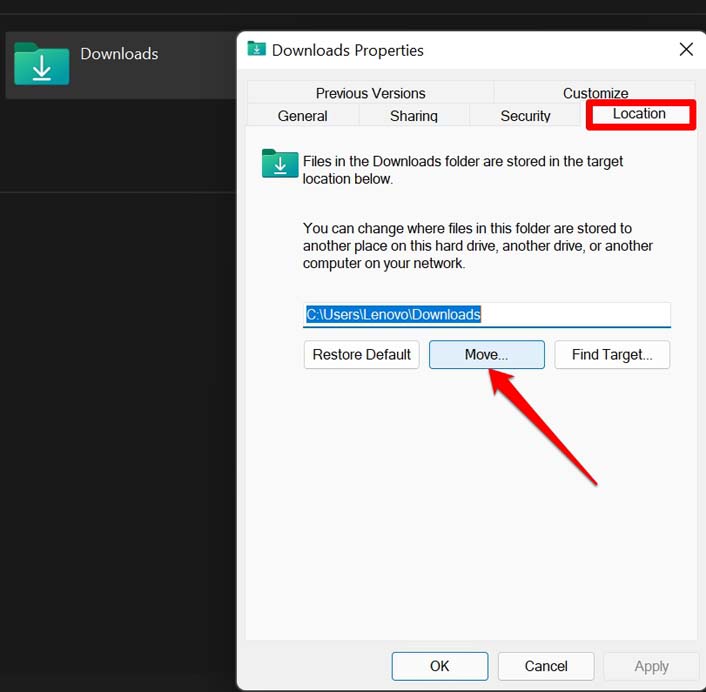
- Как только откроется диалоговое окно Свойства, нажмите на вкладку Расположение.
- Затем нажмите на кнопку Переместить.
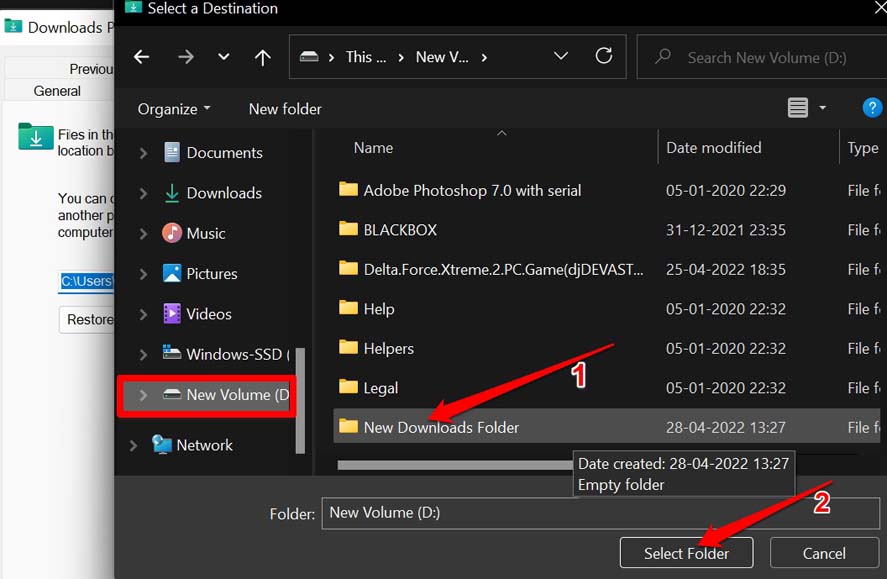
- Откроется диалоговое окно Выберите место назначения.
- Перейдите к папке, которую вы создали под названием Новая папка загрузок на диске D.
- Выберите соответствующую папку и нажмите на Выбрать папку.
- Нажмите Применить, чтобы внести изменения.
- Вам будет предложено, хотите ли вы перенести все существующие файлы, которые вы загрузили в разделе Загрузки, в новую папку назначения на диске D.
- Выберите Да.
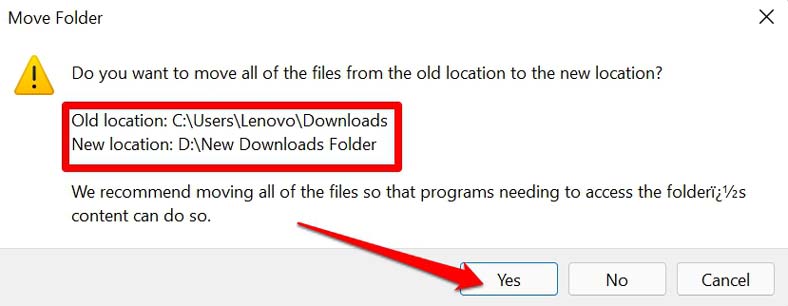
Теперь содержимое папки Загрузки полностью переместится на диск D. В зависимости от объема данных передача может занять некоторое время. Так что подождите.
Возможно ли вернуть папку Загрузок обратно на диск C?
Если вы передумали позже и по какой-то причине хотите вернуть папку Загрузок на диск C, вы также можете это сделать.
Перейдите в Этот компьютер в Проводнике Windows.
Щелкните правой кнопкой мыши на Загрузках.
Выберите Свойства.
В диалоговом окне Свойства нажмите на Расположение.
Затем выберите Восстановить значение по умолчанию, чтобы вернуть папку Загрузок обратно на диск C.
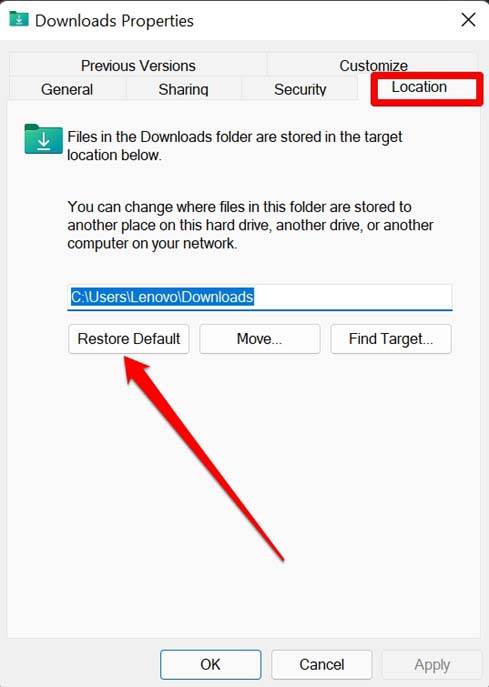
Нажмите Применить, чтобы подтвердить и выполнить перемещение.
Обратите внимание, что хотя это руководство касается того, как изменить папку загрузки по умолчанию в Windows 11, вы также можете использовать те же шаги, чтобы переместить или изменить расположение загрузки в Windows 10.
Заключение
Пользователи, активно использующие компьютер, никогда не перестанут загружать файлы на своем ПК с Windows. Единственная проблема в том, что место на основном диске ограничено, так как он содержит другие системные файлы вместе с папкой загрузок. Поэтому, чтобы сэкономить место, разумнее изменить папку загрузки по умолчанию на другой жесткий диск, на котором достаточно места для хранения. Надеюсь, это руководство поможет вам.
Если у вас есть мысли о Как изменить папку загрузки по умолчанию в Windows 11?, не стесняйтесь оставлять комментарии ниже. Также подписывайтесь на наш канал DigitBin на YouTube для видеоуроков. Удачи!
Get new posts in your inbox
No spam. Unsubscribe anytime.