Windows 11 · 4 min read · Sep 28, 2025
Как изменить расположение по умолчанию для скриншотов в Windows 11
Каждый день мы погружаемся в мир технологий и находим удобную информацию, которая нам нужна, и чтобы запомнить её, мы делаем быстрый скриншот.
Когда мы находим что-то немного интересное в интернете, будь то связано с технологиями или что-то в определенной категории, мы мгновенно готовы сделать скриншот, чтобы поделиться им с другими. Кроме того, вы можете использовать эти скриншоты для своих проектов.
Сделать скриншот не так уж сложно, всё, что вам нужно сделать, это одновременно нажать и удерживать Windows + PrtSc key на клавиатуре, и он автоматически сделает скриншот.
Как только вы сделаете скриншот, он будет сохранён в расположении по умолчанию на вашем компьютере. Однако вы найдёте скриншоты в этом расположении: C: \Users[Имя пользователя]\Pictures\Screenshots.
Но может возникнуть ситуация, когда вы захотите изменить путь по умолчанию для скриншотов на выделенную папку или выбранный диск. Поэтому, если вы хотите изменить расположение по умолчанию для скриншотов в Windows 11, вы находитесь в нужном месте.
Здесь мы покажем вам пошаговые инструкции о том, как изменить расположение по умолчанию для скриншотов на компьютере с Windows.
Почему стоит изменить расположение по умолчанию для скриншотов в Windows 11?
Во-первых, почему необходимо изменять расположение по умолчанию для скриншотов? Что ж, есть различные причины для изменения расположения скриншотов. Вот некоторые из них:
- Если ваш текущий диск может исчерпать место для хранения, вам следует рассмотреть возможность переключения на другое расположение для скриншотов.
- Вы можете захотеть хранить скриншоты в другой папке для личных целей, например, для личных проектов. Вам может быть проще выбрать нужные скриншоты из выделенной папки.
- Изменение расположения по умолчанию для скриншотов на конкретную папку, синхронизированную с хранилищем iCloud, помогает вам легче делиться и получать доступ к ним с других устройств.
- Вы также можете сохранять скриншоты на USB-накопителе или внешнем диске, чтобы убедиться, что они сохранены и создать резервную копию. В случае, если система выйдет из строя, ваши скриншоты будут в безопасности без каких-либо потерь.
Шаги для изменения расположения по умолчанию для скриншотов
Если вы хотите быстро делать скриншоты вашего экрана, вам нужно одновременно нажать Win + PrtScr key на клавиатуре, и он автоматически сделает скриншоты. Это единственный способ сделать скриншот вашего экрана.
Кроме того, если вы хотите захватить конкретную часть информации на экране, вам нужно одновременно нажать Ctrl + Shift + S keys на клавиатуре.
Хотя вы можете сделать скриншот, следуя любому из методов. Изображение будет сохранено в расположении по умолчанию для скриншотов на вашем компьютере. Давайте быстро рассмотрим, как вы можете легко изменить расположение по умолчанию для скриншотов в Проводнике:
- Откройте Проводник, щелкнув по значку на панели задач с главного экрана рабочего стола или выберите его из меню «Пуск». Вы также можете удерживать Win + E key на клавиатуре, чтобы запустить Проводник.
- Перейдите в Pictures в панели навигации слева.
- Щелкните правой кнопкой мыши на папке Screenshots и выберите Свойства.
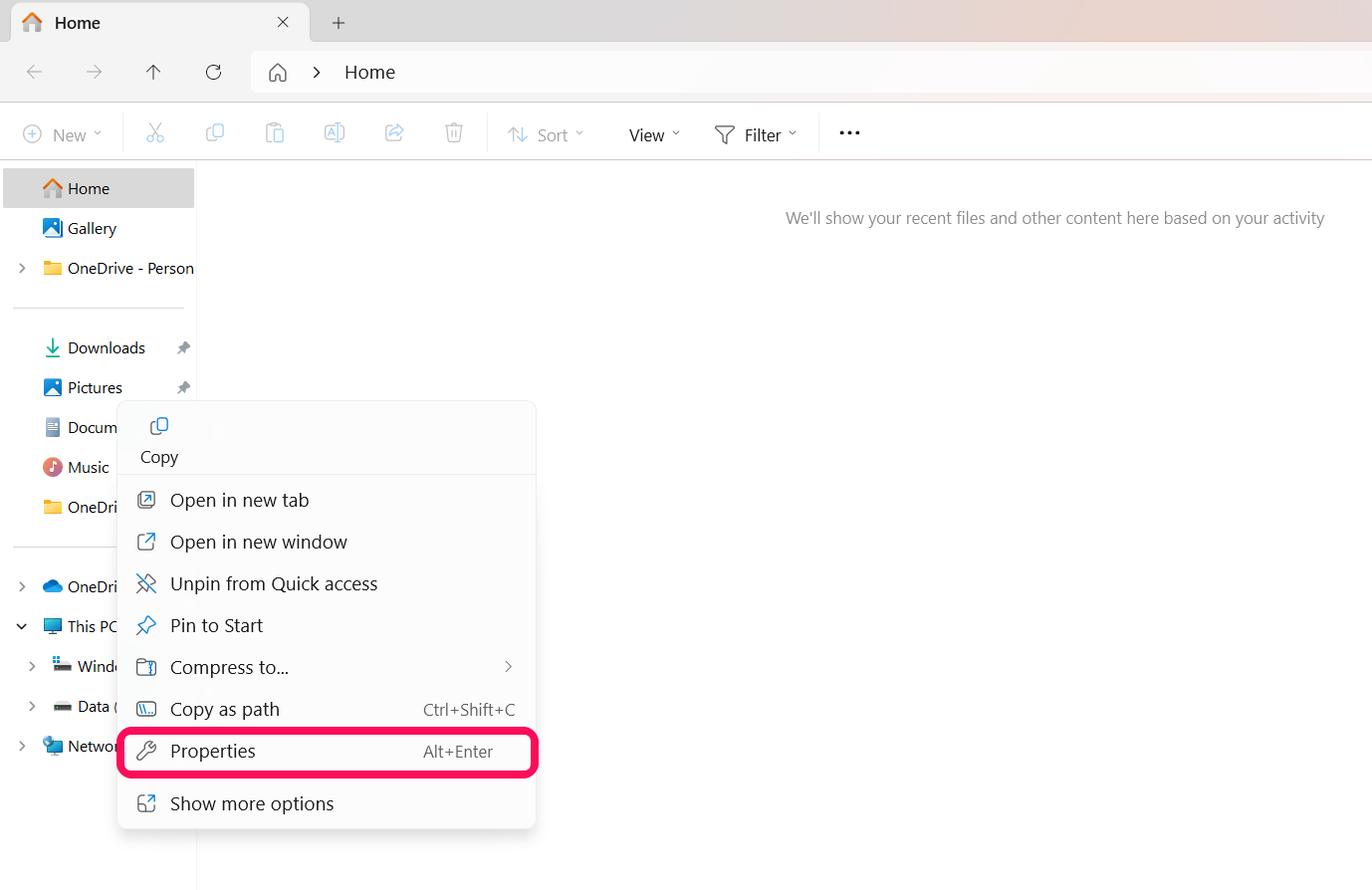
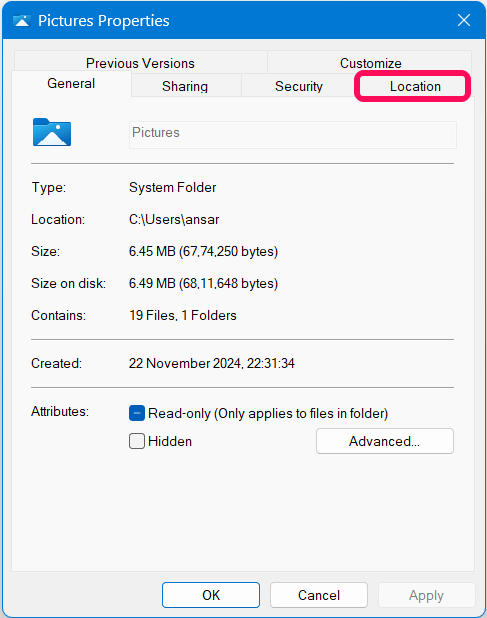
- В окне свойств нажмите на вкладку Расположение вверху.
- Затем нажмите Переместить и выберите новый путь расположения, в который будут сохраняться ваши скриншоты.
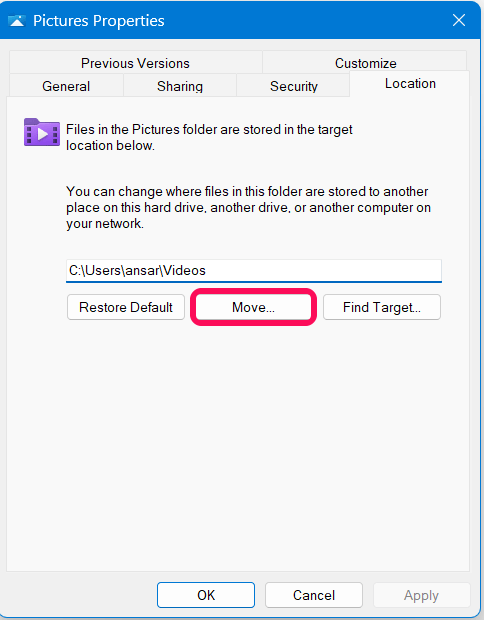
- После выбора расположения нажмите Применить, затем ОК, чтобы сохранить изменения.
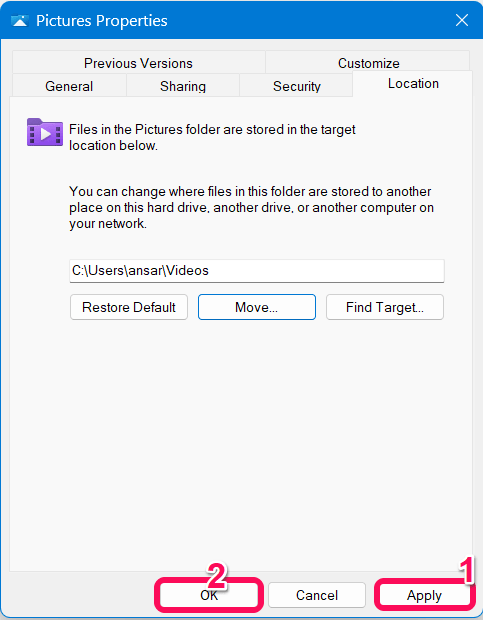
Не забудьте убедиться, что папка создана или присутствует в выбранном вами пути. Это означает, что папка для скриншотов будет объединена с той папкой, которую вы выбрали в Проводнике.
После изменения пути расположения для скриншотов вы можете это проверить. Для этого сделайте скриншот, нажав Win + PrtScr key, а затем запустите Проводник. Затем перейдите в новую выбранную папку и проверьте, доступны ли скриншоты.
Как восстановить расположение по умолчанию для скриншотов в Windows 11
В случае, если вы хотите вернуть изменения к исходному расположению для скриншотов, вот как это сделать.
- Запустите Проводник, удерживая Win + E key на клавиатуре.
- Перейдите в новую выбранную папку, щелкните правой кнопкой мыши по ней и выберите Свойства.
- Затем нажмите на вкладку Расположение в верхней панели и нажмите Восстановить по умолчанию.
- Нажмите Применить, затем ОК, чтобы подтвердить изменения.
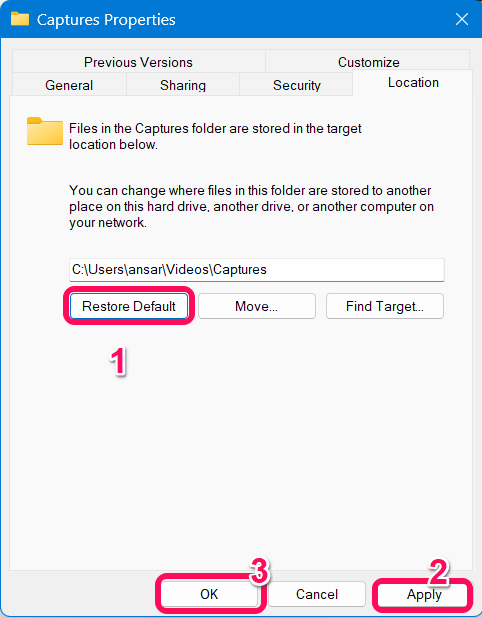
Теперь вы можете подтвердить изменения, сделав скриншот, а затем проверив расположение по умолчанию для скриншотов, которое обычно сохраняется в папке Pictures. Скриншоты также сохраняются в папке Screenshots внутри Pictures.
Итог
Вот как вы можете изменить расположение по умолчанию для скриншотов в Windows 11, следуя вышеуказанным методам. Это хорошая идея изменить путь расположения для скриншотов на новую папку назначения. Независимо от того, хотите ли вы сохранить скриншоты как проект или хотите поделиться ими с другими как информацией, изменение расположения по умолчанию для скриншотов значительно упрощает вашу задачу.
Вы также можете вернуть изменения к расположению по умолчанию для скриншотов, следуя вышеуказанным способам. Мы надеемся, что вы нашли это руководство полезным.
Если у вас есть какие-либо мысли о Как изменить расположение по умолчанию для скриншотов в Windows 11, не стесняйтесь оставлять комментарии ниже. Также подпишитесь на наш канал DigitBin на YouTube для видеоуроков. Удачи!
Get new posts in your inbox
No spam. Unsubscribe anytime.