Шрифты Windows · 4 min read · Dec 20, 2025
Как изменить шрифт системы по умолчанию в Windows 11?

Если вы хотите персонализировать свой ПК с Windows 11, давайте обсудим, как изменить шрифт системы по умолчанию в Windows 11. Этот гид также охватывает, как восстановить шрифт системы по умолчанию и настроить размер шрифта в Windows 11. Если вы пользователь, который предпочитает улучшать эстетику контента на экране, этот гид поможет вам.
Чтобы изменить шрифт системы по умолчанию в Windows 11, вам нужно внести изменения с помощью настроек реестра Windows. Это нельзя изменить из настроек Windows 11. Я объяснил подробные шаги далее в этом руководстве. Вкратце, вам нужно создать файл реестра, который содержит некоторые фрагменты кода для изменения шрифта системы по умолчанию в Windows 11.
Шаги для изменения шрифта системы по умолчанию в Windows 11
Сначала вам нужно выбрать любой доступный шрифт на вашем ПК с Windows, получив доступ к настройкам.
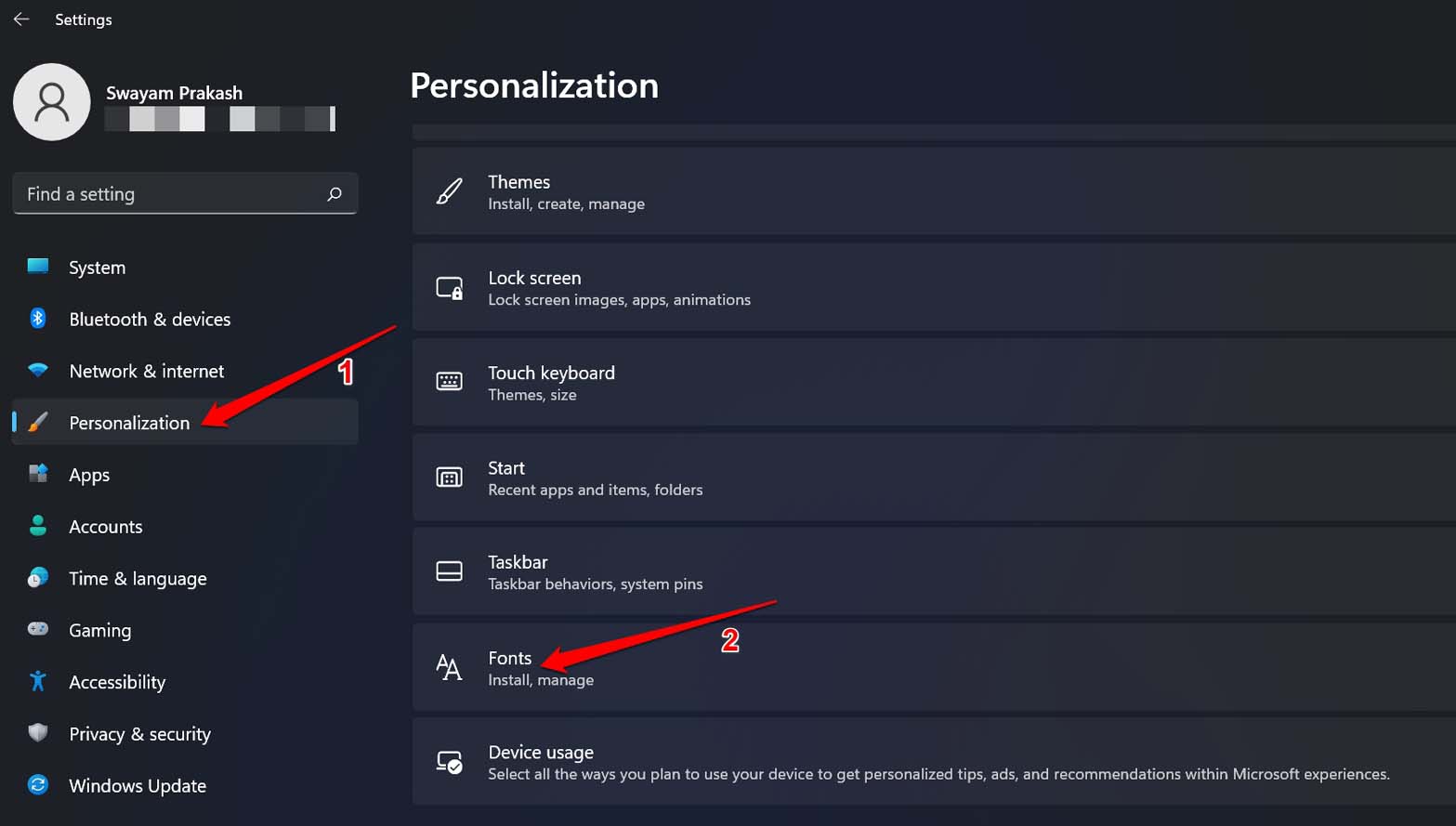
- Нажмите Windows + I, чтобы перейти в раздел Настройки.
- На левой панели нажмите на Персонализация.
- Нажмите на Шрифты.
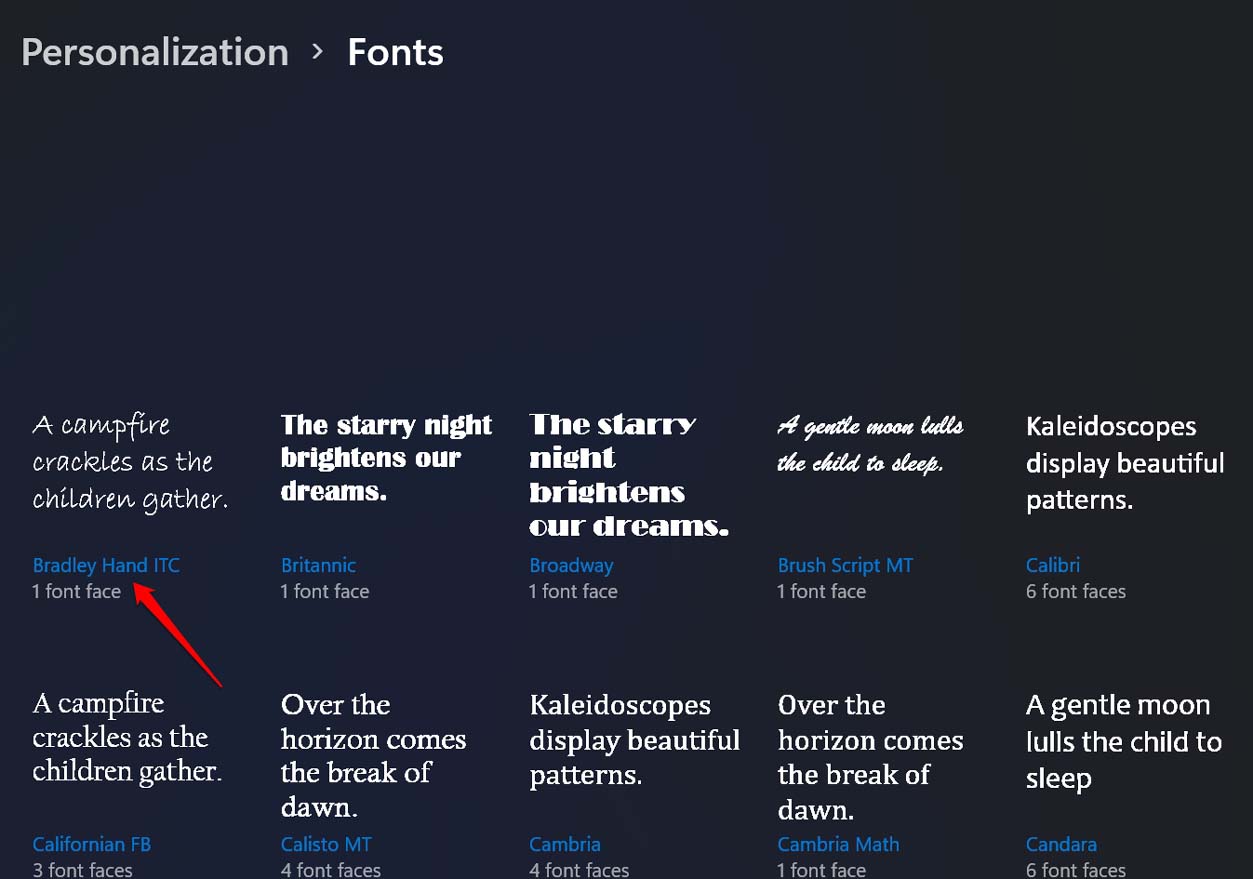
- Перейдите на вкладку Доступные шрифты. Все установленные шрифты на вашем ПК появятся в списке.
- В противном случае вы также можете получить больше шрифтов из Microsoft Store, если хотите.
- Выберите любой шрифт из доступных и запишите его название.
Создание файла реестра для выбранного шрифта
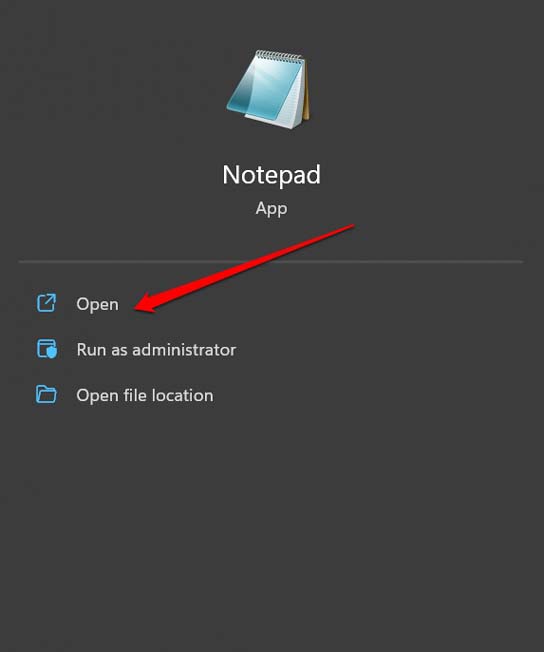
- Откройте Блокнот на вашем компьютере с Windows. Создайте новый файл.
- Теперь скопируйте и вставьте следующий фрагмент кода в текстовое поле.
*Windows Registry Editor Version 5.00 [HKEY_LOCAL_MACHINE\SOFTWARE\Microsoft\Windows NT\CurrentVersion\Fonts] "Segoe UI (TrueType)"="" "Segoe UI Bold (TrueType)"="" "Segoe UI Bold Italic (TrueType)"="" "Segoe UI Italic (TrueType)"="" "Segoe UI Light (TrueType)"="" "Segoe UI Semibold (TrueType)"="" "Segoe UI Symbol (TrueType)"="" [HKEY_LOCAL_MACHINE\SOFTWARE\Microsoft\Windows NT\CurrentVersion\FontSubstitutes] "Segoe UI"="FONT-NAME"* - В приведенном выше фрагменте кода замените Font Name на фактическое название шрифта, который вы выбрали в предыдущем разделе. Посмотрите на скриншот ниже, чтобы понять это.

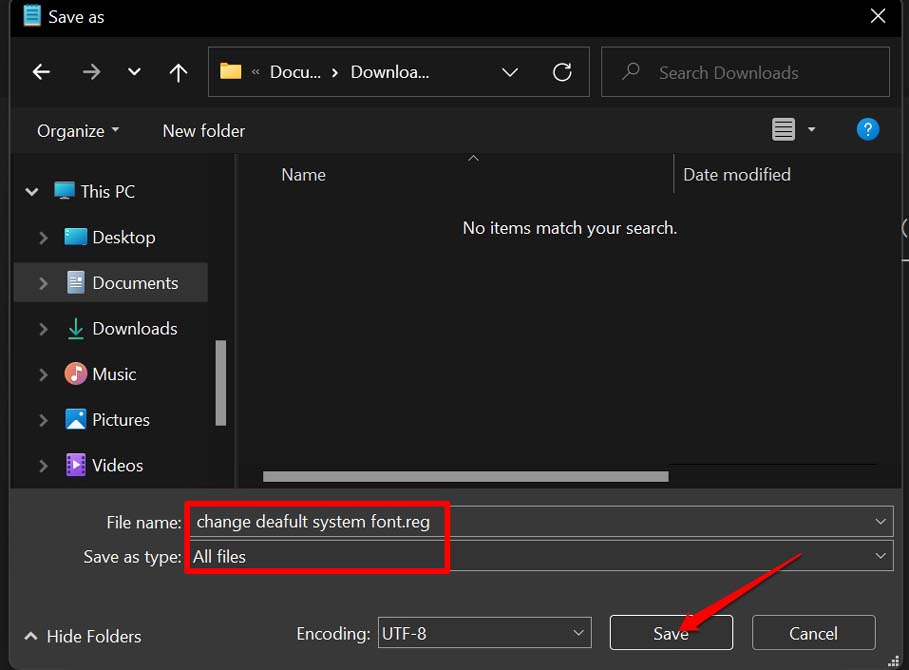
- Нажмите на Файл и в меню выберите Сохранить как. В качестве альтернативы вы можете нажать Ctrl + Shift + S, чтобы сохранить файл.
- Установите имя файла, но используйте расширение имени файла .reg (например, xyz.reg) и измените тип сохранения на Все файлы.
- После завершения нажмите Сохранить.
- Теперь перейдите к месту, где вы сохранили файл реестра.
- Щелкните правой кнопкой мыши на файле и выберите Открыть.
- Появится запрос, спрашивающий, хотите ли вы подтвердить открытие этого файла реестра. Нажмите Да.
Вот и все. Вы успешно изменили шрифт системы по умолчанию в Windows 11.
Восстановить шрифт системы по умолчанию в Windows 11
Если вы хотите вернуться к шрифту системы по умолчанию на вашем ПК с Windows 11, вот шаги для этого. Этот процесс такой же, как и предыдущий, где вам нужно создать новый файл реестра и выполнить его.
Откройте новый файл для редактирования в Блокноте.
Введите следующий код как есть.
Windows Registry Editor Version 5.00 [HKEY_LOCAL_MACHINE\SOFTWARE\Microsoft\Windows NT\CurrentVersion\Fonts] "Segoe UI (TrueType)"="segoeui.ttf" "Segoe UI Black (TrueType)"="seguibl.ttf" "Segoe UI Black Italic (TrueType)"="seguibli.ttf" "Segoe UI Bold (TrueType)"="segoeuib.ttf" "Segoe UI Bold Italic (TrueType)"="segoeuiz.ttf" "Segoe UI Emoji (TrueType)"="seguiemj.ttf" "Segoe UI Historic (TrueType)"="seguihis.ttf" "Segoe UI Italic (TrueType)"="segoeuii.ttf" "Segoe UI Light (TrueType)"="segoeuil.ttf" "Segoe UI Light Italic (TrueType)"="seguili.ttf" "Segoe UI Semibold (TrueType)"="seguisb.ttf" "Segoe UI Semibold Italic (TrueType)"="seguisbi.ttf" "Segoe UI Semilight (TrueType)"="segoeuisl.ttf" "Segoe UI Semilight Italic (TrueType)"="seguisli.ttf" "Segoe UI Symbol (TrueType)"="seguisym.ttf" "Segoe MDL2 Assets (TrueType)"="segmdl2.ttf" "Segoe Print (TrueType)"="segoepr.ttf" "Segoe Print Bold (TrueType)"="segoeprb.ttf" "Segoe Script (TrueType)"="segoesc.ttf" "Segoe Script Bold (TrueType)"="segoescb.ttf" [HKEY_LOCAL_MACHINE\SOFTWARE\Microsoft\Windows NT\CurrentVersion\FontSubstitutes] "Segoe UI"=-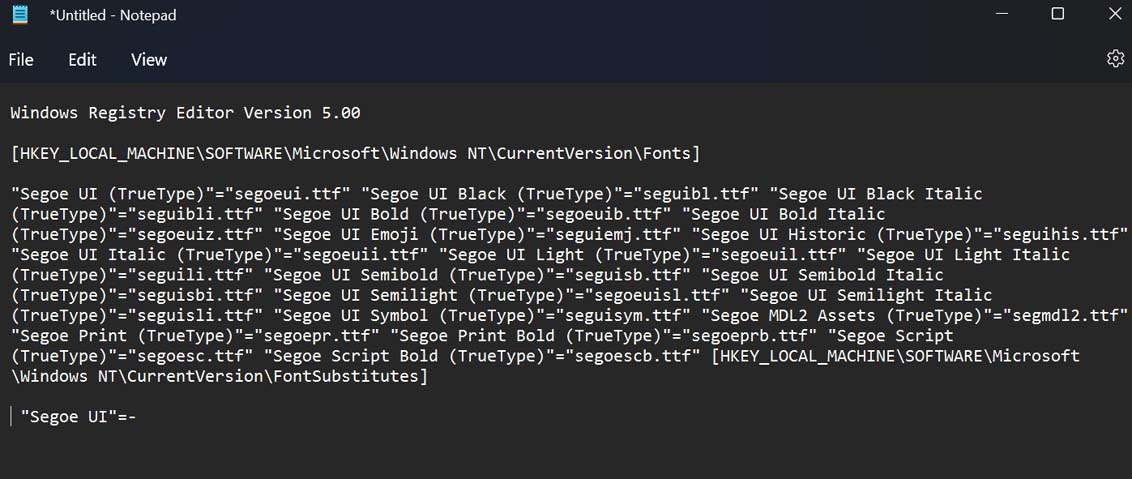
Нажмите на Файл и в меню выберите Сохранить как. В противном случае вы можете нажать Ctrl + Shift + S, чтобы сохранить файл.
Установите имя файла, но используйте расширение имени файла .reg (например, abc.reg) и измените тип сохранения на Все файлы.
После завершения нажмите Сохранить.
Теперь перейдите к месту, где вы сохранили файл реестра.
Щелкните правой кнопкой мыши на файле и выберите Открыть.
Появится запрос, и вам нужно будет подтвердить открытие этого файла реестра. Нажмите Да.
Обратите внимание, что в вышеуказанных двух методах, когда вы создаете новый файл реестра, вы изменяете существующий реестр Windows. Осторожно копируйте фрагменты кода и убедитесь, что не изменяете их никаким образом. Это может привести к неправильному поведению операционной системы Windows. Поскольку методы включают настройку реестра, делайте это на свой страх и риск.
Как изменить размер шрифта в Windows 11?
После установки выбранного вами шрифта системы по умолчанию, вы также можете захотеть изменить его размер. Вот как вы можете это сделать. Это не требует создания каких-либо файлов реестра.
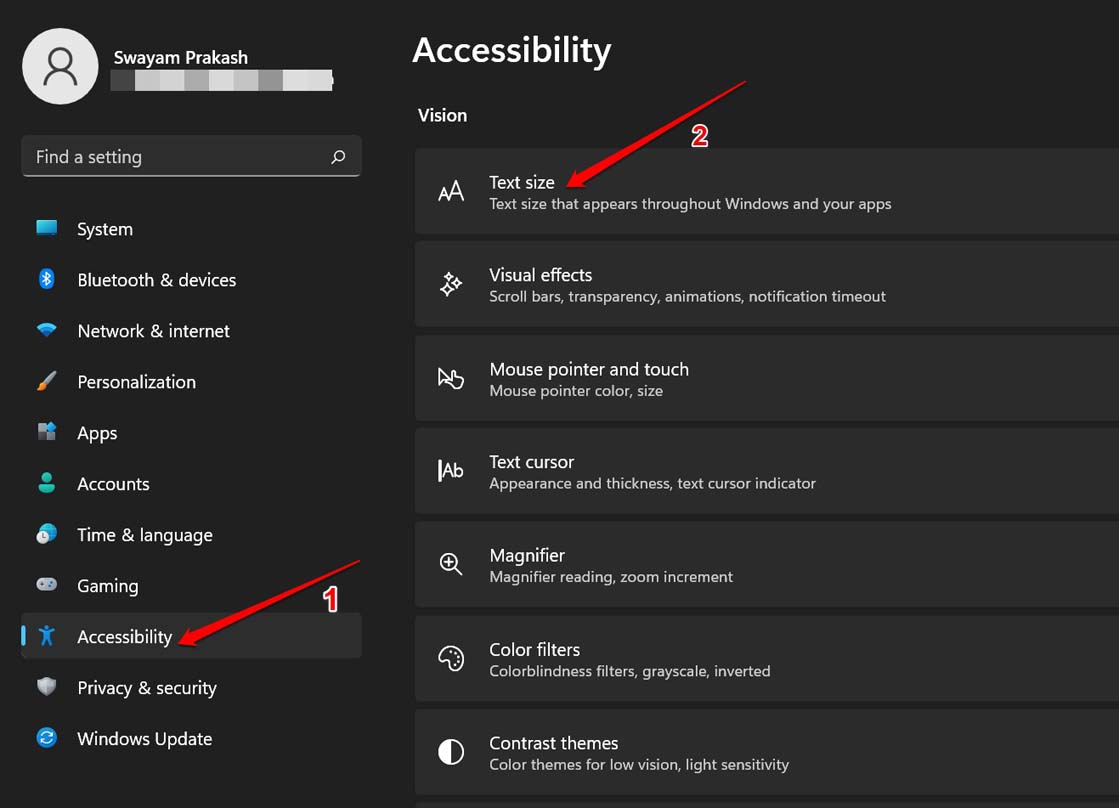
- Откройте настройки Windows, нажав горячие клавиши Windows + I.
- На левой панели настроек нажмите на Доступность.
- Затем нажмите на Размер текста.
- Настройте ползунок и проверьте в предварительном просмотре, как будет выглядеть получившийся размер шрифта.
- Как только вы будете удовлетворены размером шрифта, нажмите Применить.
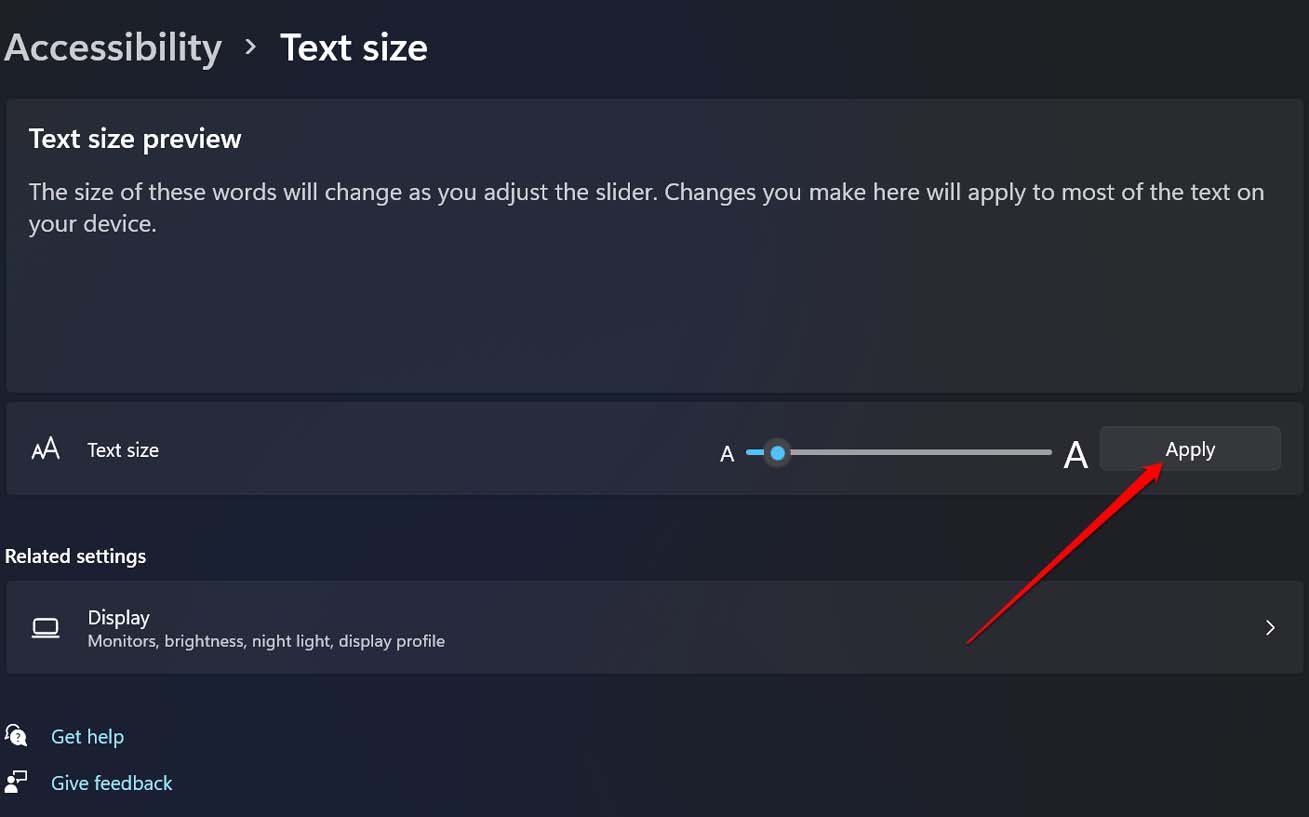
Изменение размера шрифта отразится немедленно на системном шрифте.
Заключение
Если вы один из тех энтузиастов, которые любят настраивать шрифты и темы на своих устройствах, попробуйте это. Процесс изменения шрифта системы по умолчанию в Windows 11 довольно прост. Персонализация операционной системы Windows всегда так увлекательно.
Если у вас есть мысли о Как изменить шрифт системы по умолчанию в Windows 11?, не стесняйтесь оставлять комментарии ниже. Также, пожалуйста, подпишитесь на наш канал DigitBin на YouTube для видеоуроков. Удачи!
Get new posts in your inbox
No spam. Unsubscribe anytime.