Настройка браузера · 3 min read · Sep 21, 2025
Как изменить фон Google в любом браузере?
С учетом всей своей дурной репутации в отношении потребления ОЗУ, нет никаких сомнений в том, что Google Chrome является одним из лучших веб-браузеров.
Помимо своей плавной работы, Google Chrome также предоставляет множество вариантов настройки для пользователей, чтобы они могли настроить браузер под себя. Можно изменить фон Google и добавить темы в браузер Google Chrome.
В этой статье мы покажем вам, как изменить фон Google на ваших настольных и мобильных устройствах в простых шагах.
Также читайте: Microsoft Edge против Google Chrome против Mozilla Firefox
Изменение фона Google в Google Chrome
На настольном компьютере
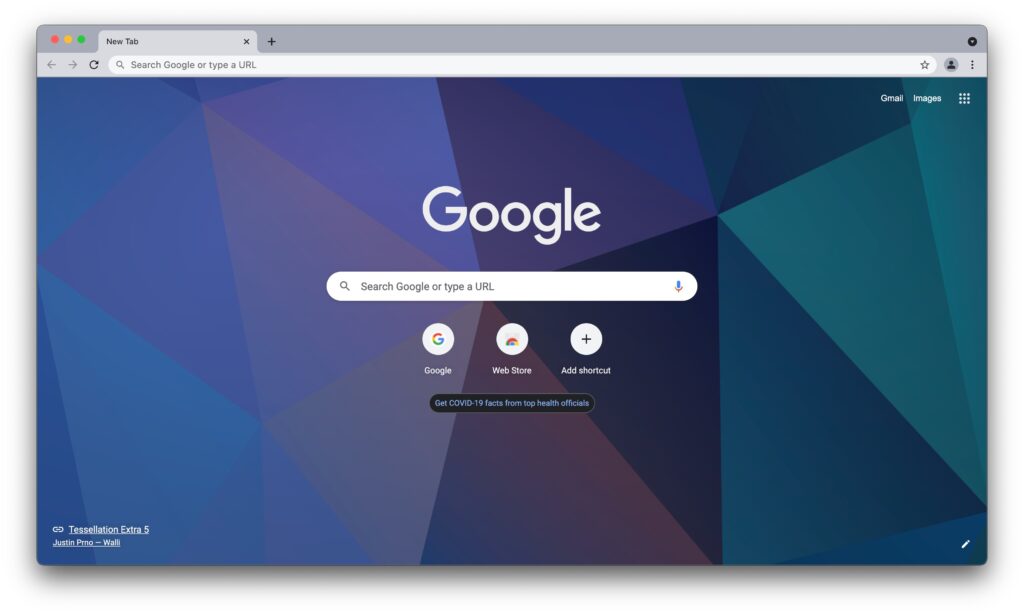
Это довольно просто, и если у вас Google установлен в качестве поисковой системы по умолчанию, то Chrome откроет главную страницу Google. Вот как вы можете изменить фон прямо оттуда.
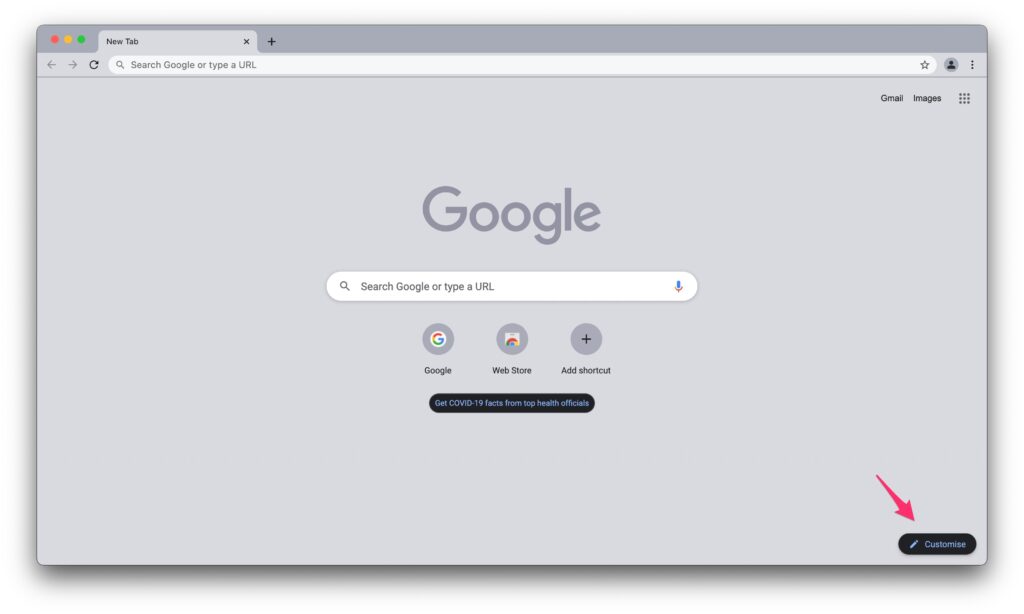
Шаг 1: Просто перейдите в нижний правый угол главной страницы. Вы увидите значок в виде карандаша, нажмите на него.
Шаг 2: Отсюда вы можете выбрать фон для Google из нескольких категорий. Все, что вам нужно сделать, это просто нажать на категорию и затем выбрать одну.
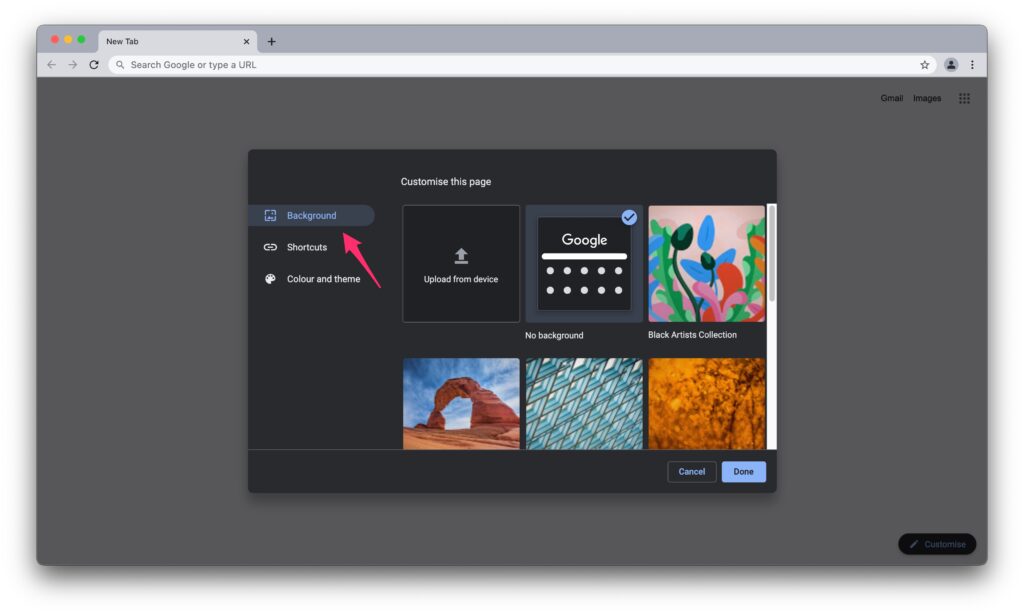
В качестве альтернативы вы также можете выбрать свой собственный пользовательский фон, нажав на опцию «Загрузить с устройства».
Шаг 3: Теперь вам просто нужно нажать на «Готово», и все.
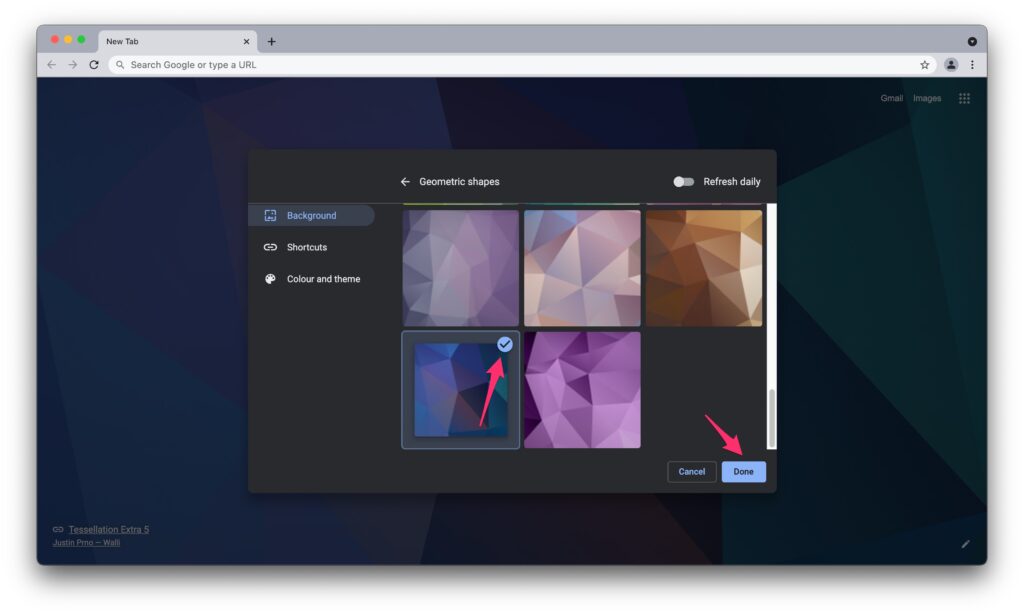
Ваш новый фон будет виден немедленно. Если вы один из тех людей, которые любят разнообразие, вы также можете включить опцию «Обновлять ежедневно», чтобы получать новые изображения каждый день.
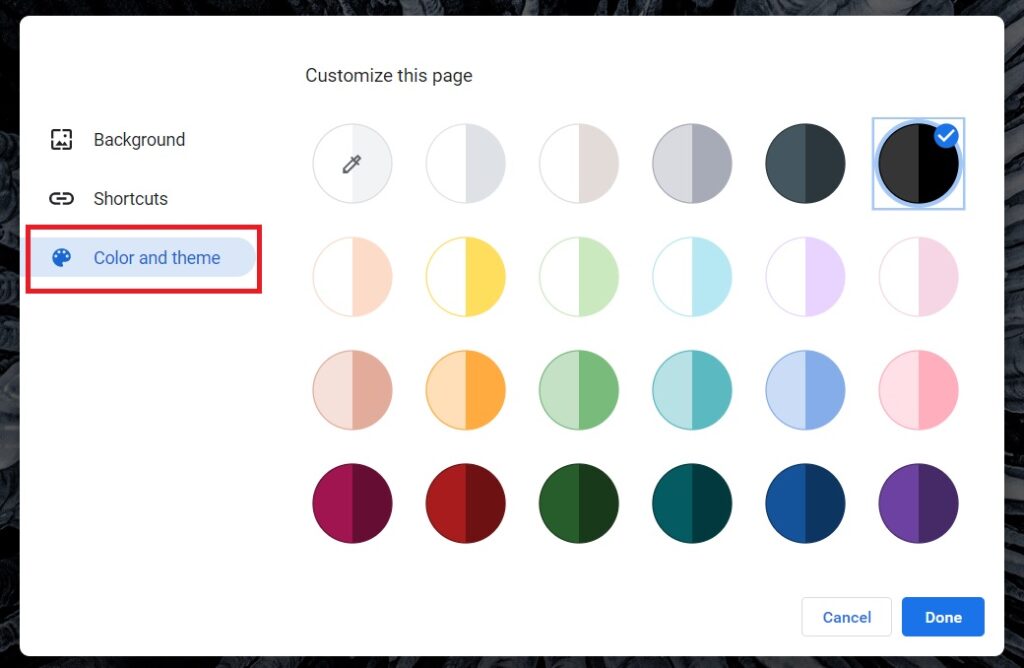
Аналогичным образом вы также можете выбрать цвета и темы для вашего браузера, все, что вам нужно сделать, это нажать на «Цвет и тема» после Шага 1.
В мобильном приложении Chrome
Здесь это становится немного сложнее. Невозможно изменить фон Google в оригинальной версии Google Chrome на смартфоне Android. Однако есть альтернативное приложение Google, которое позволяет вам добавить фоновое изображение. Вот как:
Шаг 1: Перейдите в магазин Google Play и загрузите Google Go.
Шаг 2: После успешной установки откройте Google Go.
Шаг 3: Нажмите на значок шестеренки в верхнем правом углу.
Шаг 4: Нажмите на «Выбрать обои».
Шаг 5: Теперь вы можете выбрать изображение из вашей галереи изображений.
Шаг 6: После выбора нажмите на «Установить обои».
Вот и все. Теперь вы увидите свои пользовательские обои на экране приветствия. Если вы хотите удалить обои, просто нажмите на значок шестеренки и нажмите на «Удалить обои».
Изменение темы в Google Chrome
Как упоминалось ранее, можно не только изменить фон Google, но и изменить темы. Если вас не устраивают варианты, предлагаемые в настройках настройки, вы можете загрузить множество тем из Интернет-магазина Chrome.
Также читайте: Как создать свою собственную тему браузера Chrome
Шаг 1: Нажмите на значок с тремя точками в верхнем правом углу вашего браузера.
Шаг 2: Перейдите в «Настройки».
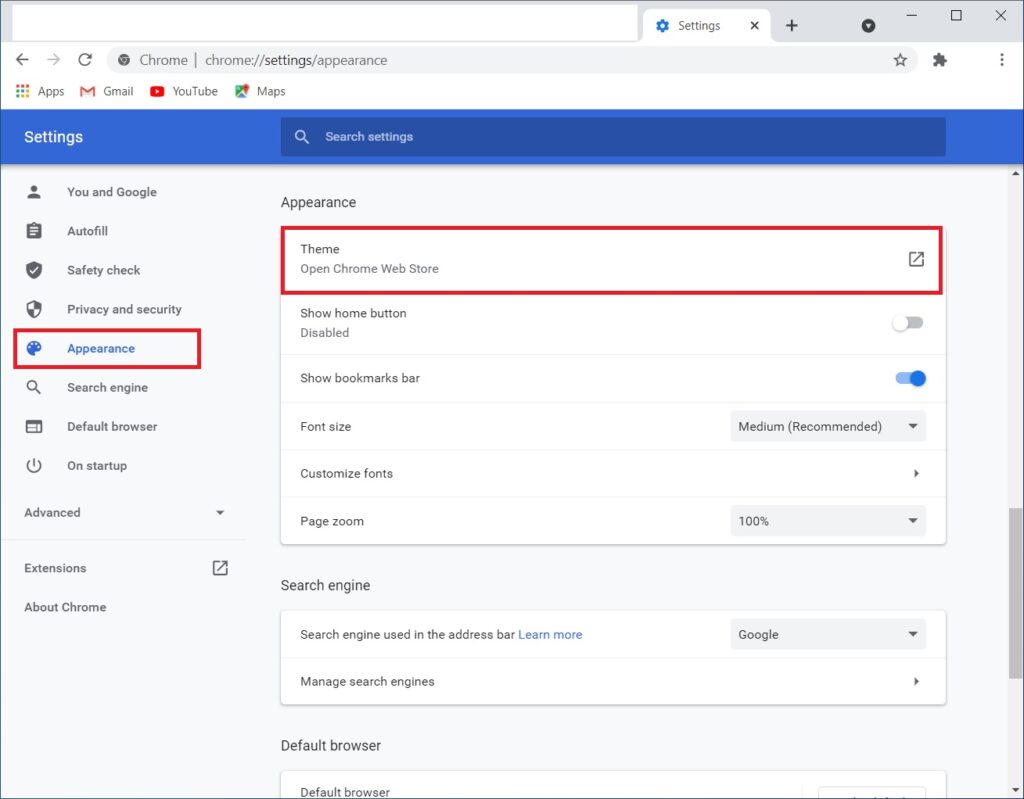
Шаг 3: Теперь нажмите на «Внешний вид».
Шаг 4: Нажмите на «Тема», и это перенаправит вас в Интернет-магазин Google.
Шаг 5: Отсюда вы можете выбрать свою любимую тему.
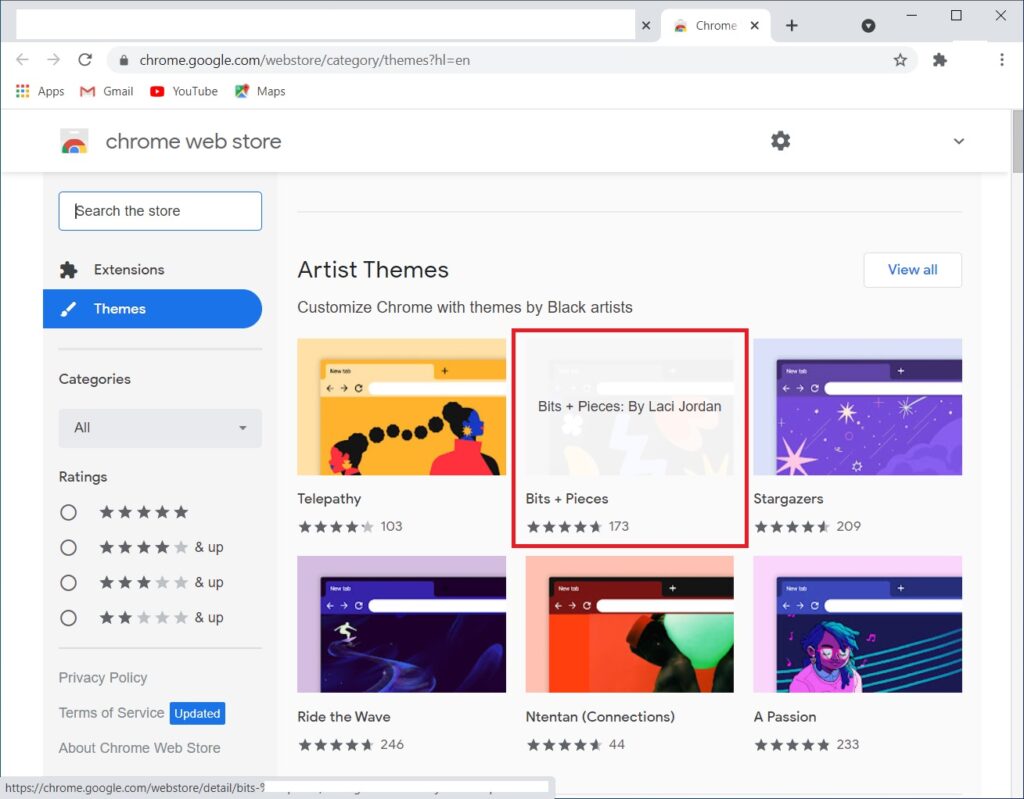
Шаг 6: Теперь, чтобы применить тему, все, что вам нужно сделать, это нажать на тему, которая вам нравится, а затем нажать на опцию «Добавить в Chrome».
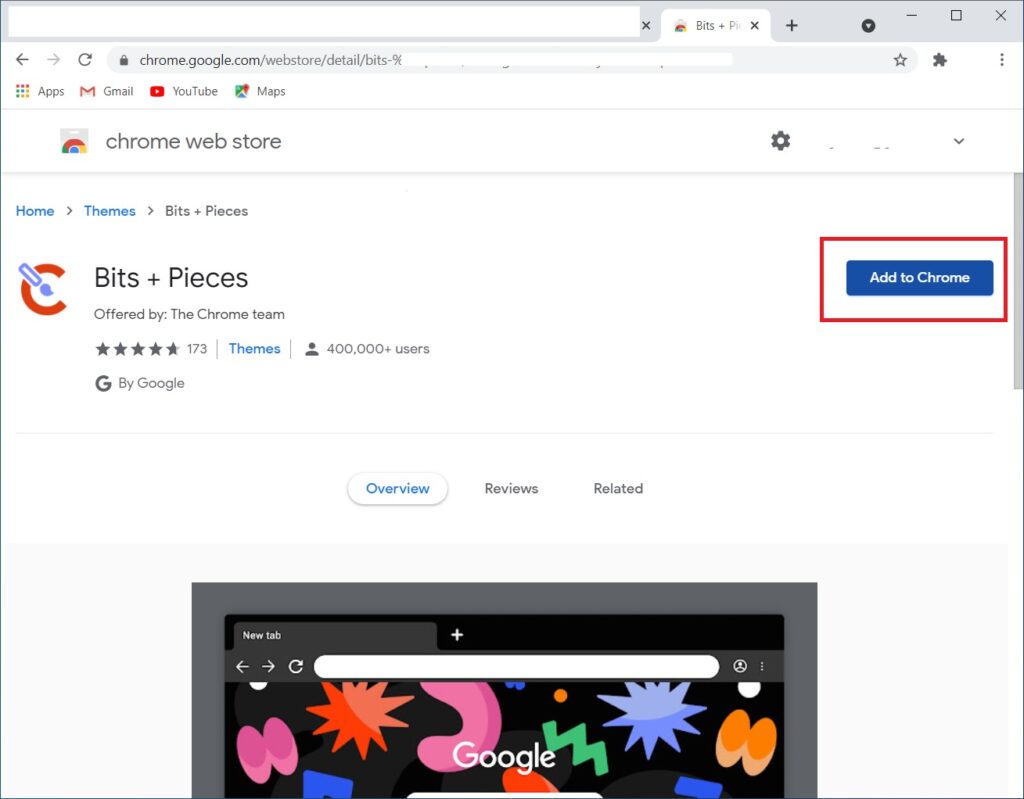
Тема будет применена немедленно, и вам не придется перезагружать ничего.
В случае, если вы передумаете и не захотите тему, вы можете вернуть изменения. Все, что вам нужно сделать, это перейти в «Внешний вид» и нажать на «Темы». Теперь вам нужно нажать на «Сбросить на умолчанию».
Вот и все!
Изменение фона Google в Microsoft Edge Chromium
На данный момент, пока я пишу эту статью, функция изменения фона поисковой системы Google недоступна в Microsoft Edge Chromium.
Изменение фона Google в Mozilla FireFox
На данный момент, пока я пишу эту статью, функция изменения фона поисковой системы Google недоступна в Mozilla FireFox.
Заключительная фраза
Итак, это все о том, как изменить фон Google. К сожалению, вы не можете изменить фон Google в других браузерах. Однако вы можете изменить темы.
Варианты настройки обычно доступны в разделе «Внешний вид» в настройках. Оттуда вы можете изменять темы в других браузерах.
Мы надеемся, что эта статья поможет вам настроить ваш опыт работы с Google Chrome. Если у вас есть какие-либо сомнения по поводу этой статьи, не стесняйтесь оставить комментарий ниже.
Также читайте: Топ-5 лучших веб-браузеров в 2021 году
Get new posts in your inbox
No spam. Unsubscribe anytime.