Интернет и сеть · 6 min read · Dec 10, 2025
Как изменить приоритет интернета в Windows 11 [ WiFi + Ethernet ]

Функция автоматических метрик в Windows 11 назначает номер метрики каждому сетевому адаптеру на основе множества переменных, таких как ограничение скорости. Эта метрика устанавливается автоматически, даже для виртуальных адаптеров, независимо от количества адаптеров на устройстве. Какой адаптер предпочитает ваш ПК с Windows между Wi-Fi и Ethernet, зависит от назначенного ему номера метрики.
В зависимости от различных ситуаций вам может потребоваться изменить предпочтения сетевого адаптера, которые Windows назначил различным сетевым адаптерам. Кроме того, приоритет сетей, к которым вы подключаетесь через Wi-Fi, может потребоваться настроить в зависимости от ваших интернет-требований.
Чтобы помочь вам с этим, в этом руководстве мы подробно описали процедуру изменения приоритета интернета на ПК с Windows 11. Но сначала давайте немного разберемся с приоритетом интернета и приоритетом метрик сетевого интерфейса.
Что такое приоритет интернета или сети?
Проще говоря, приоритет сети — это когда Windows отдает предпочтение использованию конкретной сети перед другими, когда доступно несколько сетей. С помощью приоритета сети назначается резервная сеть, которая используется, когда все сети с более высоким приоритетом недоступны.
В общем, Windows распределяет приоритет между сетевыми адаптерами машины, а также любыми сетями Wi-Fi. Приоритизация адаптеров, аналогичная приоритету сети, обеспечивает использование одного адаптера больше, чем других, в зависимости от их доступности.
Для определения приоритета сети Windows назначает метрики каждому сетевому адаптеру. **
Что такое приоритет метрики сетевого интерфейса?
Метрика — это целое число, которое выделяется маршруту IP для конкретного сетевого интерфейса. Метрики, атрибуты и теги, описывающие функциональность физических и виртуальных сетевых адаптеров, предоставляются типом метрики сетевого интерфейса. Windows учитывает следующие факторы для определения жизнеспособности или стоимости сети и назначает метрику каждому сетевому адаптеру на основе этих факторов.
- Скорость соединения
- Количество переходов, необходимых для достижения конкретного места
- Длительность задержки
Как видно, приоритет сети увеличивается с уменьшением номеров метрик. Это полезно для приоритизации сетевых адаптеров, особенно когда несколько адаптеров подключены к одной и той же сети.
Способы изменения метрик сетевого интерфейса для Ethernet-соединений в Windows 11
Вы можете легко вручную настроить метрику приоритета сетевого адаптера на своем ПК с Windows 11. Вот различные способы сделать это.
Через Панель управления
Ниже перечислены процедуры, которые можно использовать для изменения метрики с помощью графического интерфейса Windows 11 (GUI):
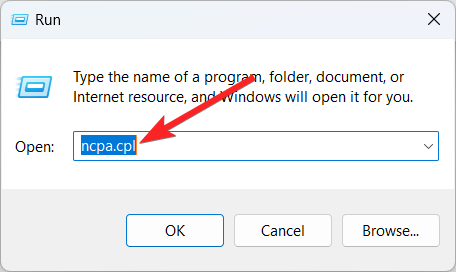
- Используйте сочетание клавиш Windows + R, чтобы открыть диалоговое окно Выполнить. Введите ncpa.cpl в текстовом поле и нажмите клавишу Enter, чтобы открыть окно Сетевые подключения.
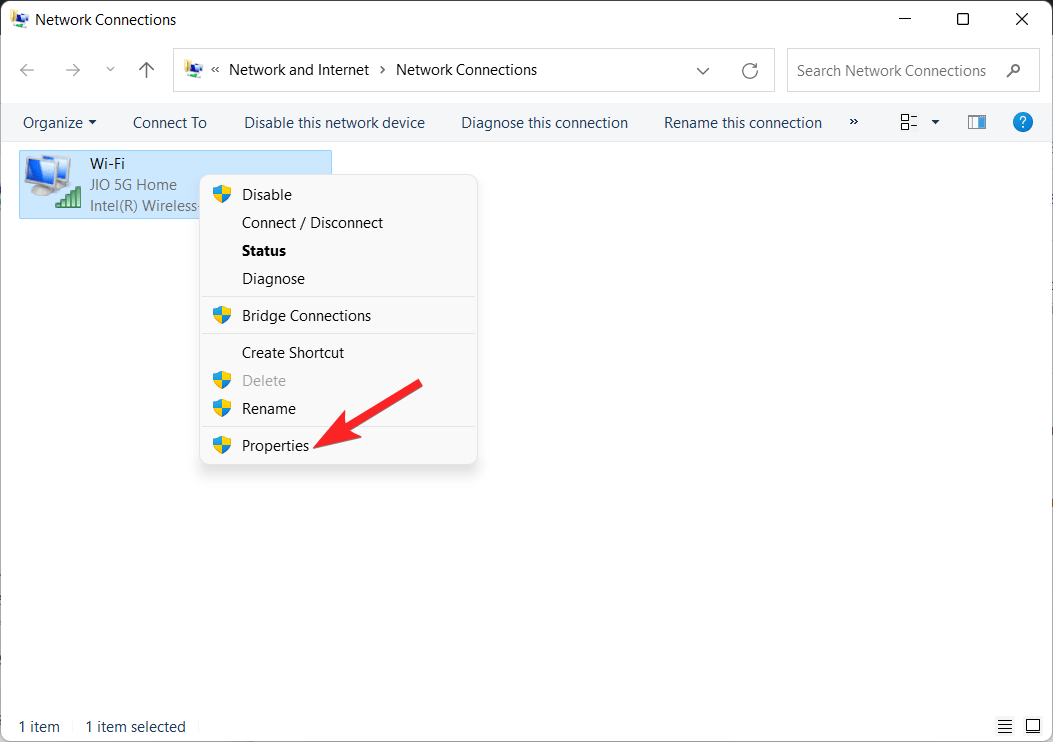
- Щелкните правой кнопкой мыши на сетевом адаптере и выберите Свойства из контекстного меню.
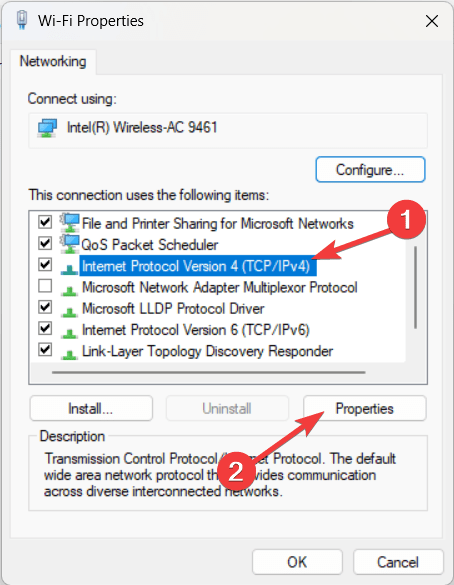
- На вкладке Сеть выберите Протокол интернета версии 4 (TCP/IPv4) из выпадающего списка и нажмите кнопку Свойства.
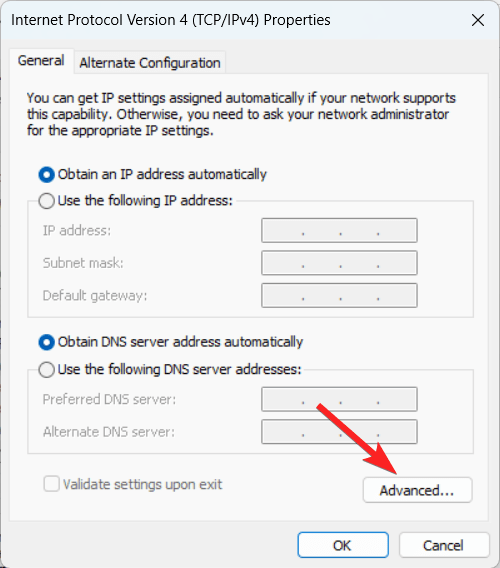
- Нажмите кнопку Дополнительно, расположенную в правом нижнем углу.
- Снимите флажок перед функцией Автоматическая метрика и введите метрику в текстовом поле Метрика интерфейса. Вы можете указать значение метрики в зависимости от приоритета, назначенного этому сетевому адаптеру.
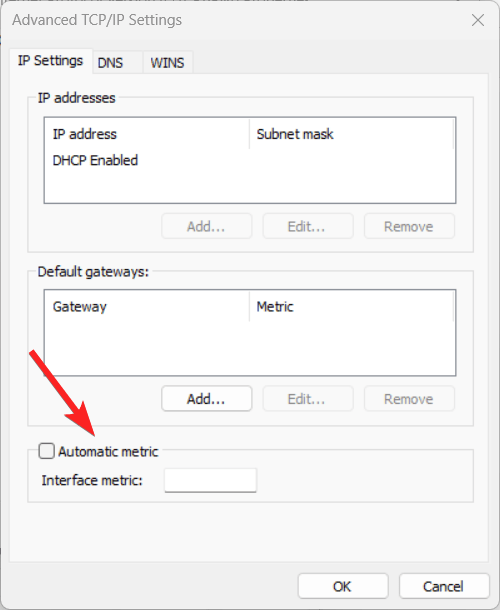
- Теперь закройте окно сетевых подключений, нажав кнопку OK.
- Если вы хотите назначить приоритеты другим сетевым адаптерам, просто повторите шаги 2-5, чтобы изменить их метрики.
Через Windows PowerShell
Вы также можете изменить метрики сетевого адаптера с помощью Windows PowerShell. Ниже приведены шаги для этого.
- Нажмите клавишу Windows, чтобы открыть меню Пуск. Введите PowerShell в строке поиска вверху и выберите Запуск от имени администратора из результатов поиска.
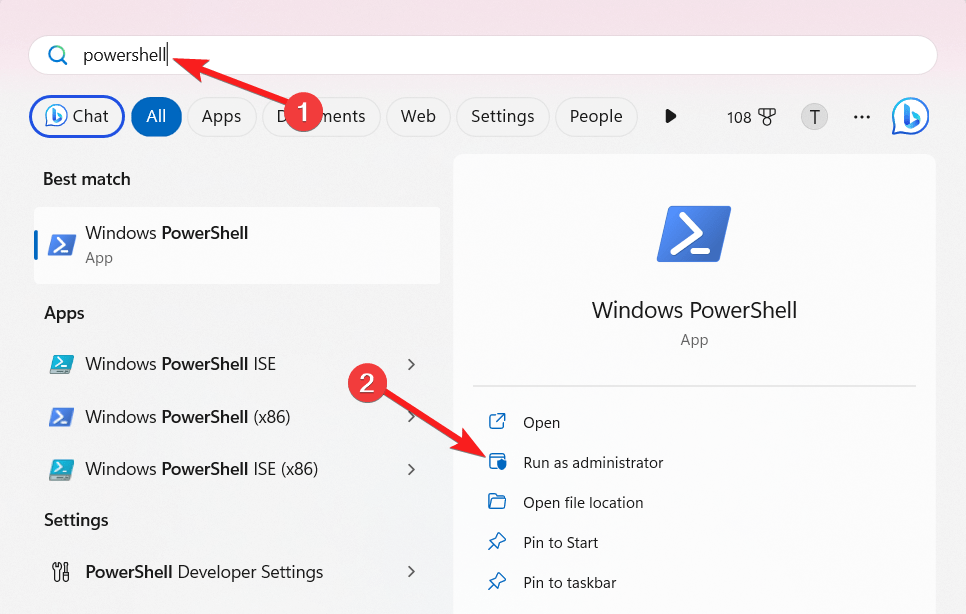
- Нажмите кнопку Да, чтобы запустить Windows PowerShell с административными правами.
- Введите следующую команду и нажмите клавишу Enter для ее выполнения. Get-NetIPInterface
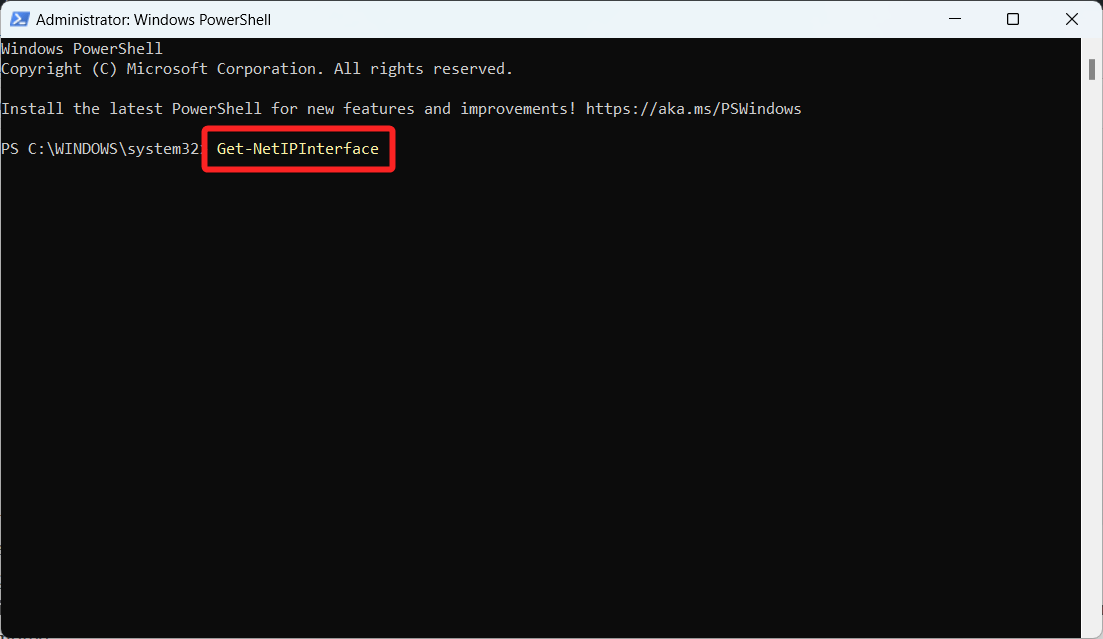
- Эта команда покажет все детали сетевых адаптеров, включая виртуальные и физические. Необходимо отметить индекс интерфейса сетевого адаптера.
- Далее вам нужно выполнить команду Set-NetIPInterface, чтобы изменить метрику интерфейса адаптера. Замените [IFMetric] на значение метрики, которое вы хотите применить к сетевому адаптеру, и [IFIndex] на индекс интерфейса. Set-NetIPInterface -InterfaceIndex [IFIndex] -InterfaceMetric [IFMetric]
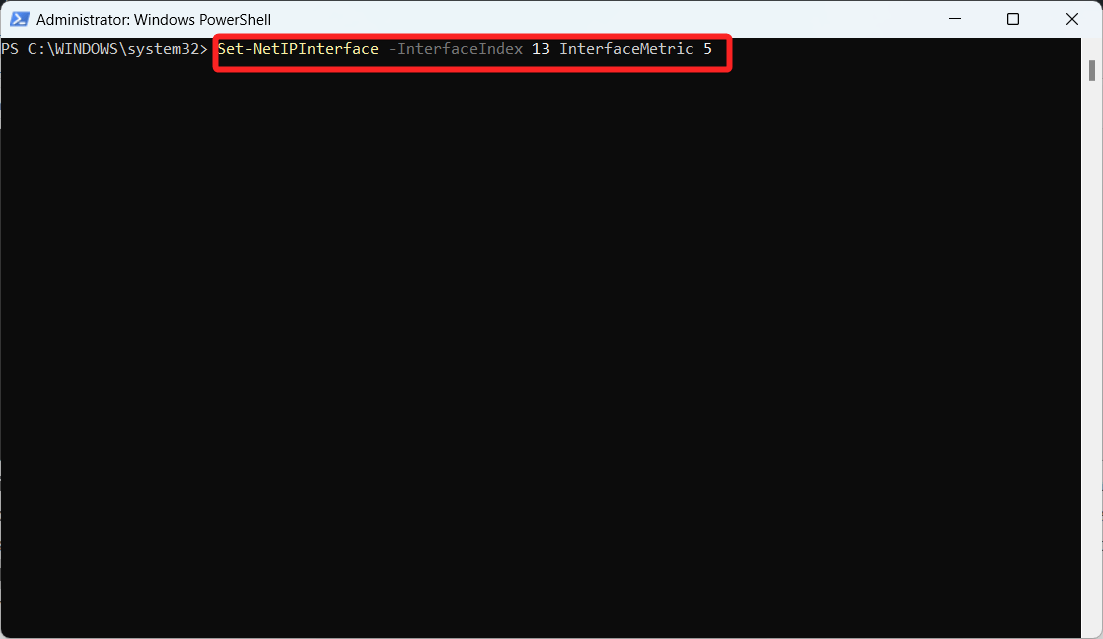
- Теперь выполните команду Get-NetIPInterface еще раз, чтобы проверить, изменен ли индекс интерфейса сетевого адаптера.
Итак, вот как вы можете изменить сетевые интерфейсы на своем устройстве, чтобы иметь разные приоритеты. В идеальной ситуации Windows 11 отдает приоритет адаптеру LAN перед беспроводным сетевым адаптером. Однако вы можете полностью заблокировать адаптер Wi-Fi, чтобы весь трафик проходил через адаптер LAN.
Шаги для изменения приоритета подключения к сети Wi-Fi в Windows 11
Вы можете использовать командную строку, чтобы назначить приоритеты различным сетям Wi-Fi, что позволяет вам выбирать, к какой сети Wi-Fi подключаться, когда в данный момент доступно несколько соединений Wi-Fi. Ниже приведена пошаговая процедура этого процесса.
- Используйте клавишу Windows, чтобы открыть меню Пуск. Введите cmd в строке поиска вверху и выберите Запуск от имени администратора из раздела результатов поиска.
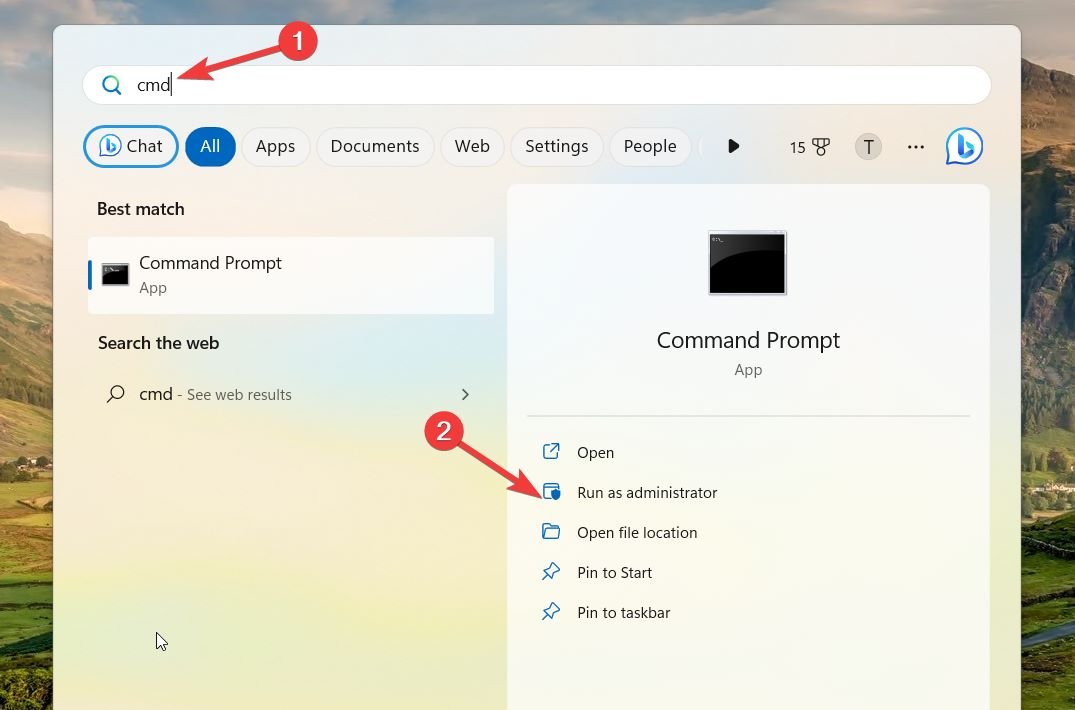
- Нажмите Да в диалоговом окне Управления учетными записями пользователей, чтобы запустить cmd с повышенными правами.
- Введите команду netsh wlan show profiles, чтобы просмотреть список известных сетевых профилей.
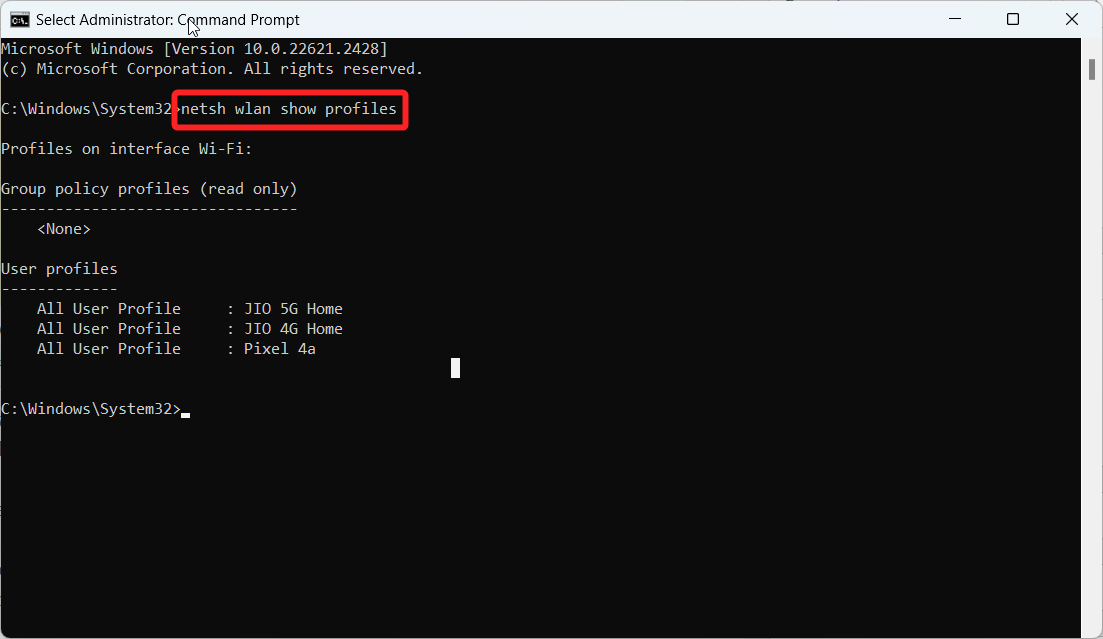
- Запишите имя профиля для сети, приоритет которой вы хотите изменить.
- Далее выполните команду netsh wlan show interfaces, чтобы просмотреть детали ваших беспроводных интерфейсов.
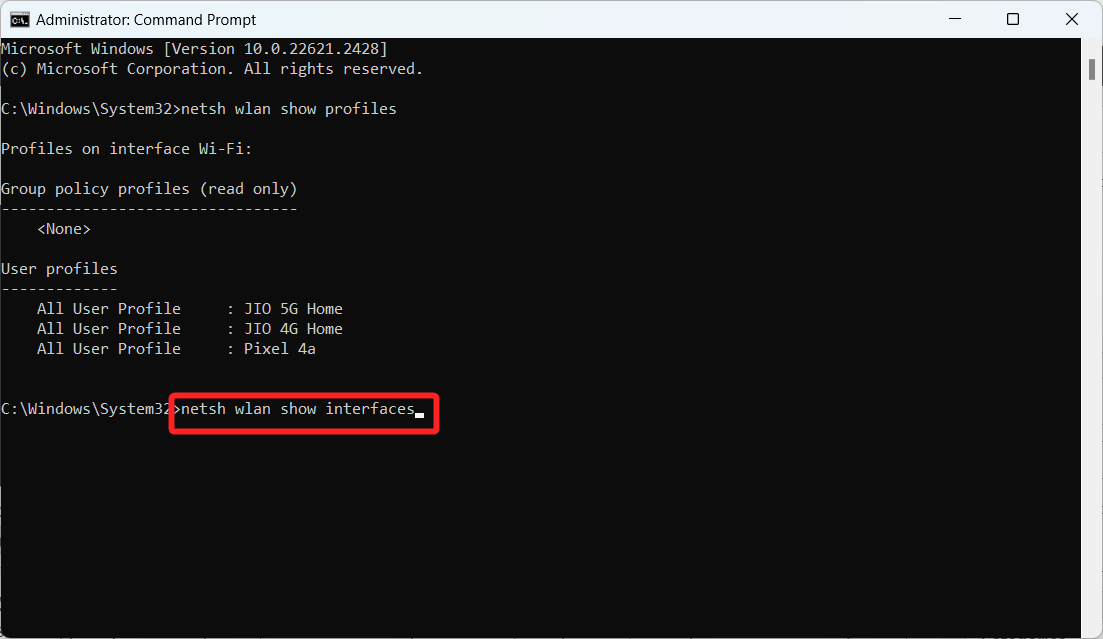
- Используйте следующую команду, чтобы установить новый приоритет для беспроводной сети. netsh wlan set profileorder name=”[ProfileName]” interface=”[AdapterName]” priority=[PriorityValue]
- Замените [ProfileName] на имя сети, [AdapterName] на имя вашего беспроводного адаптера, а [PriorityValue] на желаемый приоритет (1 — самый высокий).
- Повторите шаг 5, чтобы назначить разные приоритеты для различных сетевых профилей на одном адаптере. Установите постоянную [AdapterName], изменяя [PriorityValue] для различных [ProfileNames], чтобы назначить разные приоритеты для всех известных сетей на вашем компьютере.
Автоматический выбор ближайшей сети в настройках Windows
Вы можете настроить Windows 11 для автоматического подключения к ближайшей доступной беспроводной сети SSID, когда сеть находится в пределах диапазона передачи. Это приоритизирует одну сеть над другой, но все сети будут иметь одинаковый приоритет, если эта настройка включена для более чем одной сети.
Чтобы включить автоматический выбор между этими сетями, вы должны убедиться, что Windows настроен на автоматическое подключение к доступной сети, когда она находится в пределах диапазона. Вот пошаговая процедура для этого.
- Запустите приложение Настройки, используя сочетание клавиш Windows + I.
- Перейдите в настройки Сеть и интернет в левой боковой панели окна Настроек.
- Выберите Wi-Fi в правой боковой панели.
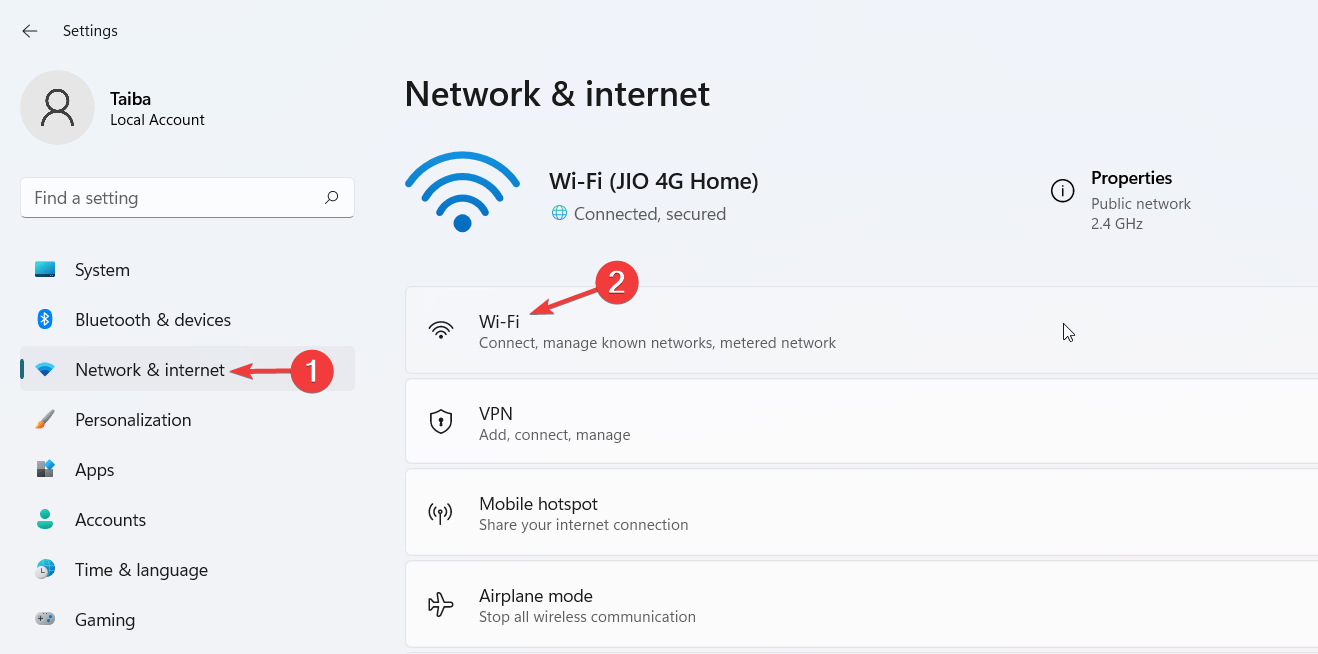
- Далее нажмите Управление известными сетями в правой части.
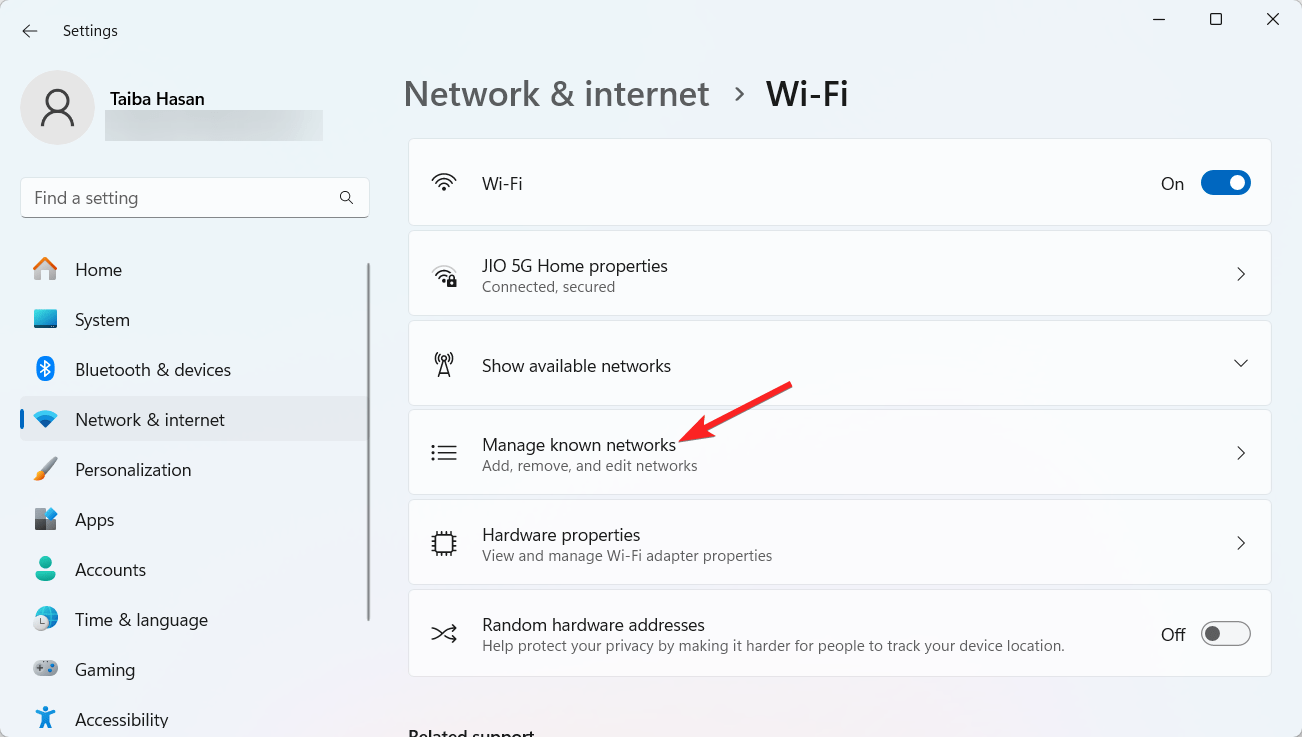
- Нажмите на одну беспроводную сеть из списка, чтобы просмотреть связанные настройки.
- Установите флажок рядом с опцией Подключаться автоматически, когда в диапазоне.
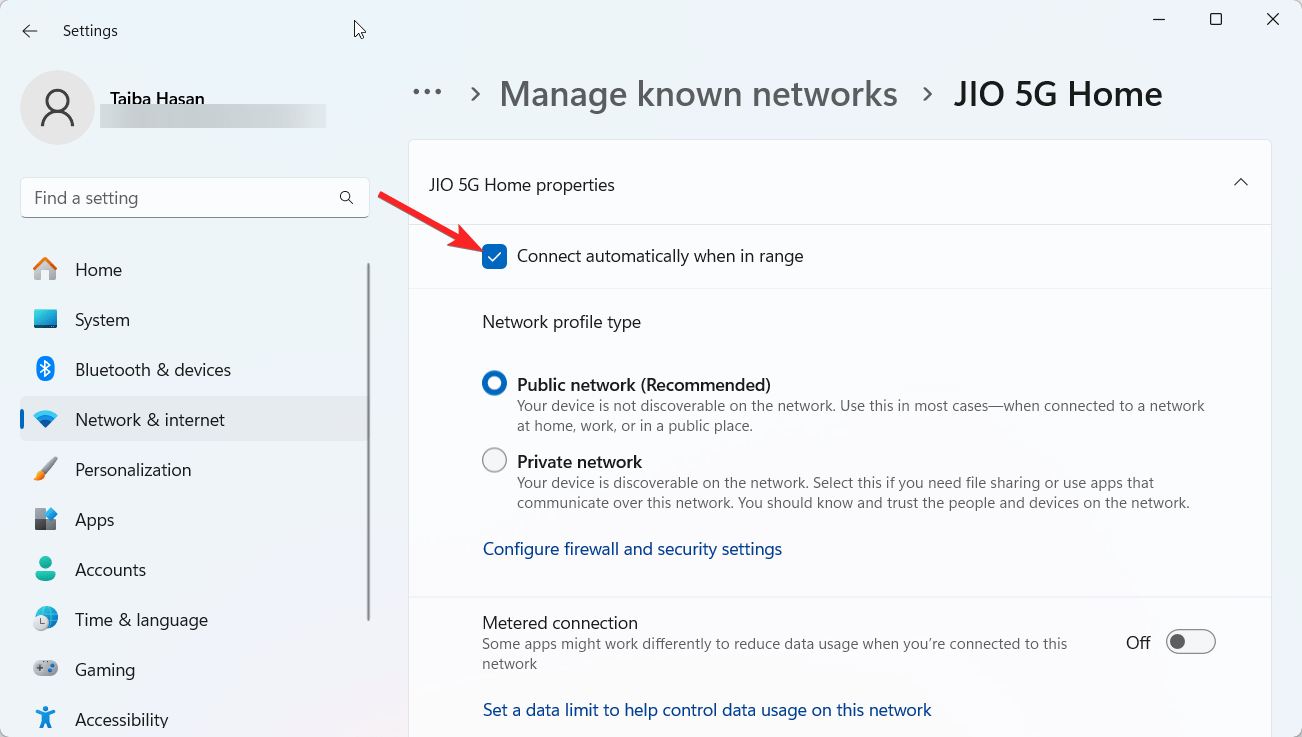
- Вернитесь к окну настроек Управление известными сетями из иерархии настроек.
- Теперь выберите следующую беспроводную сеть, доступную в списке, и включите опцию Подключаться автоматически, когда в диапазоне, для нее, а также для остальных беспроводных сетей в списке.
- После выполнения вышеуказанных шагов ваш компьютер автоматически подключится к беспроводной сети, которую вы настроили.
Заключение
Мы рекомендуем вам проверить все метрики сетевого адаптера после того, как вы успешно изменили одну, чтобы убедиться, что одинаковое значение не было случайно применено к другому адаптеру.
Кроме того, обеспечивая вашему компьютеру постоянный доступ к наиболее важному интернет-соединению, приоритет сетевого адаптера в сочетании с приоритизацией сетей Wi-Fi позволяет значительно повысить производительность вашего интернета.
Если у вас есть какие-либо мысли по поводу Как изменить приоритет интернета в Windows 11 [ WiFi + Ethernet ], не стесняйтесь оставлять комментарии внизу. Также подписывайтесь на наш канал DigitBin на YouTube для видеоуроков. Удачи!
Get new posts in your inbox
No spam. Unsubscribe anytime.