Сетевые настройки · 2 min read · Oct 13, 2025
Как изменить IP-адрес на Windows 10 и macOS

Эта статья посвящена тому, как изменить IP-адрес на Windows 10, macOS и Linux. Для этого мы должны знать, что такое IP-адрес и почему его нужно менять?
IP-адрес (адрес интернет-протокола) — это номер, который используется для идентификации системы в сети. Он состоит из двух частей: одна является частной для вашей локальной сети, а другая идентифицирует вас в более широкой сети интернет. IP-адрес обычно генерируется автоматически маршрутизатором, и нет необходимости оставлять его таким. Вы всегда можете его изменить. Узнайте больше об IP-адресах здесь.
Почему? Вы спросите. Ну, это делается в основном для того, чтобы избежать онлайн-банов, обойти ограничения по местоположению в вашей стране, а также могут быть и другие причины.
В этой статье мы покажем вам, как изменить IP-адрес на Windows 10, macOS и Linux. Итак, следуйте всем шагам, указанным ниже.
Изменение IP-адреса
Для Windows
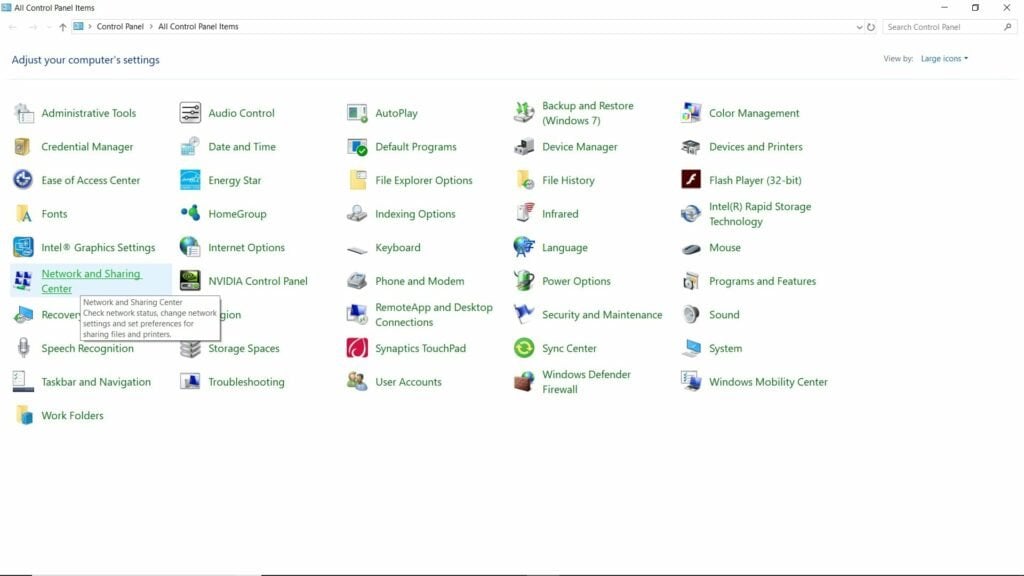
Шаг 1: Откройте Панель управления и нажмите на «Центр управления сетями и общим доступом».
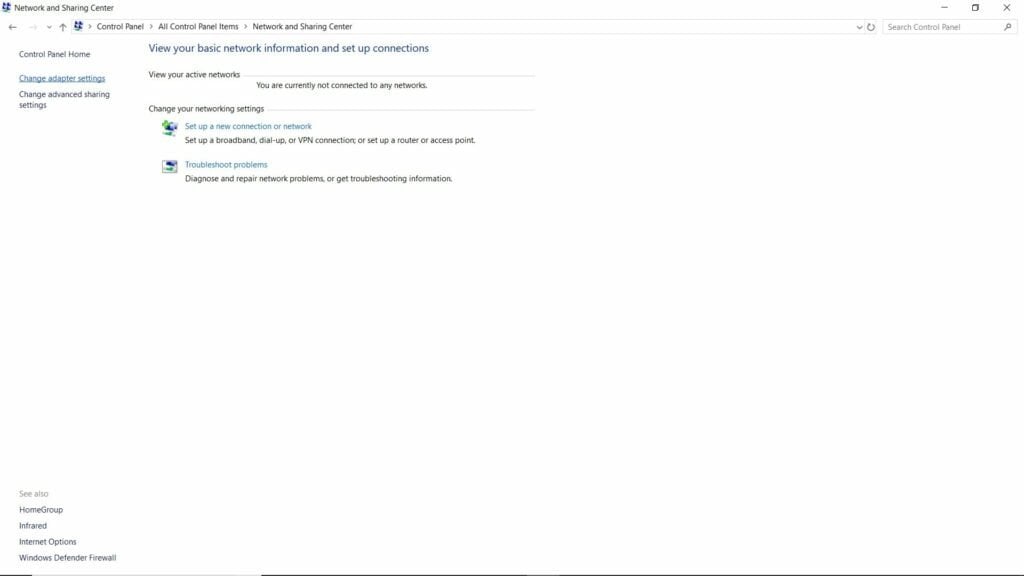
Шаг 2: Нажмите на «Изменить параметры адаптера» в меню слева.
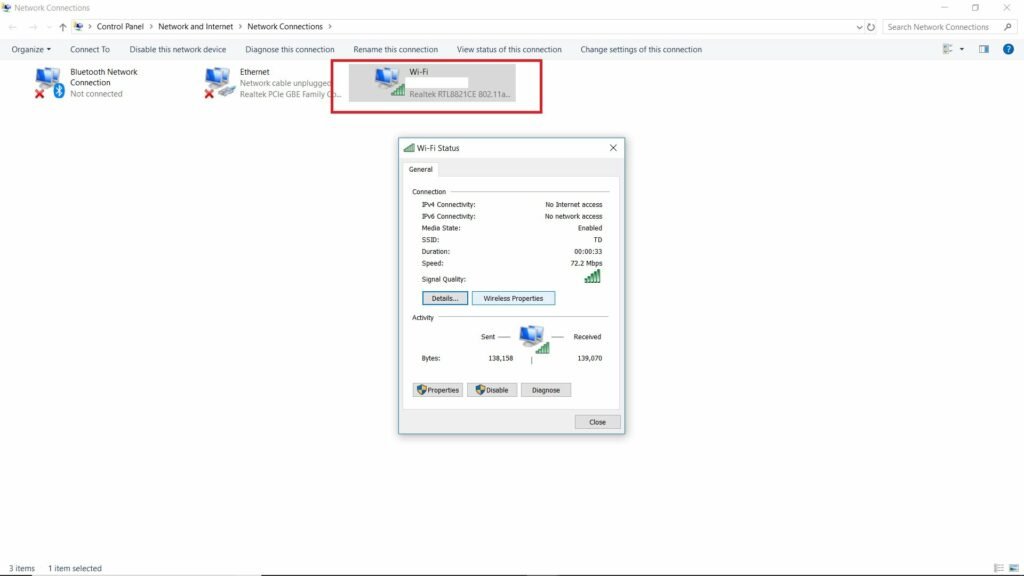
Шаг 3: Дважды щелкните на активном соединении. Теперь нажмите на «Свойства».
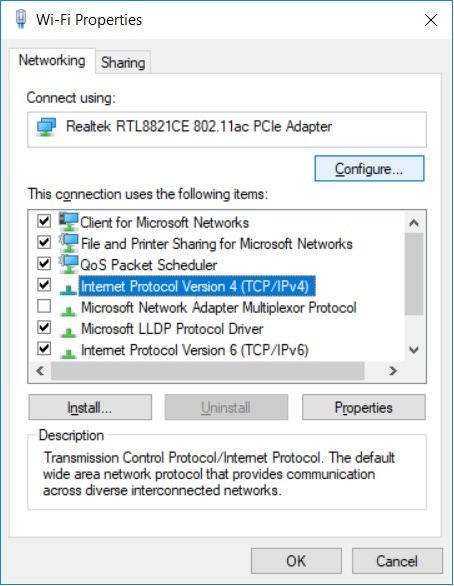
Шаг 4: Дважды щелкните на «Протокол Интернета версии 4 (TCP/IPv4)».
Шаг 5: Теперь вы можете выбрать «Получить IP-адрес автоматически» или выбрать «Использовать следующий IP-адрес». Если вы выберете автоматический вариант, маршрутизатор автоматически назначит IP-адрес вашему компьютеру.
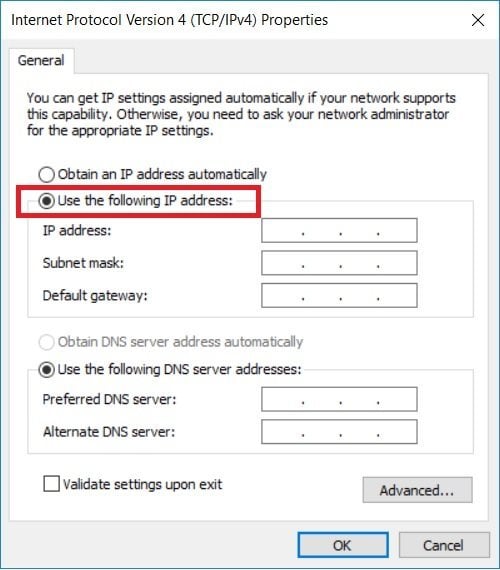
Однако, когда вы вводите информацию об IP-адресе, IP-адрес компьютера останется статическим.
Также вы можете легко освободить и обновить DHCP IP-адрес, просто введите следующие команды в командной строке
ipconfig /releaseipconfig /renewДля macOS
Шаг 1: В меню Apple перейдите в «Системные настройки» и выберите «Сеть».
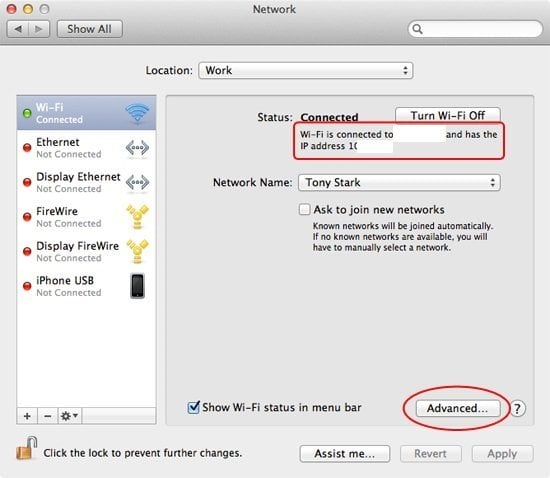
Шаг 2: Выберите активную сеть из бокового меню. Запишите текущий IP-адрес, так как вам потребуется создать новый IP-адрес в пределах диапазона частных IP-адресов.
Шаг 3: Нажмите на «Дополнительно» в правом нижнем углу.
Шаг 4: Перейдите на вкладку TCP/IP и в меню «Настроить IPv4» выберите «Вручную». Вы можете выбрать любой IP-адрес, и хорошее правило заключается в том, чтобы изменить последнюю часть номера в диапазоне от 0 до 255. Пока он не назначен какому-либо другому устройству, вы сможете его использовать.
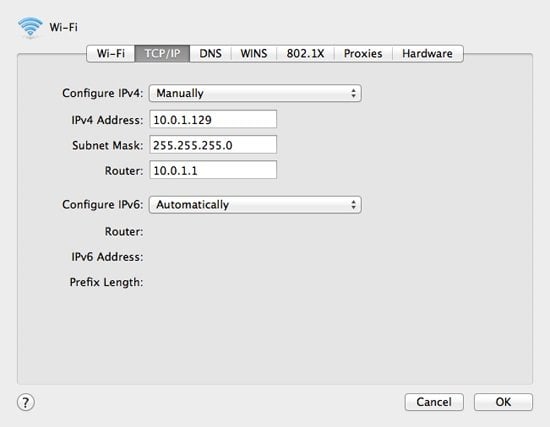
Шаг 5: Нажмите на ОК и Применить.
Вот и все, теперь вы назначили статический IP-адрес для вашего Mac.
Это все о том, как изменить IP-адрес на Windows 10 и macOS. Следуйте всем шагам и дайте нам знать в комментариях.
Больше похожих статей
- 5 лучших почтовых клиентов для Windows 10 в 2020 году
- 5+ технических товаров, которые стоит купить в этот сезон распродаж
- 3 метода скрыть свой реальный IP в 2020 году
- Как установить Google TV Launcher на любом Android TV прямо сейчас
Get new posts in your inbox
No spam. Unsubscribe anytime.