Клавиатура iPhone · 6 min read · Dec 24, 2025
Как изменить клавиатуру на iPhone: Полное руководство
Стандартная клавиатура на iPhone не очень удобна для пользователя. Многие основные клавиши, такие как точка, запятая и хештеги, требуют нескольких нажатий. Кроме того, раскладка не настраивается, что означает, что каждый должен использовать клавиатуру одного размера на своем iPhone.
К счастью, вы можете решить эту проблему, изменив клавиатуру на своем iPhone. В этой статье мы рассмотрим, как вы можете изменить клавиатуру вашего iPhone на стороннюю клавиатуру, такую как Gboard или Microsoft SwiftKey и другие.
Измените клавиатуру вашего iPhone
В App Store доступно множество сторонних клавиатур. Хотя вы можете выбрать любую из них, мы рекомендуем использовать ту, которая обладает множеством функций и безопасна, как те, что мы перечислили ниже.
1. Gboard
Gboard — одна из самых популярных клавиатур для мобильных устройств. У нее есть все функции клавиатуры Apple и несколько дополнительных. Лучшая часть? Вам не нужно входить в систему, чтобы использовать Gboard.
Прежде всего, предсказательный текст Gboard по-прежнему не имеет аналогов. Он предоставляет точные и довольно полезные предложения по мере ввода. Gboard также имеет кухню эмодзи и обширную библиотеку GIF, встроенную в саму клавиатуру.
Кроме того, у вас есть встроенный поиск Google — просто нажмите на значок Google в верхнем левом углу и введите свой поисковый запрос. Еще лучше, вы можете переводить любой текст прямо с клавиатуры.
Gboard также позволяет вам искать YouTube, Карты и Контакты. Это позволяет вам быстро делиться местоположением или видео, не выходя из приложения. Вы также можете настроить внешний вид вашей клавиатуры с помощью пользовательских тем.
- Откройте App Store и найдите Gboard.
- Нажмите ПОЛУЧИТЬ, чтобы установить приложение на ваш iPhone.
- Откройте приложение и нажмите НАЧАТЬ.
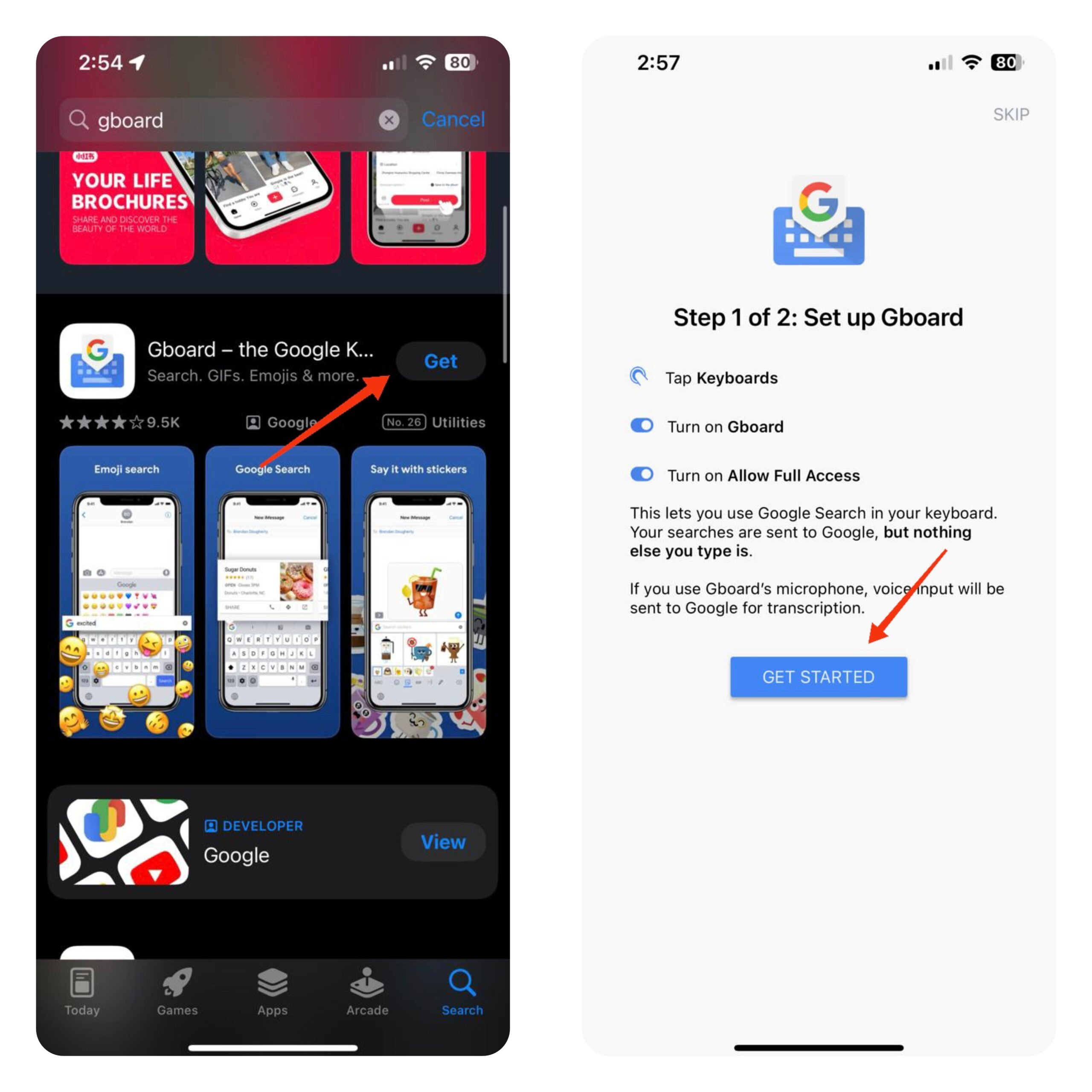
- Нажмите Начать снова, и вы будете перенаправлены в приложение Настройки.
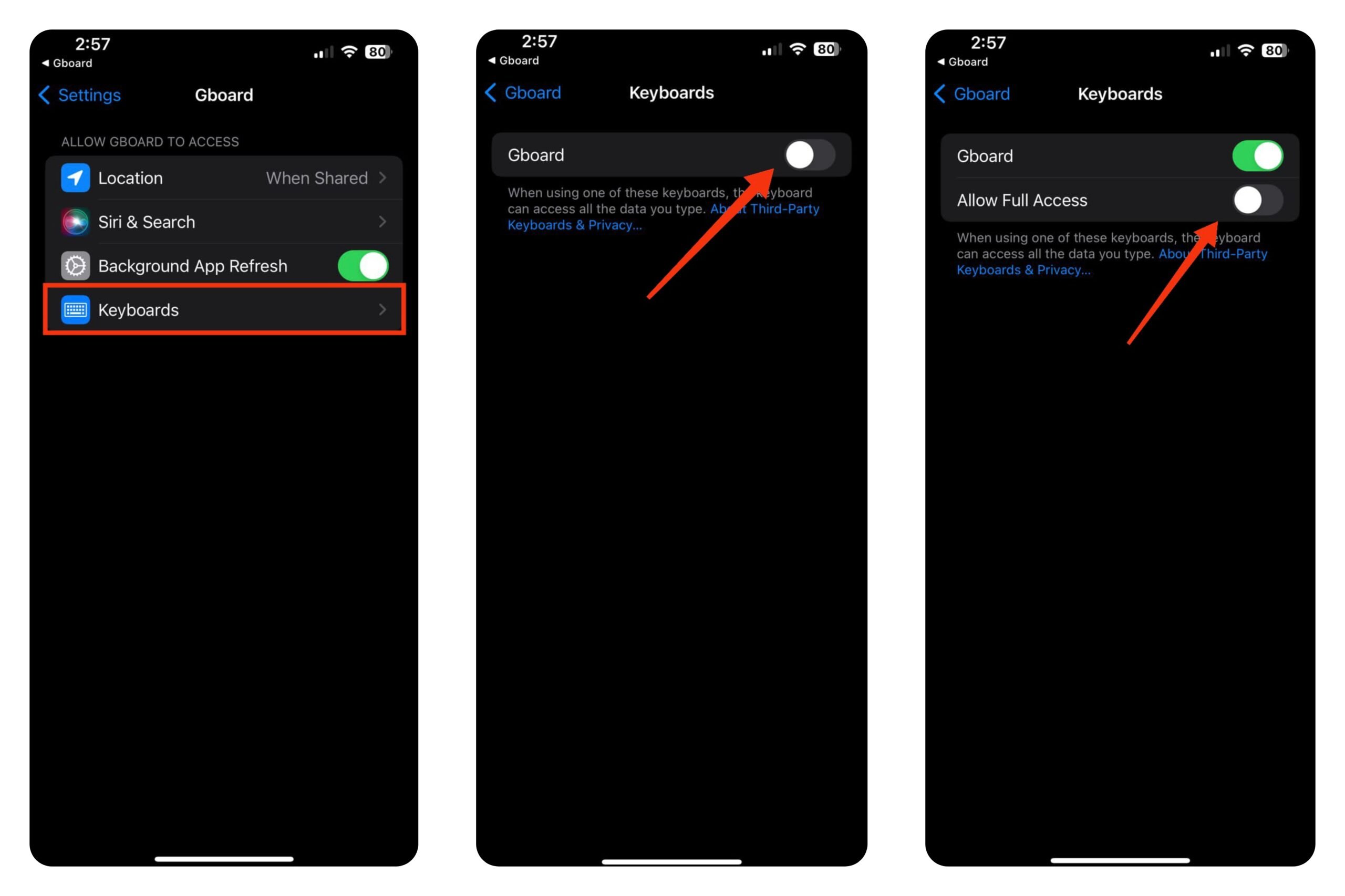
- В разделе Предпочитаемый язык нажмите Клавиатуры.
- Включите переключатель рядом с Gboard.
- Если вы хотите, чтобы Gboard имел полный доступ к тому, что вы вводите (для предсказательного текста), включите переключатель рядом с Разрешить полный доступ.
- Нажмите Разрешить, чтобы подтвердить.
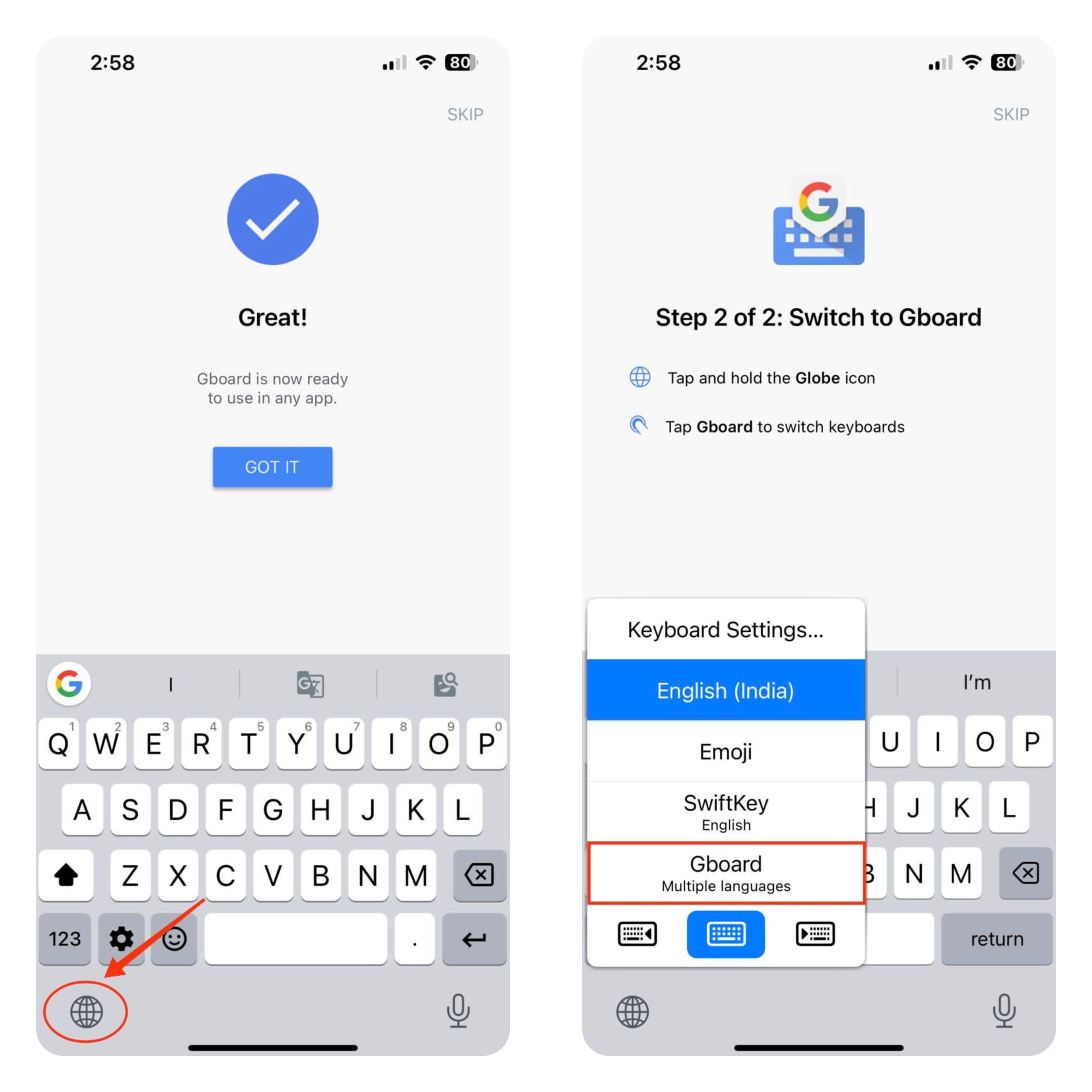
- Вернитесь в приложение Gboard, нажмите и удерживайте Значок глобуса и выберите Gboard.
- Вы можете настроить Gboard из приложения.
2. Microsoft SwiftKey
Microsoft SwiftKey — еще один отличный выбор. Он предлагает большинство функций Gboard с большим количеством настроек тем.
SwiftKey имеет такие функции, как ввод с помощью жестов, настраиваемые темы, автокоррекция, Microsoft Translator, GIF, статистика ввода и многое другое. Он поддерживает до 700 языков.
- Откройте App Store и найдите SwiftKey.
- Нажмите Получить, чтобы установить приложение на ваш iPhone.
- Откройте приложение SwiftKey и нажмите НАЧАТЬ.
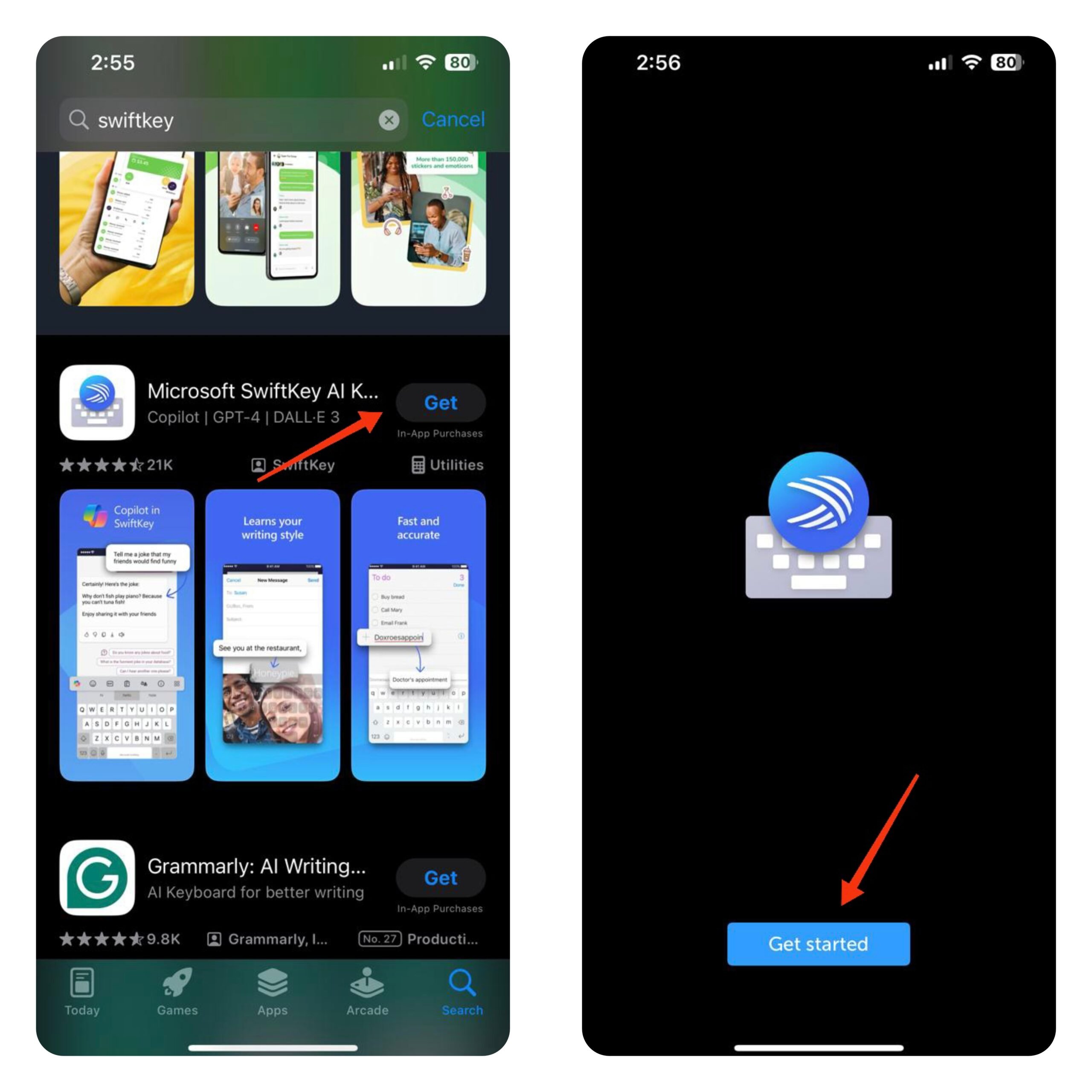
- Чтобы продолжить, войдите в систему, используя любой из предложенных вариантов. Если вы не хотите входить в систему, просто нажмите Не сейчас > Не сейчас.
- Нажмите Отвести меня туда.
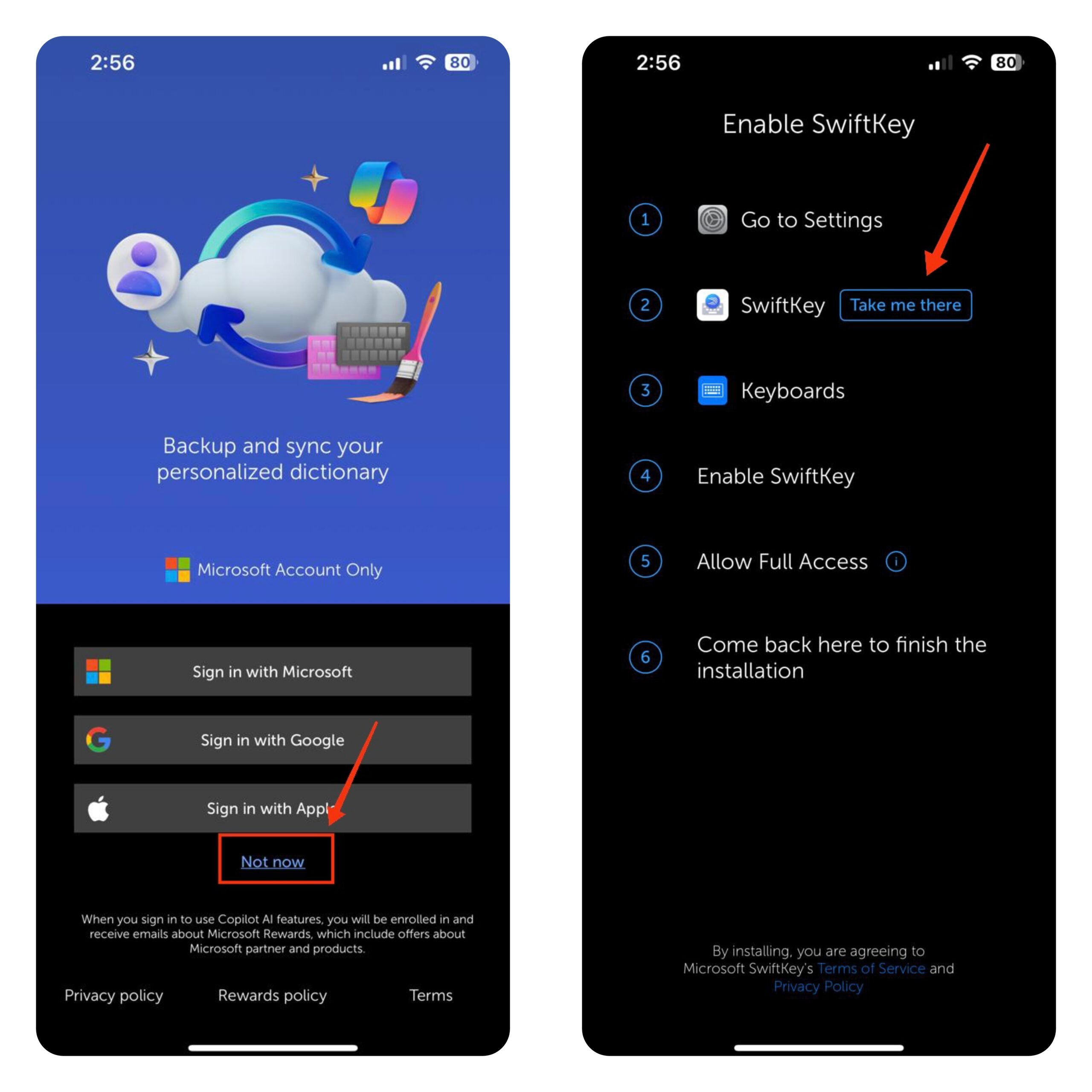
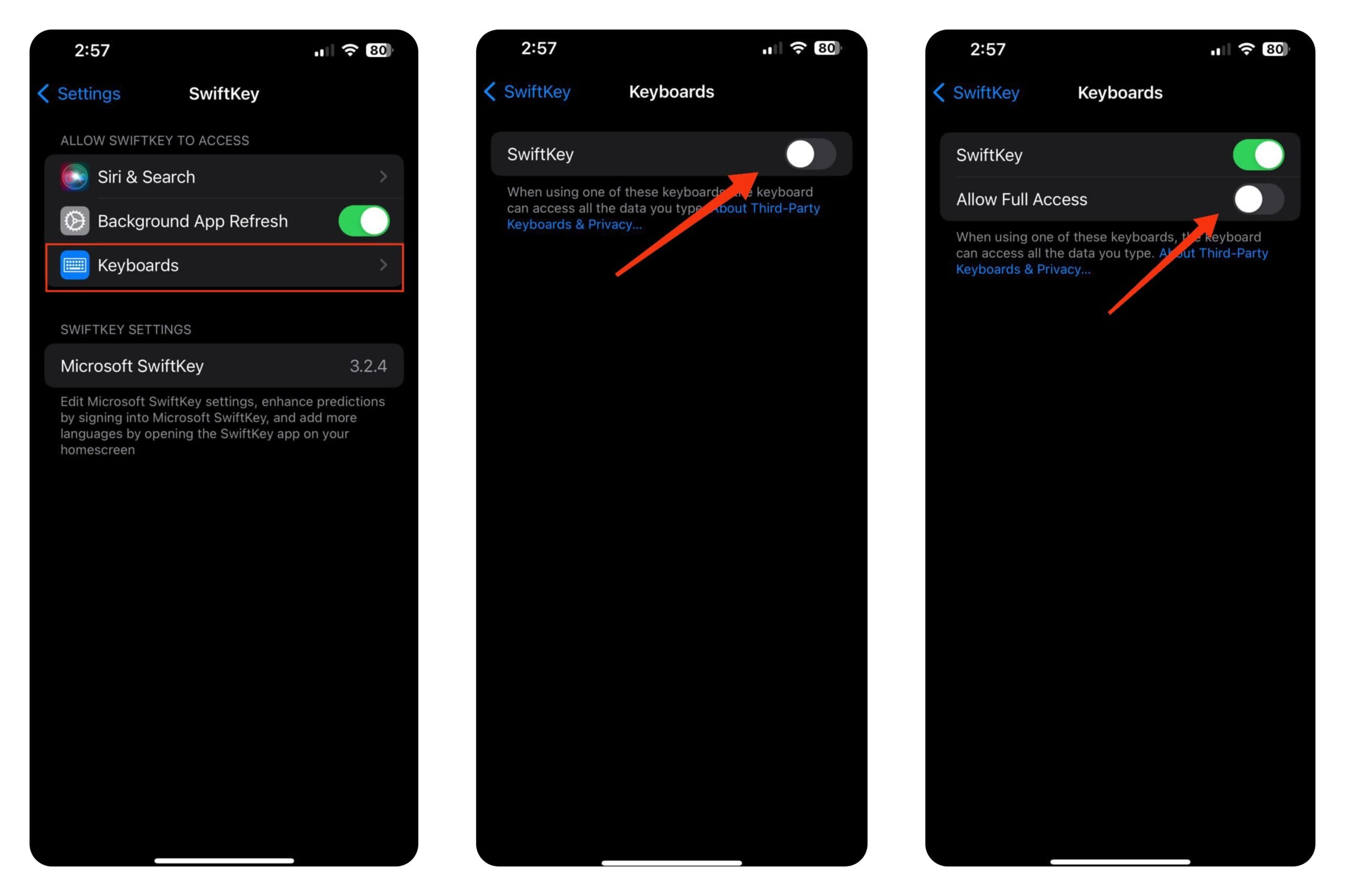
- Затем нажмите Клавиатуры.
- Включите переключатель рядом с SwiftKey.
- Если вы хотите, чтобы SwiftKey имел полный доступ к тому, что вы вводите, включите переключатель рядом с Разрешить полный доступ.
- Нажмите Разрешить, чтобы подтвердить.
- Вернитесь в приложение SwiftKey, нажмите и удерживайте Значок глобуса и выберите SwiftKey .
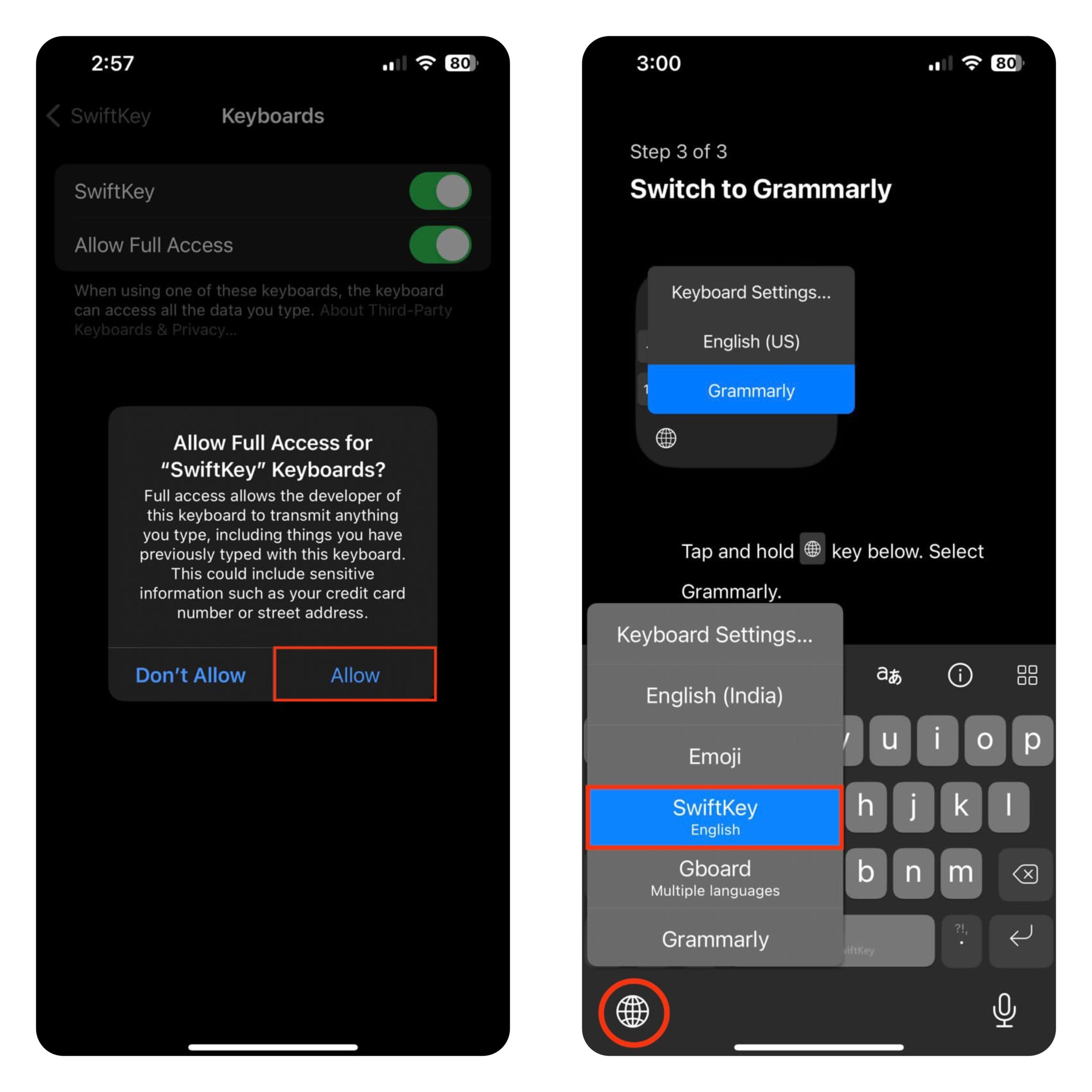
- Вы можете настроить клавиатуру SwiftKey из ее приложения.
3. Grammarly
Grammarly — еще один хороший вариант, если вы хотите клавиатуру и пакет коррекции текста в одном. Клавиатура Grammarly в основном похожа на клавиатуру iPhone, но имеет одну отличительную особенность — коррекцию грамматики.
Grammarly не исправляет ваши ошибки автоматически, но предлагает предложение, которое вы можете принять или проигнорировать. Хотя приложение можно использовать бесплатно, для получения расширенных предложений может потребоваться подписка.
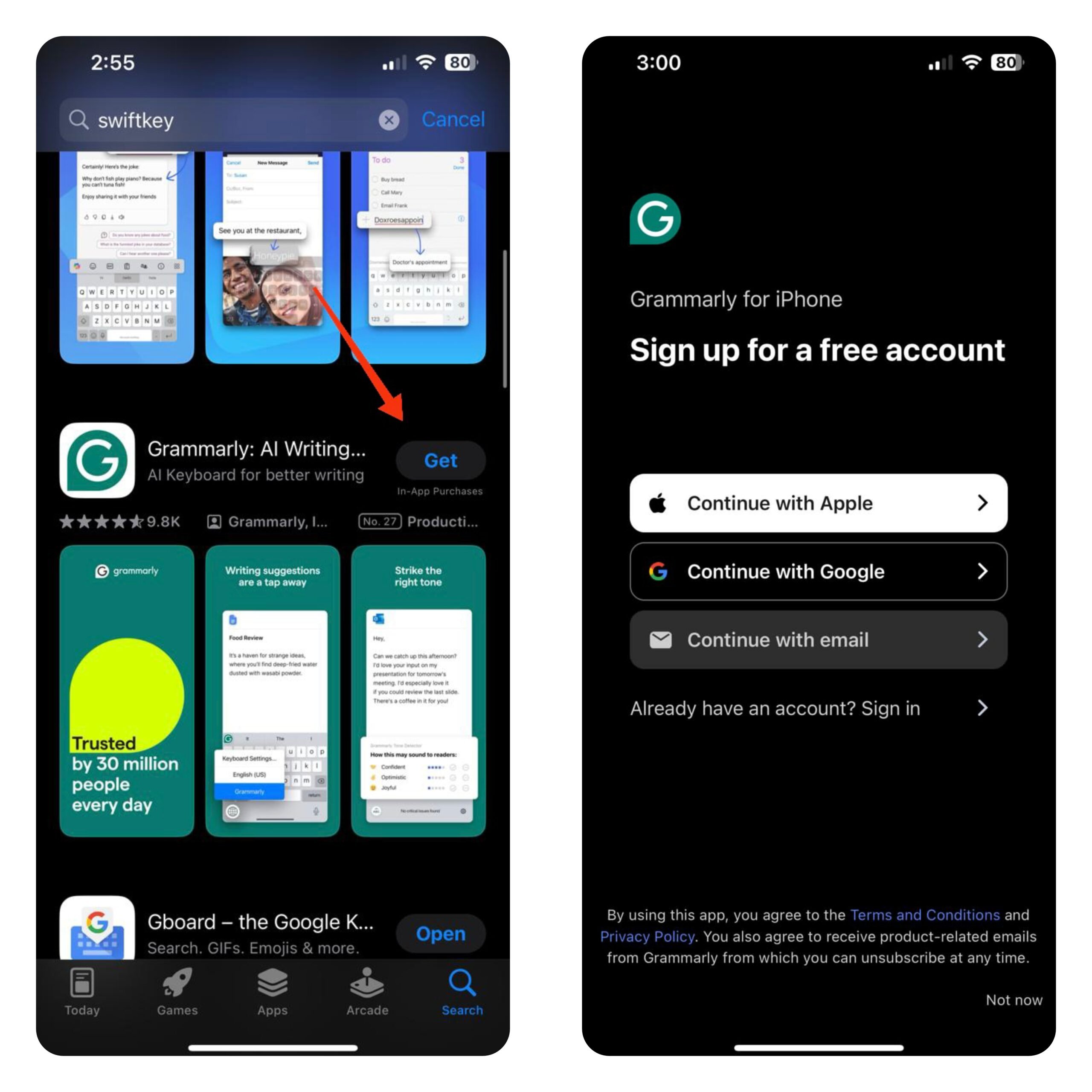
- Откройте App Store и найдите Grammarly.
- Нажмите ПОЛУЧИТЬ, чтобы установить приложение на ваш iPhone.
- После установки откройте приложение и следуйте инструкциям на экране, пока не дойдете до страницы регистрации.
- Используйте свою учетную запись Apple, учетную запись Google или электронную почту, чтобы зарегистрироваться в Grammarly. Если вы не хотите входить в систему, нажмите Не сейчас в правом нижнем углу.
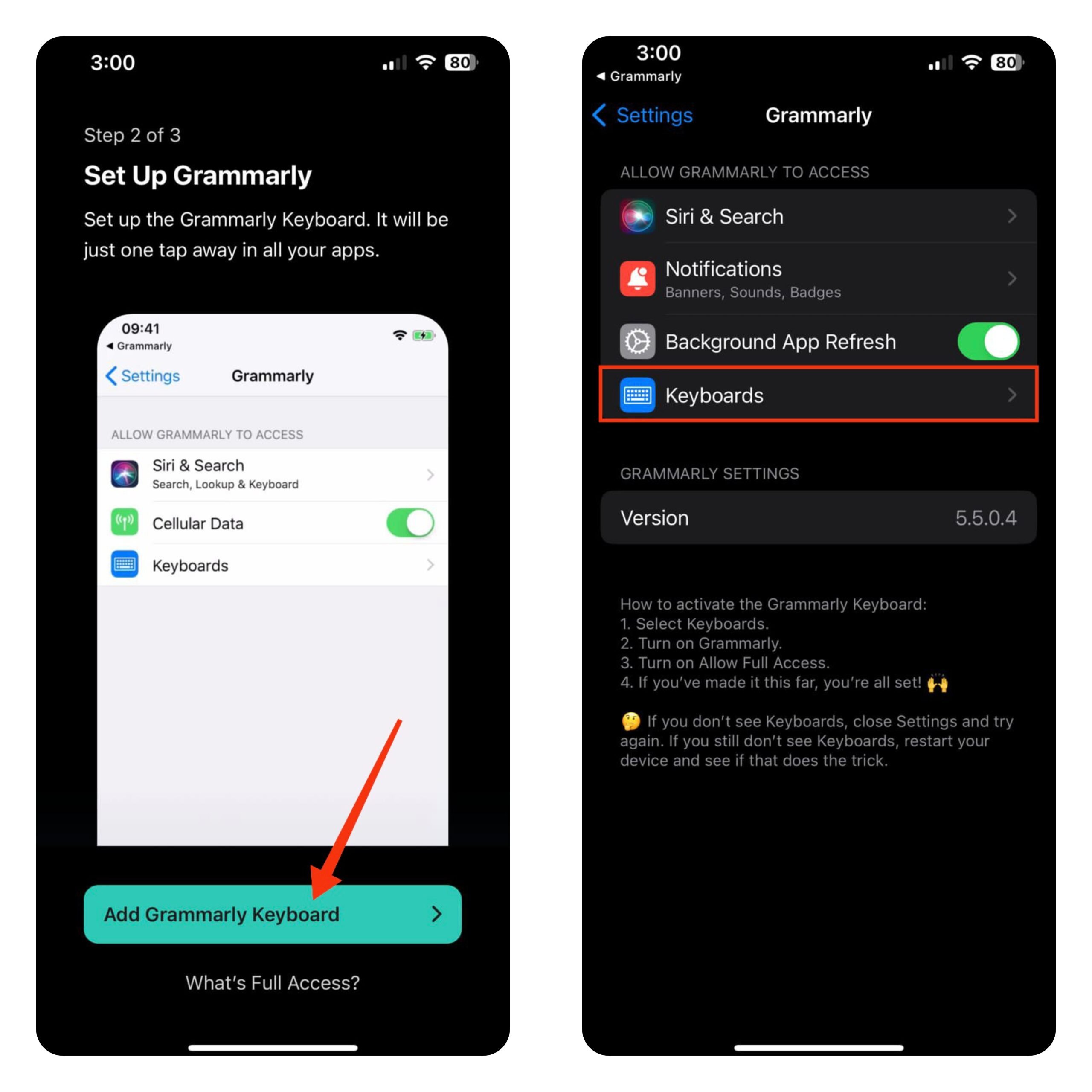
- Теперь нажмите Добавить клавиатуру Grammarly. Это перенаправит вас в приложение Настройки.
- Нажмите Клавиатуры.
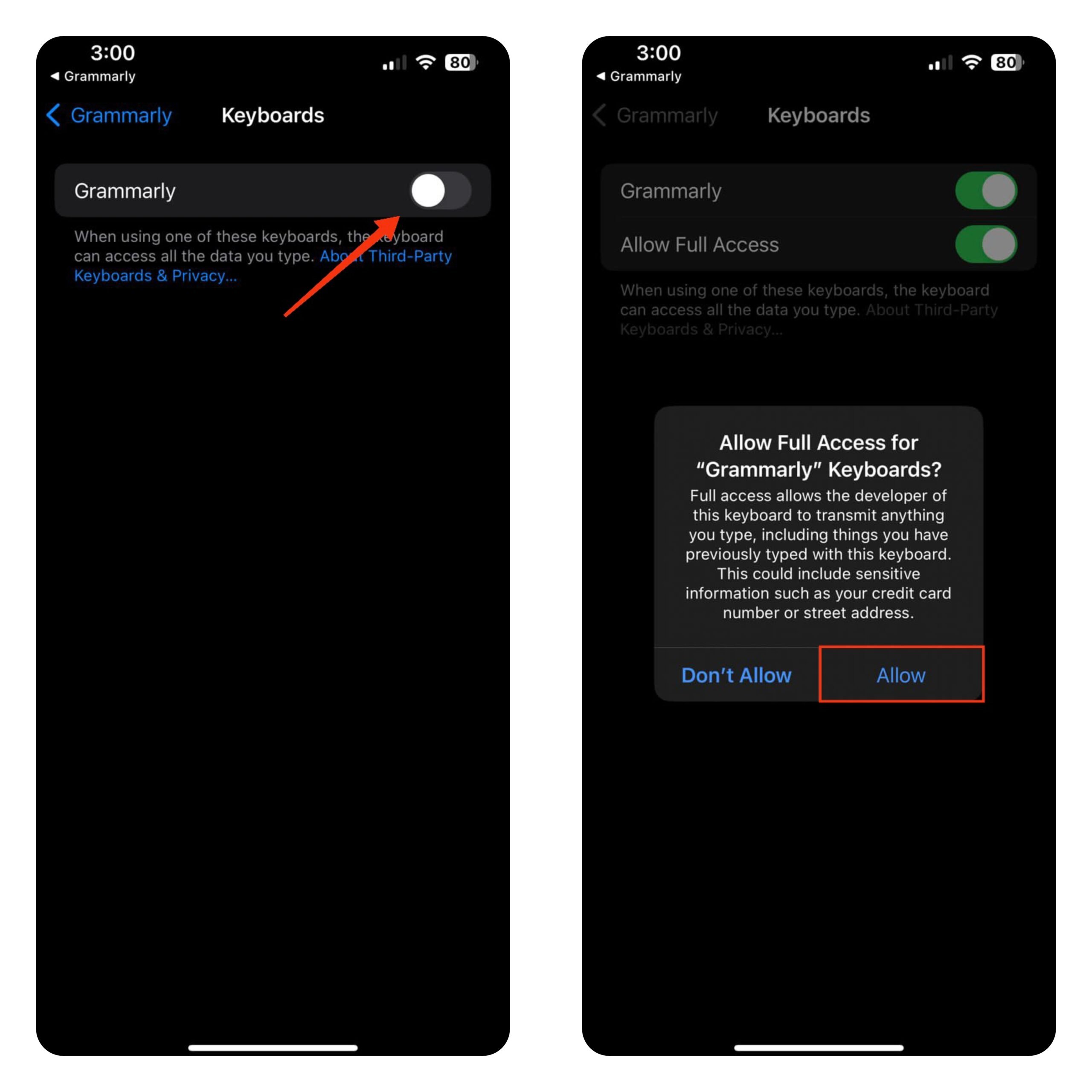
- Включите переключатель рядом с Grammarly.
- Если вы хотите, чтобы Grammarly имел полный доступ к тому, что вы вводите (для предсказательного текста), включите переключатель рядом с Разрешить полный доступ.
- Нажмите Разрешить, чтобы подтвердить.
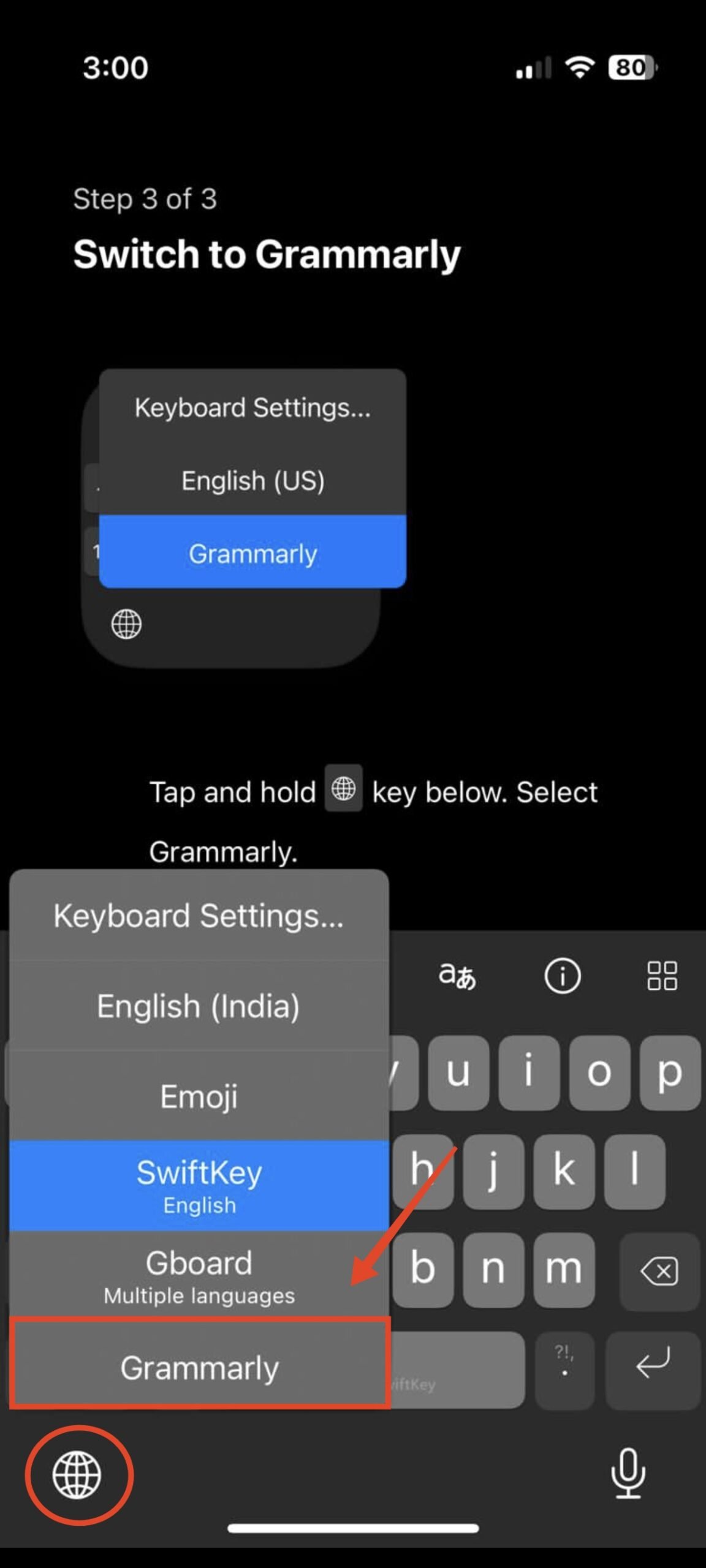
- Теперь откройте клавиатуру, нажмите и удерживайте Значок глобуса и выберите Grammarly.
- Нажмите на иконку Grammarly, чтобы увидеть ваши предложения по исправлению орфографии и грамматики.
- Вы можете настроить клавиатуру Grammarly из ее приложения.
Не нравится другая клавиатура? Настройте клавиатуру iPhone вместо этого
Если вы не нашли ни одну из клавиатур достаточно хорошей для вас, вы можете остаться с оригинальной клавиатурой iPhone. Хотя вы не можете кардинально изменить клавиатуру, есть несколько вещей, которые вы можете настроить, чтобы улучшить опыт ввода.
Как добавить языки в клавиатуру iPhone
Если вы многоязычный человек, который любит переключаться между разными языками при вводе, то эта функция для вас. Вот как вы можете добавить несколько языков в клавиатуру iPhone.
- Откройте приложение Настройки.
- Нажмите Основные.
- Затем нажмите Клавиатура.
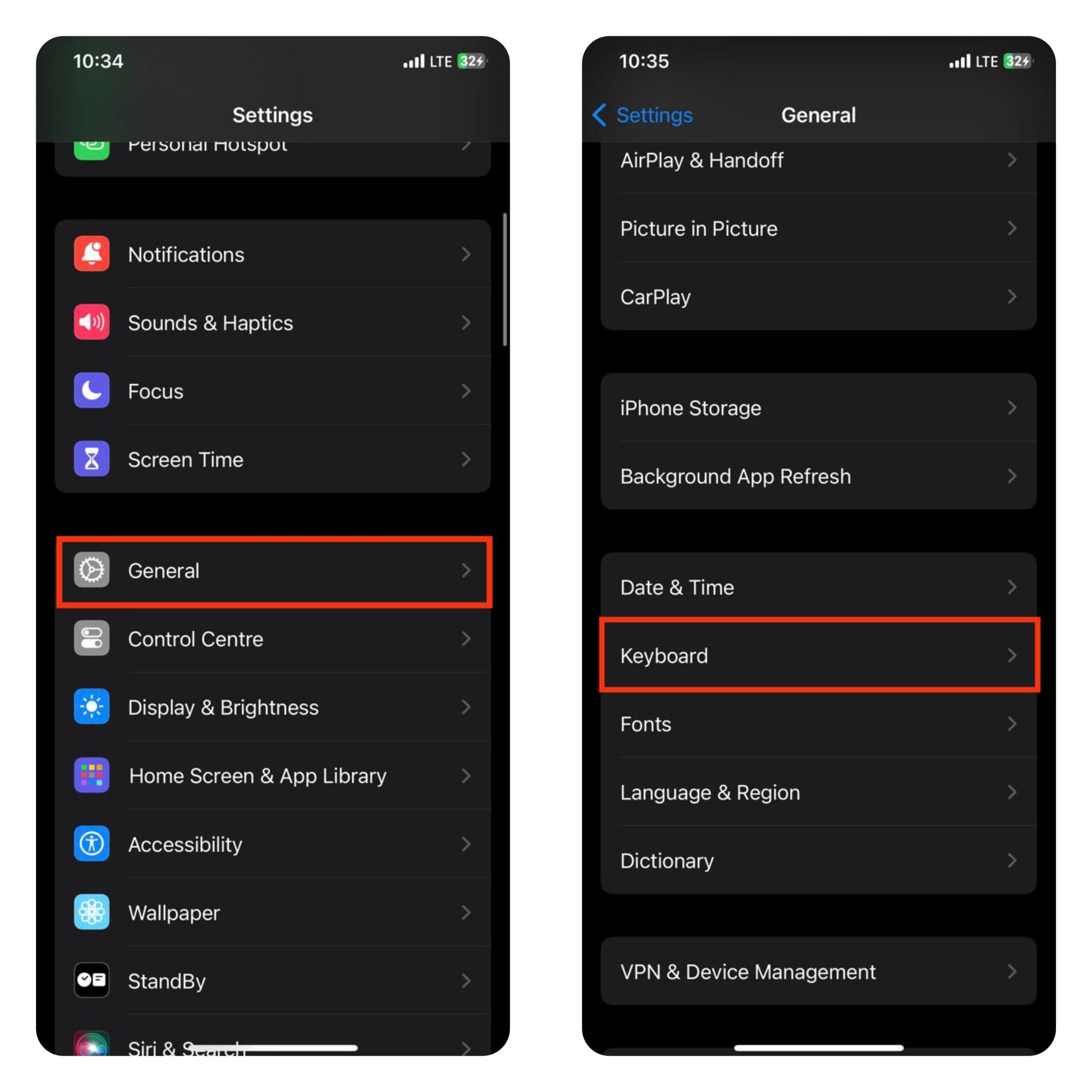
- Нажмите Клавиатуры, а затем Добавить новую клавиатуру.
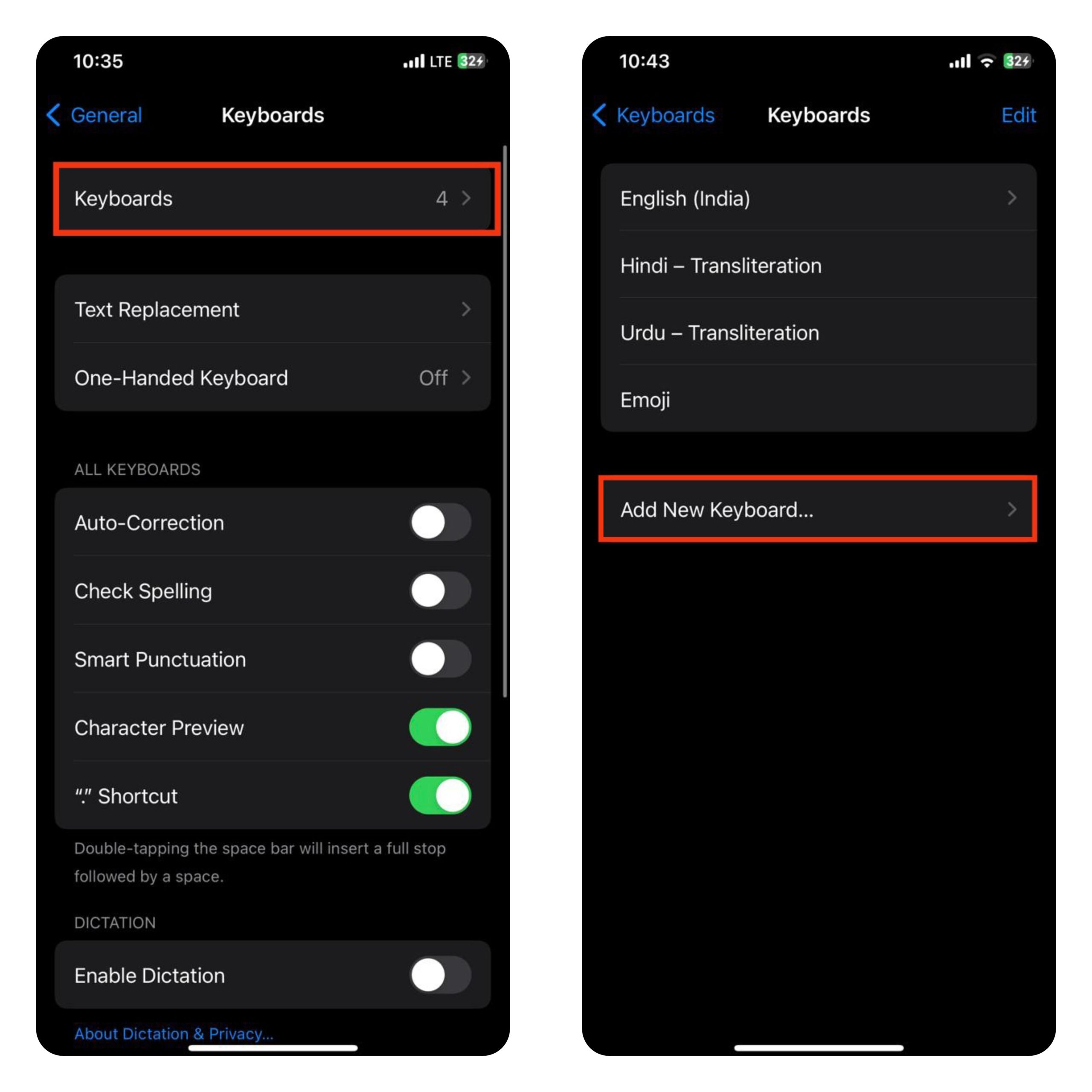
- Вы увидите множество языков на выбор. Выберите язык, который хотите добавить, или найдите его с помощью строки поиска вверху.
Чтобы переключаться между языками, продолжайте нажимать значок глобуса, пока не найдете нужную клавиатуру. Вы также можете нажать и удерживать значок глобуса и выбрать клавиатуру, которую хотите.
Как изменить раскладку клавиатуры на клавиатуре iPhone
Вы предпочитаете раскладку клавиатуры AZERFY или QWERTZ? Если да, то этот вариант для вас.
- Откройте приложение Настройки.
- Нажмите Основные.
- Затем нажмите Клавиатуры.
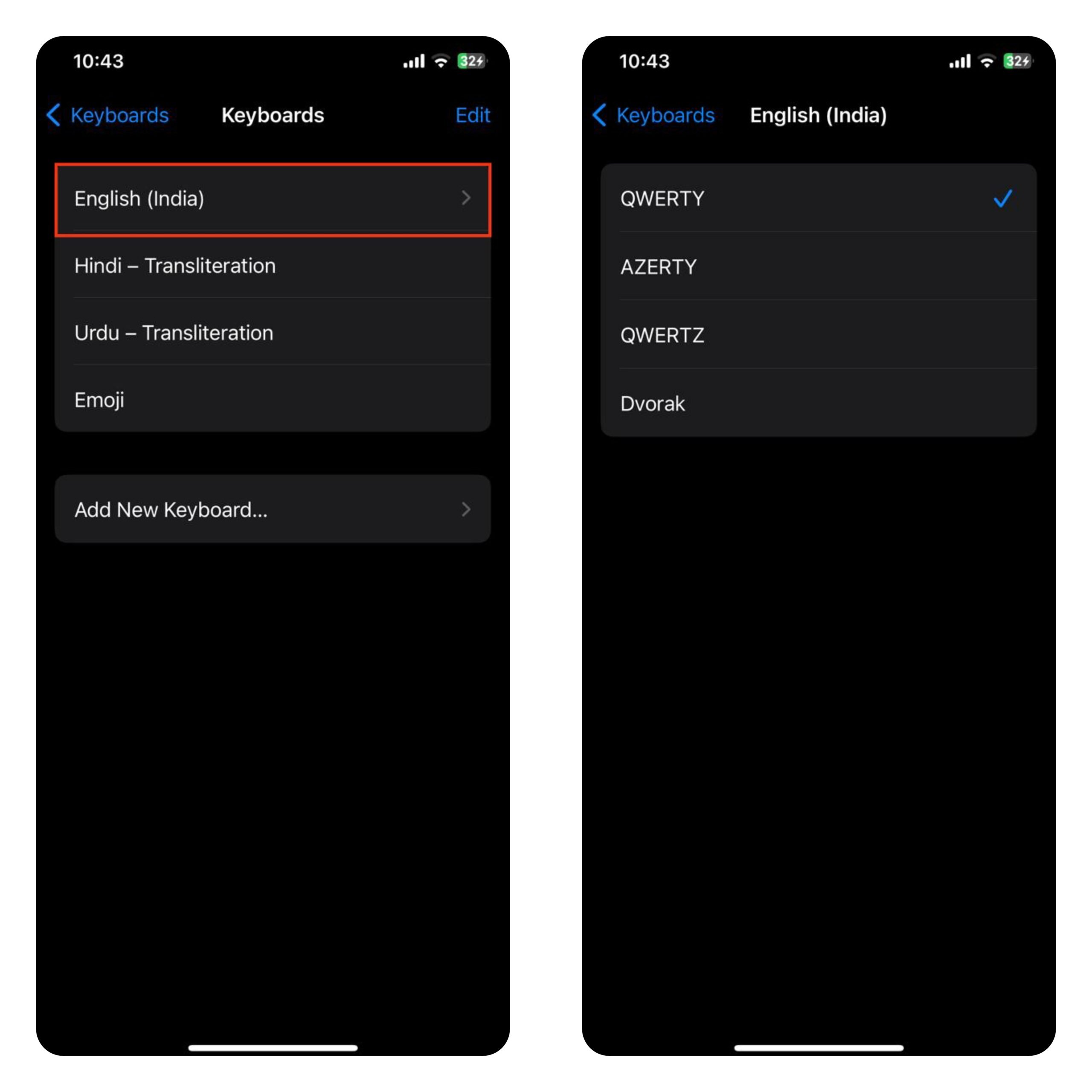
- Нажмите Клавиатуры, а затем выберите английский язык.
- Выберите любой из следующих вариантов: QWERTY, AZERTY или QWERTZ.
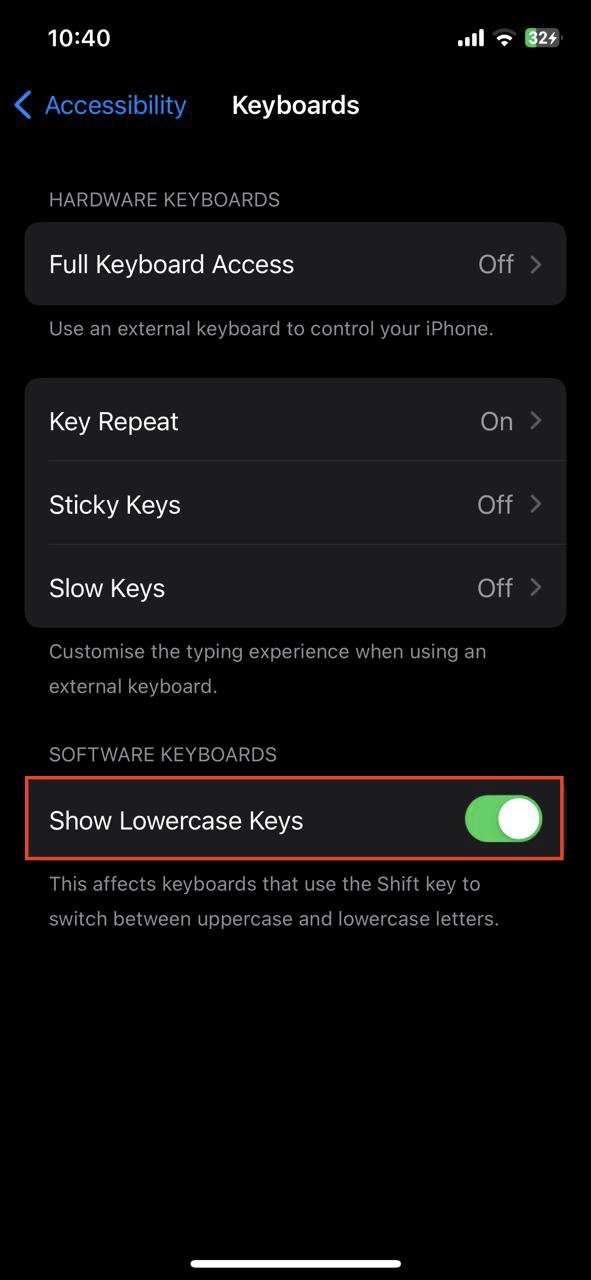
Как отключить строчные буквы на клавиатуре iPhone
Хотя строчные буквы могут быть легкими для чтения для некоторых пользователей, другие могут предпочесть заглавные буквы на своей клавиатуре. Если вы один из таких пользователей, выполните следующие шаги.
- Откройте приложение Настройки.
- Нажмите Универсальный доступ, затем Клавиатуры.
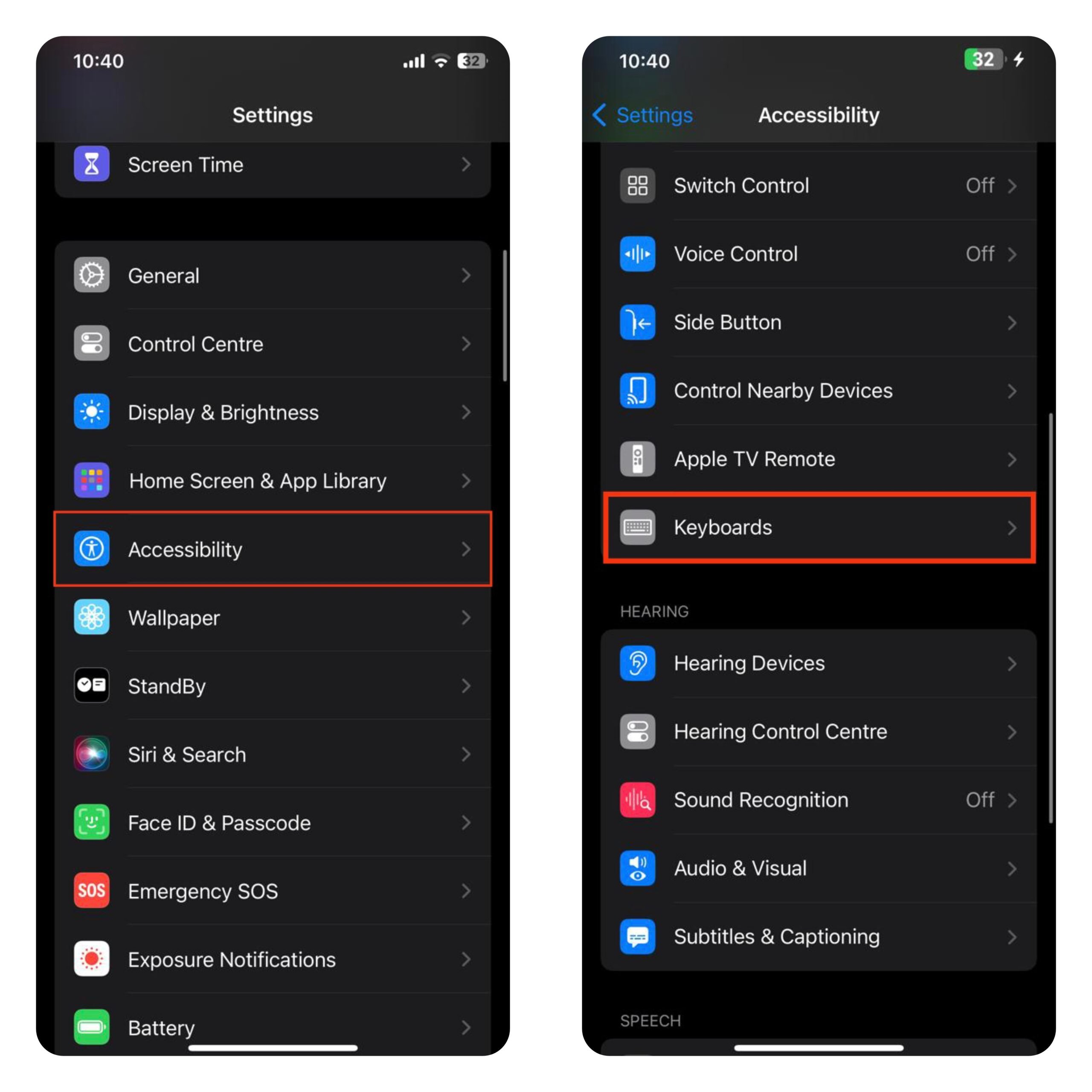
- Выключите переключатель рядом с Показать строчные клавиши.
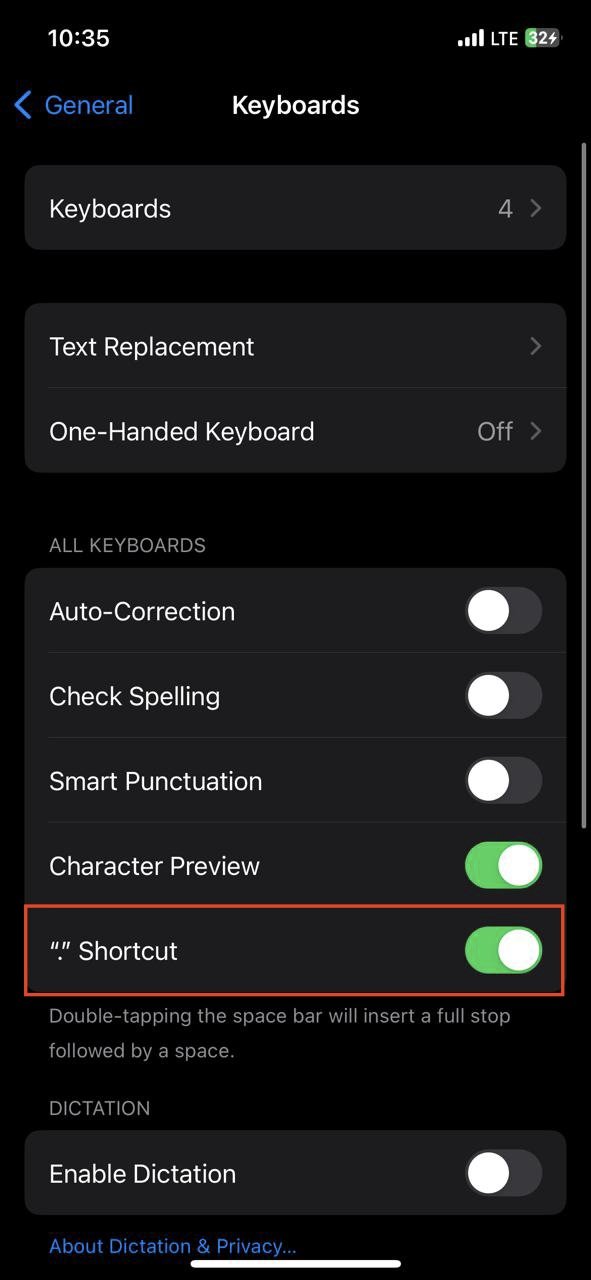
Двойное нажатие для добавления точки “.”
Клавиатура iPhone не имеет клавиши точки на стандартной раскладке. Хотя мы не можем добавить клавишу на стандартную раскладку, вы можете использовать ярлык двойного нажатия, чтобы добавить точку в любом месте.
Просто дважды нажмите на пробел, и точка будет добавлена к вашему тексту. Чтобы включить эту функцию, выполните следующие шаги.
- Откройте приложение Настройки.
- Нажмите Основные.
- Затем нажмите Клавиатура.
- Включите переключатель рядом с “.” Ярлык.
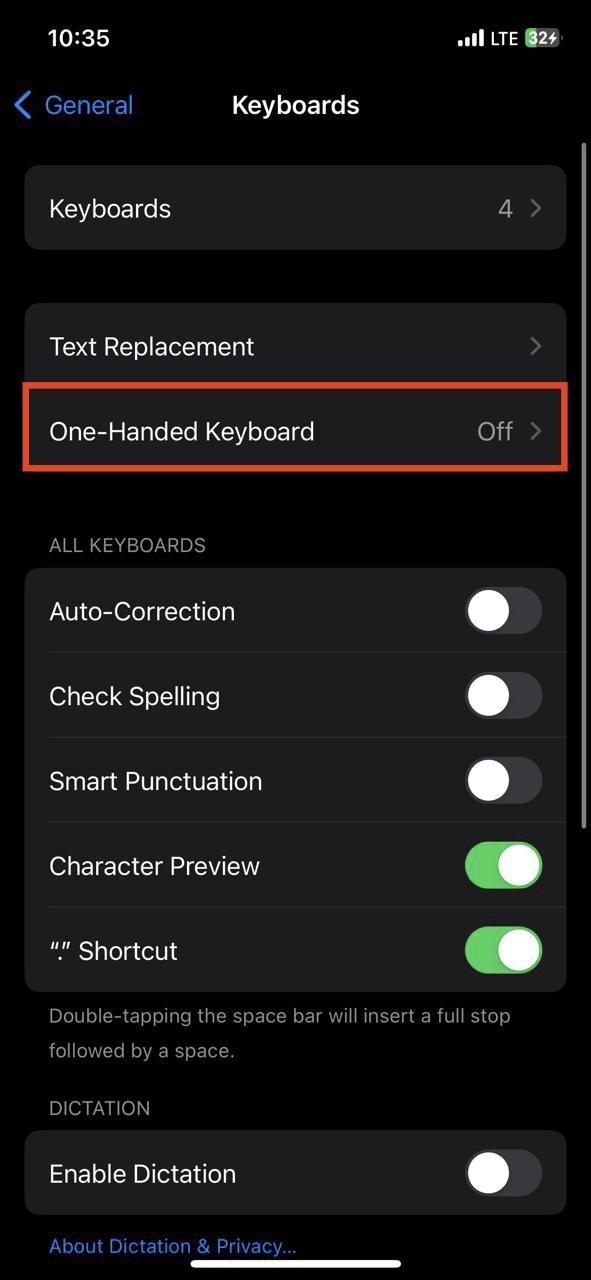
Как использовать режим одной руки на клавиатуре iPhone
Если у вас маленькие руки или вы используете iPhone Plus или Pro Max, клавиатура одной рукой может быть лучшим выбором для вас. Вот как ее включить.
- Откройте приложение Настройки.
- Нажмите Основные.
- Затем нажмите Клавиатура > Клавиатура одной рукой.
- Теперь выберите любой из следующих вариантов: Выкл., Левый или Правый.
В качестве альтернативы, нажмите и удерживайте значок глобуса и выберите Левую или Правую сторону для клавиатуры одной рукой. Выбор правильной стороны прост, просто сопоставьте ее с рукой, которой вы используете свой iPhone.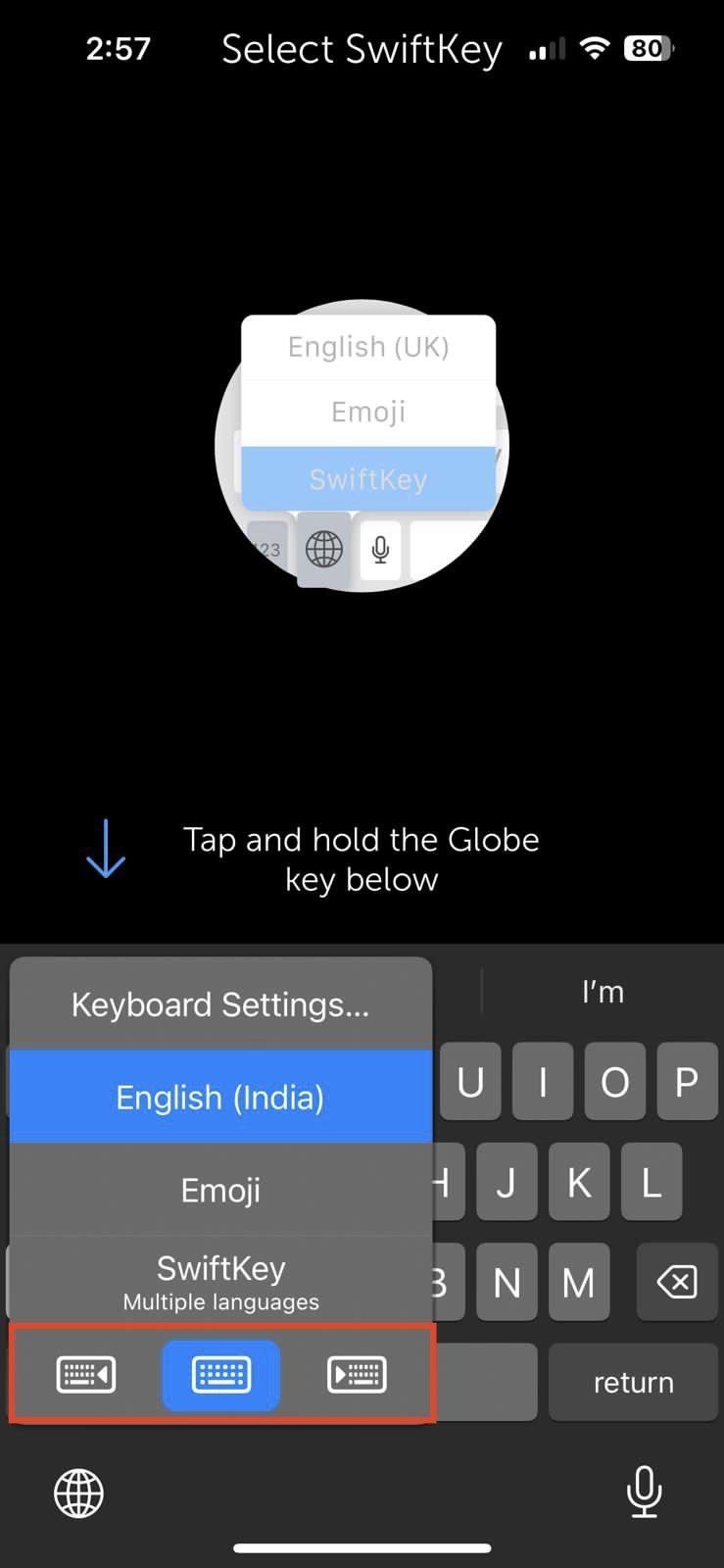
Часто задаваемые вопросы (F.A.Q)
1. Могу ли я использовать разные клавиатуры для разных приложений на iPhone?
Нет, вы не можете использовать разные клавиатуры для разных приложений. Однако вы можете переключаться между разными языками и клавиатурами, используя значок глобуса, когда захотите.
2. Поддерживают ли сторонние клавиатуры iPhone ввод жестами?
Да, большинство сторонних клавиатур iPhone, включая Gboard и Microsoft SwiftKey, поддерживают ввод жестами или смахиванием.
3. Есть ли клавиатуры iPhone с встроенным переводом?
Хотя стандартная клавиатура iPhone не имеет встроенного перевода, сторонние приложения клавиатур, такие как Gboard и Microsoft SwiftKey, могут помочь вам с этим.
4. Как быстро переключаться между клавиатурами на iPhone?
Самый быстрый способ переключаться между клавиатурами на iPhone — удерживать значок глобуса и выбирать клавиатуру, которую вы хотите использовать.
5. Как удалить стороннюю клавиатуру с моего iPhone?
Удалите приложение сторонней клавиатуры с вашего iPhone, и оно будет автоматически удалено.
Итог
Вот и все для этого руководства. Мы надеемся, что ответили на все ваши вопросы относительно переключения или изменения клавиатур на iPhone. Тем не менее, если у вас есть дополнительные вопросы, дайте нам знать в разделе комментариев ниже.
Если у вас есть мысли о Как изменить клавиатуру на iPhone: Полное руководство, не стесняйтесь оставлять их в комментариях ниже. Также, пожалуйста, подпишитесь на наш канал DigitBin на YouTube для видеоуроков. Удачи!
Get new posts in your inbox
No spam. Unsubscribe anytime.