Настройки Windows · 3 min read · Jan 04, 2026
Как изменить направление прокрутки мыши в Windows 11

Знали ли вы, что в Windows 11 можно изменить направление прокрутки мыши/тачпада? Недавнее обновление от Microsoft добавляет настройку для изменения прокрутки мыши и вводит функцию Улучшенной точности указателя.
Обычно, когда вы прокручиваете вверх на мыши, страница прокручивается вверх. Аналогично, прокрутка вниз перемещает вас вниз по странице. Некоторые пользователи предпочитают обратное действие, когда прокрутка вниз на колесике мыши перемещает их вверх по странице.
Вы также можете настроить реестр Windows 11, чтобы облегчить обратную прокрутку страницы. В Windows 11 есть настройка, которая позволяет пользователям ноутбуков изменить направление прокрутки тачпада. В этом руководстве я объяснил различные методы изменения прокрутки мыши на вашем ПК/ноутбуке с Windows 11.
Как включить обратную прокрутку мыши в Windows 11?
Упомянутое обновление Microsoft только что вышло для предварительной сборки Windows 11 26257. Поэтому пользователи стабильной версии Windows 11 могут получить его позже. Не забудьте установить новые обновления Windows 11, когда они станут доступны.
- Перейдите в Настройки, нажав Windows + I.
- Нажмите Обновление Windows > Проверить наличие обновлений.
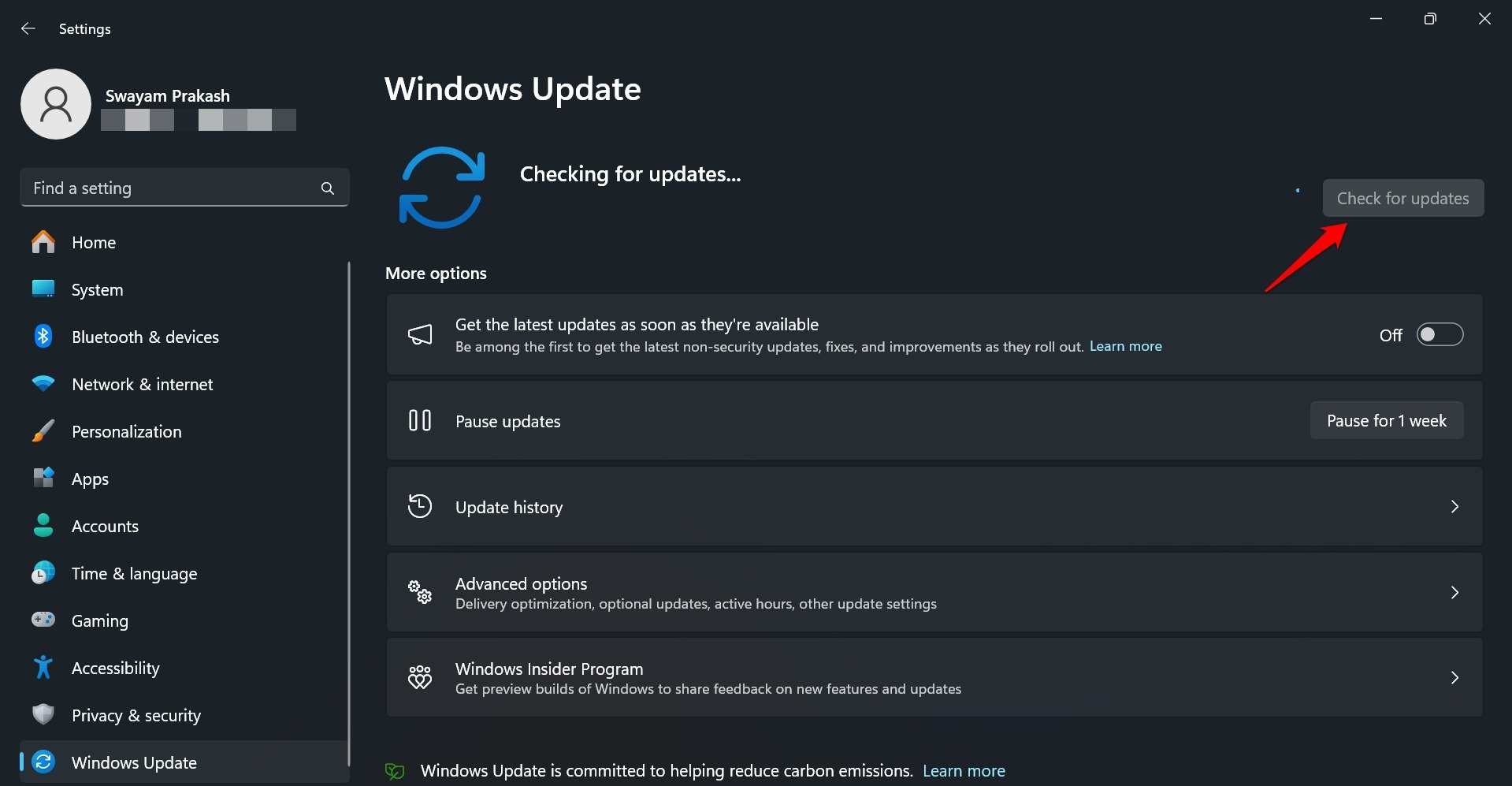
- Установите любые новые доступные обновления программного обеспечения.
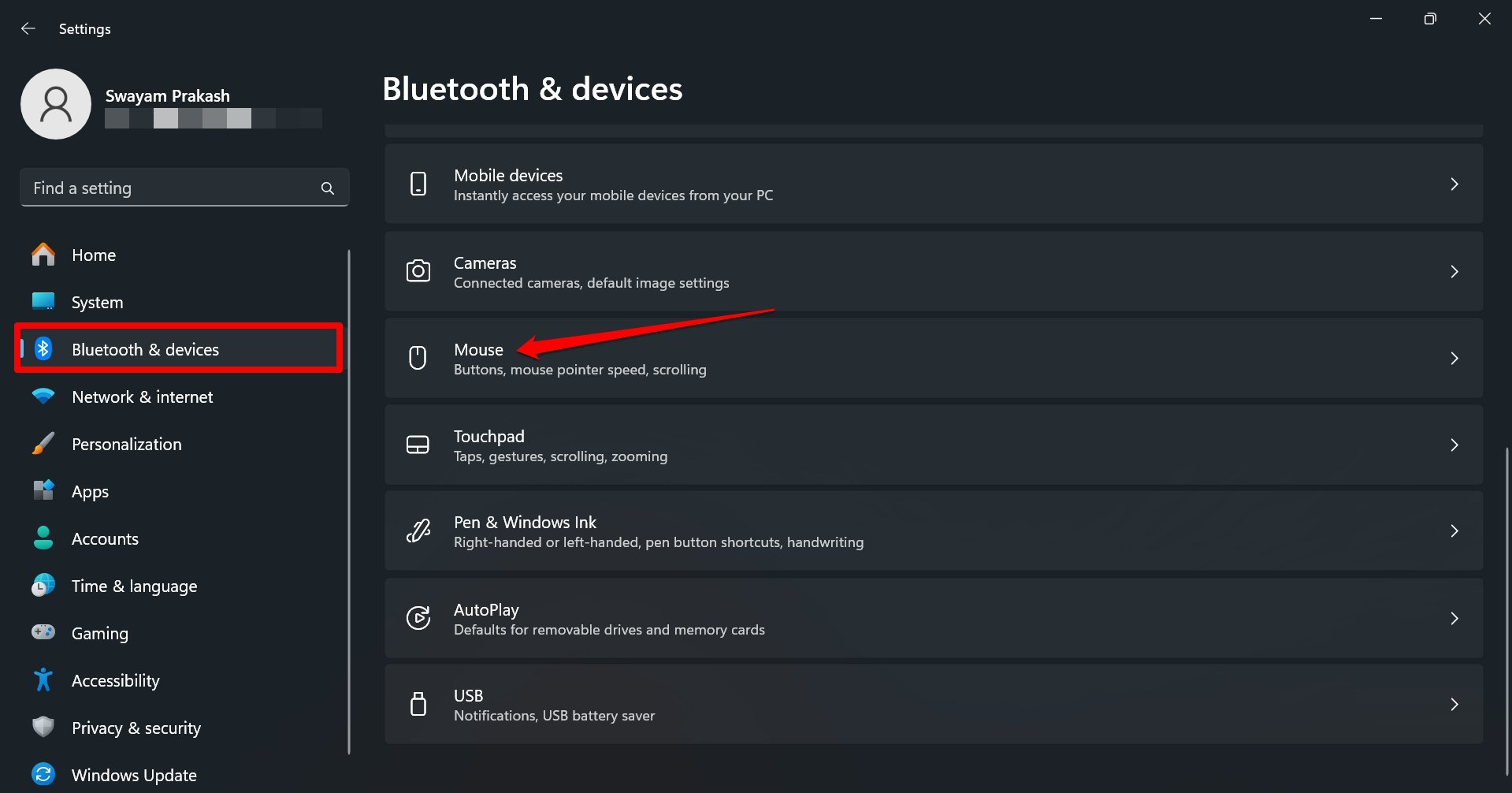
- Теперь перейдите в Bluetooth и устройства в Настройках.
- Перейдите в настройки Мышь.
- Включите переключатель рядом с Улучшить точность указателя.
- Перейдите к Направлению прокрутки и нажмите выпадающий список, чтобы выбрать опцию Прокрутка вниз перемещает вверх.
Теперь прокрутите вниз на колесике мыши и проверьте, изменилось ли направление.
Включение обратной прокрутки мыши с помощью реестра Windows
Хотя функция обратной прокрутки мыши может быть доступна позже для пользователей стабильной версии Windows 11, они все равно могут использовать эту функцию, изменив реестр Windows.
Это двусторонний процесс, в котором вам нужно узнать идентификатор устройства мыши из Диспетчера устройств Windows 11. Затем получите доступ к ключу реестра для мыши, используя идентификатор устройства, и измените прокрутку мыши.
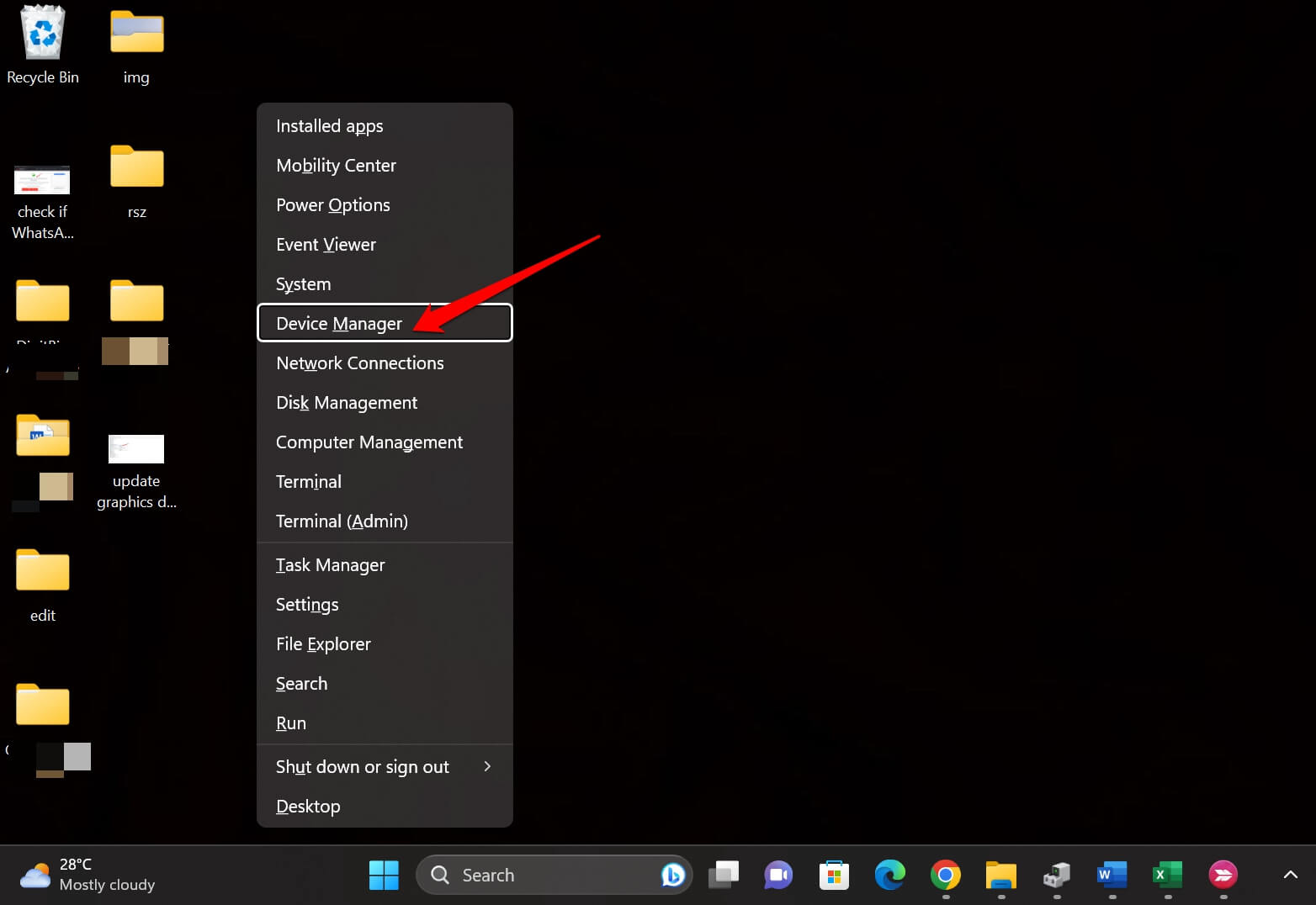
- Нажмите Windows + X, чтобы открыть Диспетчер устройств.
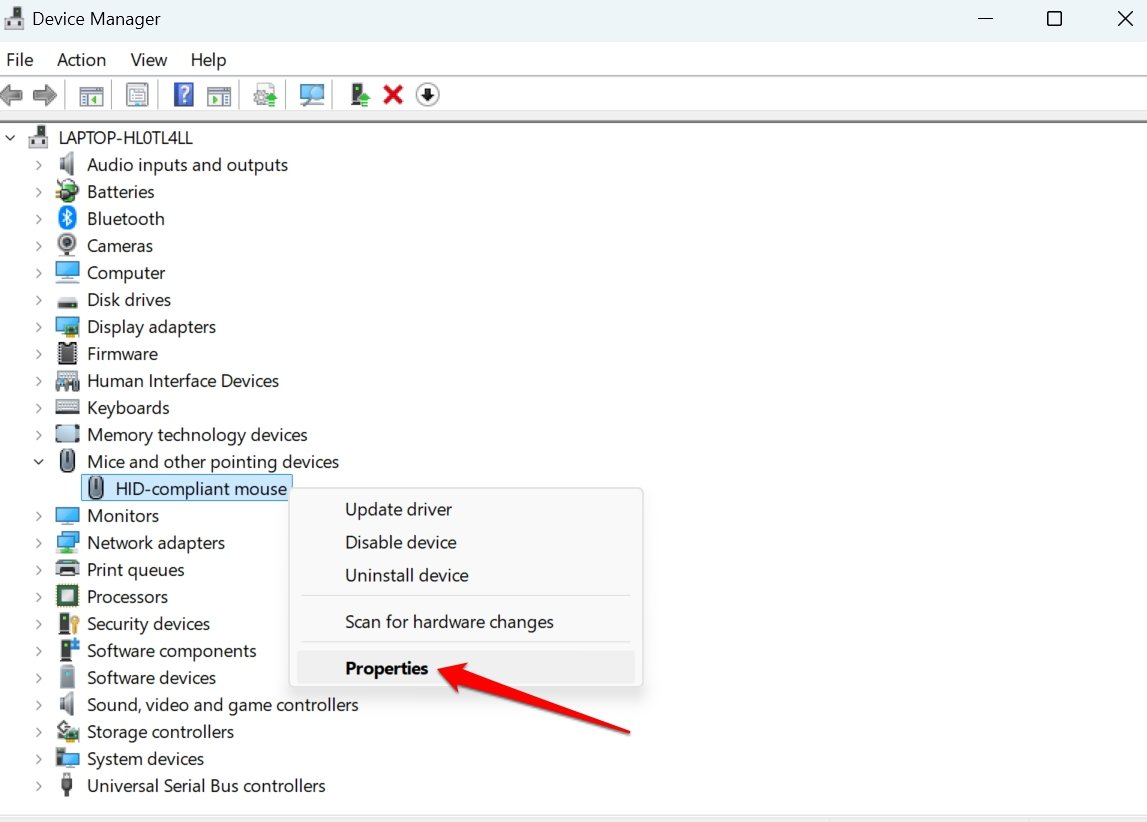
- Разверните Мыши и другие указывающие устройства.
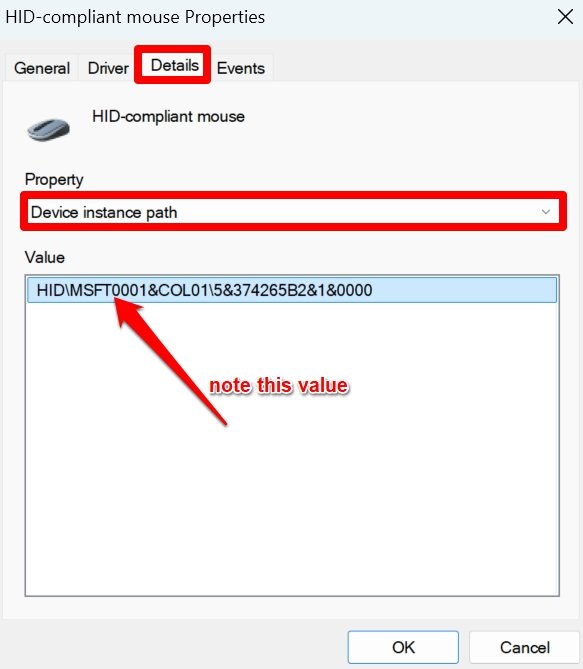
- Щелкните правой кнопкой мыши на устройстве мыши вашего ПК и выберите Свойства.
- Нажмите на вкладку Сведения в диалоговом окне Свойства.
- В выпадающем списке Свойство разверните и выберите Путь экземпляра устройства.
- Запишите номер MSFT, как показано на скриншоте (на некоторых устройствах это может быть VID)
Изменение реестра
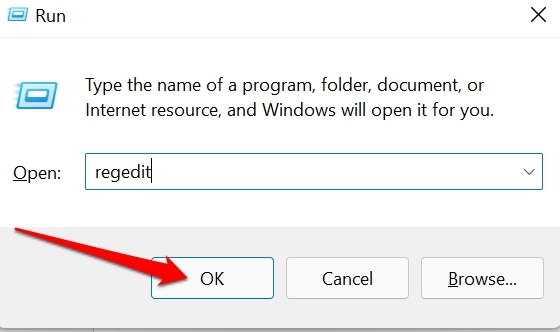
- Нажмите Windows + R, чтобы открыть окно Выполнить.
- Введите regedit и нажмите Enter.
- Перейдите по следующему пути в реестре.
HKEY_LOCAL_MACHINE\SYSTEM\CurrentControlSet\Enum\HID - В разделе HID проверьте, что идентификатор мыши, который вы скопировали из пути экземпляра устройства, соответствует подпапке в HID.
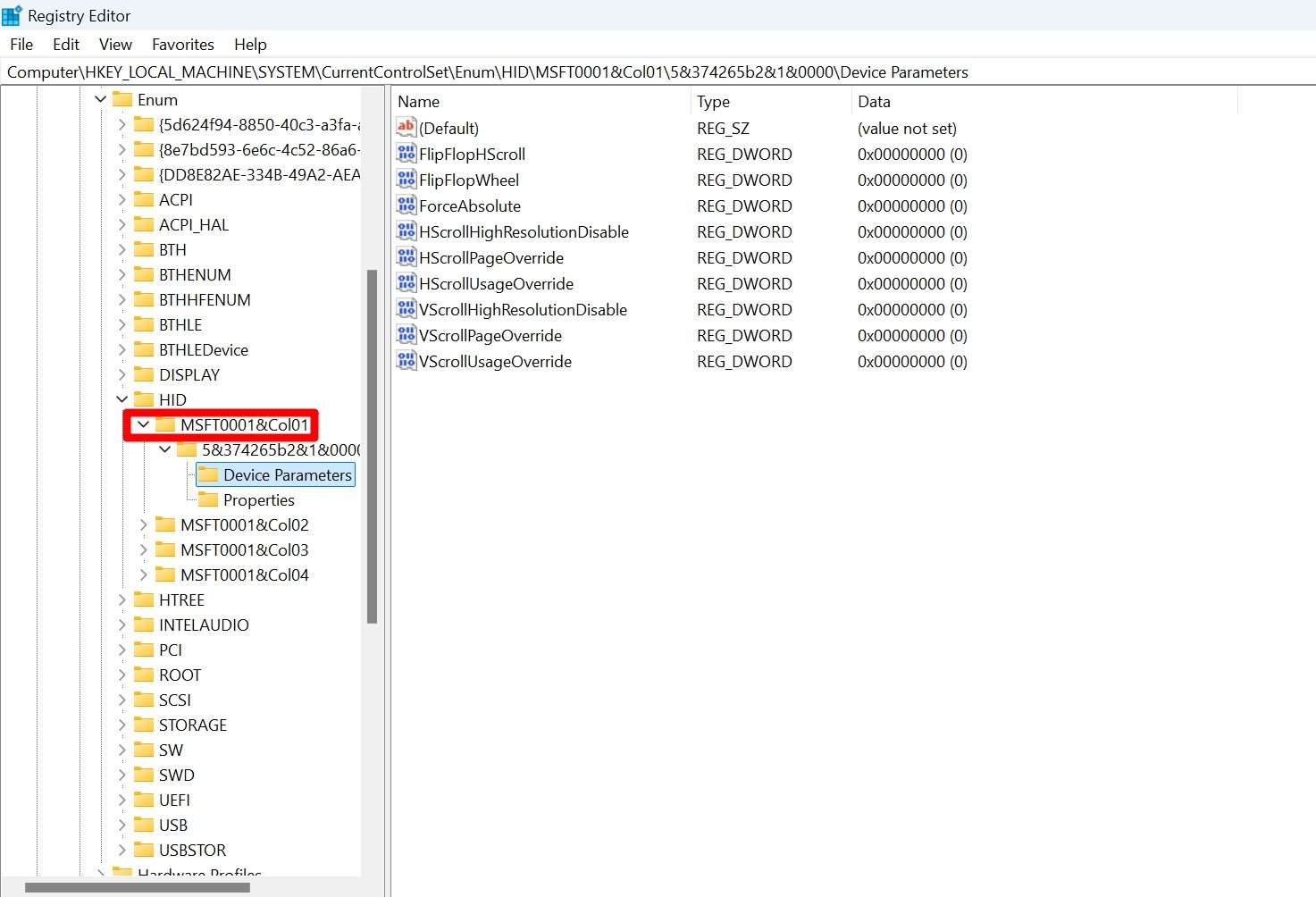
- Разверните подпапку (которая соответствует идентификатору мыши), пока не увидите папку Параметры устройства. Получите доступ к содержимому Параметров устройства.
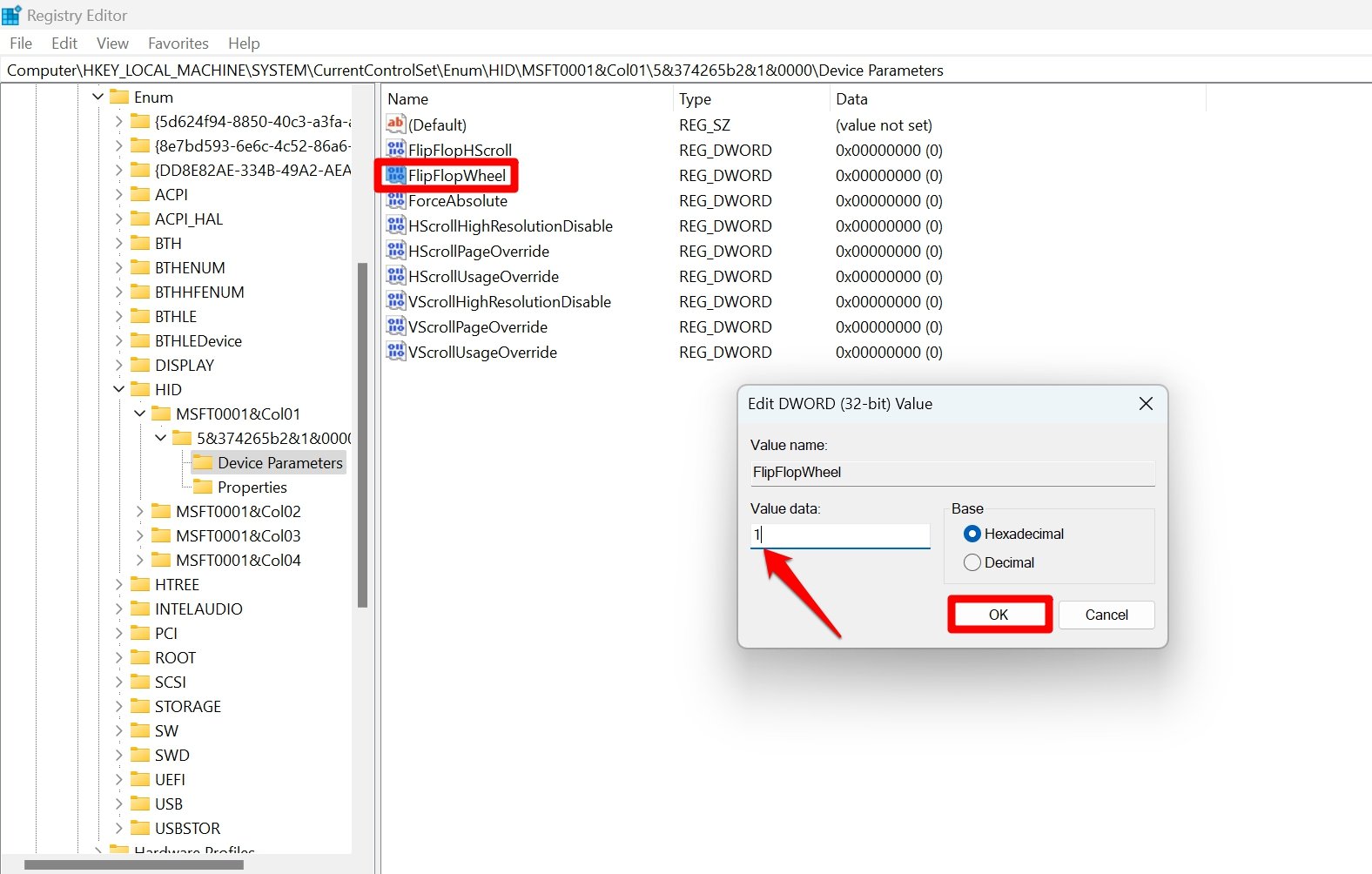
- Дважды щелкните по значению DWORD FlipFlopWheel.
- Измените значение FlipFlopWheel на 1.
- Нажмите ОК и закройте реестр.
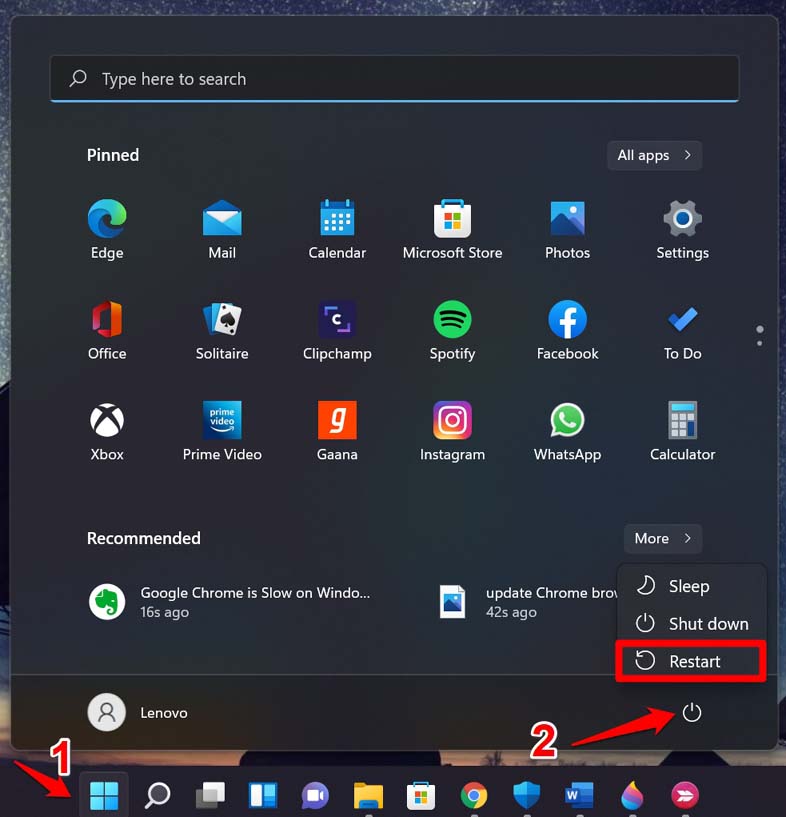
- Перезагрузите ПК, чтобы применить изменения.
ПРИМЕЧАНИЕ: Изменение реестра может сделать некоторые функции Windows 11 или пользовательского интерфейса системы нестабильными. Продолжайте на свой страх и риск. DigitBin не несет ответственности за любые технические проблемы на вашем устройстве, вызванные неправильным изменением реестра вами.
Чтобы отключить обратную прокрутку мыши, получите доступ к реестру. Следуйте тем же шагам, как указано выше. Просто измените значение DWORD FlipFlopWheel на 0(ноль).
Как включить обратное направление прокрутки на тачпаде?
Пользователи ноутбуков с Windows 11 могут изменить прокрутку на тачпаде из соответствующих настроек.
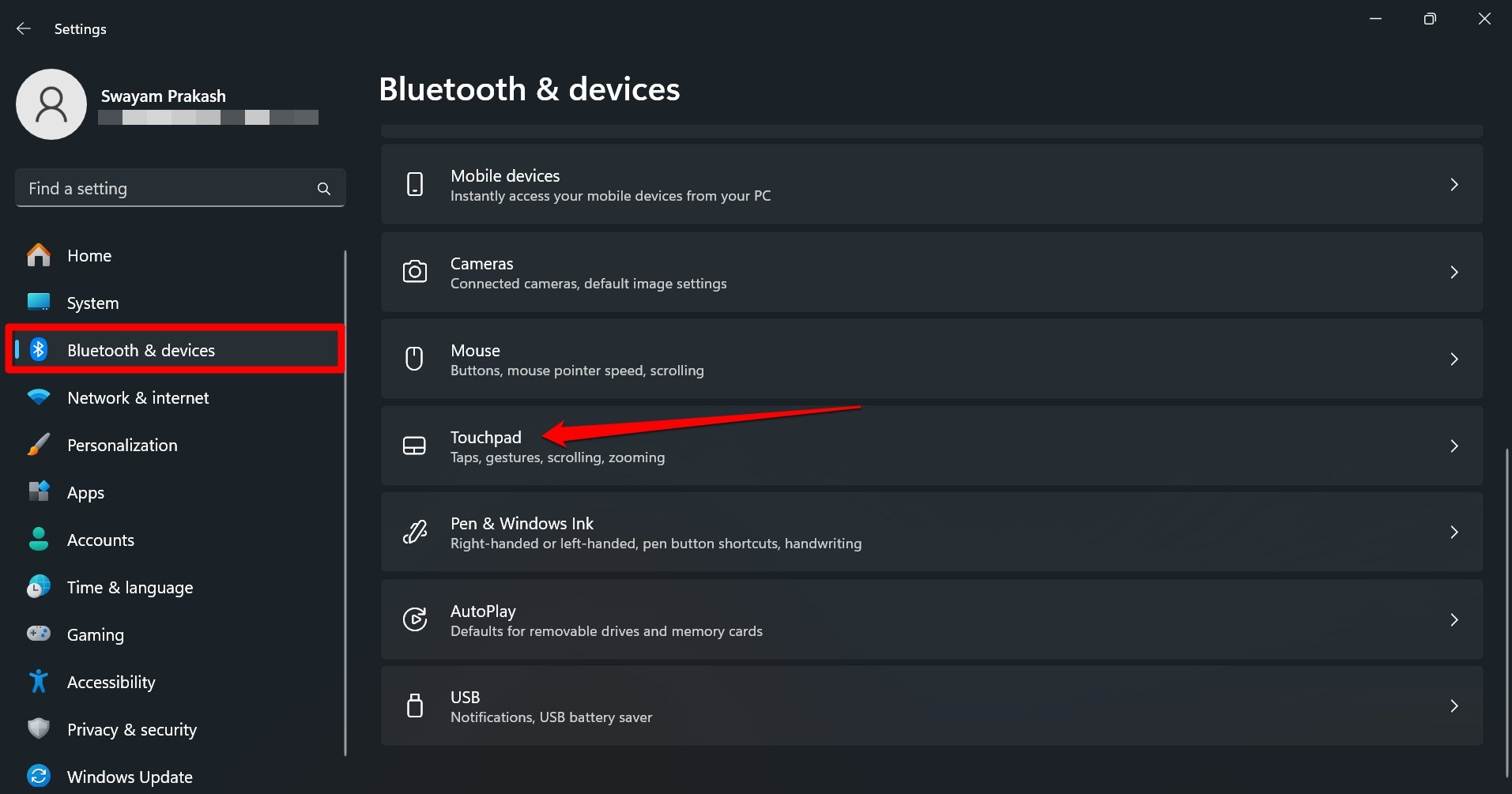
- Нажмите горячие клавиши Windows + I, чтобы перейти к настройкам ноутбука.
- Нажмите Bluetooth и устройства > Тачпад.
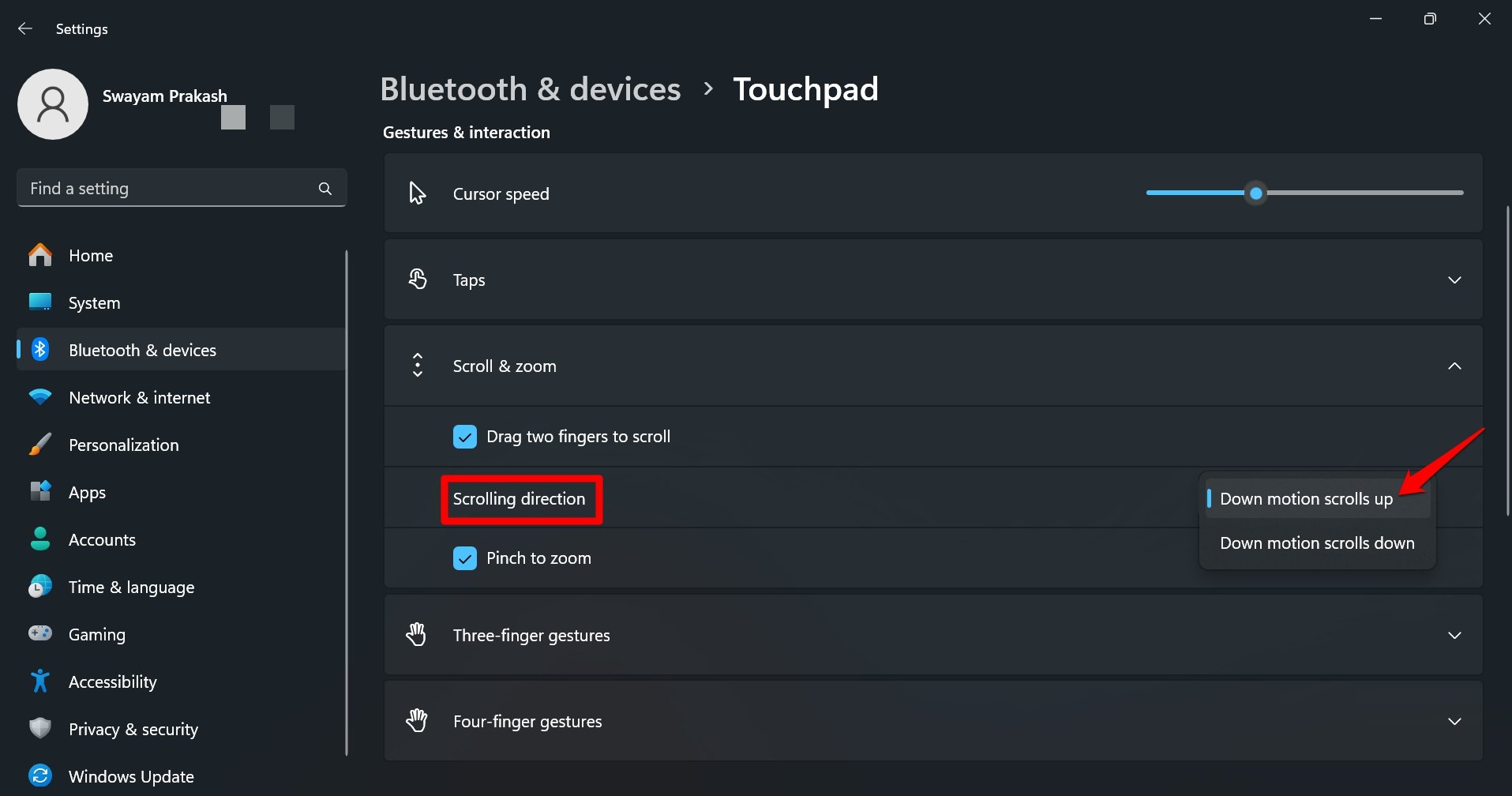
- Разверните вкладку Прокрутка и масштабирование.
- Установите направление прокрутки как Прокрутка вниз перемещает вверх.
Итог
Измените направление прокрутки мыши на вашем ПК, если вам нравится экспериментировать с Windows 11. Ждите стабильного обновления Windows 11, чтобы добавить функцию направления прокрутки в настройки мыши. В качестве альтернативы измените реестр на вашем компьютере, чтобы включить эту функцию. Пользователи ноутбуков могут включить обратную прокрутку в настройках тачпада.
Если у вас есть мысли о Как изменить направление прокрутки мыши в Windows 11, не стесняйтесь оставлять комментарии ниже. Также подписывайтесь на наш канал DigitBin на YouTube для видеоуроков. Удачи!
Get new posts in your inbox
No spam. Unsubscribe anytime.