Настройки мыши · 3 min read · Nov 22, 2025
Как изменить чувствительность мыши в Windows 11
Если вы когда-либо сталкивались с проблемой с указателем мыши во время выполнения действий в Windows, это может быть связано с чувствительностью мыши, которая может быть установлена слишком высокой или низкой. Независимо от того, являетесь ли вы профессиональным графическим дизайнером, геймером или просто человеком, которому всегда нужна сбалансированная чувствительность указателя мыши в Windows, настройка чувствительности мыши довольно проста.
Необходимо выбрать сбалансированную и правильную чувствительность мыши для лучшего пользовательского опыта при выполнении любых задач на компьютере. Поэтому, если чувствительность мыши не сбалансирована, вы можете отрегулировать ее с помощью простой процедуры. В этом руководстве мы покажем вам два эффективных способа изменить чувствительность мыши в Windows 11. Давайте начнем.
Лучшие способы изменить скорость курсора мыши на ПК с Windows
Здесь мы описали два метода изменения чувствительности мыши в Windows 11.
1. Изменение чувствительности мыши с помощью приложения Настройки
Если чувствительность мыши не реагирует на вашем компьютере или она работает слишком быстро или медленно, вы можете отрегулировать интенсивность чувствительности мыши в Настройках. Для этого выполните следующие шаги:
- Откройте приложение Настройки Windows на вашем компьютере. Вы можете запустить его, нажав одновременно клавиши Windows + I на клавиатуре.
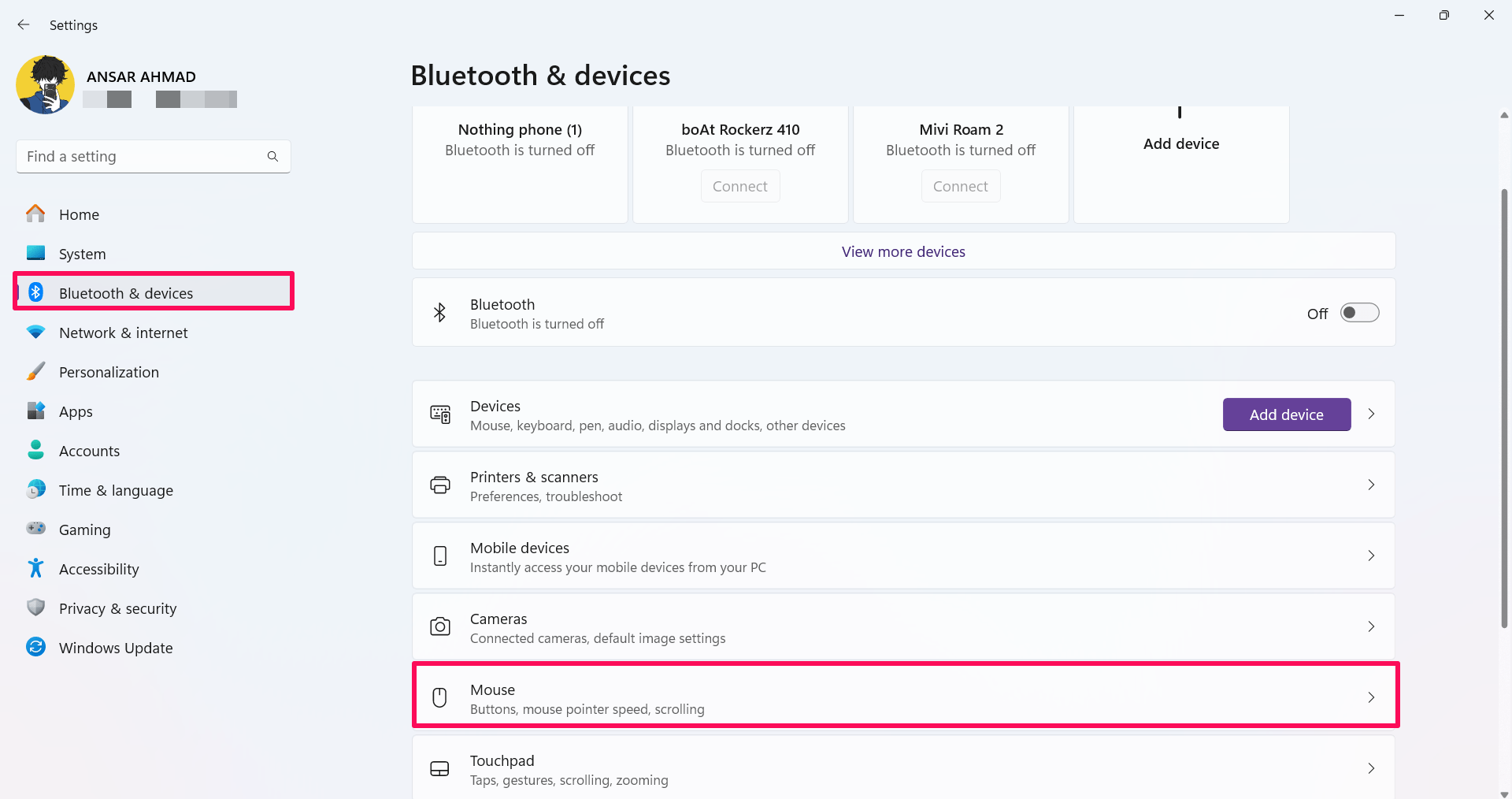
- Нажмите на Bluetooth и устройства в левой боковой панели и выберите Мышь.
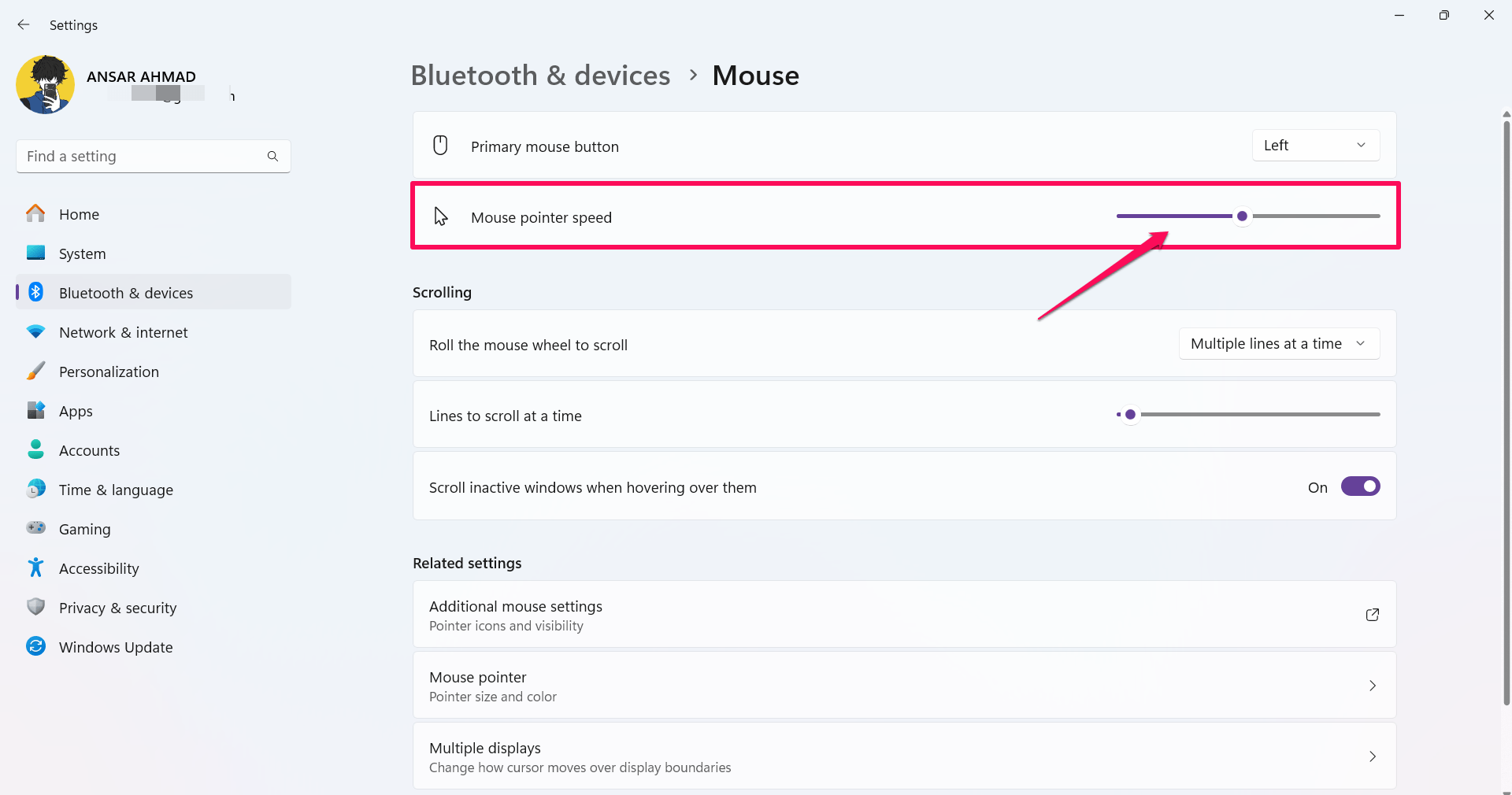
- В разделе Мышь вы найдете опцию Скорость указателя мыши. Она позволит вам изменить скорость указателя мыши.
- Переместите ползунок вправо, чтобы увеличить скорость, или влево, чтобы уменьшить скорость.
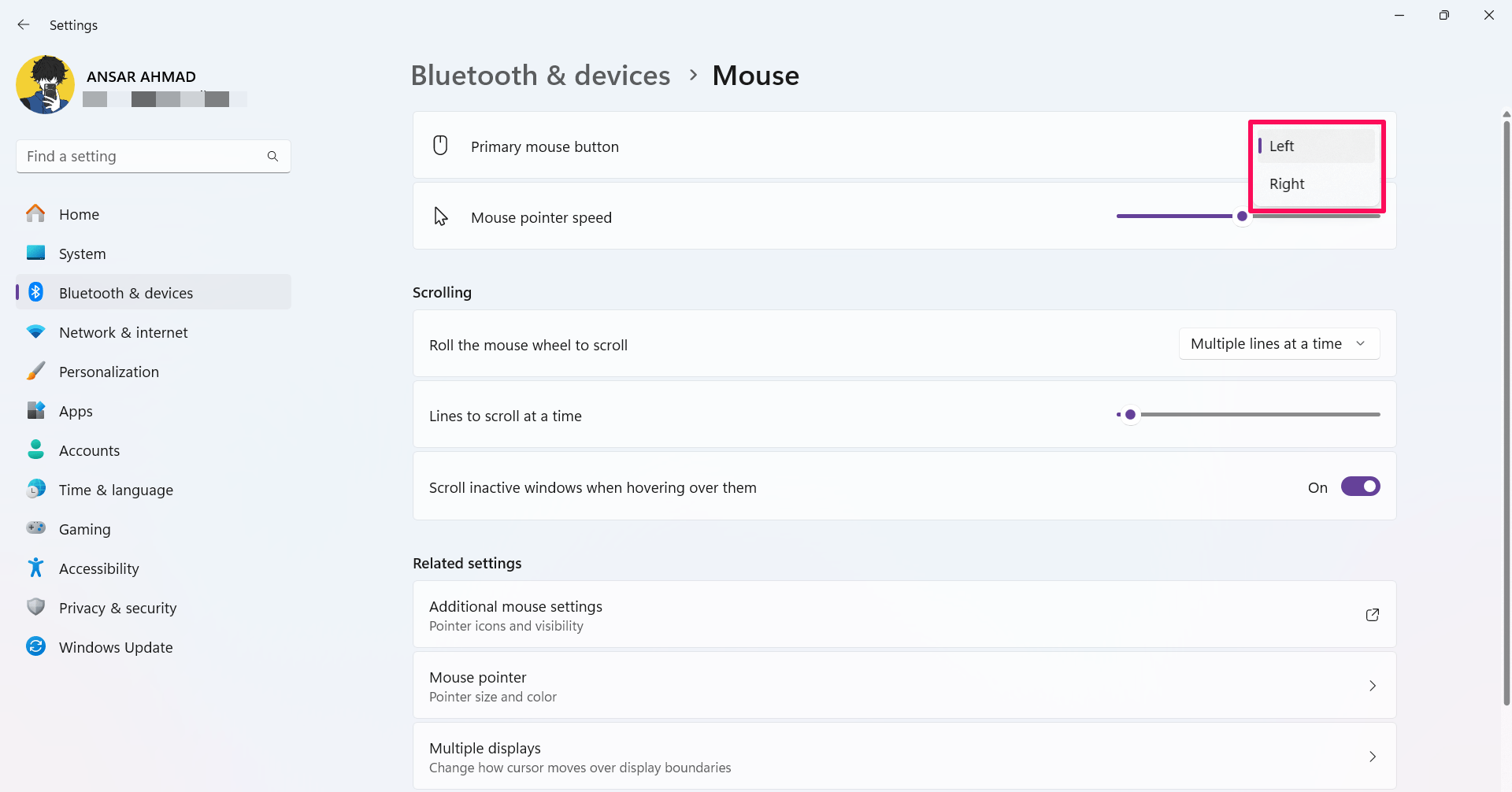
- Если вы хотите изменить основную кнопку мыши, нажмите на стрелку вниз и выберите желаемый вариант: Левая или Правая.
 **
**
Кроме того, вы можете настроить другие изменения, связанные с прокруткой, которые могут изменить количество строк для прокрутки за раз, размер и цвет значков указателя мыши и многое другое в Дополнительных настройках мыши.
2. Изменение чувствительности мыши с помощью Панели управления
Существует альтернативный вариант изменения чувствительности мыши с помощью панели управления в Windows. Вот как:
- Нажмите клавишу Windows, чтобы открыть меню Пуск на вашем компьютере.
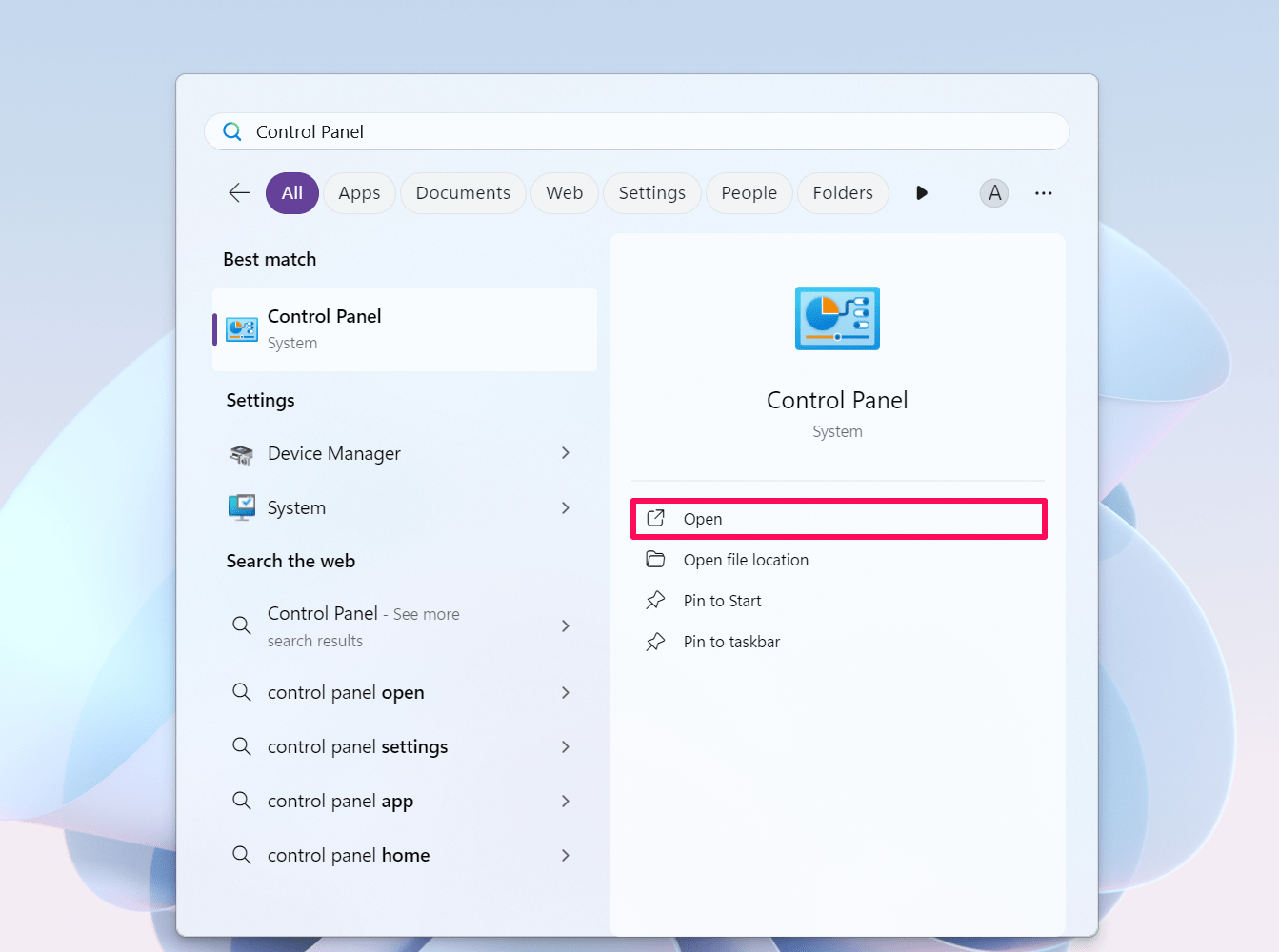
- Нажмите на строку поиска и введите “Панель управления”, затем нажмите Открыть.
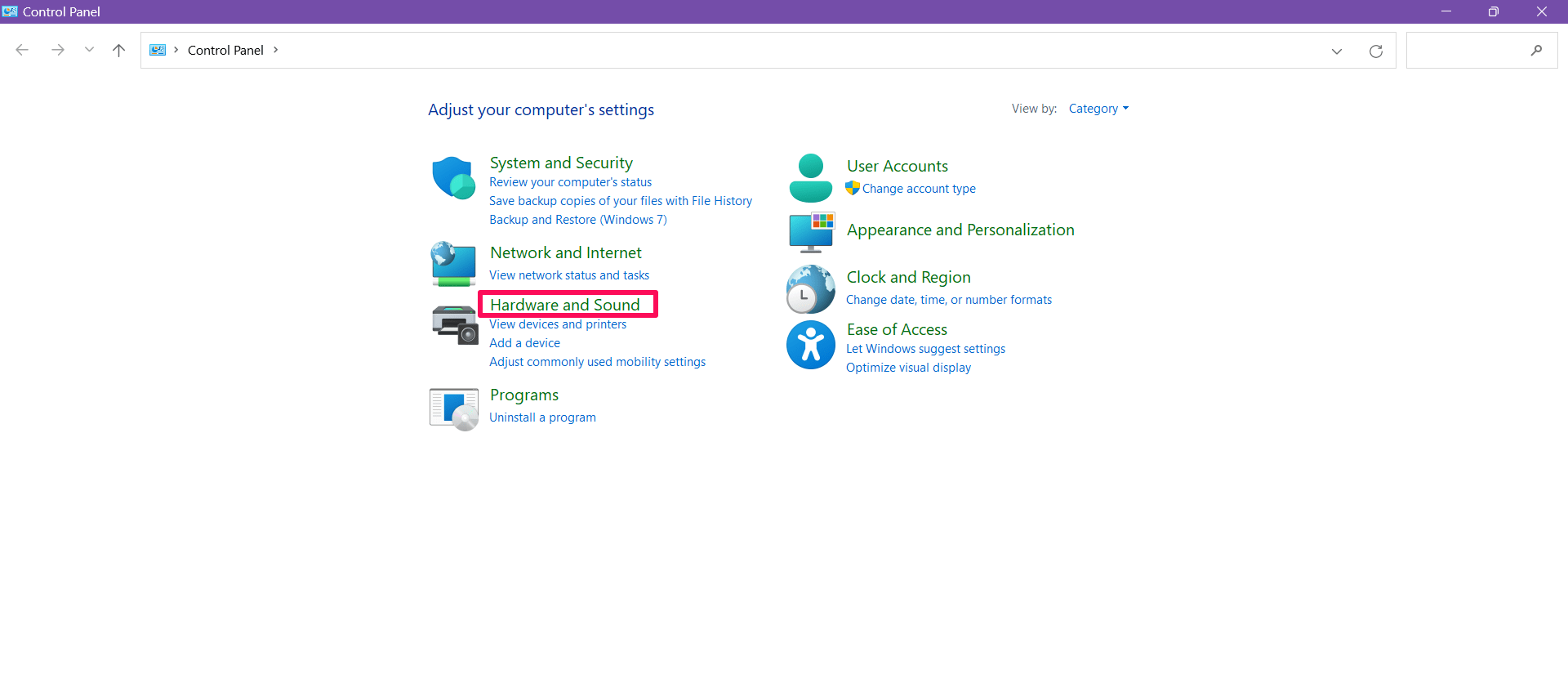
- В окне Панели управления нажмите на опцию “Оборудование и звук”.
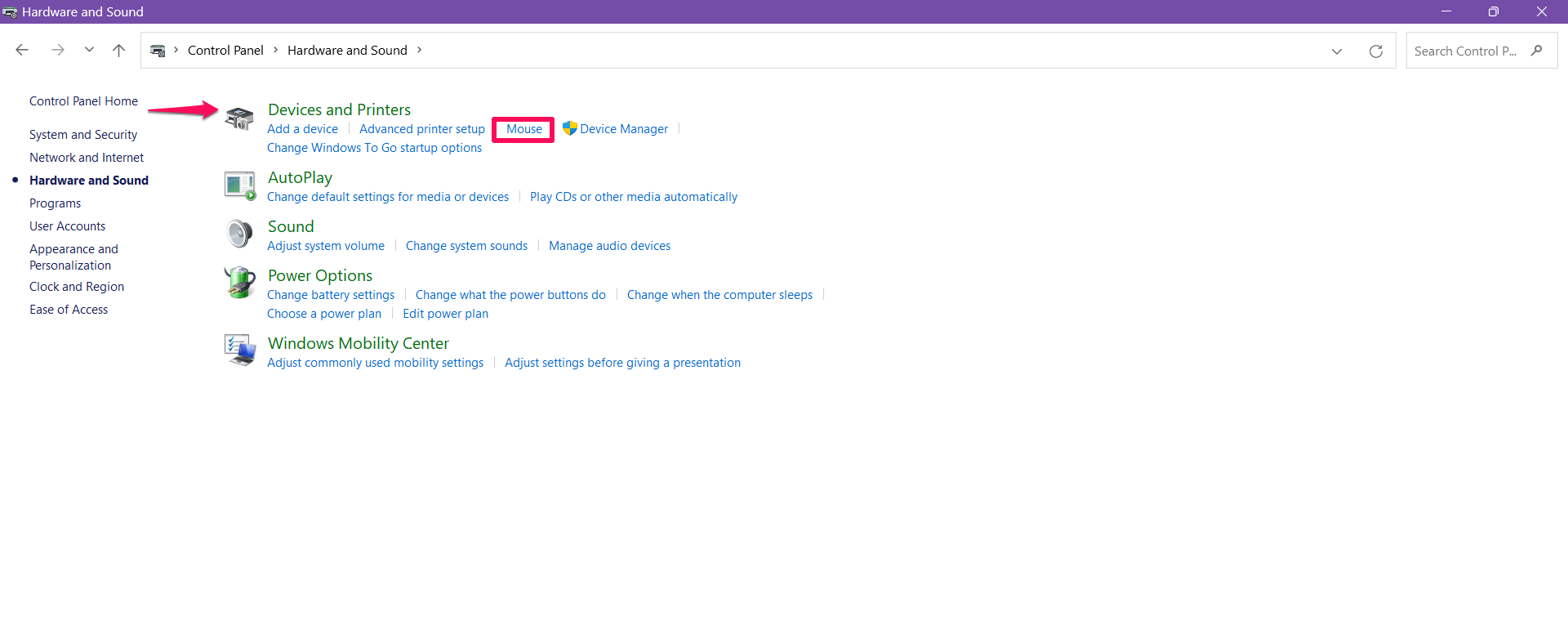
- В разделе Устройства и принтеры нажмите на Мышь.
- В меню Свойства мыши нажмите на вкладку Параметры указателя.
- Здесь вы найдете Скорость указателя в разделе Движение.
- Переместите ползунок вправо, чтобы установить скорость указателя на быстро. Или переместите ползунок влево, чтобы сделать его медленным.
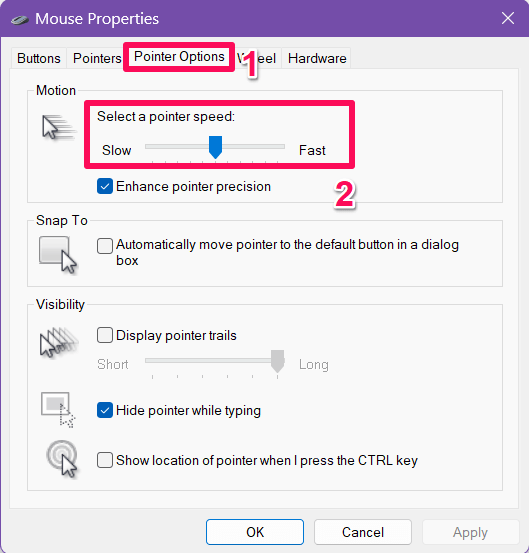
- В меню вы можете настроить изменения, такие как включение следов указателя, включение клавиши Ctrl для отображения местоположения указателя мыши или отключение указателя во время ввода текста.
- После настройки изменений нажмите Применить, затем ОК и закройте окно.
Вот и все! Теперь вы можете заметить, что чувствительность мыши была изменена в соответствии с вашими скоростями указателя. Как уже упоминалось, вы можете настроить другие изменения указателя мыши в настройках или панели управления.
Часто задаваемые вопросы
Лучше ли изменить чувствительность мыши на более высокий уровень?
Это в основном зависит от ваших потребностей. Более высокая чувствительность мыши позволяет быстро перемещаться, но она менее точна, что может быть не лучшим вариантом для других задач, если вы хотите получить лучший опыт.
Могу ли я изменить чувствительность мыши на любой уровень?
Да, вы можете изменить чувствительность мыши в зависимости от ваших требований в приложении настроек. Есть два варианта: медленно или быстро, между которыми вы можете выбирать. Если вы хотите более быстрое движение для задач или действий, вы можете увеличить интенсивность указателя мыши. В противном случае вы можете уменьшить скорость указателя по своему усмотрению.
Могу ли я вернуть чувствительность мыши к настройкам по умолчанию?
Да, вы можете вернуть изменения чувствительности мыши к настройкам по умолчанию как из настроек Windows, так и из панели управления. Вы можете установить скорость указателя на среднее положение, чтобы вернуть изменения, которые вы сделали.
Заключительные слова
Вот и все. Вот как вы можете легко изменить чувствительность мыши на ПК с Windows 11. Всегда лучше выбирать подходящую или сбалансированную чувствительность для указателя мыши, чтобы получить лучший опыт при выполнении любых задач или действий в отдельном приложении.
Мы описали два разных метода изменения чувствительности мыши. Вы можете попробовать любой из обходных путей, чтобы сбалансировать чувствительность мыши или скорость указателя. Надеюсь, вы нашли это руководство полезным.
Если у вас есть мысли о Как изменить чувствительность мыши в Windows 11, не стесняйтесь оставлять комментарии ниже. Также подписывайтесь на наш канал DigitBin на YouTube для видеоуроков. Удачи!
Get new posts in your inbox
No spam. Unsubscribe anytime.