Настройка Mac · 3 min read · Nov 10, 2025
Как изменить значки приложений по умолчанию на Mac

Если вам не совсем понравились значки приложений по умолчанию в macOS Big Sur или в macOS в целом, вы не одиноки. Хорошая новость заключается в том, что вы можете изменить эти значки по умолчанию на те, которые вам нравятся.
В этом руководстве мы подробно рассмотрим, как изменить значки приложений по умолчанию на вашем Mac. Этот процесс включает в себя сборка пользовательских значков в формате PNG, их преобразование в ICNS и установку для ваших приложений. Сказав это, давайте начнем.
Как настроить значки приложений на macOS
Следуйте этим шагам, чтобы изменить значки приложений по умолчанию на вашем Mac на те, которые вам нравятся:
Шаг 1: Скачайте значки, которые вы хотите использовать
Чтобы изменить значки приложений по умолчанию на macOS Big Sur, первым шагом является скачивание значков, которые вы хотите использовать. Вы можете собрать пользовательские значки в формате PNG из различных источников, включая веб-репозитории значков, такие как IconsDB, PNGTree, FlatIcon и Icons8.
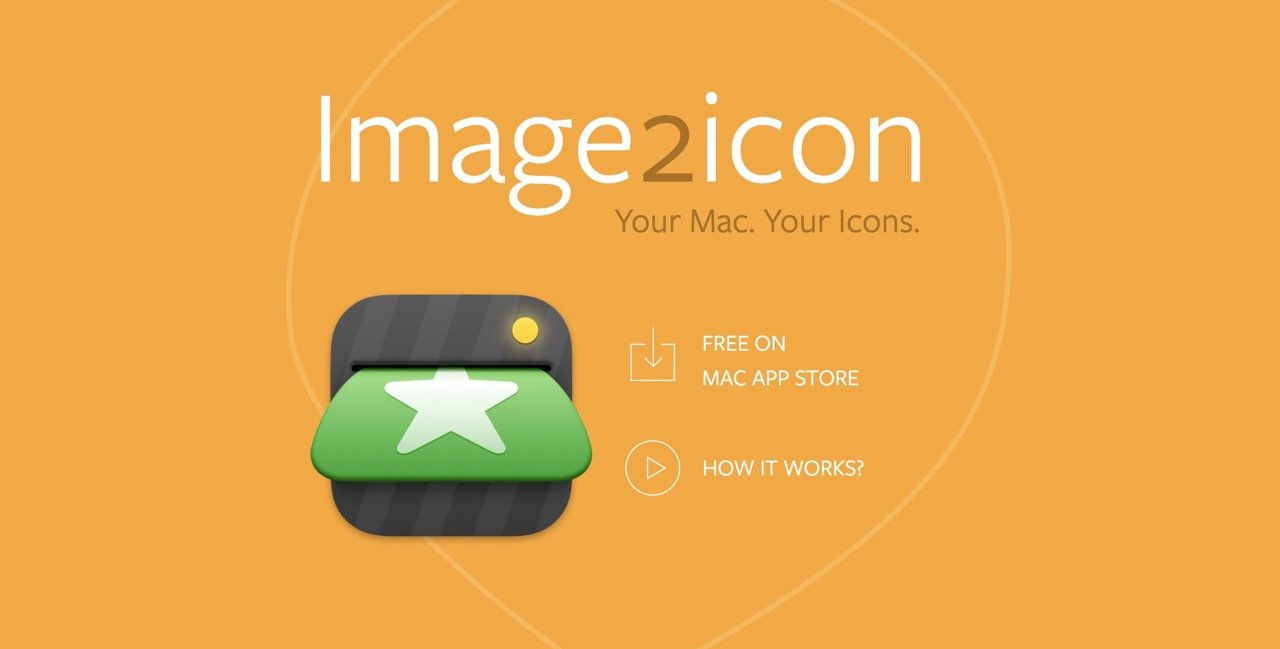
Стоит скачать их в формате PNG, чтобы добавить их в качестве значков приложений на вашем Mac без проблем. Если вы можете скачать их в формате .icns, это еще лучше. Один отличный ресурс для скачивания значков для Mac — это Image2icon, бесплатное приложение, которое позволяет вам использовать различные шаблоны, чтобы соответствовать эстетике округлого квадратного значка macOS Big Sur.
Шаг 2: Преобразуйте значки в формат файла ICNS
Чтобы добавить пользовательские значки приложений на ваш Mac, вам нужно преобразовать их в формат файла ICNS. Вы можете использовать приложение-конвертер для этого, если ваш значок в формате PNG, JPG или другом формате файла.
Один из способов преобразовать их — использовать веб-приложение CloudConvert PNG в ICNS Converter.
Вот шаги для преобразования:
- Перейдите в веб-приложение CloudConvert PNG в ICNS Converter
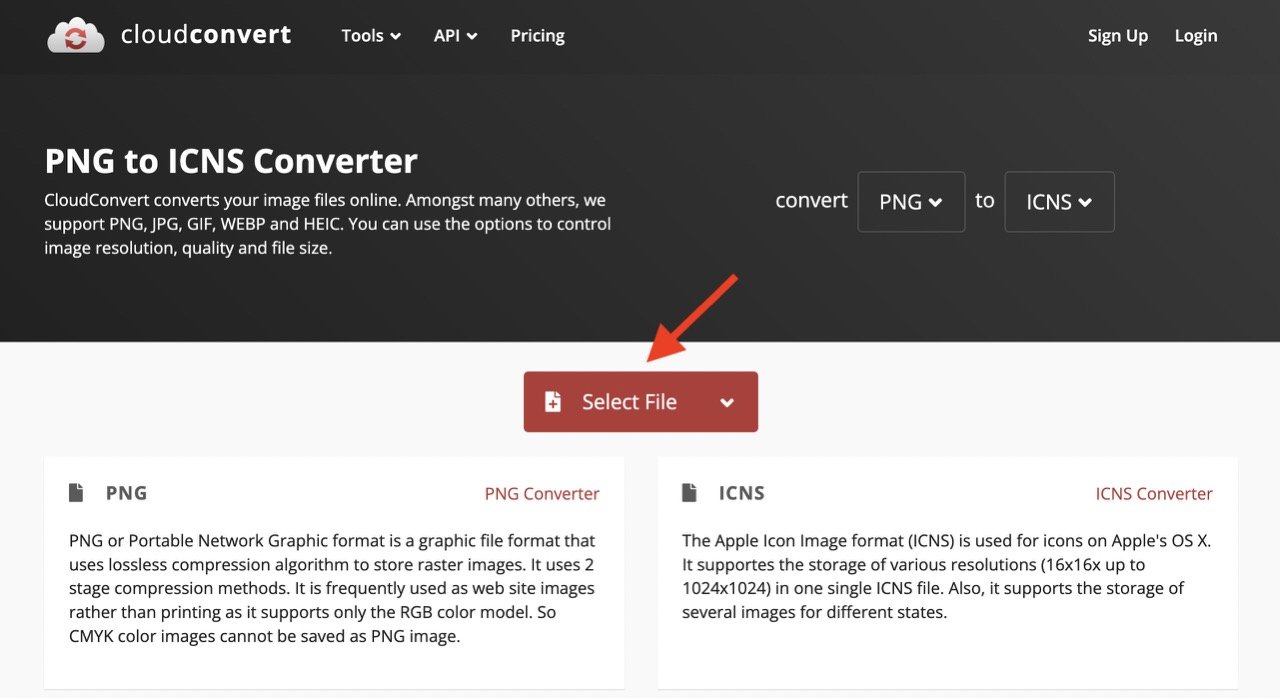
- Выберите скачанные значки в формате PNG
- Нажмите “ Преобразовать “, и дождитесь завершения преобразования.
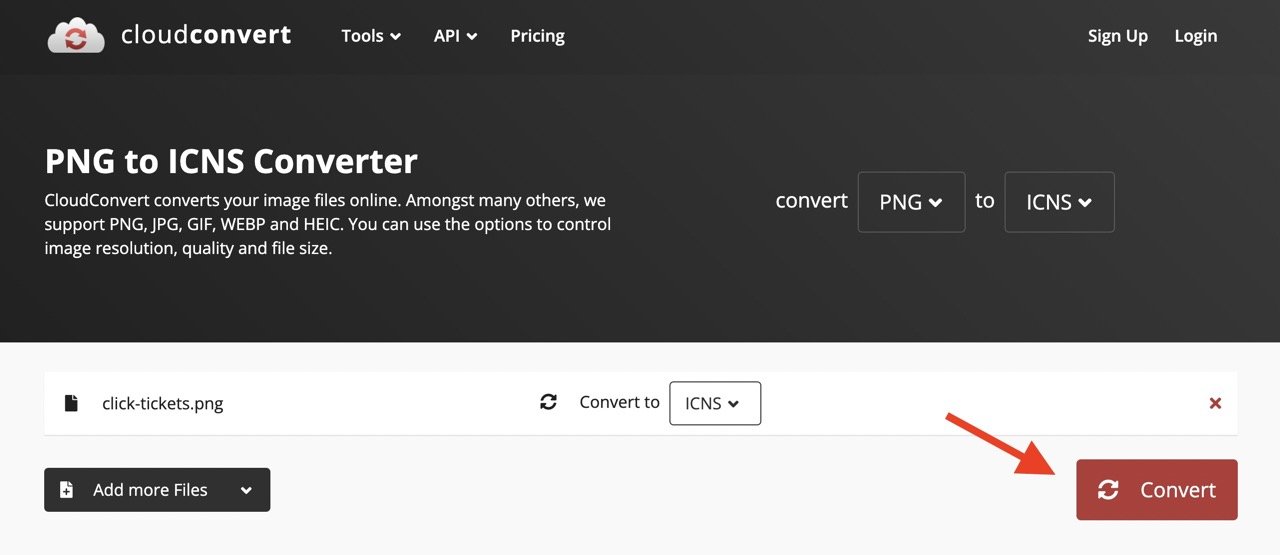
- Вы можете скачать преобразованные файлы по отдельности или все сразу в виде ZIP-файла.
Шаг 3: Установите эти значки в качестве значков приложений
Теперь, когда у вас есть значки в формате ICNS, пришло время добавить их к приложениям вашего Mac. Следуйте этим шагам, чтобы изменить значок приложения по умолчанию для приложений на macOS:
- Откройте Finder на Mac и перейдите в папку “ Программы “.
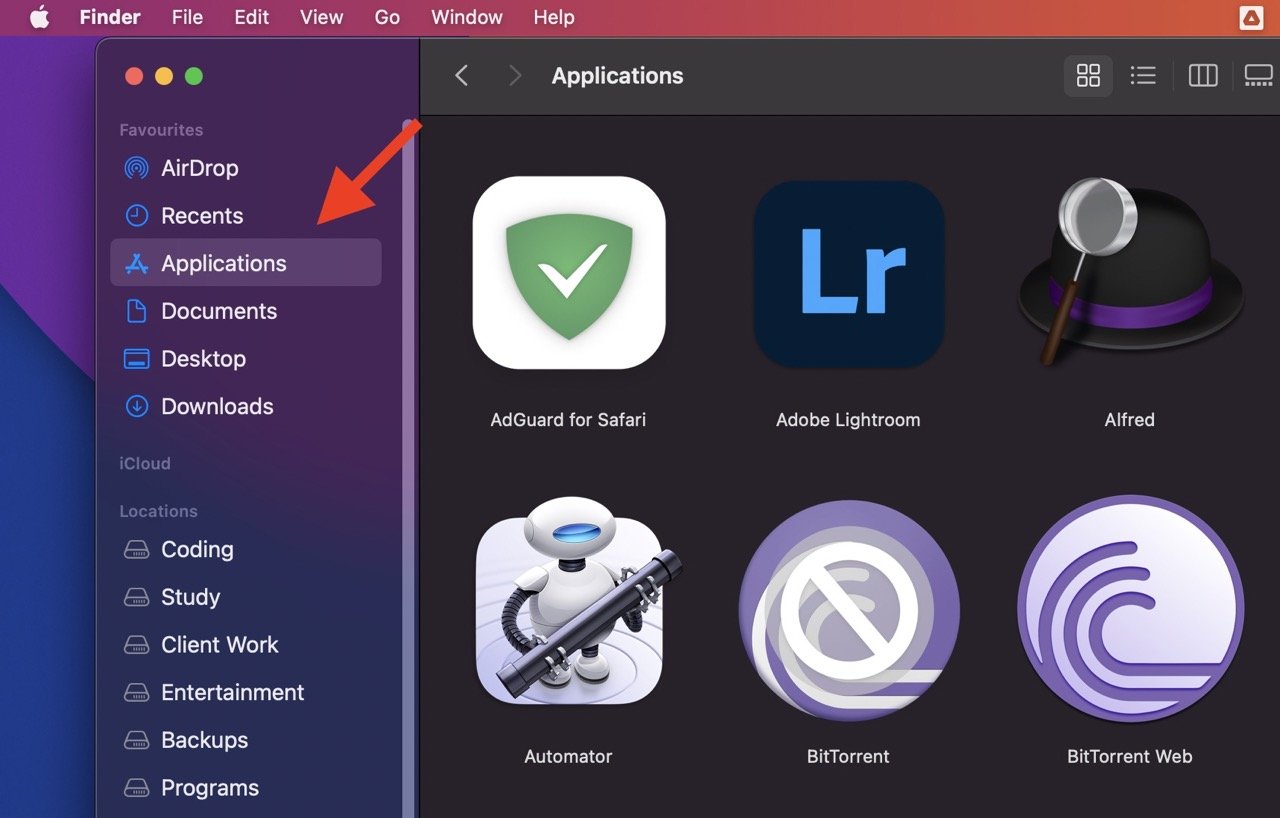
- Выберите приложение, для которого вы хотите изменить значок. Щелкните правой кнопкой мыши на нем и выберите “ Получить информацию “.
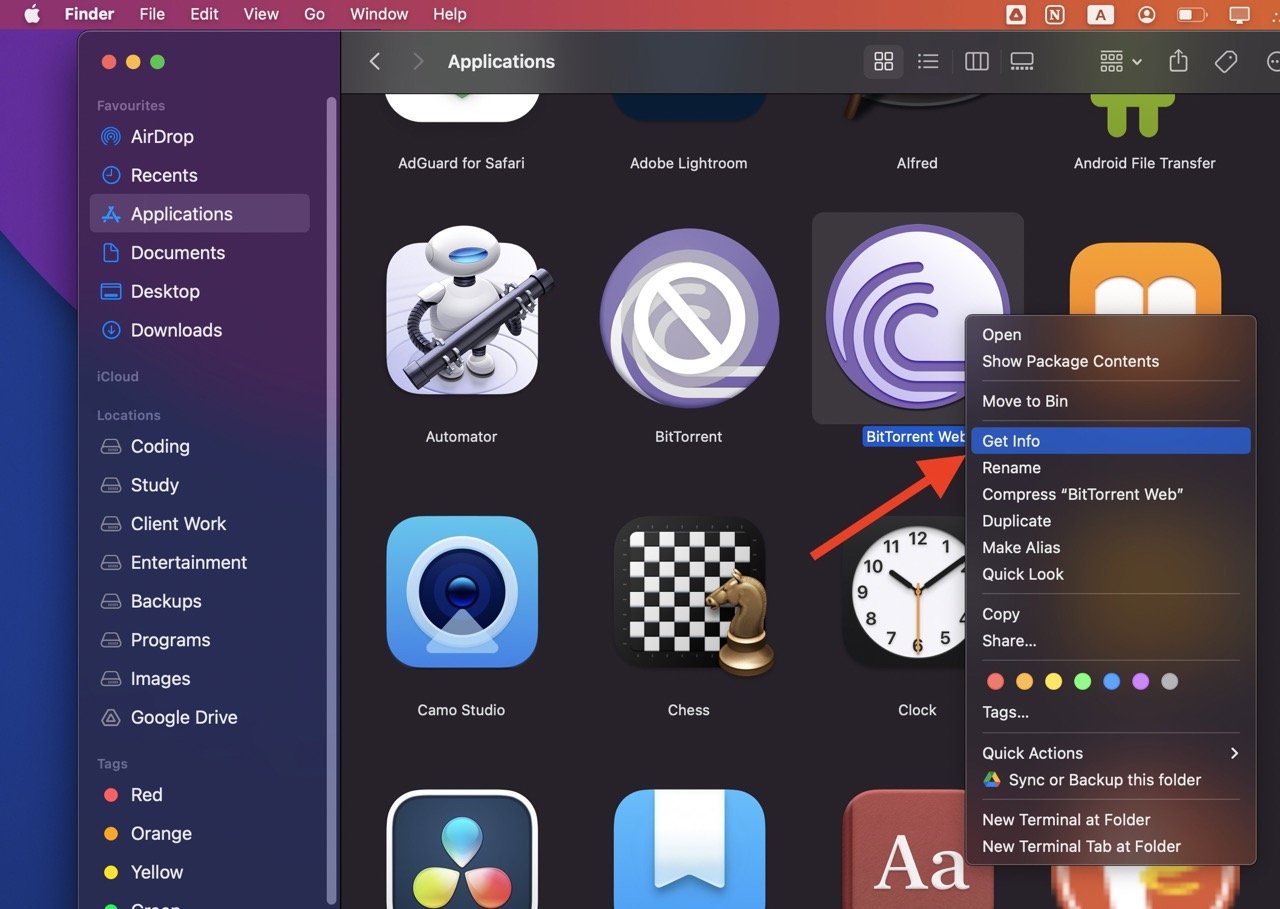
- В верхнем левом углу панели информации вы увидите значок приложения. Перетащите желаемый файл пользовательского значка (в формате ICNS), который вы ранее преобразовали, из Finder в место для значка приложения в верхнем левом углу панели информации.
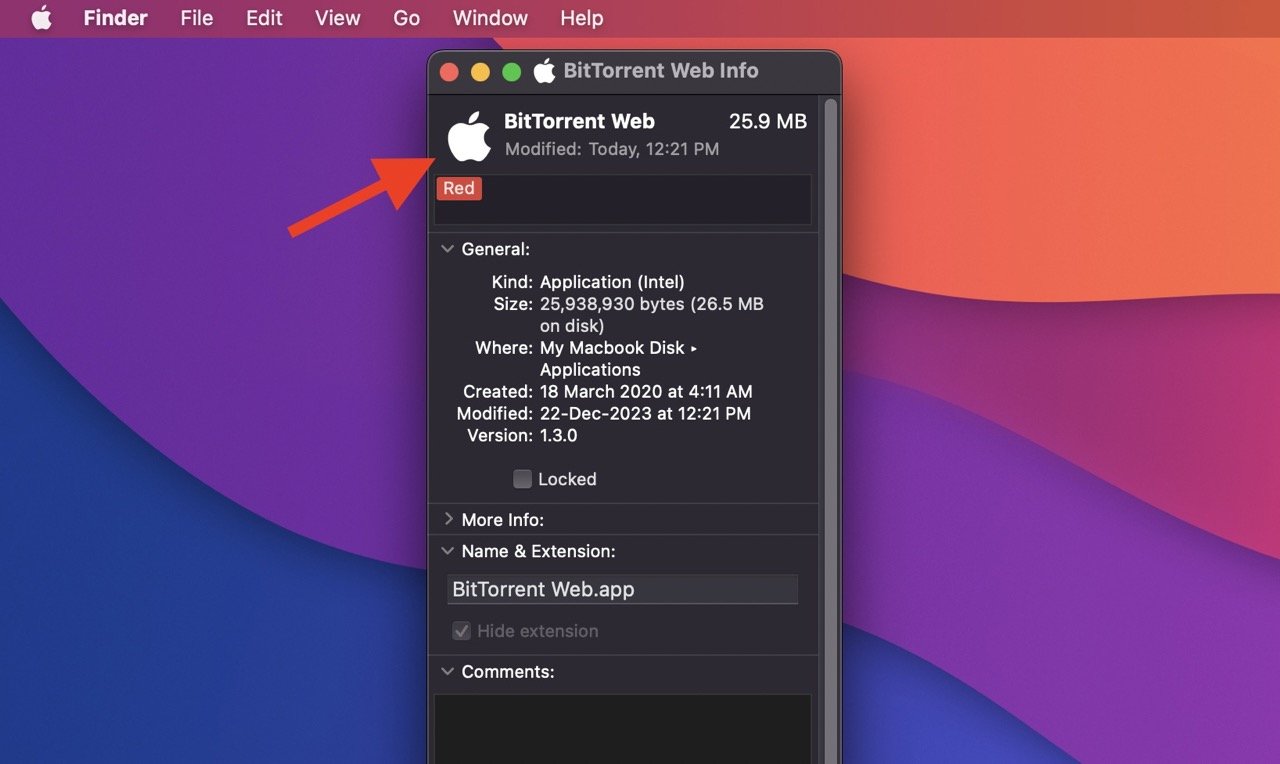
- Закройте панель информации, когда закончите. Значок приложения должен измениться на новый желаемый и отобразиться по всему macOS.
- Повторите те же шаги для всех приложений, для которых вы хотите изменить значок приложения по умолчанию.
Как удалить новый значок, который вы добавили
В случае, если вы хотите вернуться к значку приложения по умолчанию на вашем Mac, выполните следующие шаги:
Перейдите в Finder > Программы и выберите приложение, для которого вы хотите изменить значок на стандартный, и нажмите “ Получить информацию “.
В верхнем левом углу панели информации вы увидите значок приложения. Щелкните по значку и нажмите кнопку “ Удалить “ на клавиатуре.
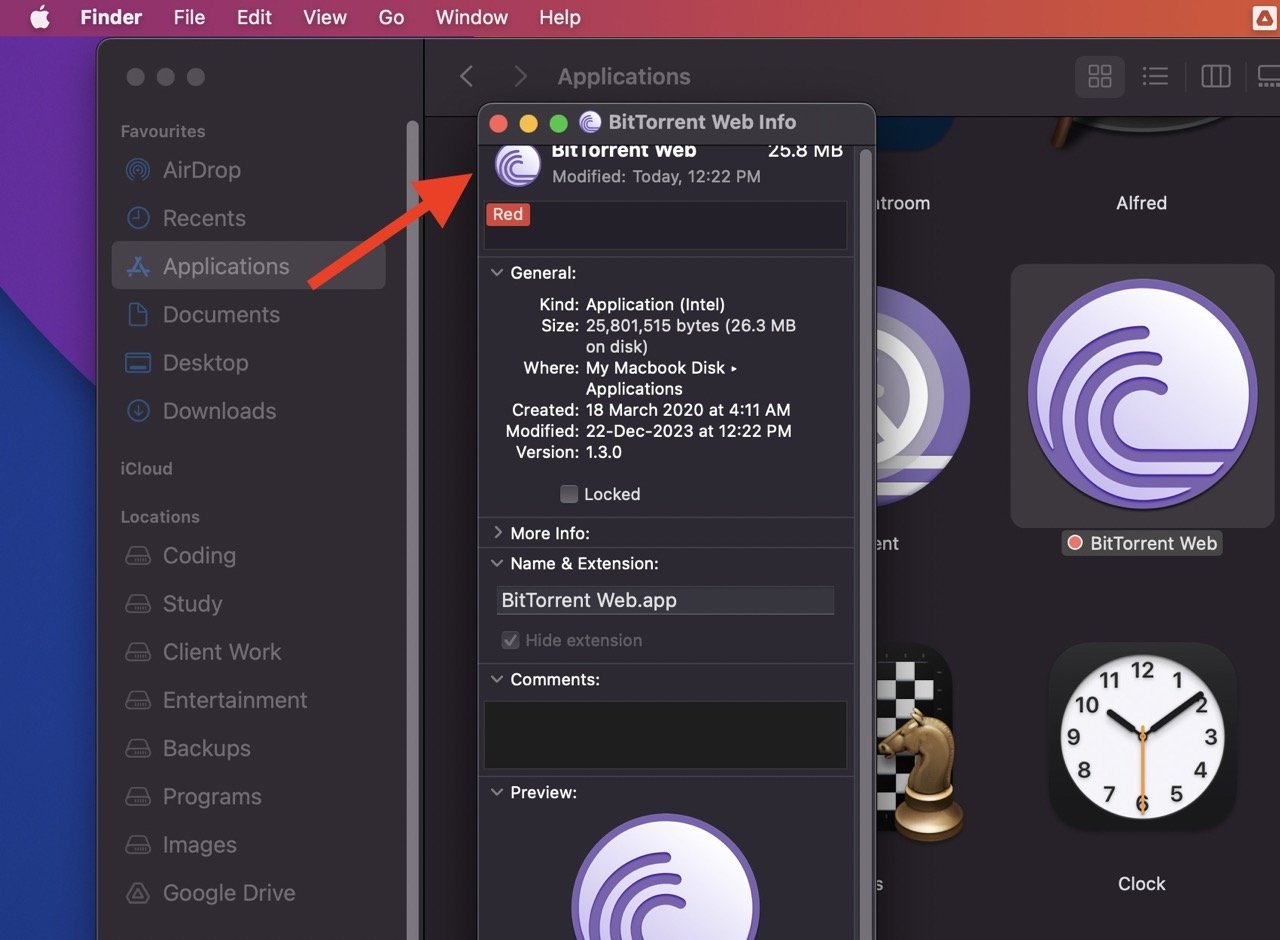
Вот и все – значок приложения будет возвращен к стандартному.
Часто задаваемые вопросы: Могу ли я изменить значки по умолчанию системных приложений на Mac?
К сожалению, методы, упомянутые здесь, не применимы к стандартным приложениям Apple в macOS 11 Big Sur и более поздних версиях. Они защищены в Подписанном системном объеме (SSV), что защищает их от изменений.
Тем не менее, отключение SSV требует технических знаний и уверенности в системных настройках. Осторожность имеет решающее значение – изменение этих файлов может привести к проблемам, таким как сбои приложений и сбои системы. Если вы не разбираетесь в технологиях, разумно избегать изменения этих настроек, чтобы избежать потенциальных проблем с вашим Mac.
Заключительные слова
Изменение значков приложений по умолчанию на macOS — это простой и эффективный способ персонализировать внешний вид вашего компьютера. Следуя шагам, изложенным в этом руководстве, вы можете легко настроить внешний вид ваших приложений и сделать ваш Mac более привлекательным и уникальным.
Но при этом будьте осторожны при изменении системных файлов, так как это может привести к неожиданным проблемам. Всегда помните о создании резервной копии вашей системы перед внесением каких-либо значительных изменений.
До следующего раза, всего хорошего!
Если у вас есть какие-либо мысли о Как изменить значки приложений по умолчанию на Mac, не стесняйтесь оставлять их в комментариях ниже. Также подписывайтесь на наш канал DigitBin на YouTube для видеоуроков. Всего хорошего!
Get new posts in your inbox
No spam. Unsubscribe anytime.