Настройки камеры · 3 min read · Sep 06, 2025
Как изменить разрешения веб-камеры в Windows 11?

В связи с недавней ситуацией работы из дома веб-камеры ПК стали неотъемлемой частью нашей повседневной работы. Помимо использования на профессиональных встречах, они также все чаще используются пользователями, которые хотят участвовать в виртуальных семейных мероприятиях, вебинарах и тому подобном.
Поэтому знание того, как эффективно управлять веб-камерой вашего ПК, должно быть в числе приоритетов. Это включает в себя оба аспекта: знание того, как предоставить приложению разрешения на доступ к вашей веб-камере, и инструкции по отключению этого разрешения, когда оно больше не нужно.
И этот гид поможет вам с этим, сосредоточив внимание на последней версии операционной системы Windows. Итак, без лишних слов, давайте рассмотрим шаги для включения и отключения разрешения камеры на вашем ПК с Windows 11.
Включение или отключение камеры на уровне системы в Windows 11
Инструкции, приведенные ниже, изменят разрешение веб-камеры на системном уровне. То есть, настройка, которую вы измените, будет применена ко всем настройкам, приложениям и программам на вашем ПК.
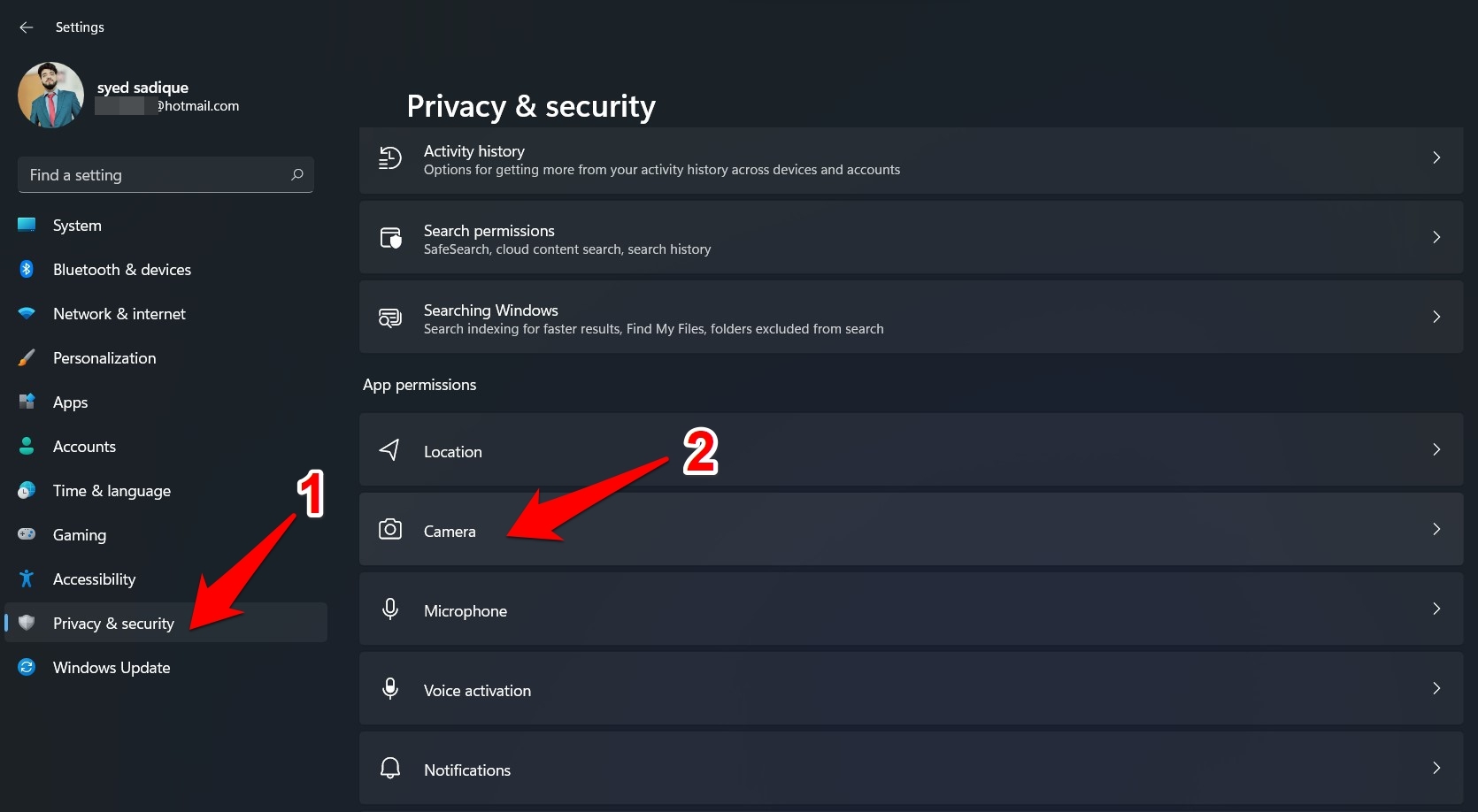
- Откройте страницу Настройки с помощью сочетания клавиш Windows+I.
- В этом разделе выберите опцию Конфиденциальность и безопасность в левом меню.
- Затем прокрутите до раздела Разрешения приложений и нажмите на Камера.
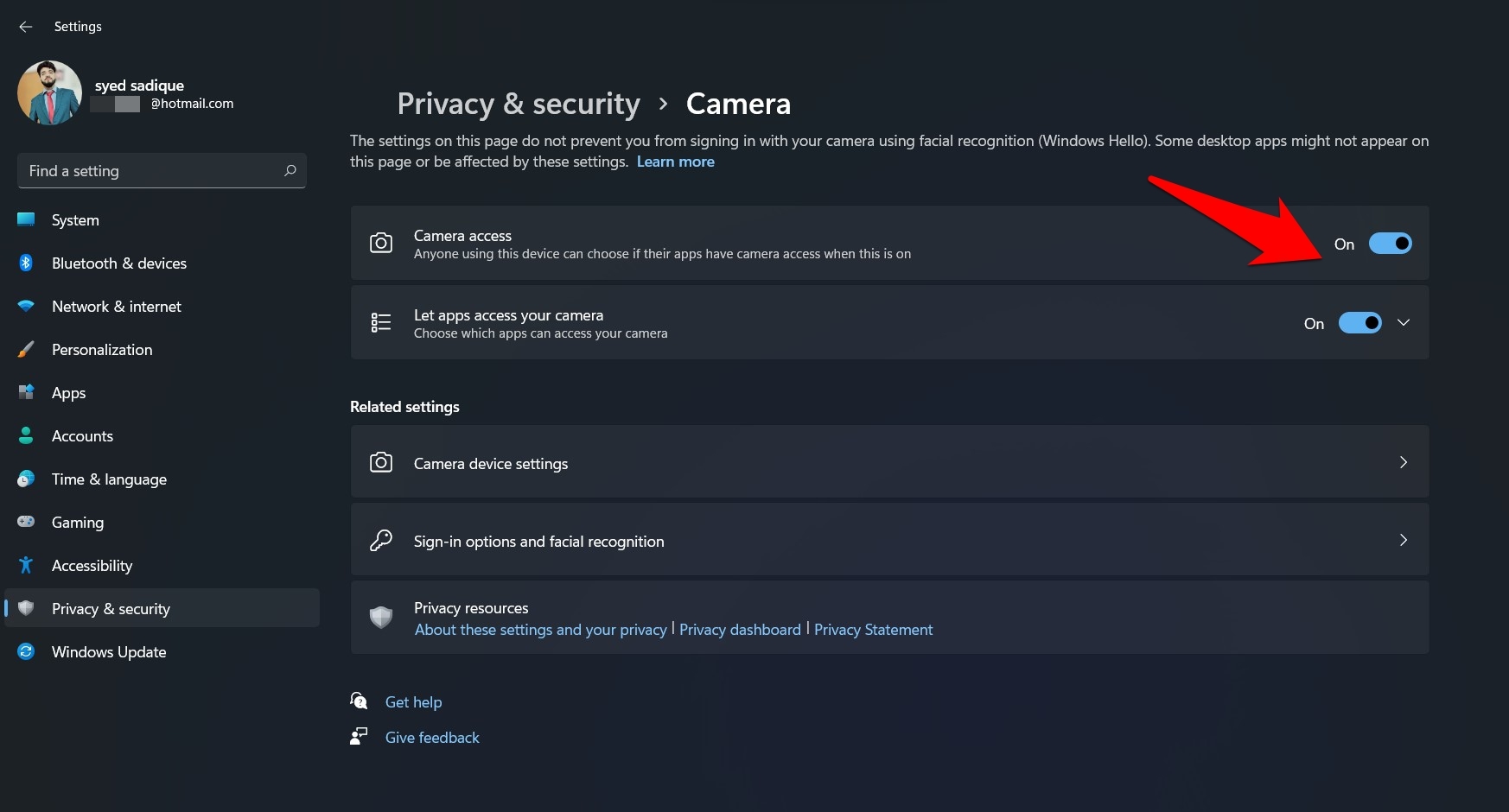
- Теперь включите/выключите переключатель доступа к камере, чтобы включить или отключить доступ к веб-камере на уровне системы на вашем ПК с Windows 11.
Включение или отключение камеры для отдельных приложений
В предыдущем разделе изменения, которые вы внесли, будут применены по всей системе. Но что, если вы хотите иметь более детальный контроль над этим?
Допустим, если вы хотите внести изменения в разрешение камеры приложения, но не хотите, чтобы это отражалось на других областях, тогда приведенные ниже инструкции будут полезны.
Аналогично, в случаях, когда вы хотите отключить разрешение веб-камеры только для одного или двух приложений, но хотите, чтобы остальные приложения продолжали иметь доступ к веб-камерам вашего ПК, вы также можете обратиться к приведенным ниже шагам:
- Запустите страницу Настройки и перейдите в раздел Конфиденциальность и безопасность.
- В этом разделе перейдите в раздел Разрешения приложений и нажмите на Камера.
- Теперь, если вы хотите, чтобы все сторонние приложения на вашем ПК имели доступ к камере, просто включите переключатель рядом с опцией ‘ Разрешить приложениям доступ к вашей камере ’.
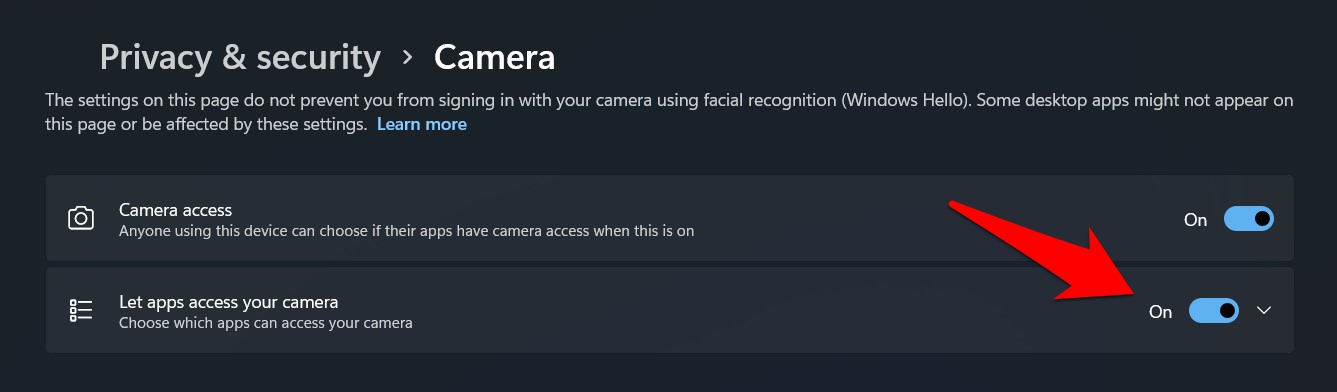
- С другой стороны, отключите этот переключатель, если вы хотите предотвратить доступ всех приложений к веб-камере.
- Однако, чтобы настроить эти параметры камеры для отдельных приложений, нажмите на меню ‘ Разрешить приложениям доступ к вашей камере ’, чтобы развернуть его дальше.
- Windows теперь отобразит список всех приложений, имеющих доступ к камере, и тех, которые не имеют.
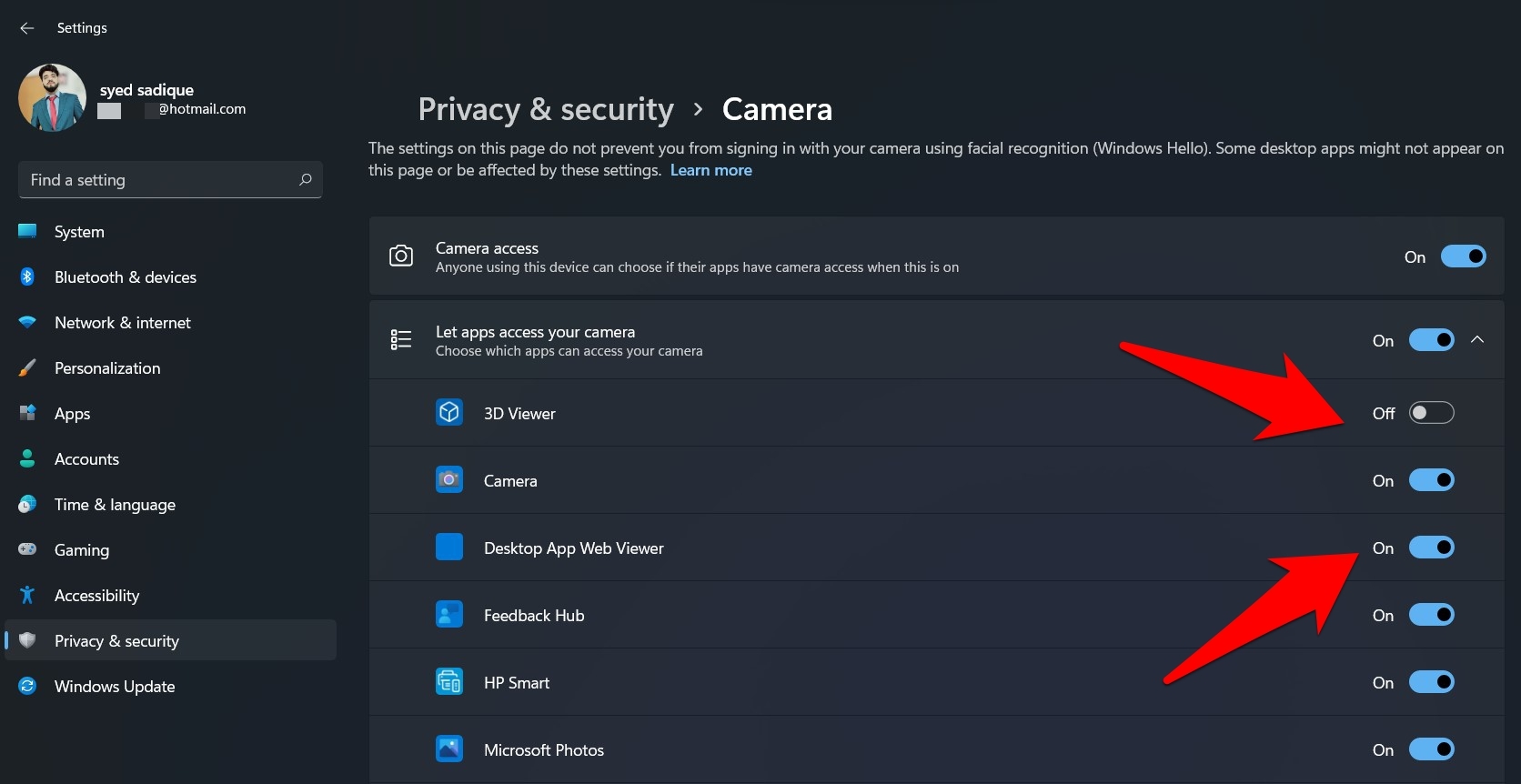
- Чтобы отключить разрешение камеры для любого приложения, просто отключите переключатель рядом с ним.
- Аналогично, включите переключатель рядом с приложением, чтобы предоставить необходимый доступ к камере.
Вот и все. Это были шаги для включения или отключения разрешения камеры приложения на вашем ПК с Windows 11.
Полное отключение веб-камеры в Windows 11
Вы можете применить более агрессивный подход и полностью отключить встроенную веб-камеру вашего ноутбука, используя приведенные ниже инструкции. В том же духе, если у вас подключено более одной камеры к вашему ПК, и вы хотите отключить вторичную камеру, тогда также приведенные ниже инструкции помогут вам. Следуйте дальше.
- Откройте меню Настройки на вашем ПК.
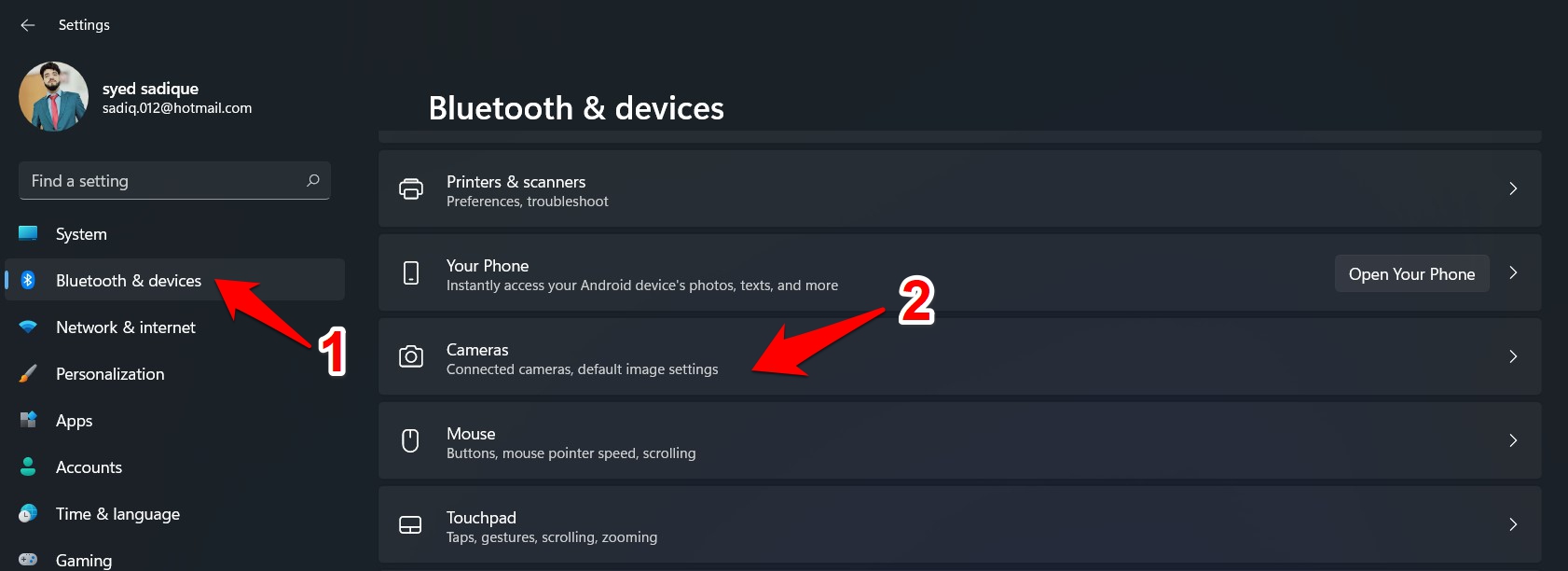
- Затем перейдите в раздел Bluetooth и устройства в левом меню.
- Прокрутите до раздела Камера и нажмите на него.
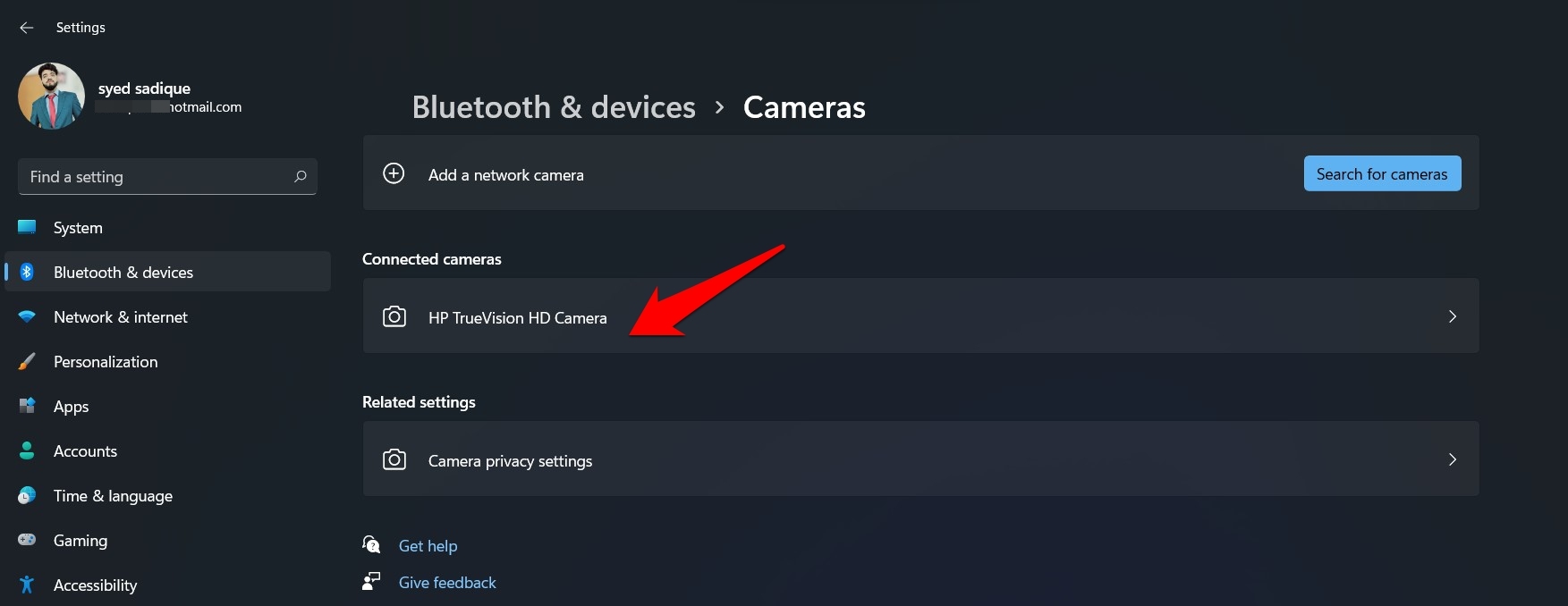
- Теперь перейдите в раздел Подключенная камера и выберите вашу веб-камеру из списка.
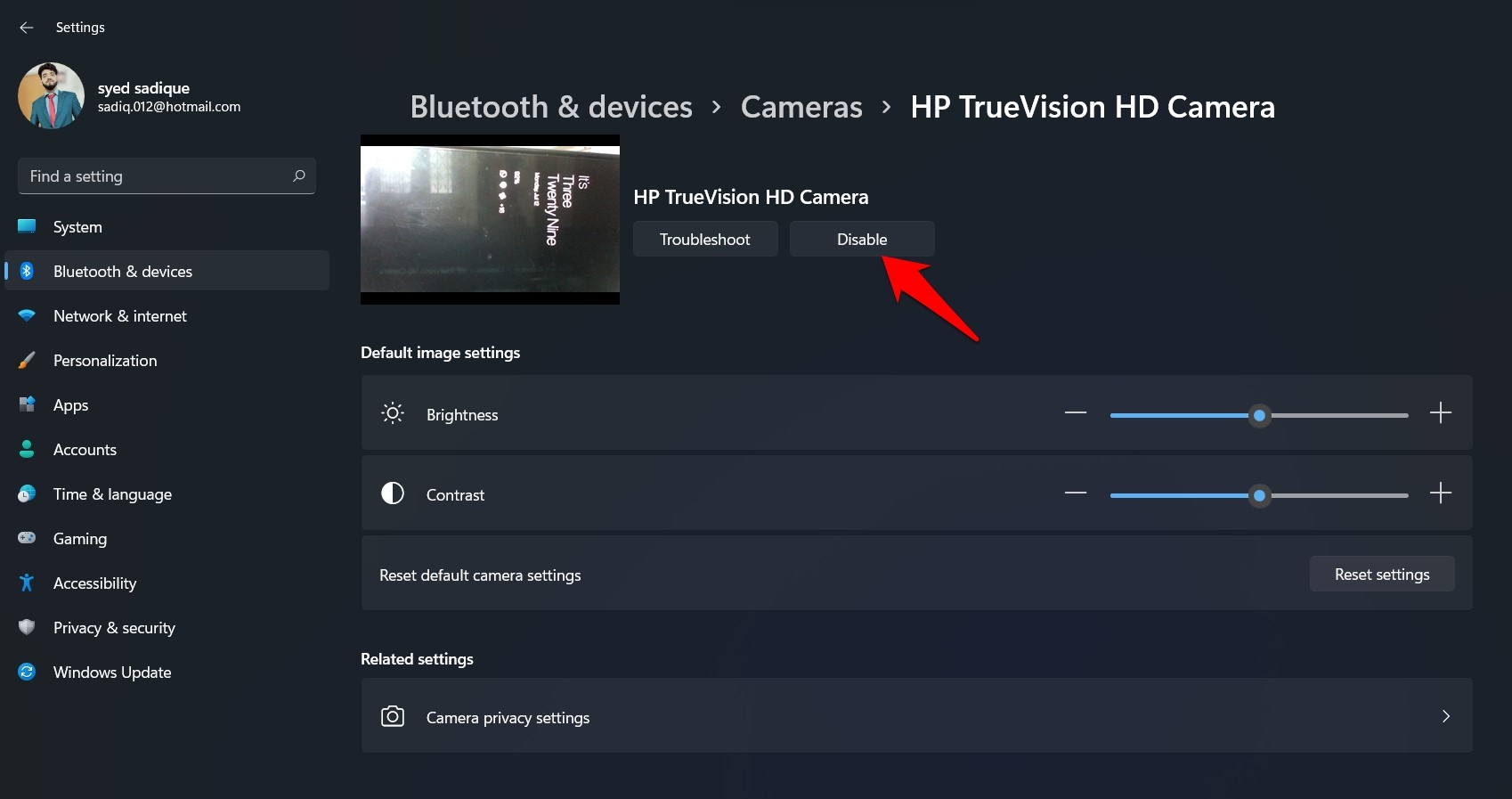
- Наконец, нажмите кнопку Отключить рядом с разделом предварительного просмотра, и выбранная камера будет отключена.
Заключение
Вот и все; это были шаги для включения или отключения разрешений камеры в Windows 11. Мы перечислили инструкции как для системного уровня, так и для каждого приложения.
Мы также предоставили шаги для полного отключения веб-камеры на вашем ПК в том же духе. С этим сказанным, если у вас есть какие-либо вопросы по вышеупомянутым шагам, дайте нам знать в разделе комментариев ниже.
Если у вас есть мысли о Как изменить разрешения веб-камеры в Windows 11?, не стесняйтесь оставлять их в комментариях ниже. Также, пожалуйста, подпишитесь на наш канал DigitBin на YouTube для видеоуроков. Удачи!
Get new posts in your inbox
No spam. Unsubscribe anytime.