Android. · 4 min read · Dec 19, 2025
Как изменить автозаполнение и менеджер паролей на Android?

Устали вводить пароли каждый раз, когда вы входите в систему, или забываете свои пароли? Не беспокойтесь; Android позаботился об этом с помощью одной замечательной функции. Вы можете сохранить свои имена пользователей, пароли и т. д. с помощью настроек автозаполнения по умолчанию на вашем Android. По умолчанию Android использует Google для автозаполнения ваших имен пользователей и паролей, но вы можете использовать любую службу, которая вам нравится.
Автозаполнение и менеджер паролей — это удобная функция для тех, кто не любит запоминать свои имена пользователей или пароли. Это очень удобно, потому что это также можно использовать для проверки, находитесь ли вы на фишинговом сайте. Как? Если вы не находитесь на оригинальном сайте, то имя пользователя или пароль не будут автозаполнены. Если учетные данные не автозаполнены, то пользователь может проверить, находится ли он на оригинальном сайте.
Автозаполнение работает не только как служба проверки, но и более удобно искать сайт и входить всего за несколько секунд без необходимости запоминать пароли. В отличие от этого, если вы вводите учетные данные вручную, это займет немного времени, и если вы человек, который забывает учетные данные, то это гонка к бесконечности.
Как работает автозаполнение Android?
Данные учетных записей, которые вы вводите первыми, хранятся (с вашего разрешения) на вашем устройстве. Данные предзаполняются только после проверки следующих пунктов — имя домена, протокол, используемый сайтом (Http/Https), идентификаторы и имена элементов, а также атрибуты формы. Если вышеуказанные атрибуты не совпадают, данные не предзаполняются.
Автозаполнение может быть двух типов:
- Автоматическое автозаполнение: В этом типе автозаполнения имена пользователей и пароли автозаполняются без взаимодействия пользователя.
- Ручное автозаполнение: Здесь требуется взаимодействие пользователя; он запрашивает ваше разрешение перед автозаполнением ваших имен пользователей или паролей.
Примечание: Вы можете настроить автозаполнение для работы как на Android, так и на Windows/Mac, изменив некоторые настройки. Читайте далее, чтобы узнать больше.
Преимущества автозаполнения и менеджера паролей
Плохая сторона автозаполнения в том, что вы можете забыть свои пароли из-за того, что они автозаполняются каждый раз. Поэтому используйте автозаполнение только тогда, когда это необходимо, и для паролей, которые довольно длинные или сложные.
Некоторые менеджеры паролей, которые вы можете использовать для Android:
- Enpass Password Manager – 500,000 загрузок и поддержка нескольких платформ.
- Blackberry Password Keeper – 1 миллион загрузок, но бесплатно только для устройств Blackberry. Другие устройства получают 30-дневную бесплатную пробную версию.
- LastPass Password Manager – 10 миллионов загрузок и поддержка нескольких платформ.
- Dashlane Password Manager – 5 миллионов загрузок. Минималистичный интерфейс.
- 1password-Password Manager – 1 миллион загрузок и поддержка нескольких платформ.
Как изменить автозаполнение и менеджер паролей на Android?
Если вы хотите изменить автозаполнение и менеджер паролей с Google на какого-либо другого поставщика услуг, выполните следующие шаги:
- Разблокируйте свой мобильный телефон и нажмите на приложение Настройки.
- Теперь прокрутите вниз и нажмите на Система > Дополнительные настройки > Язык и ввод.
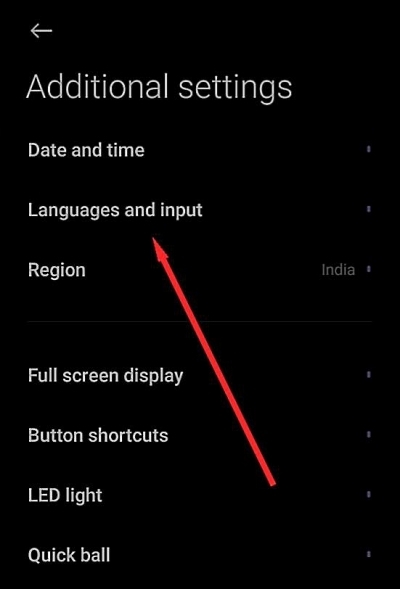
- Нажмите на Дополнительные настройки, чтобы развернуть раздел, и нажмите на Служба автозаполнения.
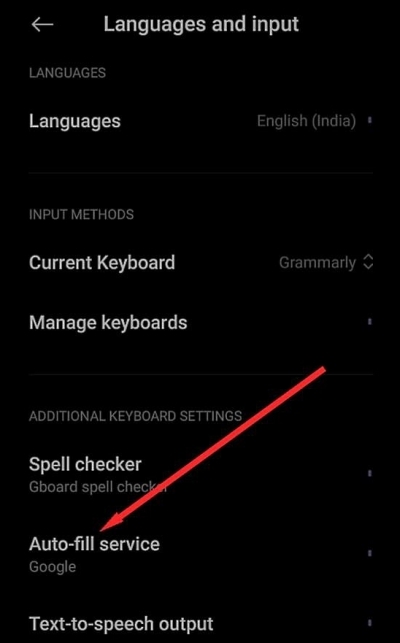
- Теперь снова нажмите Служба автозаполнения.
- Если вы не видите никаких приложений Автозаполнение, то вы увидите службу по умолчанию, т.е. Google. Вы также можете добавить другие.
- Теперь нажмите на Добавить службу.
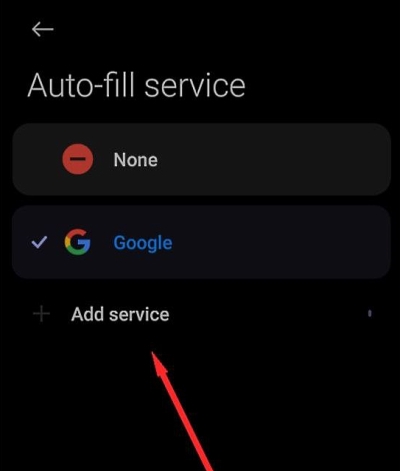
- Вы должны выбрать менеджер паролей, и тогда Google предложит вам подтвердить, что вы доверяете приложению. Нажмите ОК.
- Перезагрузите устройство, чтобы сохранить изменения.
Как управлять настройками автозаполнения Google?
Если вы выбрали Google Autofill в качестве менеджера паролей по умолчанию, у вас будет возможность настроить его. Если вы используете менеджер паролей Google и хотите настроить его, выполните следующие шаги:
- Разблокируйте свой мобильный телефон и нажмите на приложение Настройки.
- Теперь прокрутите вниз до настроек Google.
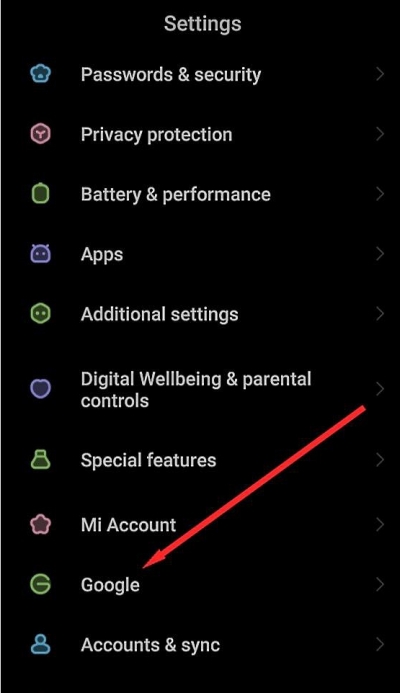
- Нажмите на Автозаполнение.
- Снова нажмите на Автозаполнение с Google.
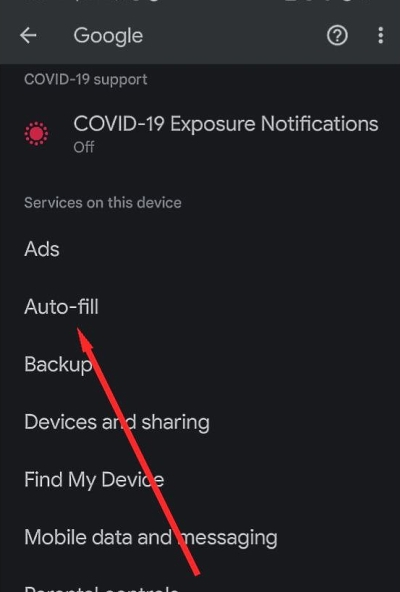
- Здесь вы сможете настроить личную информацию, адреса, способы оплаты и пароли. Вы можете настроить информацию по своему усмотрению.
- Перезагрузите мобильное устройство.
Как удалить данные автозаполнения Google?
Если вы не хотите использовать автозаполнение Google, вы можете просто отключить его. Или если вы хотите удалить только определенную информацию, выполните следующие шаги:
Разблокируйте свой мобильный телефон и нажмите на приложение Настройки.
Теперь прокрутите вниз до настроек Google.
Нажмите на Автозаполнение.
Снова нажмите на Автозаполнение с Google.
Нажмите на Адреса, внесите изменения, нажав на значок карандаша. Подтвердите изменения.
Нажмите на Способы оплаты, внесите изменения, нажав на опцию Удалить, редактировать или добавить способ оплаты. Подтвердите изменения.
Нажмите на Пароли, внесите изменения, нажав на веб-сайт, для которого вы хотите изменить или удалить пароль. Подтвердите изменения.
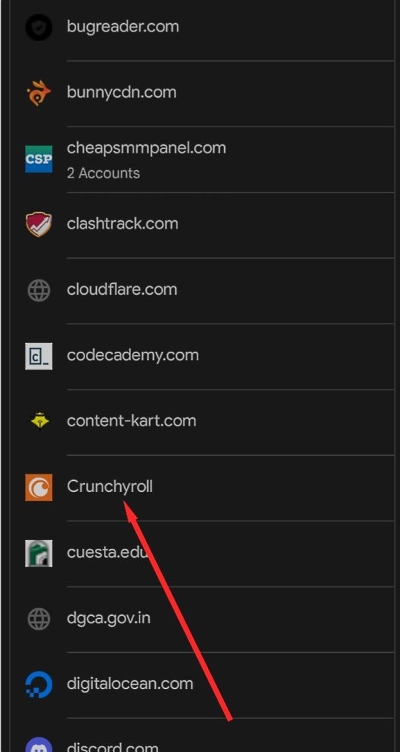
- После внесения изменений перезагрузите мобильное устройство.
- Для безопасности вы можете повторно проверить, были ли удалены данные, следуя тем же шагам выше.
Заключение
Автозаполнение Android имеет свои преимущества и недостатки. Вам нужно быть осторожным перед тем, как вводить данные на подозрительном сайте. Если у вас есть какие-либо вопросы по статье, пожалуйста, оставьте их в комментариях. Дайте нам знать, какой менеджер паролей или служба автозаполнения вы используете, и на этом все.
Если у вас есть мысли о Как изменить автозаполнение и менеджер паролей на Android?, не стесняйтесь оставлять комментарии ниже. Также подписывайтесь на наш канал DigitBin на YouTube для видеоуроков. Удачи!
Get new posts in your inbox
No spam. Unsubscribe anytime.